- Krita es una herramienta de pintura digital profesional y de código abierto con pinceles avanzados, capas y estabilizadores de trazo.
- En Windows 11 puedes instalar Krita desde la web oficial (instalador o versión portable) o desde tiendas como Microsoft Store, Steam y Epic.
- Las versiones de tienda ofrecen actualizaciones automáticas y ayudan a financiar el desarrollo, manteniendo la misma funcionalidad que la versión gratuita.
- Krita se mantiene mediante actualizaciones frecuentes y está disponible también para Linux, macOS y Android, con un desarrollo activo y comunidad implicada.

Si estás buscando una forma de instalar Krita en Windows 11 y empezar a dibujar o pintar de inmediato, aquí vas a encontrar una guía muy completa, pensada tanto para quien se inicia como para quien ya tiene experiencia con software creativo y quiere conocer programas imprescindibles después de instalar Windows 11. Krita es una aplicación de pintura digital de código abierto muy potente, y en Windows 11 puedes instalarla de varias maneras distintas según prefieras descarga directa, tienda o plataformas como Steam.
A lo largo de este artículo vas a ver cómo descargar Krita para Windows paso a paso, qué versión te conviene más, qué ventajas tiene cada método y, de paso, un repaso detallado de las herramientas clave del programa: pinceles, capas, máscaras, modos de fusión, animación 2D y mucho más. Además, también comentaré brevemente cómo se distribuye Krita en otros sistemas (Linux, macOS, Android) para que tengas el contexto completo.
Qué es Krita y por qué merece la pena instalarlo en Windows 11
Krita es una aplicación de código abierto especializada en pintura digital, ilustración, arte conceptual, diseño de personajes y animación 2D. Es un proyecto mantenido por la comunidad, con un enfoque muy serio en el rendimiento, la calidad del trazo y el flujo de trabajo profesional, lo que la convierte en una alternativa gratuita muy sólida frente a programas comerciales como Photoshop o Corel Painter.
La interfaz de Krita está pensada para que los artistas se sientan cómodos desde el primer momento: paneles acoplables, áreas de trabajo personalizables, accesos rápidos y atajos de teclado configurables. Puedes organizar tus herramientas, paletas de color y lienzos como te resulte más práctico, guardando diferentes disposiciones según el tipo de proyecto (cómic, ilustración, storyboard, etc.).
Otro punto clave es que Krita ofrece un soporte muy bueno para tabletas gráficas. La presión, la inclinación y otras funciones avanzadas suelen funcionar de manera fluida, de modo que dibujar en Krita con tableta se siente muy parecido a trabajar con medios tradicionales, pero con todas las ventajas del entorno digital.
En Windows 11, Krita se integra perfectamente con el sistema: aprovecha la aceleración por hardware cuando está disponible, soporta monitores de alta resolución y permite trabajar con archivos grandes sin perder estabilidad (siempre que tu equipo lo soporte, claro). Por todo esto, instalar Krita en Windows 11 es una opción muy interesante si necesitas un estudio de pintura digital completo sin pagar licencias.
Versiones recientes de Krita y correcciones importantes
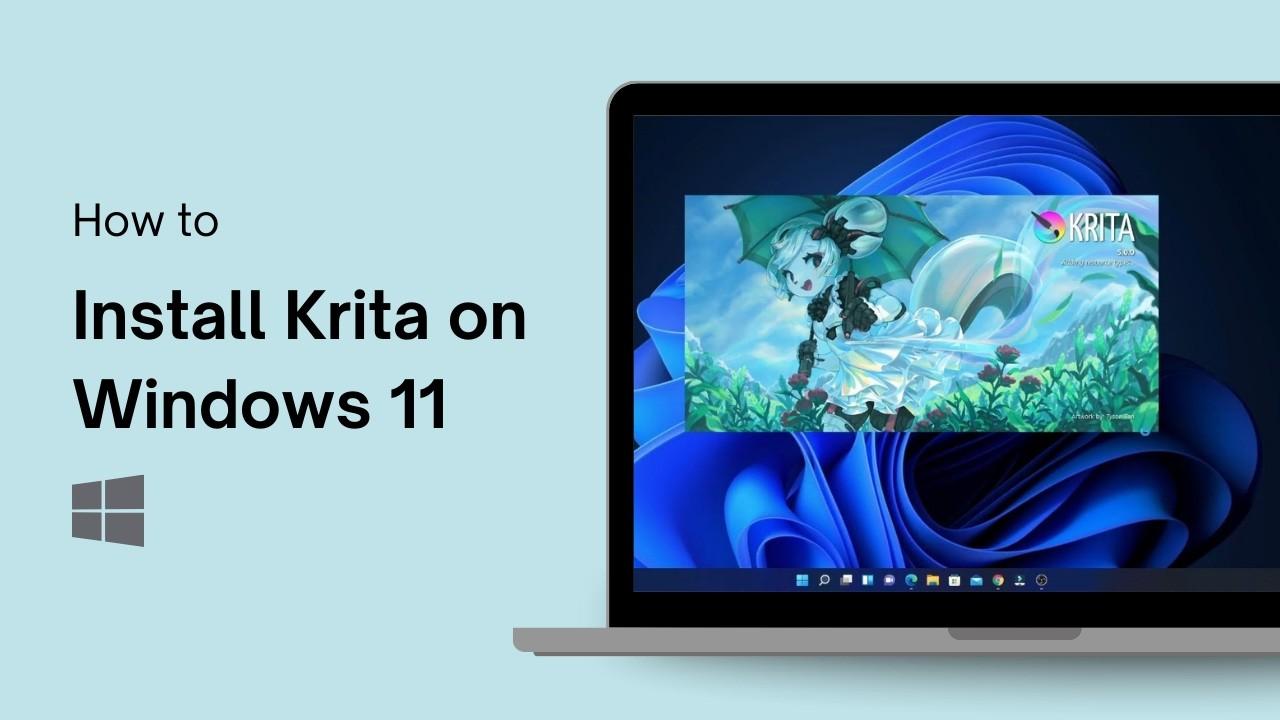
El desarrollo de Krita avanza a muy buen ritmo, con lanzamientos frecuentes en la rama 5.x y en la futura línea 6.x. Aunque tú te centres en Windows 11, es útil conocer el contexto de versiones para entender por qué conviene descargar siempre la última edición estable desde las fuentes oficiales.
En la serie 5.3 se han ido publicando versiones que mejoran estabilidad y rendimiento, además de introducir correcciones específicas para Windows. Por ejemplo, se ha solucionado un problema que afectaba a algunos usuarios de Windows cuando utilizaban aplicaciones como Microsoft PowerToys FancyZones al mismo tiempo que Krita, algo que podía generar comportamientos extraños en ventanas o superposiciones.
También se han liberado actualizaciones puntuales (hotfix) en versiones como la 5.2.16, destinadas a resolver fallos concretos que podían afectar al flujo de trabajo, evitando cuelgues o errores al guardar archivos. Estos lanzamientos rápidos muestran que el equipo de Krita reacciona con agilidad ante los bugs que reporta la comunidad.
En Android se ha publicado una versión específica (5.3.1.1) que corrige cierres inesperados en dispositivos con Android 12 y anteriores. Aunque esto no afecta a la instalación en Windows 11, deja claro que el proyecto mantiene una política activa de mantenimiento en todas las plataformas donde está presente.
La coexistencia de Krita 5.3.x y 6.0.x responde a que, según la versión de las bibliotecas Qt y KDE Frameworks con las que se compile el código fuente, la misma base de código puede generar binarios para la rama 5 o para la 6. Para el usuario de Windows que simplemente descarga el instalador, lo importante es fiarse de la página oficial o de tiendas reconocidas, donde siempre se ofrece una edición estable y probada.
Cómo descargar e instalar Krita en Windows 11 desde la web oficial
La forma más habitual y directa de instalar Krita en Windows 11 es a través de la web oficial del proyecto. Desde allí siempre vas a encontrar la versión más reciente disponible para el sistema de Microsoft, sin depender de terceros.
En la página de descargas, el sitio suele detectar automáticamente si tu Windows es de 64 o 32 bits y te recomienda el archivo adecuado. Aun así, puedes pulsar en la opción de ver «todas las versiones de descarga» para acceder al listado completo y elegir manualmente la arquitectura o variantes como la versión portable.
Si no tienes claro qué arquitectura utiliza tu equipo, en Windows 11 puedes comprobarlo yendo a Configuración > Sistema > Información. En el apartado de especificaciones del dispositivo verás el «tipo de sistema» indicado como sistema operativo de 64 bits o 32 bits. Con ese dato ya sabes qué instalador de Krita te corresponde.
Por defecto, desde la web se descarga un archivo EXE tipo instalador. Solo tienes que ejecutarlo, seguir el asistente clásico (aceptar licencia, elegir carpeta de instalación, etc.) y, al finalizar, tendrás Krita integrado en el menú Inicio y con la configuración necesaria para mostrar vistas previas de archivos KRA y otros formatos compatibles en el Explorador de archivos.
Además del instalador tradicional, la web ofrece una versión portable en formato ZIP. Esta variante no necesita instalación: descomprimes la carpeta en cualquier ubicación (por ejemplo, en una unidad externa o en una carpeta de trabajo) y desde allí ejecutas el archivo de Krita. Es útil si no quieres tocar el registro de Windows o si quieres llevarte el programa en un pendrive.
La desventaja de la versión portable es que no muestra miniaturas de archivos KRA u ORA en el Explorador de Windows de forma automática. Para disponer de esas previsualizaciones con la edición portable debes instalar también la “Windows Shell Extension” de Krita, disponible en la misma página de descargas. Esta extensión añade el soporte de miniaturas al sistema, incluso si usas la app sin instalación tradicional.
Instalar Krita en Windows 11 desde Microsoft Store, Steam o Epic
Otra manera muy cómoda de conseguir Krita en Windows 11 es a través de tiendas y plataformas donde el proyecto ofrece una versión de pago simbólico. Es importante recalcar que el programa sigue siendo de código abierto y que puedes descargarlo gratis desde la web, pero estas versiones de pago aportan ventajas y ayudan a financiar el desarrollo.
En la Microsoft Store puedes encontrar Krita como una aplicación para Windows. Esta versión es funcionalmente idéntica a la que se descarga desde la web, pero incluye la integración con el sistema de actualizaciones de la tienda. De ese modo, cuando salga una nueva versión estable, se actualizará automáticamente sin que tengas que estar pendiente de descargar el instalador. En la documentación se indica que la versión de la Store requiere al menos Windows 10, por lo que Windows 11 es completamente compatible.
Krita también está disponible en Steam. Al adquirirlo allí, se instala igual que cualquier otro juego o aplicación de la plataforma, con la ventaja de que Steam gestionará las actualizaciones de forma automática. Para muchos usuarios que ya tienen su biblioteca en Steam, es cómodo tener Krita en el mismo entorno y disfrutar del sistema de copias de seguridad y descargas rápidas.
De forma similar, Krita se ofrece en la Epic Games Store. Esta opción funciona de manera prácticamente idéntica a Steam en cuanto a actualización y distribución. En todas estas plataformas (Microsoft Store, Steam, Epic), el precio es una pequeña tarifa que, descontadas las comisiones de las tiendas, sirve para apoyar económicamente el desarrollo de Krita.
Si prefieres controlar tú mismo las actualizaciones, puedes seguir usando la versión gratuita de la web. Pero si valoras la comodidad de que el programa se mantenga siempre al día sin esfuerzo, las ediciones de pago en tiendas son una buena inversión para tu flujo de trabajo y además contribuyen al futuro del proyecto.
Características destacadas de Krita para artistas en Windows 11
Una vez instalado Krita en Windows 11, lo que realmente marca la diferencia es su conjunto de herramientas creativas. El programa cuenta con un motor de pinceles muy avanzado y altamente configurable, preparado para ofrecer un trazo fluido y natural incluso en equipos de gama media, siempre que la configuración esté ajustada a tu hardware.
De serie, Krita incluye cientos de pinceles predefinidos: lápices, rotuladores, acuarelas, óleos, aerógrafos, pinceles de textura, pinceles conceptuales y muchos más. Puedes acceder a ellos desde el selector de pinceles, donde también es posible filtrar, agrupar y marcar como favoritos los que utilices con más frecuencia.
Si ninguno de los presets se adapta del todo a tu estilo, puedes crear tus propios pinceles personalizados ajustando decenas de parámetros: forma de la punta, dispersión, dinámica de presión, rotación, mezcla de color, textura aplicada al trazo, etc. Esta libertad te permite simular medios tradicionales (témpera, carboncillo, tinta, pasteles) o explorar efectos puramente digitales difíciles de lograr en otros programas.
Para quienes dibujan a mano alzada con ratón o con tabletas sencillas, Krita ofrece estabilizadores de trazo que suavizan las líneas temblorosas. Puedes ajustar la fuerza de estabilización para que el trazo sea más firme sin perder espontaneidad, lo que viene de perlas para entintar cómics, crear líneas limpias en ilustraciones o trabajar con caligrafía digital.
Además, Krita integra herramientas de ayuda al dibujo como reglas virtuales, compases y asistentes de perspectiva. Con estos sistemas puedes trazar líneas perfectamente rectas, curvas precisas o construir escenas complejas en perspectiva de uno, dos o tres puntos, lo que resulta ideal para fondos arquitectónicos, entornos urbanos o diseño técnico.
Capas, máscaras, modos de fusión y filtros profesionales
En el terreno de la gestión de imagen, Krita no se queda atrás frente a editores fotográficos de alta gama. Dispone de un sistema de capas completo, con soporte para transparencias, grupos y diferentes tipos de máscaras, lo que te permite organizar tus ilustraciones y composiciones con total flexibilidad.
Puedes crear máscaras vectoriales para definir áreas de recorte precisas, así como máscaras de recorte tradicionales en las que una capa queda limitada por la forma y opacidad de la capa inferior. Todo esto facilita técnicas habituales como coloreado no destructivo, sombreado en capas separadas o efectos de luz que se pueden modificar en cualquier momento.
Krita incorpora más de treinta modos de fusión distintos (multiplicar, pantalla, superponer, añadir, restar, colorizar y muchos otros), lo que permite trabajar la interacción entre capas con un nivel de control muy fino. Esto es especialmente útil en ilustración avanzada, matte painting y composición.
En cuanto al tratamiento de color y efectos, el programa ofrece filtros no destructivos y ajustes aplicados mediante capas de filtro. De este modo, puedes modificar curvas, niveles, tono, saturación, aplicar desenfoques o efectos artísticos sin alterar de forma permanente los píxeles originales. Si algo no te convence, siempre puedes volver atrás o retocar los parámetros.
Todo este sistema está diseñado pensando en un flujo de trabajo profesional pero ágil, de forma que no se sacrifiquen ni la velocidad ni la estabilidad, incluso cuando trabajas con archivos grandes o proyectos con muchas capas.
Interfaz, personalización y experiencia de uso en Windows 11
La experiencia al usar Krita en Windows 11 se beneficia de una interfaz amigable para artistas digitales. Nada más abrir el programa, tienes acceso rápido a tus proyectos recientes, plantillas de lienzo y configuraciones de color, lo que agiliza el arranque de cada sesión de dibujo.
Los paneles (capas, pinceles, historia, mezclador de color, etc.) se pueden acoplar, desacoplar y reorganizar según tus preferencias. Krita permite guardar diferentes «espacios de trabajo» o layouts, por lo que puedes tener uno para bocetar, otro para entintado y otro para color, cambiando entre ellos en cuestión de segundos.
El programa cuenta también con atajos de teclado configurables y menús contextuales rápidos, como el clásico círculo de selección que aparece al hacer clic derecho sobre el lienzo, desde donde puedes cambiar de pincel y de color sin apartar demasiado la vista del dibujo. En Windows 11, estos elementos se integran bien con los temas y fuentes del sistema.
Si utilizas una tableta gráfica, Krita se adapta a la presión, inclinación y otras capacidades del dispositivo, convenciendo especialmente en el terreno de la respuesta del pincel. El trazo se siente fluido y natural, minimizando la sensación de latencia siempre que el hardware y los drivers estén correctamente configurados.
En conjunto, la interfaz y las opciones de personalización logran que Krita sea cómodo tanto para sesiones cortas de boceto como para proyectos largos de ilustración o cómic, manteniendo un equilibrio entre potencia y accesibilidad.
Otras plataformas: Linux, macOS, Android y compilación desde código
Aunque el foco de este texto es Windows 11, merece la pena comentar que Krita está disponible en múltiples sistemas operativos, lo que resulta interesante si trabajas en entornos mixtos o quieres mantener el mismo flujo de trabajo en varios equipos.
En Linux, muchas distribuciones incluyen Krita en sus repositorios. Algunas ofrecen versiones muy actualizadas y otras mantienen ediciones algo antiguas, por lo que suele recomendarse recurrir a métodos como AppImage, Flatpak o los repositorios adicionales oficiales cuando se quiere la última versión estable.
Una opción muy extendida es usar la AppImage oficial: descargas el archivo, marcas el permiso de ejecución (vía propiedades del archivo o con el comando chmod desde terminal) y lo ejecutas directamente. Este método empaqueta todas las bibliotecas necesarias dentro del propio archivo, evitando tener que pelear con dependencias y repositorios, a cambio de ocupar algo más de espacio en disco.
En distribuciones específicas, Krita se puede instalar mediante gestores de paquetes. Por ejemplo, en Fedora con dnf install krita, en Arch Linux con pacman -S krita, en Debian con apt install krita (aunque en este caso la versión disponible puede ser más antigua), o a través de repositorios adicionales como KDE:Extra en openSUSE. También existen paquetes Flatpak mantenidos por la comunidad (publicados en Flathub), y paquetes snap que en algunos casos no están tan al día como la versión oficial.
En macOS, el proyecto ofrece binarios descargables desde la web oficial, compatibles a partir de versiones del sistema 10.12 en adelante. El funcionamiento es similar al de Windows: descargas el paquete, lo instalas y tienes a tu disposición las mismas herramientas de pintura digital.
En Android, Krita dispone de una versión adaptada a tabletas, con actualizaciones como la 5.3.1.1 que corrigen fallos concretos (por ejemplo, cierres inesperados en sistemas Android 12 y anteriores). Aunque la experiencia en móvil o tablet no sustituye del todo a la de escritorio, es muy útil para bocetar o revisar proyectos en movilidad.
Por último, quienes quieran ir un paso más allá pueden compilar Krita desde el código fuente. Esto es más complejo que instalar un paquete ya compilado, pero ofrece ventajas como seguir de cerca el desarrollo, probar funciones en fase temprana, optimizar la compilación para tu procesador concreto y recibir correcciones tan pronto como se integran en el repositorio. A cambio, se asume la posibilidad de encontrar características inacabadas o cierta inestabilidad puntual.
El proyecto proporciona guías de compilación actualizadas y anima a quienes se animen con este camino a mantenerse en contacto con los desarrolladores para reportar problemas, probar correcciones y dar feedback. Los colaboradores regulares, tanto desarrolladores como testers, suelen ser reconocidos dentro del propio programa.
Teniendo en cuenta todo lo anterior, instalar Krita en Windows 11 te abre la puerta a un entorno de creación artística maduro, serio y muy versátil, respaldado por un desarrollo activo y por una comunidad que no deja de pulir y ampliar el programa. Ya sea que descargues la versión gratuita desde la web oficial o que optes por las variantes de pago en Microsoft Store, Steam o Epic para disfrutar de actualizaciones automáticas y apoyar económicamente el proyecto, dispondrás de un estudio de pintura digital completo, con pinceles avanzados, gestión de capas profesional, herramientas de asistencia al dibujo y una interfaz pensada por y para artistas.