- Docker Desktop permite ejecutar contenedores en Windows 11 apoyándose en WSL 2 o Hyper-V con requisitos claros de edición y hardware.
- La instalación puede hacerse de forma gráfica o por línea de comandos, con múltiples parámetros para licencias, seguridad y configuración de red.
- WSL 2 ofrece el backend recomendado para contenedores Linux, mientras que Hyper-V es clave en entornos profesionales y de servidor.
- Tras instalar Docker Desktop, es sencillo validar su funcionamiento, gestionar imágenes y contenedores y controlar el uso de recursos desde la interfaz.
Docker se ha convertido en una herramienta imprescindible para cualquiera que trabaje con desarrollo, pruebas o despliegue de aplicaciones, y Windows 11 no es una excepción. Aunque Docker nació en el mundo Linux, hoy en día se integra de maravilla con el sistema de Microsoft gracias a Docker Desktop y a tecnologías como WSL 2 e Hyper-V.
Instalar Docker en Windows 11 es bastante sencillo, pero conviene entender bien los requisitos, las distintas formas de instalación y qué opción te interesa más según tu caso (WSL 2 o Hyper-V). Además, hay matices importantes sobre licencias, rendimiento, seguridad y usos prácticos que merece la pena tener claros antes de lanzarse a crear contenedores.
Qué es Docker y cómo funciona en Windows 11
Docker es una plataforma de contenedores de código abierto que permite empaquetar aplicaciones junto con todas sus dependencias en unidades ligeras e independientes llamadas contenedores. A diferencia de las máquinas virtuales clásicas, no se virtualiza un sistema operativo completo, sino que la aplicación comparte el núcleo (kernel) del sistema anfitrión y se aísla como un proceso más.
En Windows 11 Docker funciona apoyándose en una capa de virtualización que puede ser WSL 2 (Windows Subsystem for Linux) o Hyper-V. En la práctica, lo que hace Docker Desktop es levantar una pequeña máquina basada en Linux o en Windows (según el tipo de contenedor) y, a partir de ahí, ejecutar los contenedores de forma aislada y eficiente.
Los contenedores Docker son especialmente interesantes para montar servicios como servidores web, servidores de archivos, bases de datos, servidores de correo, cortafuegos o incluso soluciones más completas como plataformas de PaaS o entornos de staging y producción. Lo bueno es que todo esto se puede ejecutar en tu PC con Windows 11 con un consumo de recursos muy contenido.
Cada contenedor se basa en una imagen, que incluye todo lo necesario para que la aplicación funcione: librerías, dependencias, configuración básica, etc. Es como un “contenedor marítimo” del mundo del software: lo coges en un sistema y lo colocas en otro sin preocuparte demasiado por las diferencias de entorno. Para Windows 11, eso significa que puedes aprovechar imágenes Linux preparadas y ejecutarlas dentro de WSL 2 o Hyper-V sin quebraderos de cabeza de compatibilidad.
Originalmente Docker solo se podía usar en Linux, pero hoy está disponible para Windows, macOS y para nubes públicas como Azure o AWS. En sistemas que no son Linux, como Windows 11, se utiliza una imagen de Linux ejecutada sobre un hipervisor o una máquina virtual ligera, lo que permite correr contenedores Linux con un rendimiento muy decente.
Requisitos para instalar Docker en Windows 11
Antes de descargar Docker Desktop conviene revisar los requisitos mínimos, tanto de hardware como de software, para evitar sorpresas durante la instalación. Docker se apoya en tecnologías de virtualización de Windows, por lo que ciertos componentes del sistema operativo deben estar presentes y activados.
A nivel de sistema operativo, Docker Desktop en Windows 11 requiere una edición de 64 bits Professional, Enterprise o Education. La documentación oficial indica como referencia Windows 11 de 64 bits en versión 23H2 (build 22631) o superior. En ediciones Home las posibilidades son más limitadas y el soporte oficial es diferente, por lo que lo ideal es contar con una edición Pro o superior.
En el plano de la virtualización, hay dos grandes vías para ejecutar Docker Desktop: usar WSL 2 o usar Hyper-V. Si optas por WSL 2, debes tener activada la característica “Subsistema de Windows para Linux” y contar con una versión actualizada de WSL (la documentación menciona WSL 2.1.5 o superior). Si prefieres la vía Hyper-V, tendrás que tener activadas las características “Hyper-V” y “Contenedores” desde las funciones opcionales de Windows.
En cuanto al hardware, se requiere compatibilidad con virtualización por parte del procesador (Intel VT-x, AMD-V o equivalente) y estas opciones deben estar activadas en la BIOS/UEFI. Además, se recomienda disponer de varios núcleos de CPU y al menos 8 GB de RAM si piensas trabajar con varios contenedores o servicios pesados; con procesadores modernos de seis o más núcleos, Docker suele pasar bastante desapercibido en el uso diario.
Es importante distinguir entre Windows 11 de escritorio y Windows Server. Docker Desktop está pensado para Windows 10/11 Professional y Enterprise, mientras que en Windows Server se utilizan otros entornos de ejecución como Moby, Mirantis Container Runtime o containerd. En esta guía nos centraremos en Windows 11, aunque es bueno saber que en servidores suelen emplearse escenarios más avanzados, a menudo integrados con Azure Kubernetes Service (AKS) u orquestadores similares.
Modelos de licencia y uso de Docker Desktop
Docker Desktop no es simplemente “gratis para todo el mundo”, y aquí es donde muchas empresas se confunden. El uso personal, educativo, en proyectos de código abierto y en pequeñas empresas es gratuito, pero hay límites muy claros a partir de los cuales se requiere una suscripción de pago.
Según los términos del servicio de Docker Desktop, las empresas con más de 250 empleados o más de 10 millones de dólares de facturación anual necesitan una suscripción de pago (Docker Pro, Team o Business) para poder usar Docker Desktop de forma comercial. Para entidades gubernamentales también se exige una suscripción de pago, aunque no superen estos umbrales.
Los planes de pago (Pro, Team y Business) incluyen expresamente el derecho a usar Docker Desktop de forma comercial, además de ofrecer características adicionales de colaboración, gestión centralizada, seguridad y soporte. Si usas Docker en un entorno corporativo, conviene revisar bien la política de licencias para evitar problemas de cumplimiento.
Durante el primer arranque de Docker Desktop en Windows 11, se mostrará el acuerdo de la suscripción de Docker Desktop. Si no lo aceptas, la aplicación no arrancará. En cualquier momento puedes volver a abrir Docker Desktop para aceptar los términos si inicialmente los rechazaste. Desde el punto de vista legal y de cumplimiento, es recomendable leer también las FAQ oficiales de Docker Desktop para tener todos los matices claros.
WSL 2 vs Hyper-V: qué backend elegir para Docker en Windows 11
Docker Desktop en Windows 11 puede apoyarse principalmente en dos backends: WSL 2 o Hyper-V. Ambos permiten ejecutar contenedores Linux, pero su enfoque, rendimiento y requisitos son diferentes, y no siempre interesa usar el mismo.
WSL 2 (Windows Subsystem for Linux 2) es la opción recomendada por Docker para Windows 11 de escritorio. Ofrece un kernel de Linux real ejecutándose sobre una capa de virtualización ligera de Microsoft y permite una integración muy fluida con el sistema: acceso sencillo al sistema de archivos Windows, mejor rendimiento de E/S con las últimas versiones, y una experiencia más cercana a trabajar en un Linux nativo.
Para usar Docker con WSL 2 debes verificar primero la versión instalada ejecutando en una terminal (PowerShell o CMD) el comando para consultar la versión de WSL. Si no aparece información de versión avanzada, es muy posible que estés usando la versión “inbox” de WSL incluida de serie con Windows, que no soporta todas las características modernas. En ese caso es obligatorio actualizar o instalar WSL a través de la Microsoft Store, del comando wsl –install o de un paquete MSI descargado desde el GitHub oficial de WSL.
Hyper-V es la otra gran alternativa que ofrece Windows 11 Pro y Enterprise; consulta la guía completa de Hyper‑V en Windows 11. Se trata de un hipervisor integrado en el sistema que permite crear máquinas virtuales de forma nativa. Docker puede usar Hyper-V para crear una pequeña máquina virtual donde se ejecuten los contenedores. Esta vía añade algo más de consumo de recursos, pero en equipos potentes el impacto real suele ser mínimo.
El gran “pero” de Hyper-V es su disponibilidad: solo está presente de forma completa en ediciones Pro, Enterprise y equivalentes. En entornos de servidor, Hyper-V es una pieza clave de la virtualización de Microsoft y se utiliza tanto para máquinas virtuales tradicionales como para contenedores con aislamiento Hyper-V. En equipos domésticos o de desarrollo, sin embargo, WSL 2 suele resultar más flexible y cómodo.
Instalar Docker Desktop en Windows 11 de forma interactiva
La forma más habitual de instalar Docker en Windows 11 es mediante el instalador gráfico de Docker Desktop. El proceso no tiene demasiada complicación, pero conviene seguir el orden correcto y prestar atención a algunas opciones clave.
Paso 1: descargar Docker Desktop para Windows 11
Lo primero es ir a la página oficial de Docker o a la sección de descargas de Docker Desktop. Desde ahí puedes obtener el instalador para Windows de 64 bits. También están disponibles versiones específicas en la Microsoft Store y variantes para arquitecturas Arm (en estado de acceso anticipado), pero lo habitual es descargar el instalador estándar para x86_64.
Paso 2: ejecutar el instalador de Docker Desktop
Una vez descargado el archivo Docker Desktop Installer.exe, haz doble clic sobre él. Por defecto, Docker se instala en C:\Program Files\Docker\Docker, aunque más adelante veremos que también se puede cambiar esta ruta mediante parámetros en la instalación por línea de comandos.
Durante el asistente se mostrará una opción muy importante: usar WSL 2 en lugar de Hyper-V. Si quieres la configuración más moderna y optimizada para contenedores Linux, marca la casilla “Usar WSL 2 en lugar de Hyper-V”. Si por el motivo que sea prefieres la vía Hyper-V, puedes desmarcarla y permitir que Docker use el hipervisor integrado. En equipos que solo soportan un backend, Docker selecciona automáticamente el que está disponible.
El asistente de instalación te pedirá permisos de administrador para realizar cambios en el sistema. Simplemente acepta y deja que el instalador haga su trabajo. El proceso puede tardar unos minutos dependiendo de la velocidad del equipo. Al finalizar, es posible que se solicite reiniciar el sistema para completar la configuración.
Paso 3: primer arranque y aceptación de la licencia
Tras completar la instalación y, si procede, reiniciar el equipo, busca “Docker” en el menú de inicio de Windows 11 y abre Docker Desktop. En el primer arranque aparecerá la pantalla con el acuerdo de la suscripción de Docker Desktop. Tendrás que aceptar estos términos para continuar y poder usar la aplicación.
Si vas a usar Docker de manera habitual, es recomendable crear e iniciar sesión con una cuenta de Docker Hub. Para usuarios domésticos o pequeñas empresas, esta cuenta puede ser gratuita y se puede vincular con SSO de proveedores como GitHub o Google. La propia aplicación te guiará por un pequeño cuestionario inicial sobre el tipo de uso que harás de Docker (datos genéricos, no personales).
Instalación de Docker desde la línea de comandos
Además de la instalación gráfica, Docker Desktop admite instalación por terminal utilizando parámetros específicos en el instalador. Esta opción es especialmente útil para administradores de sistemas, despliegues masivos o scripts automatizados.
Después de descargar Docker Desktop Installer.exe, puedes lanzar el instalador desde PowerShell (preferiblemente en modo administrador) o desde el Símbolo del sistema. La sintaxis básica permite añadir distintas banderas que controlan el comportamiento de la instalación, el backend, la ruta de los datos, la configuración de red o las opciones de seguridad.
Entre los parámetros más relevantes del instalador encontramos banderas como –quiet para suprimir la salida de información, –accept-license para aceptar de antemano los términos de la suscripción, o –installation-dir=<ruta> para cambiar el directorio de instalación por defecto. También se puede indicar el backend a usar con –backend=hyper-v, windows o wsl-2, así como activar el servicio de Docker al terminar con –always-run-service.
La configuración avanzada del instalador también cubre aspectos de seguridad con banderas como –allowed-org=<organización>, que obliga a que los usuarios formen parte de una organización concreta de Docker Hub para poder usar la aplicación, o –admin-settings, que permite generar un archivo de configuración administrado para controlar opciones de Docker Desktop en varios equipos dentro de una organización.
En entornos con proxy corporativo, el instalador admite parámetros como –proxy-http-mode (system o manual), –override-proxy-http, –override-proxy-https, –override-proxy-exclude o incluso opciones para usar ficheros PAC o scripts PAC embebidos. Esto facilita que Docker Desktop funcione correctamente incluso en redes con políticas de acceso a Internet muy restrictivas.
Comprobar y actualizar WSL 2 para Docker
Si has elegido WSL 2 como backend para Docker, es fundamental asegurarte de que la versión instalada cumple con los requisitos de Docker Desktop. Una versión antigua o la edición “inbox” de WSL puede provocar errores, falta de funciones o un rendimiento peor de lo esperado.
Para verificar la versión de WSL disponible, abre PowerShell o el Símbolo del sistema y ejecuta el comando correspondiente para listar las distribuciones y su versión. Si no se muestran detalles de versión avanzados o aparece algo que indique una versión básica, es probable que necesites actualizar.
Hay dos caminos principales para instalar o actualizar WSL en Windows 11:
Opción 1: instalar WSL desde la terminal usando wsl –install, que descarga e instala automáticamente la distribución por defecto (normalmente Ubuntu) y configura el subsistema. Tras el proceso, se te pedirá reiniciar el equipo y luego configurar un usuario y contraseña para la distribución Linux.
Opción 2: instalar WSL mediante un paquete MSI, útil cuando el acceso a la Microsoft Store está bloqueado por políticas de seguridad. En ese caso, se descarga el instalador MSI de WSL desde el repositorio oficial en GitHub, se ejecuta y se sigue el asistente para completar la instalación.
Una vez tengas WSL 2 correctamente instalado y actualizado, Docker Desktop podrá integrarse con esa capa para ejecutar contenedores Linux de forma óptima. Si notas problemas de arranque del motor de Docker, errores al iniciar contenedores o mensajes de incompatibilidad, lo primero es revisar que WSL 2 esté bien configurado y en su última versión.
Usar Docker con Hyper-V y características de Windows
Si prefieres o necesitas usar Hyper-V como base de Docker, Windows 11 ofrece una integración muy sólida con este hipervisor. Hyper-V está disponible en las ediciones Pro y Enterprise y se puede activar como una característica opcional desde el Panel de Control o desde las opciones de características de Windows.
Para habilitar Hyper-V manualmente, puedes ir al Panel de control > Programas > Programas y características > Activar o desactivar las características de Windows, y marcar la casilla de Hyper-V. En el mismo listado es aconsejable activar también la característica de Contenedores, ya que forma parte del ecosistema de virtualización ligera que aprovecha Docker.
Una vez instalado Hyper-V y reiniciado el sistema, basta con descargar Docker Desktop para Windows, ejecutar el instalador y desmarcar la opción de “Usar WSL 2 en lugar de Hyper-V” para indicar que quieres trabajar con el hipervisor de Microsoft. El asistente se encargará de configurar la máquina virtual base y, tras otro reinicio si es necesario, podrás iniciar sesión en Docker Desktop y comenzar a usar contenedores.
En entornos profesionales de Windows Server, Hyper-V se convierte además en la base para escenarios más avanzados, como máquinas virtuales personalizadas, escalado en la nube de Azure o integración con herramientas como Azure VM Image Builder y extensiones de script personalizadas. Aunque esto se sale del uso típico en un Windows 11 de escritorio, es bueno tener presente que la tecnología subyacente es la misma.
Si tienes pensado ejecutar Docker dentro de una máquina virtual (por ejemplo, un Windows 11 que a su vez está virtualizado en ESXi o en Azure), debes habilitar la virtualización anidada en el hipervisor anfitrión. Sin esta opción, las capas de virtualización no podrán convivir correctamente y Docker Desktop podría no arrancar o hacerlo con un rendimiento pésimo.
Administración, permisos y almacenamiento en Docker Desktop
La instalación de Docker Desktop requiere permisos de administrador, pero una vez instalado puede utilizarse con una cuenta estándar para la mayoría de las tareas. Aun así, ciertas operaciones seguirán necesitando elevación de privilegios, sobre todo cuando se gestionan aspectos de Hyper-V o contenedores de Windows a bajo nivel.
Cuando el usuario con el que trabajas no es el mismo administrador que instaló Docker Desktop, puede que necesites añadir tu cuenta al grupo docker-users. Para hacerlo, abre “Administración de equipos” como administrador, ve a Usuarios y grupos locales > Grupos > docker-users, añade tu usuario y, después, cierra sesión y vuelve a iniciarla para que los cambios tengan efecto.
Docker Desktop comparte contenedores e imágenes entre todas las cuentas de usuario que hay en la máquina cuando se usa el backend basado en máquina virtual de Hyper-V. Esto significa que cualquier usuario del equipo puede ver y reutilizar las imágenes que ya se hayan descargado. En el caso del backend WSL 2, en cambio, las imágenes y contenedores se asocian a la distribución WSL correspondiente, y no se comparten tan transparentemente entre usuarios.
El instalador también permite ajustar la ubicación de los discos y datos relacionados con Docker usando banderas como –hyper-v-default-data-root, –windows-containers-default-data-root o –wsl-default-data-root. Esto es muy útil si quieres mover el almacenamiento de contenedores a un disco SSD específico, a una unidad con más capacidad o simplemente separar los datos de Docker del disco del sistema.
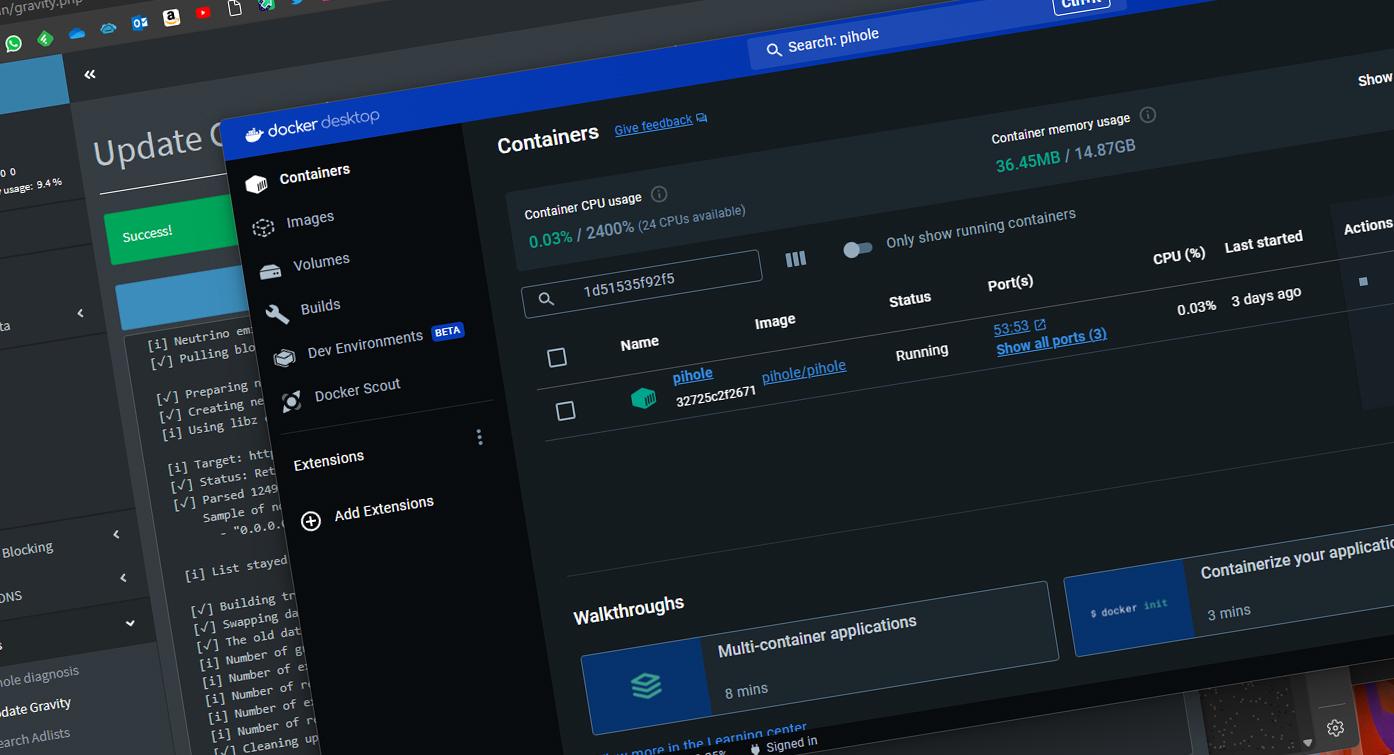
En el panel principal de Docker Desktop se muestra información clave como el consumo de RAM, el uso de CPU, el número de contenedores activos, las imágenes descargadas y otros detalles prácticos para gestionar recursos. La interfaz actual ha mejorado mucho con el paso del tiempo: incluye tutoriales interactivos, accesos rápidos a Docker Hub y una vista clara del estado del motor de contenedores.
Primeros pasos: ejecutar y comprobar Docker en Windows 11
Una vez Docker Desktop esté instalado y funcionando, lo primero es comprobar que realmente puedes ejecutar contenedores sin problema. Si Docker no arranca automáticamente, localiza el icono de la aplicación en el escritorio o en el menú de inicio y lánzalo manualmente.
Una prueba clásica es ejecutar la imagen “Hello World”. Abre Windows PowerShell o el Símbolo del sistema y escribe el comando para descargar y ejecutar la imagen de prueba (por ejemplo, docker run hello-world, adaptado al ejemplo correspondiente). Docker descargará la imagen desde Docker Hub y la ejecutará, mostrando por pantalla un mensaje que indica que todo está funcionando correctamente.
A partir de ese momento ya puedes empezar a tirar de comandos básicos como docker image ls –all para listar todas las imágenes disponibles en el sistema anfitrión, docker container ls –all o docker ps -a para ver todos los contenedores (en ejecución o detenidos), o docker info para mostrar un resumen detallado de la instalación de Docker: configuración actual, tipo de backend, uso de recursos, etc.
Si prefieres una aproximación más visual, Docker Desktop incluye un buscador integrado de imágenes en su interfaz. Desde ahí puedes buscar aplicaciones o servicios, hacer “pull” de imágenes para descargarlas localmente o directamente pulsar en “Run” para crear y ejecutar un contenedor con la configuración por defecto. Algunos contenedores son muy sencillos y funcionan casi sin configuración, mientras que otros requieren montar volúmenes, abrir puertos concretos o modificar variables de entorno.
Conviene recordar que no todas las imágenes son igual de seguras o modernas. Es buena idea revisar las vulnerabilidades reportadas por Docker al descargar una imagen, fijarse en si el mantenedor es de confianza y comprobar si se ha actualizado recientemente. Utilizar imágenes abandonadas o poco mantenidas puede exponer tu sistema a riesgos de seguridad innecesarios.
Después de recorrer el proceso de instalación y los primeros pasos, queda claro que Docker en Windows 11 ofrece una forma potente y flexible de ejecutar servicios y aplicaciones empaquetadas en contenedores, apoyándose en tecnologías como WSL 2 y Hyper-V, con una interfaz muy trabajada y múltiples opciones de automatización y configuración avanzada para cubrir tanto el uso doméstico como entornos profesionales exigentes.
