- Phone Link conecta tu PC con Windows 10 u 11 con móviles Android e iOS para gestionar llamadas, mensajes, fotos y notificaciones.
- La integración más completa se consigue con Android, sobre todo en modelos Samsung y HONOR con funciones avanzadas como apps en ventana y arrastrar archivos.
- El emparejamiento requiere la app Conexión a Windows en el móvil, una cuenta Microsoft y conceder permisos de notificaciones, contactos, archivos y, si se desea, ubicación.
- Es una solución gratuita e integrada en Windows, aunque tiene limitaciones en iOS y existen alternativas como Intel Unison, Vysor o KDE Connect.
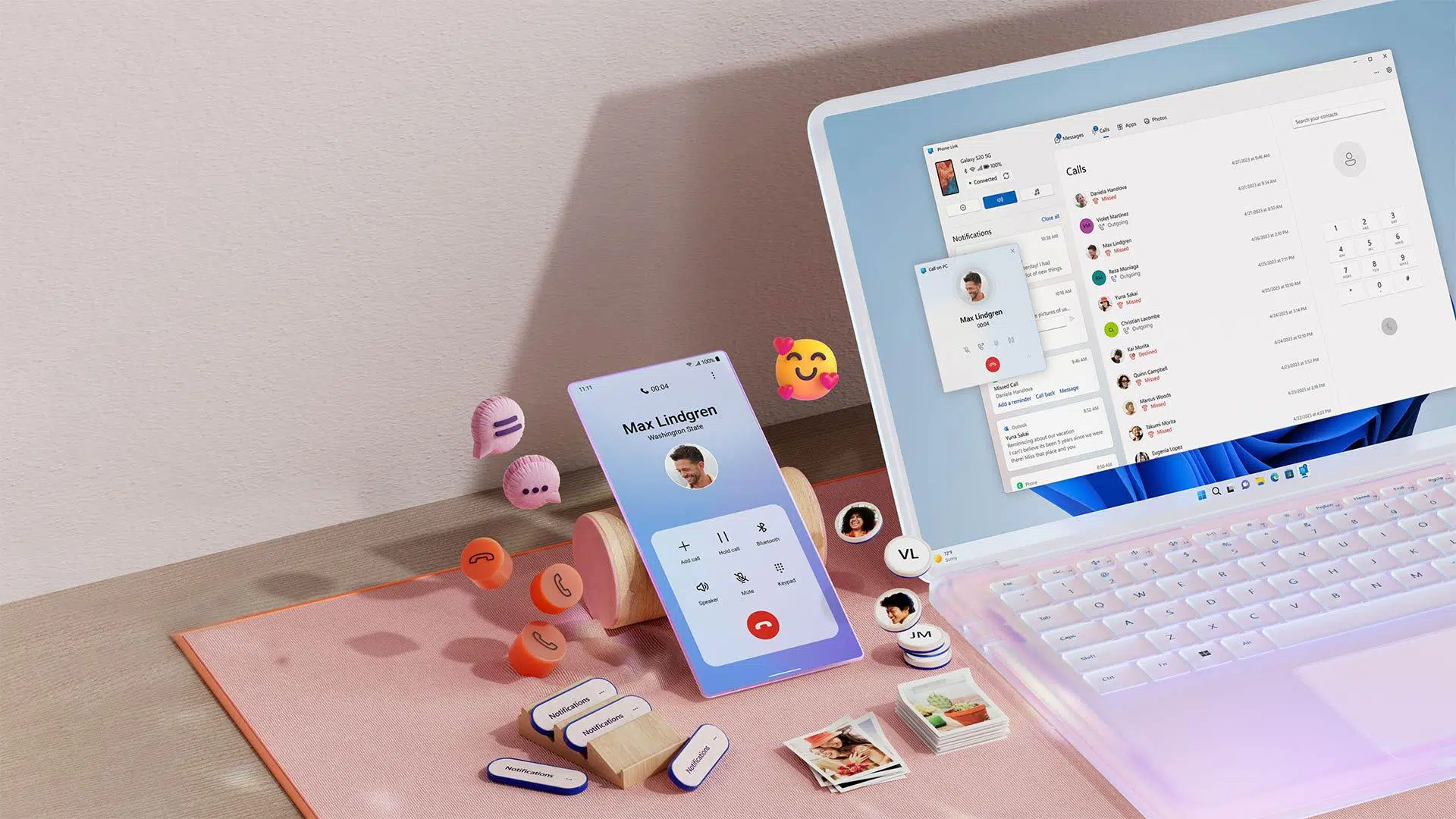
Si usas Windows 11 y llevas siempre el móvil encima, Phone Link (Enlace Móvil) es justo la pieza que faltaba para que ambos mundos se hablen sin líos de cables ni apaños raros. Microsoft ha convertido esta aplicación en un auténtico puente entre tu PC y tu teléfono, de forma que puedas atender mensajes, llamadas y notificaciones desde el escritorio sin estar todo el rato mirando la pantalla del móvil.
Lo que antes se llamaba “Tu Teléfono” ahora se ha refinado, ha cambiado de nombre y se ha integrado todavía mejor con Windows 10 y, sobre todo, con integración con Windows 11. El resultado es que puedes seguir trabajando, jugando o navegando en tu ordenador mientras tu Android o tu iPhone se “fusionan” con el sistema, permitiéndote ver fotos, usar apps compatibles, gestionar archivos y mucho más sin perder el foco.
Qué es Phone Link para Windows 11 y cómo funciona
Phone Link, conocido en español como Enlace Móvil, es la aplicación oficial de Microsoft que sincroniza tu PC con Windows 10 u 11 con tu smartphone Android o iOS. En el teléfono, la pieza complementaria es la app Link to Windows (Conexión a Windows), que es la que establece el vínculo entre dispositivos usando Wi‑Fi o Bluetooth, según el caso.
La idea es que el teléfono deje de ser un dispositivo aislado y se convierta en una suerte de extensión digital integrada en el escritorio de Windows. Desde una única ventana puedes ver quién te llama, responder SMS, chatear, revisar notificaciones, abrir ciertas apps móviles, consultar la galería y, en muchos casos, arrastrar archivos entre el móvil y el PC como si fuera una carpeta más.
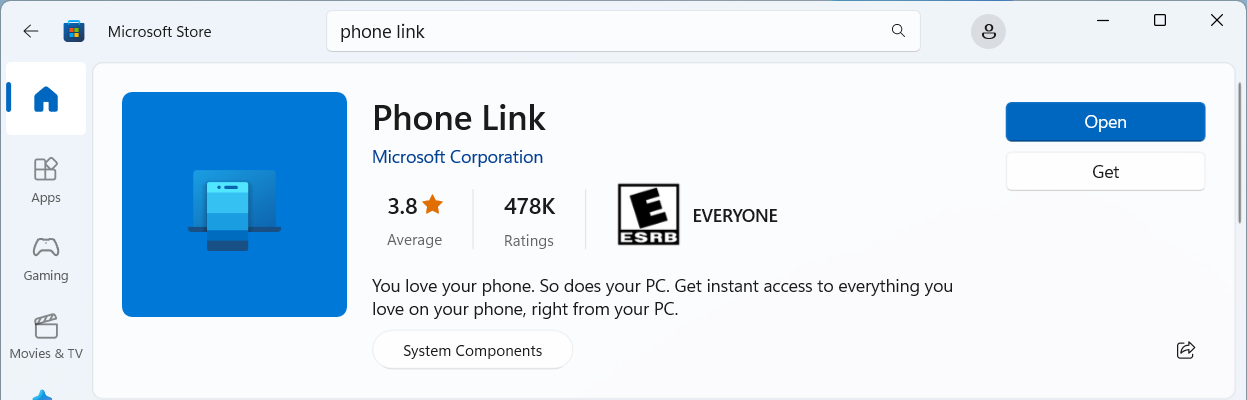
En los equipos modernos con Windows 11, Phone Link suele venir preinstalado en el sistema, de modo que basta con escribir “Phone Link” o “Enlace Móvil” en el menú Inicio para encontrarlo. Si usas una versión antigua de Windows 10, puede que tengas que instalarlo o activarlo desde la Configuración del sistema o descargarlo desde Microsoft Store.
En el teléfono Android, la aplicación Conexión a Windows puede venir ya integrada en algunos modelos Samsung, HONOR, OPPO, ASUS o vivo, mientras que en otros tendrás que descargarla desde Google Play Store o Samsung Galaxy Store. En iPhone, la integración se hace principalmente vía Bluetooth y, aunque existe app en la App Store, no siempre es imprescindible instalarla para el emparejamiento básico.
Principales funciones de Phone Link en Windows 11
El gran atractivo de Phone Link es que reúne en un solo lugar muchas de las tareas que haces habitualmente con el teléfono. La experiencia concreta depende de si usas Android o iOS, y también del modelo de móvil, pero la base es muy similar en todos los casos.
Con un Android compatible puedes leer y contestar mensajes de texto desde el PC, consultar y gestionar las notificaciones en tiempo real, revisar las fotos más recientes y, en muchos modelos, abrir y usar apps de Android en Windows 11 en una ventana de escritorio, incluyendo soporte para ratón, teclado y pantalla táctil del ordenador.
Otra función clave es la posibilidad de hacer y recibir llamadas directamente desde el PC, siempre que este tenga Bluetooth y el teléfono esté vinculado. El audio pasa por el equipo, pero realmente es el móvil el que realiza la llamada, con tus contactos habituales y tu tarifa móvil de siempre.
En dispositivos Android selectos (especialmente Samsung, HONOR y Microsoft Surface Duo), Phone Link habilita extras como arrastrar y soltar archivos entre el móvil y el PC, copiar y pegar contenido entre dispositivos, mostrar la pantalla completa del teléfono en el ordenador (Phone screen), usar múltiples apps móviles a la vez o incluso configurar el móvil como zona Wi‑Fi instantánea (Instant Hotspot).
Requisitos del sistema y compatibilidad
Para que todo funcione sin sustos, Microsoft establece una serie de requisitos mínimos tanto para el PC como para el móvil. No es nada del otro mundo, pero conviene revisarlo antes de liarse a emparejar dispositivos.
En el lado del PC, Phone Link requiere Windows 10 con la actualización de mayo de 2019 o posterior, o cualquier versión moderna de Windows 11. Algunas funciones más avanzadas, como el uso de varias apps móviles en paralelo, recomiendan como mínimo Windows 10 May 2020 Update y 8 GB de RAM. Para iPhone, ciertas características están reservadas directamente a Windows 11.
En cuanto al teléfono, para Android se pide como base Android 7.0 (Nougat) o superior, aunque algunas funciones nuevas, como la gestión de permisos de notificaciones introducida en Android 13 o la compatibilidad con Instant Hotspot, pueden requerir versiones más recientes (Android 10 en adelante e incluso modelos muy concretos de Samsung con OneUI 4.1.1 o posterior).
Para iOS, Microsoft marca como referencia iOS 14 o posterior en Windows 11, y en otras guías eleva el requisito a iOS 16 según la combinación de versión de Windows y número concreto de la app. El equipo debe disponer de Bluetooth Low Energy (BLE), ya que el emparejamiento con iPhone se basa totalmente en esta conexión.
Cómo configurar Phone Link con Android
El flujo de configuración con Android es bastante guiado. El proceso estándar suele empezar desde el propio PC, aunque también puedes iniciarlo desde el móvil si ya tienes instalada Conexión a Windows.
Desde Windows 11 o Windows 10, abre el cuadro de búsqueda de la barra de tareas, escribe “Enlace Móvil” o “Phone Link” y ejecuta la aplicación. Selecciona que vas a vincular un dispositivo Android y, si aún no has iniciado sesión en tu cuenta de Microsoft en el sistema, el asistente te pedirá que lo hagas, ya que esa cuenta se usará para asociar el teléfono.
En el teléfono Android, abre un navegador y visita la dirección que aparece en la pantalla del PC (normalmente www.aka.ms/yourpc). Desde ahí podrás descargar la app Link to Windows si no la tienes ya instalada. En móviles Samsung, HONOR y otros compatibles, la aplicación suele venir preinstalada y aparecer como “Conexión a Windows” en el menú de apps o en los ajustes rápidos.
Cuando abras Conexión a Windows en el móvil, inicia sesión con la misma cuenta de Microsoft que usas en el PC. De vuelta al ordenador, marca la casilla que indica que ya tienes la app lista y elige la opción “Emparejar con código QR”. El sistema mostrará un código QR en la pantalla del PC que deberás escanear usando la cámara integrada en la app del teléfono.
Tras escanear el código, Android te pedirá conceder diversos permisos: acceso a cámara para el QR, permisos de notificaciones, acceso a contactos, fotos, llamadas y almacenamiento, según lo que quieras utilizar. Acepta lo necesario, sigue las indicaciones en pantalla y, al finalizar, el teléfono quedará vinculado con el PC y aparecerá dentro de Phone Link listo para usar.
Emparejar más de un Android, tablets y cuentas de Microsoft
Si quieres añadir otro Android, el procedimiento es muy similar. Desde el PC, abre un navegador y visita www.aka.ms/yourphoneqrc para generar un código QR específico de emparejamiento adicional. Instala Conexión a Windows en el nuevo dispositivo desde Google Play, abre la app, selecciona “Vincular teléfono y PC” y escanea el QR que ves en el ordenador.
Phone Link también permite que, durante la configuración inicial del PC (cuando lo enciendes por primera vez), vincules tu móvil directamente. En ese caso, la misma cuenta de Microsoft con la que inicias sesión en Windows se transfiere al teléfono durante el proceso de emparejamiento, evitando que tengas que teclearla varias veces.
Si realizas la vinculación más tarde desde la app Phone Link, podrás elegir qué cuenta de Microsoft usar para asociar el móvil. Esa cuenta se aplica igualmente al dispositivo Android, lo que facilita que otros productos y servicios de Microsoft (Outlook, OneDrive, etc.) reconozcan tu teléfono como “confiable” dentro del ecosistema.
Los pasos son muy parecidos si estás usando una tableta Samsung compatible. Abres Conexión a Windows en la tablet, inicias sesión con tu cuenta de Microsoft o escaneas el código QR que te ofrece el PC desde Phone Link, con las mismas dos rutas posibles: entrar con credenciales o usar el código visual generado en Windows.
Permisos de Android: notificaciones, acceso a archivos y “No molestar”
Con Android 13, Google ha introducido un permiso de notificaciones en tiempo de ejecución que afecta de lleno a Phone Link. Para que el PC pueda mostrar y gestionar las alertas del móvil, debes aprobar expresamente ese permiso en el teléfono, ya sea durante el emparejamiento o después, entrando en Ajustes del sistema > Aplicaciones > Conexión a Windows > Notificaciones.
Sin ese permiso, verás que en Phone Link no se pueden activar las notificaciones, o que algunas funciones quedan “capadas”. Una vez concedido, el sistema puede replicar las notificaciones de Android en el escritorio y permitirte descartarlas o interactuar con ellas desde el ordenador.
En móviles Samsung, existe además el permiso de “Acceso a todos los archivos”, que da a Conexión a Windows la capacidad de leer todo el almacenamiento del teléfono. Se puede gestionar desde Ajustes > Aplicaciones > menú de tres puntos > Acceso especial > Acceso a todos los archivos. Si desactivas este permiso para Conexión a Windows, Phone Link perderá acceso directo a tus fotos y no funcionará el uso compartido de archivos mediante arrastrar y soltar.
Otro punto a tener en cuenta es el comportamiento de la función “No molestar” en Android 15 y versiones posteriores. En algunos dispositivos puede que no puedas activarla o desactivarla cómodamente desde Phone Link si otra app o modo del sistema (como el modo Sueño o Enfoque) está controlando esa opción. En ese caso debes revisar la configuración de No molestar en Ajustes de Android y asegurarte de que Conexión a Windows está autorizada si quieres que pueda gestionarlo entre dispositivos.
Además, Phone Link ofrece un menú específico para ajustar qué características se sincronizan: notificaciones, mensajes, llamadas, fotos, reproducción de audio desde el teléfono, portapapeles compartido, uso de datos móviles para sincronizar o incluso la sincronización del fondo de pantalla del móvil con el equipo. Todo esto se controla desde Configuración > Características dentro de la app en el PC.
Privacidad, ubicación y tratamiento de datos
Uno de los permisos más sensibles es el de acceso a la ubicación a través de Conexión a Windows. Esto permite al PC aprovechar el GPS del teléfono para disponer de una localización más precisa, algo especialmente útil en equipos de sobremesa o portátiles sin hardware de geolocalización propio.
Al habilitar el permiso de ubicación en Android, Windows puede ofrecer resultados locales más ajustados en el navegador, actualizar automáticamente la zona horaria cuando viajas o mejorar la exactitud de los widgets de tiempo y noticias. El ajuste se controla desde Ajustes > Aplicaciones > Conexión a Windows > Permisos > Ubicación, pudiendo escoger si se permite siempre, solo al usar la app, preguntar cada vez o no autorizarlo.
Según la documentación de Microsoft, los datos de ubicación se agregan y anonimizan antes de ser usados para mejorar los servicios de ubicación de Windows. Se combinan con información de redes Wi‑Fi y torres de telefonía para refinar la precisión, pero no se vinculan directamente a tu cuenta personal ni se venden a terceros o anunciantes.
En cuanto al resto de información que se sincroniza (contactos, mensajes, historial de llamadas, fotos, notificaciones, etc.), Phone Link sigue la Declaración de privacidad de Microsoft, y tú puedes revocar permisos y consultar cómo evitar que Windows 11 recopile más datos o desvincular el dispositivo en cualquier momento desde la propia app en el PC o desinstalando Conexión a Windows en el móvil.
Phone Link con iPhone en Windows 11
Durante años Phone Link fue terreno casi exclusivo de Android, pero Microsoft ya ofrece una integración oficial con iPhone en Windows 11. No alcanza exactamente el mismo nivel de profundidad que con algunos Android avanzados, pero es suficiente para cubrir lo básico del día a día.
Para que funcione, el PC debe ejecutar Windows 11 y contar con Bluetooth compatible (preferiblemente BLE). En el iPhone, el requisito general es iOS 14 o superior, aunque para ciertas versiones de la app en Windows se recomienda iOS 16 en adelante. La conexión se basa en un emparejamiento Bluetooth clásico, apoyado en un código QR que se muestra en el ordenador.
El flujo típico es este: abres Phone Link en Windows 11, seleccionas que quieres vincular un iPhone, y el sistema te va guiando paso a paso hasta mostrar el código QR en pantalla. Apuntas la cámara del iPhone (no es necesario abrir ninguna app especial si usas la cámara nativa) al código, se inicia el emparejamiento Bluetooth y, tras aceptar las peticiones en ambos dispositivos, se establece el vínculo.
Después hay tres ajustes clave que debes activar en iOS: compartir las notificaciones del sistema, permitir que se muestren las notificaciones y habilitar la sincronización de contactos. Sin esos permisos, Phone Link no puede ver tus mensajes, contactos ni historial de llamadas. Una vez concedidos, podrás leer y contestar SMS, gestionar notificaciones y hacer o recibir llamadas desde el escritorio.
Gestión de dispositivos, errores de emparejamiento y desvinculación
En algún momento quizá necesites desemparejar el teléfono de tu PC, ya sea porque vas a vender el dispositivo, cambiar de equipo o simplemente quieres empezar de cero. El procedimiento es muy directo tanto en Android como en iPhone.
En iOS, basta con ir a Ajustes > Bluetooth, buscar el nombre de tu PC en la lista de “Mis dispositivos”, tocar el icono de información y seleccionar “Olvidar este dispositivo”. En el ordenador, abres Phone Link, entras en Configuración > Mis dispositivos y usas la opción “Quitar” sobre el teléfono vinculado. Tras eso, dejarán de sincronizarse llamadas, mensajes y notificaciones.
En Android, el proceso es similar si quieres eliminar por completo la relación: puedes cerrar sesión o desinstalar Conexión a Windows en el móvil y, en el PC, quitar el dispositivo desde la sección Mis dispositivos de Phone Link. También puedes tocar la vinculación a nivel de Bluetooth si se hubiera creado un emparejamiento clásico.
Si tienes problemas al emparejar, los pasos de prueba más eficaces suelen ser: borrar la relación de Bluetooth en ambos lados (en Windows y en el teléfono), desactivar el Bluetooth unos segundos y volver a activarlo, asegurarte de que ambos dispositivos son detectables y reiniciar el proceso de escaneado del código QR. Microsoft también recomienda verificar que tienes instalada la versión más reciente de Phone Link en el PC y de Conexión a Windows en el móvil.
Y si la cosa sigue sin funcionar, siempre puedes recurrir al Centro de opiniones o Feedback Hub de Windows, accesible desde la propia app Phone Link en la sección de Comentarios y comunidad, donde puedes detallar el problema para que Microsoft recoja datos y ofrezca soluciones en futuras actualizaciones.
Función Instant Hotspot y otras opciones avanzadas
Una de las características más interesantes en algunos Samsung recientes es Instant Hotspot, que permite conectar tu PC al punto de acceso del móvil sin tener que introducir la contraseña cada vez. Es como tener el tethering siempre listo, accesible directamente desde el menú Wi‑Fi de Windows.
Para usarlo necesitas un PC con Windows 11 versión 22H2 (build 22621 o posterior), con Bluetooth y Wi‑Fi activos, y la app Phone Link actualizada (versión 1.22092.211.0 o superior). En el móvil, debe ser un Samsung con OneUI 4.1.1 o más reciente, con una SIM que soporte zona Wi‑Fi y Conexión a Windows en una versión igual o superior a la 1.22093.2.0.
Se activa desde el PC, entrando en Phone Link > Ajustes > Funciones > Instant Hotspot y seleccionando “Configurar Instant Hotspot”. El sistema envía una notificación al teléfono, que debes aceptar para que autorice al ordenador a conectarse automáticamente. También puedes encender la opción directamente desde Conexión a Windows en Android y luego elegir la red del teléfono desde el menú Wi‑Fi de Windows.
Además de Instant Hotspot, en muchos modelos Samsung y HONOR tienes a tu disposición extras como la reproducción de audio del móvil en el PC, el copiado y pegado entre dispositivos, la sincronización del fondo de pantalla o el uso de la pantalla del teléfono en grande. Estas funciones hacen que la frontera entre móvil y ordenador sea cada vez más difusa a la hora de trabajar o consumir contenido.
Ventajas, limitaciones y alternativas a Phone Link
El gran punto fuerte de Phone Link es que es una herramienta gratuita, oficial e integrada en Windows, y puedes combinarla con las mejores apps de productividad para Windows 11, sin suscripciones ocultas ni pagos sorpresa. Se lleva especialmente bien con Android, donde el nivel de control y sincronización es muy alto, y poco a poco va ganando terreno en el mundo iOS, donde al menos cubre lo esencial: llamadas, mensajes y notificaciones.
Eso no quita que tenga sus pegas. Algunas funciones dependen de modelos muy concretos, no admite perfiles de trabajo o escuela en Android y en iPhone el grado de integración es menor que con un Android tope de gama. También hay casos en los que, como han señalado algunos usuarios, la nueva función de ver el teléfono en el Explorador de archivos puede comportarse como una carpeta sincronizada tipo OneDrive, consumiendo mucho espacio en el PC si no se configura con cabeza.
Si Phone Link no termina de encajar en tu flujo de trabajo, hay alternativas sólidas. Intel Unison, por ejemplo, ofrece transferencia de archivos, sincronización de mensajes y llamadas con una interfaz muy limpia, sin demasiadas florituras pero con lo esencial muy bien resuelto. Para reflejar la pantalla del móvil en grande y controlarla con ratón y teclado, soluciones como Vysor pueden ser mejor opción, aunque su versión más completa es de pago.
En el ecosistema Linux y, cada vez más, también en Windows y macOS, KDE Connect se ha ganado fama por ofrecer una integración potente y de código abierto, con notificaciones cruzadas, control multimedia, envío de archivos y hasta control remoto del sistema sin coste ni anuncios. La elección dependerá de qué sistema uses y de hasta qué punto quieras “fundir” móvil y PC en un solo entorno.
En cualquier caso, en un equipo con Windows 11 moderno lo normal es que Phone Link ya esté ahí esperándote, listo para activar ese “hilito invisible” entre tu escritorio y el teléfono. Con una configuración rápida y revisando bien los permisos, puedes convertir tu PC en el centro de mando de todo lo que ocurre en tu móvil y olvidarte, por fin, de andar saltando de pantalla en pantalla cada pocos minutos.