- El error de punto de entrada suele deberse a DLL dañadas, incompletas o incompatibles en Windows 11.
- Actualizar Visual C++ Redistributable, pasar SFC/DISM y comprobar el disco resuelve la mayoría de casos.
- Conviene revisar el antivirus y posibles DLL en cuarentena antes de pensar en reinstalar el sistema.
- Solo en sistemas muy corruptos o con hardware inestable es necesario llegar a una reinstalación limpia.
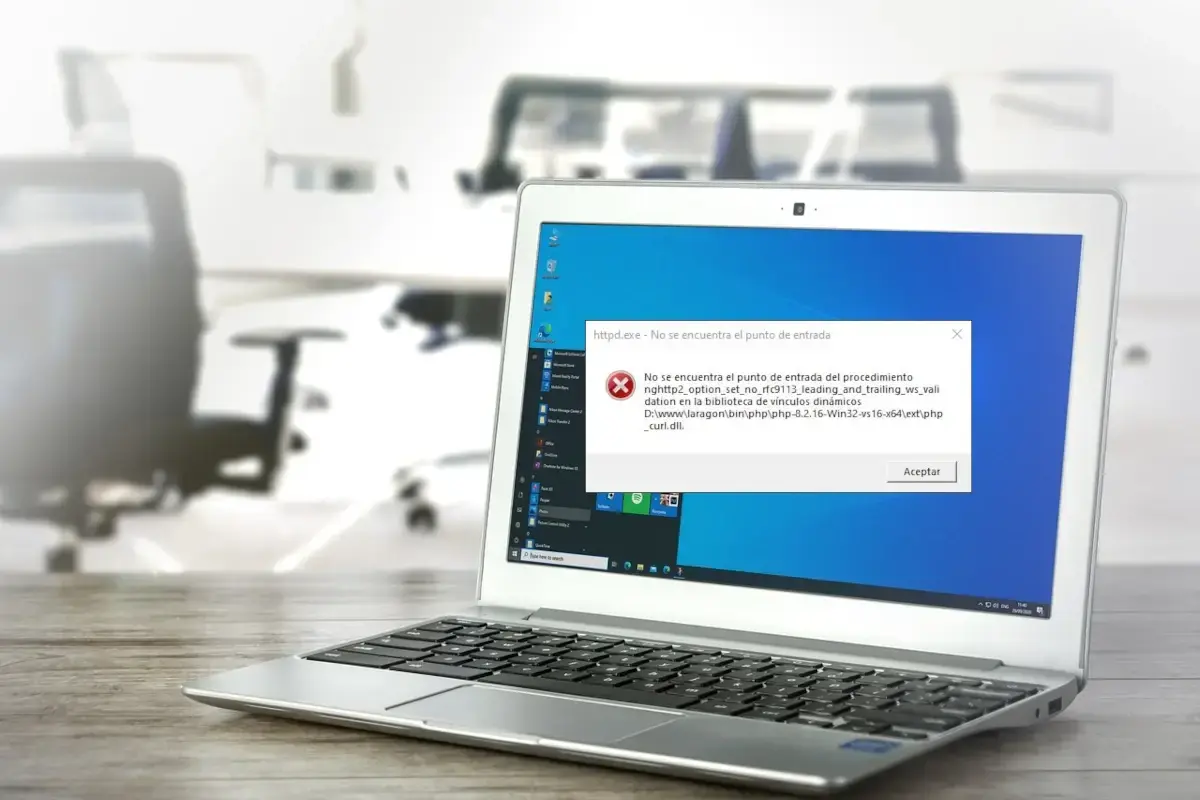
Cuando instalas un juego o programa en Windows 11 y, al intentar abrirlo, salta el mensaje “No se encuentra el punto de entrada del procedimiento…”, es totalmente normal que cunda el pánico. Acabas de dedicar tiempo a configurar tu PC, quizá incluso a reinstalar un juego como Ark, y de golpe Windows te suelta un error raro sobre DLL y puntos de entrada que no suenan a nada amigable.
La parte positiva es que este mensaje suele tener una explicación bastante clara: casi siempre está relacionado con bibliotecas del sistema dañadas, faltantes o incompatibles (sobre todo DLL como kernel32.dll o librerías de Visual C++). Y lo mejor de todo: en la mayoría de casos se puede arreglar sin tener que formatear el ordenador si sigues una serie de pasos ordenados.
Qué significa “No se encuentra el punto de entrada del procedimiento” en Windows 11
Para entender el error, viene bien saber qué es un punto de entrada de un programa. A nivel sencillo, es el lugar exacto donde el sistema operativo entrega el control a la aplicación que quieres ejecutar. Es como la puerta por la que Windows le dice al programa: “a partir de aquí, te toca a ti”.
Cuando, por ejemplo, abres tu navegador en Windows 11 y éste termina de cargar ocupando la pantalla, ese momento indica que el sistema ha cedido el control al navegador mediante su punto de entrada correcto. Para que eso funcione, Windows necesita encontrar sin problemas determinadas funciones dentro de archivos DLL del sistema o del propio programa.
El mensaje “No se encuentra el punto de entrada del procedimiento XXX en la biblioteca de vínculos dinámicos YYY” significa que Windows o la aplicación intentan llamar a una función concreta dentro de un archivo DLL, pero esa función no existe, está dañada, el archivo es incompatible o directamente no está en el sistema.
En muchos casos, el propio texto del error te da una pista muy útil: suele indicar el nombre de la función y el archivo DLL implicado, como por ejemplo NtDisableLastKnownGood en wow64.dll o llamadas similares en kernel32.dll. Esto ayuda a orientar mejor la reparación y saber si el problema está en un componente del sistema o en las dependencias del programa (como Visual C++ Redistributable).
Estos archivos DLL (bibliotecas de vínculo dinámico) son módulos que comparten código y funciones entre muchos programas. En lugar de que cada programa lleve sus propias copias, Windows utiliza bibliotecas comunes ubicadas en rutas como C:\Windows\System32 o SysWOW64. Si alguna de estas piezas clave se corrompe o desaparece, los programas que dependen de ellas dejan de poder arrancar con normalidad.
Causas habituales del error de punto de entrada en Windows 11
Aunque el mensaje es siempre parecido, las causas pueden variar. En Windows 10 y Windows 11 hay algunos motivos muy recurrentes que conviene revisar antes de volverse loco:
Una de las causas más frecuentes es tener versiones incompletas o desactualizadas de los paquetes Microsoft Visual C++ Redistributable. Muchos juegos (como Ark y otros títulos de Steam o Epic Games) y programas de edición de vídeo o foto dependen de los redistribuibles de Visual C++ de 2015 a 2022, tanto en x86 (32 bits) como x64 (64 bits). Si faltan, están corruptos o hay un conflicto de versiones, es muy probable que aparezcan errores de punto de entrada.
Otra causa bastante típica es la corrupción de archivos del sistema. Un apagado brusco, fallos de disco, sectores defectuosos o actualizaciones que se interrumpen pueden dañar DLL esenciales de Windows como kernel32.dll o wow64.dll, y eso arrastra a todo lo que dependa de ellas: juegos, navegadores, aplicaciones de escritorio, etc.
También hay que tener en cuenta al antivirus. Windows Defender y otros programas de seguridad a veces detectan falsos positivos en archivos DLL y los ponen en cuarentena o directamente los eliminan. Esto deja a la aplicación “coja” y, cuando intenta arrancar, no encuentra las funciones que necesita. Esto se ve mucho en DLL de juegos, lanzadores o anticheat (BattlEye, Easy Anti-Cheat, etc.).
Por último, no se puede descartar que el problema venga del propio hardware o de un sistema muy inestable: fallos de RAM, pantallazos azules recurrentes o errores de disco suelen ir acompañados de mensajes de que no se encuentra un punto de entrada, ya que los archivos se corrompen una y otra vez. En esos casos, además de arreglar Windows, hay que valorar seriamente el estado físico del equipo.
Solución 1: instalar o actualizar los paquetes de Microsoft Visual C++ Redistributable
La primera medida recomendada cuando aparece el error “No se encuentra el punto de entrada del procedimiento” asociado a un juego o programa concreto es asegurarse de tener todos los paquetes de Visual C++ Redistributable instalados y al día, especialmente los que van de 2015 a 2022.
Estos paquetes se obtienen directamente desde la página oficial de Microsoft, en la sección de “Latest supported Visual C++ Redistributable”. Desde ahí puedes descargar los instaladores para arquitecturas x86 y x64. Es importante instalar ambas versiones, incluso aunque uses Windows 11 de 64 bits, porque muchos programas siguen siendo de 32 bits y las necesitan.
El proceso es muy sencillo: descargas los archivos, ejecutas cada instalador, aceptas los términos de licencia y pulsas en “Instalar”. El asistente realiza la instalación o reparación de las librerías necesarias y, en la mayoría de los casos, te pedirá reiniciar el PC para aplicar los cambios. No saltes este reinicio, porque algunas DLL quedan pendientes hasta que Windows vuelve a arrancar.
Si el error se producía en un juego como Ark, una vez reinstalados los redistribuibles conviene abrir su lanzador (Steam, Epic Games, etc.) y usar la opción de verificar la integridad de los archivos. De esta forma, el lanzador se asegura de que todos los ficheros del juego, incluidas sus propias DLL, estén correctos y no falte nada. En ocasiones, también ayuda probar a iniciar el juego sin sistemas antitrampas como BattlEye para descartar incompatibilidades puntuales.
Solución 2: reparar archivos del sistema con SFC y DISM
Si tras instalar los redistribuibles de Visual C++ el fallo persiste, el siguiente paso lógico es revisar el estado de los archivos del sistema de Windows 11 utilizando las herramientas integradas SFC (System File Checker) y DISM (Deployment Imaging Service and Management Tool).
Antes de nada, es recomendable comprobar si hay actualizaciones pendientes en Windows Update. Ve a Configuración > Windows Update y descarga/instala cualquier parche acumulativo o actualización de calidad que esté en cola. Muchas veces, Microsoft corrige errores en DLL del sistema a través de estas actualizaciones.
Después, abre el menú Inicio, escribe “cmd” o “Símbolo del sistema”, haz clic derecho sobre el resultado y elige “Ejecutar como administrador”. Acepta el control de cuentas de usuario si te lo pide. En la ventana de consola que se abre, vas a ir introduciendo varios comandos, uno por uno:
- sfc /scannow
- DISM.exe /Online /Cleanup-image /Scanhealth
- Dism.exe /Online /Cleanup-Image /CheckHealth
- DISM.exe /Online /Cleanup-image /Restorehealth
- Dism.exe /Online /Cleanup-Image /StartComponentCleanup
Es importante que esperes a que cada proceso termine antes de lanzar el siguiente. SFC se encargará de buscar archivos del sistema dañados o ausentes y tratará de restaurarlos usando copias almacenadas en la caché de Windows. DISM, por su parte, repara la imagen del sistema y los componentes, lo que resulta muy útil si el problema viene de DLL tan críticas como kernel32.dll o wow64.dll.
Al acabar todos los comandos, reinicia el equipo. Si todo ha ido bien, muchos errores de “No se encuentra el punto de entrada” quedarán resueltos porque las DLL corruptas habrán sido reemplazadas por versiones sanas. Es posible que SFC informe de que no puede arreglar algunos archivos; aun así, conviene repetir el análisis tras las reparaciones de DISM para ver si en una segunda pasada consigue solucionarlos.
Solución 3: comprobar el disco y reparar errores en la unidad del sistema
En determinadas situaciones, sobre todo cuando el error de punto de entrada va acompañado de pantallazos azules frecuentes, fallos de estructura de datos o problemas de corrupción generalizados, es buena idea revisar el estado de la unidad donde está instalado Windows (normalmente C:).
Para ello, abre el Explorador de archivos, haz clic derecho sobre la unidad principal (C:) y entra en “Propiedades”. Ve a la pestaña “Herramientas” y busca el apartado de “Comprobación de errores”. Pulsa en el botón “Comprobar”.
Si Windows detecta problemas en la unidad, te ofrecerá la opción de “Reparar”. Acepta y deja que el sistema programe la corrección. Es posible que te pida reiniciar para analizar el disco antes de que se cargue el sistema operativo, especialmente si tiene que bloquear archivos en uso. Este proceso puede tardar un rato, pero es fundamental si había sectores defectuosos o errores en el sistema de archivos que estaban dañando DLL sensibles.
En algunos casos reales, usuarios que sufrían errores como “NtDisableLastKnownGood no se pudo encontrar en wow64.dll”, combinados con fallos en SFC y DISM, han logrado estabilizar el sistema y reducir los mensajes de punto de entrada simplemente pasando esta comprobación de disco y aplicando las reparaciones que sugería Windows.
Solución 4: revisar antivirus, Windows Defender y archivos DLL en cuarentena
Otra vía de diagnóstico cuando aparece el mensaje “No se encontró el punto de entrada del procedimiento en la biblioteca de vínculos dinámicos” es comprobar si el antivirus ha metido en cuarentena o eliminado algún archivo DLL esencial para el programa afectado.
Si utilizas Windows Defender (Seguridad de Windows), entra en Configuración > Actualización y seguridad > Seguridad de Windows y luego en “Protección contra virus y amenazas”. Dentro encontrarás el apartado “Historial de protección”, donde se listan las amenazas detectadas, los elementos bloqueados y los archivos que han sido puestos en cuarentena.
En este historial puedes usar el filtro para seleccionar “Elementos en cuarentena” y revisar si hay DLL relacionadas con el programa que te da problemas. Si reconoces algún archivo como legítimo, puedes restaurarlo desde ahí. Es frecuente que juegos y algunos lanzadores sean detectados de forma errónea, por lo que restaurar el archivo y marcarlo como permitido puede devolver al programa su funcionamiento normal.
En situaciones puntuales, para descartar conflictos, se puede probar a desactivar temporalmente el cortafuegos y la protección en tiempo real de Windows Defender: en “Cortafuegos y protección de red” desactiva la red privada o pública correspondiente, y en Protección contra virus deshabilita momentáneamente la protección. Haz la prueba de abrir el programa y, si funciona, sabrás que el problema va por ahí. Eso sí, no dejes el equipo sin protección más tiempo del necesario.
Si has eliminado alguna DLL por error (de la papelera, de una carpeta del juego, etc.) y ya no está en la papelera de reciclaje, aún podrías recurrir a herramientas de recuperación de datos desde disco duro, SSD, tarjeta SD o USB. Este tipo de programas permiten escanear la unidad en busca de archivos borrados y restaurarlos a otra ubicación. Es una opción especialmente interesante cuando el error afecta a varios programas y sospechas que se ha borrado un conjunto de DLL compartidas.
Solución 5: instalar All in One Runtimes para cubrir dependencias de Windows
Si tras probar las soluciones anteriores sigues encontrando errores de puntos de entrada, una opción avanzada muy utilizada por técnicos y usuarios experimentados es recurrir al paquete “All in One Runtimes”. Se trata de un instalador que reúne multitud de runtimes y componentes necesarios para Windows (Visual C++, .NET, DirectX, etc.) y los instala o repara de forma masiva.
Este paquete se puede descargar desde el portal alemán ComputerBase, en la sección de descargas de herramientas de sistema. Aunque la web esté en alemán, es posible traducirla al castellano desde el navegador y localizar rápidamente el enlace de descarga del instalador de All in One Runtimes.
Una vez descargado, ejecutas el programa y verás una lista con un montón de componentes marcados por defecto. Lo habitual es dejar seleccionados todos los paquetes que propone el asistente, ya que justamente pretende cubrir huecos típicos de dependencias que faltan en Windows. Inicias la instalación y esperas a que se complete todo el proceso, que puede llevar varios minutos.
Cuando termine, reinicia el PC. En muchos equipos con errores recurrentes de DLL, este paquete ha logrado estabilizar la situación al reinstalar de golpe todas las librerías de ejecución habituales. Eso sí, conviene usarlo como medida complementaria después de haber probado las soluciones oficiales de Microsoft (Visual C++, SFC, DISM, Windows Update), no como primer recurso.
Cuándo plantearse una reinstalación limpia de Windows 11
En algunos casos extremos, ni SFC, ni DISM, ni la comprobación de disco, ni la reinstalación de redistribuibles consiguen dejar el sistema completamente estable. Si sigues viendo mensajes de punto de entrada, pantallazos azules, errores 0x8007007f al actualizar y avisos continuos de archivos corruptos, es posible que el sistema esté tan dañado que lo más sensato sea preparar una reinstalación limpia de Windows 11.
Antes de dar este paso, es crucial hacer una copia de seguridad de tus archivos importantes. Puedes optar por un disco duro externo, una unidad SSD portátil o almacenamiento en la nube (OneDrive, Google Drive, etc.). Si manejas archivos muy grandes (proyectos de vídeo, juegos, máquinas virtuales), un disco externo suele ser la opción más segura y rápida.
También es recomendable comprobar el estado del hardware: ejecutar un diagnóstico de memoria RAM desde Windows o desde herramientas específicas, y utilizar utilidades del fabricante del disco para verificar que no haya fallos físicos graves. Si la RAM está defectuosa o el disco se está muriendo, reinstalar Windows sin más solo arreglará el problema de forma temporal.
Una vez tengas tus copias a salvo y un diagnóstico mínimo del hardware, puedes utilizar la herramienta oficial de creación de medios de Microsoft para descargar la imagen de Windows 11 y hacer una instalación desde cero. Esto elimina cualquier corrupción profunda del sistema y deja el equipo como recién salido de fábrica (pero manteniendo tu hardware y tus datos restaurables desde la copia de seguridad).
Consejos específicos para errores en DLL como kernel32.dll, wow64.dll y Chrome
Cuando el mensaje indica que el problema está en kernel32.dll, suele ser síntoma de que el sistema no está actualizado o ha sufrido alguna infección o corrupción seria. Para estos casos, además de SFC y DISM, es muy importante instalar todas las actualizaciones disponibles, ya que muchas versiones de kernel32.dll se distribuyen exclusivamente a través de parches oficiales.
Si el error menciona wow64.dll y funciones como NtDisableLastKnownGood, es posible que haya alguna incompatibilidad con aplicaciones de 32 bits en un sistema de 64 bits o que el propio subsistema de compatibilidad esté dañado. De nuevo, aquí se combinan la comprobación de disco, las reparaciones con SFC/DISM y las actualizaciones mediante Windows Update como primeras líneas de defensa.
En el caso de programas concretos como Google Chrome, si al abrirlos aparece un mensaje de que no se encuentra un punto de entrada, una solución muy eficaz es desinstalar la aplicación desde “Programas y características” del Panel de control (o desde Configuración > Aplicaciones), reiniciar el equipo y descargar el instalador oficial desde la web del desarrollador para volver a instalarlo desde cero. Eso regenera todas sus DLL propias y evita conflictos con restos de instalaciones anteriores.
Por último, si tras aplicar estas acciones todo funciona con normalidad, es buena idea mantener siempre el sistema al día, usar un antivirus confiable bien configurado y evitar descargar DLL sueltas desde páginas de dudosa procedencia. Siempre que necesites una librería faltante, intenta obtenerla a través de instaladores oficiales, redistribuibles de Microsoft o actualizaciones del propio programa.
Con todo lo anterior, tendrás una base muy sólida para entender por qué aparece el mensaje “No se encuentra el punto de entrada del procedimiento” en Windows 11 y cómo actuar: desde instalar los Visual C++ necesarios y reparar archivos del sistema con SFC y DISM, hasta revisar el antivirus, usar herramientas como All in One Runtimes o, si no queda otra, preparar una reinstalación limpia tras hacer copia de seguridad. Seguir este orden de pasos permite, en la mayoría de casos, recuperar el funcionamiento normal de tus aplicaciones y juegos sin perder datos ni volverte loco probando soluciones al azar.
