- La memoria virtual amplía la RAM usando el disco, pero su uso intensivo reduce mucho el rendimiento.
- Windows 11 gestiona automáticamente el archivo de paginación, aunque puede ajustarse tamaño y ubicación.
- Repartir el archivo de página entre varias unidades físicas puede mejorar la respuesta del sistema.
- Aumentar RAM física es la solución real cuando el sistema vive apoyado de forma constante en el intercambio.
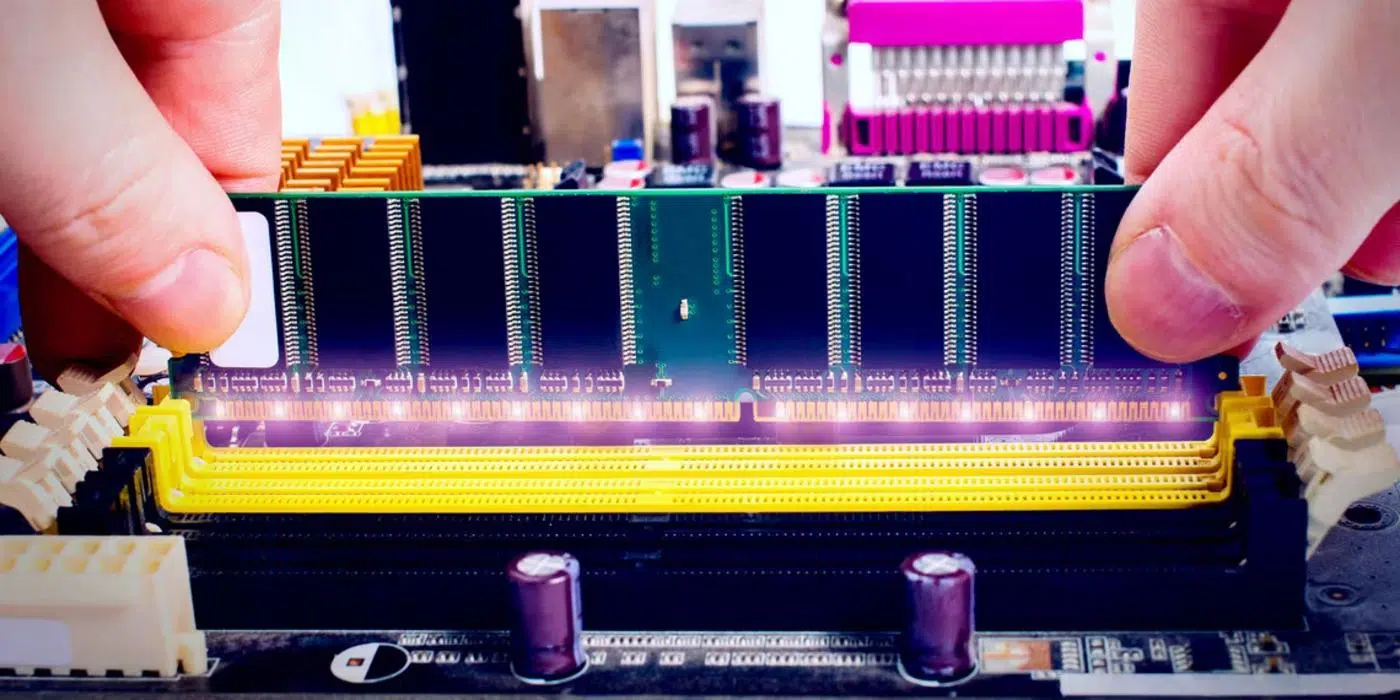
Cuando Windows 11 empieza a ir a tirones, se queda pensando al abrir programas o tarda una eternidad en cambiar de ventana, muchas veces el problema no es el procesador ni la tarjeta gráfica, sino la memoria. En concreto, cómo está configurada la memoria virtual insuficiente y el archivo de paginación (pagefile.sys). Ajustar bien estos parámetros puede marcar la diferencia entre un equipo que desespera y uno que va bastante más fluido, sobre todo si sueles tener muchas aplicaciones abiertas a la vez.
En este artículo vas a ver qué es exactamente la memoria virtual, cómo funciona en Windows 11, cómo consultar y cambiar el tamaño del archivo de paginación (incluyendo moverlo a otra unidad o repartirlo entre varios discos), cómo activar memoria RAM virtual y cómo hacerlo tanto desde las opciones avanzadas como desde la consola (CMD), qué valores son recomendables según tu RAM y en qué casos merece más la pena ampliar memoria física que seguir jugando con la memoria virtual.
Qué es la memoria virtual en Windows 11 y por qué importa
En cualquier PC con Windows 11 conviven dos tipos de memoria: la memoria física (RAM) y la memoria virtual que se crea en el disco. La RAM es rapidísima y almacena los datos de los programas y procesos que tienes abiertos en ese momento: el navegador, el juego, el editor de vídeo, etc. El disco duro o SSD, en cambio, guarda el sistema operativo, tus documentos, fotos, música, aplicaciones instaladas y el propio archivo de paginación.
Cuando la RAM se llena y ya no hay espacio para cargar más datos, Windows 11 recurre a la memoria virtual. Lo hace utilizando una parte del disco (habitualmente en la unidad C:) donde crea un archivo especial llamado archivo de paginación o archivo de intercambio (pagefile.sys). Este archivo actúa como una extensión temporal de la RAM: datos que no caben en memoria se «desbordan» al disco para poder seguir trabajando.
El problema es que, aunque los SSD son mucho más rápidos que los discos duros mecánicos, siguen siendo muy lentos comparados con la RAM. Cada vez que Windows tiene que ir al archivo de paginación a leer o escribir datos, el rendimiento cae. Por eso, cuando el sistema empieza a usar la memoria virtual de forma muy intensiva, lo notas enseguida: la interfaz se vuelve lenta, las aplicaciones responden tarde y las cargas se eternizan.
Windows 11 lleva su propia gestión automática y, por defecto, configura y ajusta el tamaño del archivo de paginación sin que tengas que tocar nada. Suele ser suficiente para la mayoría de usuarios, pero si te aparece el aviso de que el sistema va justo de memoria virtual, si detectas cuellos de botella en disco o si quieres aprovechar mejor varias unidades SSD, puede interesarte ajustar la configuración manualmente.
Cálculo y límites recomendados del archivo de paginación en Windows 11
Windows 11 establece de forma predeterminada un tamaño inicial del archivo de página similar a la RAM instalada y manija un rango mínimo y máximo. Tradicionalmente se ha utilizado una regla sencilla: un tamaño mínimo de 1,5 veces la memoria RAM física y un máximo de 3 veces.
Por ejemplo, en un equipo con 8 GB de RAM (8192 MB), los valores orientativos clásicos serían:
- Tamaño mínimo recomendado: 1,5 × 8 GB ≈ 12 GB (12288 MB)
- Tamaño máximo recomendado: 3 × 8 GB ≈ 24 GB (24576 MB)
Aun así, estos números son bastante conservadores. Microsoft suele aconsejar como referencia 3 × RAM o 4 GB, lo que sea más grande, para evitar problemas de estabilidad cuando el sistema se queda corto de memoria. De todas formas, cuando dejas activada la administración automática, Windows puede decidir valores diferentes en función de tu uso, espacio en disco y carga típica. En muchos equipos con bastante RAM, el archivo de página configurado por el sistema puede ser mucho menor que el máximo teórico.
En una máquina con, por ejemplo, 32 GB de RAM, es habitual ver un archivo de paginación ajustado automáticamente a unos pocos gigas, porque en la práctica rara vez se llega a consumir toda la memoria física. Eso sí, la reserva en disco existe igualmente: Windows aparta ese espacio por si en algún momento hace falta, lo que significa que el archivo de paginación también compite por el espacio libre de tus unidades.
Conviene tener en cuenta que aumentar el archivo de paginación no es una solución mágica: si lo dejas descontrolado (por ejemplo, un máximo muy alto en un equipo que ya va justo de disco) puedes provocar inestabilidad o quedarte sin espacio. Lo ideal es encontrar un término medio que dé margen al sistema sin abusar del disco.
Cambiar el tamaño de intercambio de la memoria desde las opciones avanzadas de Windows 11
Si prefieres tomar el control y ajustar tú mismo el tamaño de la memoria virtual o mover el archivo a otra unidad, lo más cómodo es hacerlo desde las opciones avanzadas del sistema. El proceso es parecido en todas las ediciones de Windows 11, solo cambian pequeños detalles visuales.
El primer paso es ir a la sección de configuración avanzada:
- Pulsa Windows + I para abrir la app de Configuración.
- En el panel izquierdo, entra en Sistema y luego haz clic en Acerca de.
- En el apartado de vínculos relacionados, selecciona Configuración avanzada del sistema. Se abrirá la ventana clásica de Propiedades del sistema.
- En la pestaña Opciones avanzadas, busca la sección Rendimiento y pulsa en el botón Configuración.
- En la nueva ventana de Opciones de rendimiento, vuelve a la pestaña Opciones avanzadas y, dentro de Memoria virtual, haz clic en Cambiar.
En ese momento se mostrará la ventana de memoria virtual, donde se listan las unidades disponibles (C:, D:, E:, etc.) y el tipo de configuración que tiene cada una. De serie, la casilla «Administrar automáticamente el tamaño del archivo de paginación para todas las unidades» viene activada, lo que bloquea las opciones manuales y deja que Windows tome todas las decisiones.
Para poder modificar cualquier parámetro, desmarca esa casilla de administración automática. Al hacerlo, se activarán tres opciones clave para cada unidad:
- Tamaño personalizado: eliges tú el tamaño inicial y máximo del archivo de paginación.
- Tamaño administrado por el sistema: dejas que Windows decida el tamaño para esa unidad concreta.
- Sin archivo de paginación: desactivas el pagefile en ese disco (no recomendable dejar el sistema sin ningún archivo de paginación en ninguna unidad).
Si tu objetivo es, por ejemplo, ajustar el tamaño manualmente en C:, selecciona la unidad C:, marca la opción Tamaño personalizado y rellena los campos de Tamaño inicial (MB) y Tamaño máximo (MB) con los valores que quieras utilizar, siguiendo las recomendaciones de 1,5 a 3 veces la RAM como punto de partida. Después pulsa en Establecer y luego en Aceptar.
Tras aplicar los cambios, Windows te mostrará un aviso indicando que debes reiniciar el equipo para que la nueva configuración de memoria virtual entre en vigor. Cierra todas las ventanas con Aceptar y, cuando te lo indique, reinicia. Hasta que no lo hagas, el sistema seguirá usando el archivo de paginación anterior.
Consultar y cambiar la ubicación del archivo de paginación
Además del tamaño, es muy útil saber en qué unidad se encuentra el archivo de paginación y si tienes varios dispersos entre diferentes discos. Esto influye tanto en el rendimiento como en el desgaste de los SSD y en los cuellos de botella de entrada/salida.
Para consultar la situación actual, vuelve a la ventana de Memoria virtual como en el apartado anterior. En la parte superior verás una tabla con todas las unidades y, bajo la columna Tamaño del arch. de paginación (MB), la configuración de cada una: «Administrado por el sistema», «Ninguno» o un rango de tamaño si lo has puesto manual.
Imagina que, por defecto, el único archivo de paginación está en C: con tamaño administrado por el sistema y tienes otra unidad E: libre o con menos carga de trabajo. Podría interesarte mover parte o todo el archivo de paginación a E: para repartir la carga de disco y ganar algo de fluidez cuando se usa la memoria virtual.
El procedimiento típico sería:
- Con la administración automática desactivada, selecciona la unidad C: y marca Sin archivo de paginación. Pulsa en Establecer. Aparecerá un aviso de que desactivar el archivo de paginación puede provocar errores y que algunos mensajes de diagnóstico podrían no ser útiles; si vas a crear el archivo en otra unidad, no hay problema.
- Selecciona ahora la unidad E: (u otra unidad de datos que tengas disponible) y escoge Tamaño administrado por el sistema si quieres que Windows decida el rango adecuado, o Tamaño personalizado si prefieres un valor fijo.
- Pulsa de nuevo Establecer y después Aceptar.
Tras reiniciar, el archivo de paginación habrá cambiado de ubicación, reduciendo el trabajo de lectura/escritura en C: y repartiendo la carga. Esto es especialmente interesante si tienes dos SSD físicos distintos (no simples particiones del mismo disco), ya que así evitas que el mismo dispositivo tenga que atender al sistema, programas y archivo de paginación al mismo tiempo.
Ajustar manualmente el tamaño del archivo de paginación
Si no te convence dejar el tamaño en manos de Windows, puedes optar por definir tú mismo el tamaño inicial y máximo. Esto te permite controlar mejor el espacio en disco reservado y evita que el archivo de paginación esté creciendo y encogiéndose constantemente.
Para hacerlo, en la ventana de Memoria virtual, con la gestión automática desmarcada, selecciona la unidad donde quieres tener el archivo (por ejemplo, E:) y activa Tamaño personalizado. A continuación:
- En Tamaño inicial (MB), puedes fijar un valor aproximado de entre 1 y 1,5 veces tu RAM.
- En Tamaño máximo (MB), un valor de entre 1,5 y 3 veces tu RAM física suele ser suficiente.
Por ejemplo, con 6 GB de RAM, podrías fijar un archivo de paginación con tamaño inicial de unos 3000 MB y tamaño máximo de unos 6500 MB. Así, el sistema tiene margen para crecer cuando hace falta, pero sin dispararse de manera descontrolada.
Ten en cuenta que, cuanto más grande sea el archivo, más espacio ocupará de forma permanente en tu disco, ya que Windows reserva ese tamaño de antemano. Por eso conviene equilibrar las necesidades de los programas con el espacio disponible, sobre todo si tu SSD principal no va precisamente sobrado.
Una forma algo más avanzada de optimizar el rendimiento cuando tienes varias unidades físicas es repartir el archivo de paginación entre varios discos. Así, en lugar de un único archivo grande, puedes tener uno en C: y otro en D: o E:, con tamaños moderados, lo que reparte el tiempo de acceso entre varios dispositivos. Esta estrategia es especialmente útil en estaciones de trabajo con muchos procesos pesados en paralelo.
Cambiar el tamaño de intercambio desde CMD (modo avanzado)
Además de la interfaz gráfica, Windows 11 permite consultar y modificar la memoria virtual desde la línea de comandos. Esto resulta cómodo si estás automatizando tareas mediante scripts o si simplemente prefieres trabajar con comandos.
Para ello, abre el símbolo del sistema con permisos de administrador:
- Busca CMD en el menú Inicio.
- Haz clic derecho sobre Símbolo del sistema y elige Ejecutar como administrador.
Una vez dentro, puedes consultar la configuración actual del archivo de paginación con:
wmic pagefile list /format:list
Si quieres desactivar la administración automática del archivo de página en el sistema mediante comandos, utiliza:
wmic computersystem where name=»%computername%» set AutomaticManagedPagefile=false
A partir de ahí, puedes definir un archivo de paginación con tamaño personalizado en la unidad C: con un comando similar a este (sustituyendo TAMAÑO por los valores en MB que quieras):
wmic pagefileset where name=»C:\\pagefile.sys» set InitialSize=TAMAÑO,MaximumSize=TAMAÑO
Por ejemplo, para configurar un archivo de paginación fijo de 8192 MB de tamaño inicial y máximo, deberías escribir:
wmic pagefileset where name=»C:\\pagefile.sys» set InitialSize=8192,MaximumSize=8192
Tras aplicar estos cambios por CMD, es obligatorio reiniciar Windows 11 para que entren en vigor. Hasta que el sistema no se reinicia, el archivo de paginación anterior sigue activo.
Relación entre poca memoria, intercambio y rendimiento
Cuando el equipo se queda corto de memoria física y recurre constantemente al archivo de paginación, la consecuencia directa es una fuerte caída de rendimiento. Verás el disco al 100 % de uso durante muchos segundos, el puntero del ratón se vuelve tosco y las ventanas dejan de responder durante un rato.
En algunos casos extremos, lo que tienes no es solo un alto uso de memoria, sino una fuga de memoria (memory leak): un programa o un controlador mal diseñado que va consumiendo RAM y memoria virtual sin soltarla nunca. El resultado es que puedes acabar con toda tu RAM y decenas de gigas de archivo de intercambio ocupados, sin que el Administrador de tareas muestre claramente qué proceso es el culpable.
Para diagnosticar este tipo de problemas, herramientas como RAMMap (de Microsoft) permiten ver con mucho más detalle qué está ocupando la memoria: cachés del sistema, controladores, asignaciones no paginadas, etc. Si detectas un consumo anómalo, suele ser buena idea actualizar los controladores de la gráfica, del chipset, de la tarjeta de red, etc., o desinstalar el software que sospeches que provoca la fuga.
Aunque el archivo de paginación da un colchón y evita que Windows se estrelle en cuanto se llena la RAM, no es algo en lo que debas apoyarte continuamente. Si tu equipo vive al límite, con picos constantes de intercambio, la solución duradera casi siempre pasa por ampliar la memoria RAM.
Cuándo conviene ampliar RAM y limitaciones de 32 y 64 bits
Subir el tamaño del archivo de paginación puede sacarte de un apuro puntual, pero no sustituye a tener suficiente memoria física. La RAM sigue siendo la clave para un buen rendimiento, especialmente en Windows 11, donde el propio sistema y las aplicaciones modernas consumen bastante.
Ten en cuenta que Windows 11 solo existe en versión de 64 bits, lo que permite aprovechar grandes cantidades de RAM sin el límite de 4 GB que tenían los sistemas de 32 bits. En Windows 10, por ejemplo, había usuarios con 16 o 32 GB de RAM en equipos con versión de 32 bits, pero el sistema solo podía usar alrededor de 4 GB y el resto quedaba desperdiciado, forzando a usar memoria virtual aunque el equipo tuviera mucha RAM física instalada.
Si usas todavía Windows 10 de 32 bits, cambiar a una edición de 64 bits cuando el hardware lo permita es casi obligatorio para aprovechar la RAM que ya tienes. En Windows 11 esto ya viene resuelto, pero sigue siendo fundamental comprobar qué tipo de memoria RAM soporta mi portátil o cuánta memoria admite tu placa base.
Ampliar la RAM en un sobremesa suele ser bastante sencillo: basta con añadir módulos compatibles en los bancos libres. En portátiles depende más del modelo: algunos permiten ampliar sin problemas, otros tienen la RAM soldada o ya están al máximo de capacidad soportada. Si no tienes ranuras libres o la RAM está integrada en la placa, la única alternativa real a medio plazo puede acabar siendo cambiar de equipo.
Mientras tanto, puedes intentar liberar RAM y optimizar el sistema, cerrando programas en segundo plano innecesarios, reduciendo pestañas del navegador, ajustando el inicio de Windows para que no se carguen tantas aplicaciones automáticamente y vigilando qué procesos se llevan la mayor parte de la RAM desde el Administrador de tareas.
Uso combinado de varias unidades y consideraciones de rendimiento
Si tu equipo cuenta con dos SSD independientes, por ejemplo C: y D:, puedes jugar con su configuración para repartir la carga del archivo de paginación. Mantener el archivo principal en C:, donde también está el sistema, es lo más simple, pero puedes añadir en D: un archivo complementario para aliviar picos.
Un planteamiento bastante equilibrado es:
- Dejar en C: un archivo de paginación principal, con tamaño inicial igual a la RAM y máximo de entre 1,5 y 2 veces la RAM.
- Crear en D: un archivo de paginación secundario, con un tamaño más modesto (por ejemplo, inicial 1024 MB y máximo 4096 MB) para ayudar en situaciones de carga extrema.
Con esto, cuando el sistema se queda corto en C:, puede tirar también de D: y repartir las operaciones de entrada/salida entre dos discos físicos, reduciendo algo las colas de acceso. Eso sí, abusar del intercambio en varias unidades no deja de ser una tirita: el objetivo sigue siendo que la mayoría de datos se mantengan en RAM y que el pagefile solo actúe como red de seguridad.
En cuanto a las unidades mecánicas (HDD), lo ideal es que el archivo de paginación resida en SSD siempre que sea posible, ya que la diferencia de velocidad es abismal. Si no tienes más remedio que usar un HDD para el archivo de página, intenta que sea una unidad con poca actividad (por ejemplo, un disco de datos que casi no usas) y no el mismo donde el sistema está accediendo constantemente a otros archivos pesados.
Otro aspecto a considerar es el desgaste: los SSD tienen un número finito de escrituras, y un uso excesivo de memoria virtual genera bastante actividad de escritura. Los SSD modernos son bastante resistentes, pero si tu sistema está permanentemente intercambiando, además de notar la lentitud estarás acortando la vida del disco. De nuevo, aquí la mejor solución es aumentar la RAM y reducir la dependencia del pagefile.
Al final, ajustar bien el tamaño y la ubicación de la memoria virtual en Windows 11, vigilar posibles fugas de memoria y valorar seriamente una ampliación de RAM cuando el equipo trabaja siempre al límite son las tres patas que sostienen un sistema estable y razonablemente rápido, evitando que el archivo de paginación pase de ser un salvavidas puntual a convertirse en el cuello de botella que te amarga cada sesión de trabajo.
