- El soporte Hi‑DPI depende del modo de conciencia de DPI (unaware, system, per‑monitor v1/v2), que determina cuándo se escala por mapa de bits y cuándo se redibuja la interfaz.
- Windows ofrece opciones globales (escala de pantalla, corrección de apps borrosas, compatibilidad) y herramientas como Process Explorer para diagnosticar y mejorar el comportamiento.
- Las aplicaciones de escritorio deben declararse per‑monitor v2 y adaptar su layout y uso de APIs para evitar borrosidad, pudiendo usar modo mixto cuando no es viable migrar toda la UI.
- Clientes remotos y otros sistemas como macOS o Linux también requieren ajustes específicos de escala o resoluciones HiDPI para aprovechar monitores 4K y ultradensos sin perder nitidez.
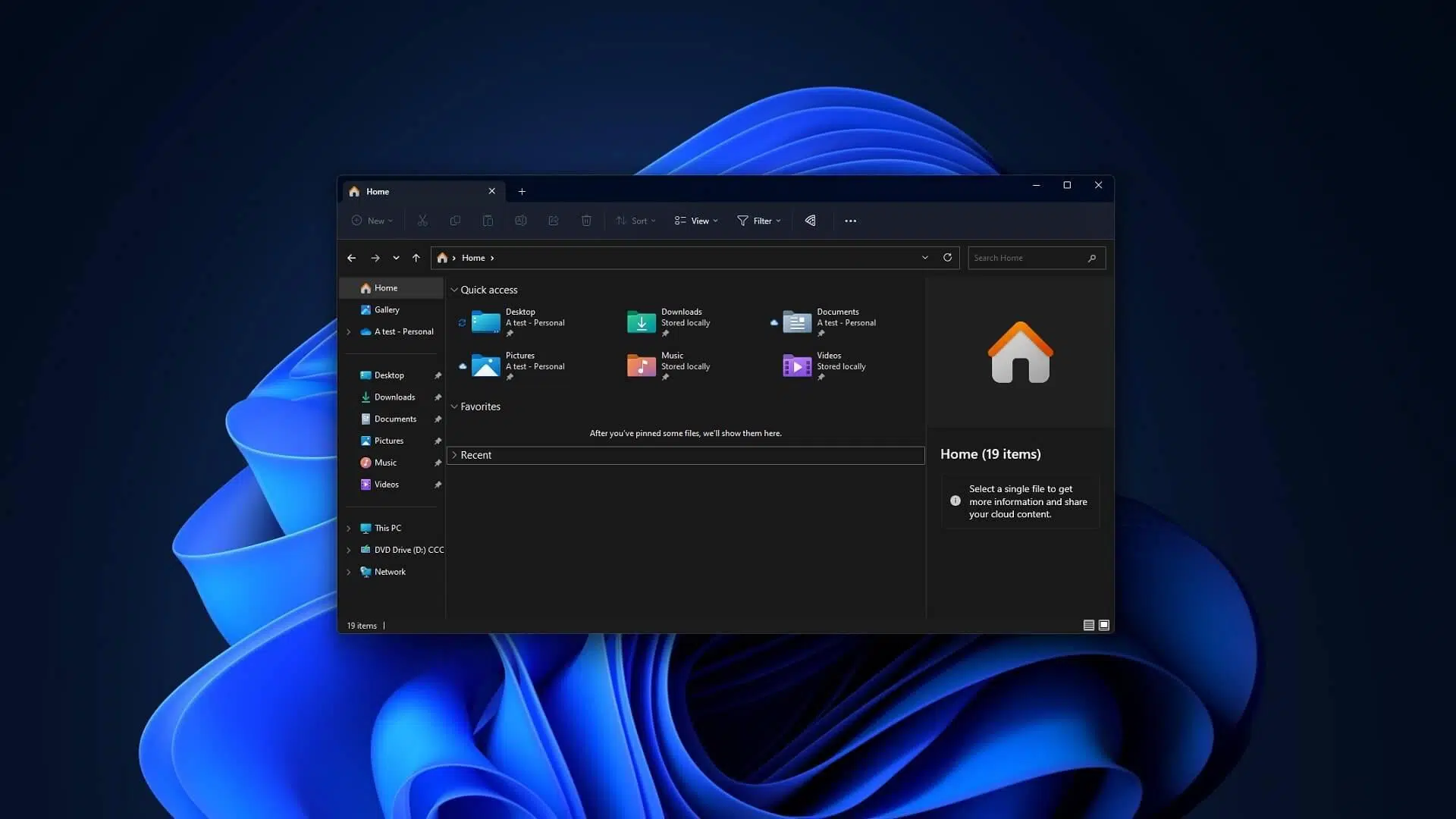
Si tienes un monitor 4K o una pantalla muy densa en píxeles y ves el Explorador de archivos borroso, menús diminutos o ventanas desenfocadas, no estás solo. La mezcla entre pantallas modernas y aplicaciones de escritorio clásicas ha creado un montón de problemas de nitidez, escalado raro y elementos que se ven demasiado pequeños o demasiado grandes, sobre todo al usar varios monitores con escalas diferentes.
En las próximas líneas vamos a reunir en un único artículo todo lo que necesitas para entender qué es el modo Hi‑DPI, cómo afecta al Explorador de Windows, a clientes remotos como Amazon WorkSpaces y qué pueden hacer tanto usuarios como desarrolladores para que sus aplicaciones se vean bien en Windows, macOS y Linux. Verás desde los ajustes más prácticos (cambiar escala, resolución o compatibilidad) hasta los detalles técnicos de DPI awareness, mensajes WM_DPICHANGED y APIs específicas.
Qué es Hi‑DPI y por qué el Explorador y otras apps se ven borrosas
Las pantallas actuales concentran muchos más píxeles por pulgada (PPP o DPI) que las de hace unos años. Hemos pasado del estándar histórico de 96 PPP a paneles con 200, 300 PPP o incluso más. Para que la interfaz se vea cómoda, el sistema operativo aumenta el tamaño lógico de textos, iconos y controles… pero si una aplicación no entiende este cambio, Windows termina ampliando su contenido como si fuera una simple imagen.
Cuando esto ocurre, la ventana se escala por mapa de bits: la UI se renderiza a 96 PPP y luego se agranda para que ocupe el tamaño físico esperado. Es justo ese «estirón» el que crea el clásico efecto borroso, que se nota mucho en monitores UHD 3840×2160 o en portátiles con paneles muy densos. En Windows 11 incluso existe una función llamada Super resolución automática para intentar mejorar la nitidez en algunos casos, pero no deja de ser un parche sobre un problema de base.
Microsoft clasifica las aplicaciones según cómo gestionan el DPI en distintos modos de conciencia o DPI awareness. En líneas generales, una app puede ser:
- No consciente (DPI unaware): siempre crea que la pantalla tiene 96 PPP.
- Consciente del sistema (System‑DPI aware): usa el PPP del monitor principal al iniciar sesión.
- Per‑monitor (v1): se adapta al DPI del monitor donde está la ventana principal.
- Per‑monitor v2: versión moderna y recomendada, con soporte completo en Windows 10 1703 o superior.
Cuanto mayor es la conciencia de DPI, menos interviene el sistema escalando por mapa de bits y más nítido se ve todo al mover la ventana entre monitores con factores de escala distintos. El objetivo es que el contenido se redibuje a la escala correcta en lugar de agrandarse como una foto.
Modos de conciencia de DPI en Windows y su impacto en la nitidez
Cada modo de DPI awareness define qué valor de PPP «ve» la aplicación y cómo reacciona cuando ese valor cambia. Entender estas diferencias es clave para saber por qué una ventana está nítida en un monitor y se vuelve borrosa al arrastrarla a otro con un escalado distinto.
El comportamiento principal de cada modo se puede resumir así:
- No consciente (unaware): la app vive siempre en 96 PPP (100 %). Windows se encarga de escalar el mapa de bits cuando el monitor tiene más resolución lógica. Resultado: interfaz borrosa en casi cualquier pantalla moderna.
- Consciente del sistema (system‑DPI aware): introducido en Windows Vista. La aplicación usa el DPI del monitor principal en el momento de iniciar sesión. Mientras se mantenga en un monitor con ese mismo DPI, se ve nítida; si cambias de monitor o modificas el factor de escala, Windows vuelve a tirar de escalado por mapa de bits.
- Per‑monitor v1: disponible desde Windows 8.1. La app se ajusta al DPI del monitor en el que reside principalmente la ventana. La ventana de nivel superior recibe el mensaje WM_DPICHANGED, pero no hay escalado automático de controles ni área no cliente; ese trabajo recae en el desarrollador.
- Per‑monitor v2: incorporado en Windows 10 1703 (Creators Update). Es la versión avanzada: todos los HWND relevantes reciben notificaciones de cambio de DPI, Windows escala por sí mismo la barra de título, las barras de desplazamiento, los cuadros de diálogo de CreateDialog y los controles comunes con temas (comctl32 v6). La app nunca se escala por mapa de bits: está obligada a redibujar su contenido tras WM_DPICHANGED, pero el sistema se encarga de gran parte del «cromo» de la ventana.
En modo per‑monitor v2, la promesa es clara: ninguna parte de la interfaz depende de una captura a 96 PPP que luego se agranda. Si la aplicación responde correctamente a WM_DPICHANGED y usa las APIs adecuadas (por ejemplo, GetSystemMetricsForDpi), la nitidez se mantiene al mover ventanas entre una pantalla 4K escalada al 200 % y otra 1080p al 100 %.
El caso especial del Explorador de archivos y otras apps del sistema
Uno de los primeros «sustos» al trastear con escalado en Windows es descubrir que, si vas a C:\Windows\explorer.exe, no aparece la pestaña de compatibilidad habitual. El Explorador de archivos no es una aplicación corriente, sino un componente de sistema con un tratamiento especial, así que no verás la casilla de «Sobrescribir el comportamiento de escalado de DPI alto» en sus propiedades.
Si notas el Explorador, el Panel de control u otras partes de la shell algo borrosas, normalmente la causa es un escalado del sistema sobre elementos que no están actualizados a per‑monitor v2. Aun así, hay varias opciones globales en Windows 10 y Windows 11 que ayudan a mejorar el comportamiento sin poder tocar directamente explorer.exe:
- En Configuración > Sistema > Pantalla, la opción «Permitir que Windows intente corregir las aplicaciones para que no estén borrosas» (o similar según versión).
- La anulación de escalado por aplicación en la pestaña Compatibilidad de los accesos directos, que sí podrás utilizar para herramientas tradicionales como SSMS, editores, etc.
Estas medidas no cambian el hecho de que Explorer sea código del sistema, pero reducen el efecto borroso general que sufren otras ventanas, mejorando la sensación global al usar pantallas Hi‑DPI.
Cómo saber si una app es Hi‑DPI friendly: Process Explorer y DPI Awareness
Antes de volverse loco con manifest, overrides y trucos, merece la pena comprobar en qué modo de DPI awareness está corriendo cada proceso. Para eso, la herramienta más útil es Process Explorer, del paquete Sysinternals de Microsoft.
El flujo típico es:
- Descargar y ejecutar Process Explorer (procexp.exe o procexp64.exe según tu sistema).
- Ir al menú Ver > Seleccionar columnas.
- Añadir la columna «DPI Awareness».
- Localizar el proceso que quieres inspeccionar (por ejemplo, ssms.exe para SQL Server Management Studio, devenv.exe para Visual Studio, etc.).
En la nueva columna verás valores como Desconocido, System Aware o Per‑Monitor. Su significado práctico es:
- Desconocido / Unaware: la app siempre cree que la pantalla está a 96 PPP. Windows escala todo por mapa de bits en otros DPI. Son las que peor se ven en 4K y similares.
- System aware: toman el DPI del sistema al inicio de sesión y no reaccionan a cambios posteriores. El sistema las escala por mapa de bits cuando el factor de escala cambia o se mueven a otro monitor.
- Per‑monitor: se supone que manejan los cambios de DPI por monitor; no deberían ser escaladas automáticamente por Windows y se verán mucho más nítidas al moverlas entre pantallas.
Esta inspección rápida te sirve tanto para evaluar apps de terceros como para verificar que tus propios ajustes (manifest externo, compatibilidad, etc.) están surtiendo efecto. Es especialmente útil con herramientas de desarrollo antiguas o con clientes remotos.
Actualizar aplicaciones de escritorio para que sean realmente Hi‑DPI
Si eres desarrollador de aplicaciones de escritorio tradicionales (Win32, Windows Forms, WPF, MFC, GDI, etc.), debes asumir que por defecto tu app no va a reaccionar bien a los cambios de DPI. A diferencia de UWP, que se encarga automáticamente de escalar la UI en cada pantalla, los marcos de escritorio requieren trabajo manual para no acabar con ventanas borrosas o de tamaño equivocado.
El proceso recomendado para modernizar una aplicación pasa por varios pasos clave:
- Declarar el proceso como per‑monitor v2 mediante un manifiesto de aplicación o la API correspondiente, de modo que Windows deje de escalarlo por sistema.
- Reestructurar la lógica de layout para que no sólo se ejecute al inicializar, sino también cuando cambie el DPI. En Win32 esto implica atender WM_DPICHANGED y recalcular tamaños y posiciones.
- Eliminar suposiciones de DPI fijo: nada de tamaños codificados pensando en 96 PPP, ni de cachés eternas de fuentes o métricas basadas en el DPI del arranque.
- Sustituir APIs clásicas por versiones «for DPI», como GetSystemMetricsForDpi en vez de GetSystemMetrics, y llamar a funciones como EnableNonClientDpiScaling en WM_NCCREATE para que Windows escale la zona no cliente.
- Recargar recursos de mapa de bits (iconos, imágenes, etc.) cuando cambie el DPI, o prepararlos en múltiples tamaños para evitar que el sistema tenga que redimensionarlos de forma chapucera.
Un ejemplo típico en Win32 es la creación de controles secundarios: el viejo patrón de crear un botón con coordenadas y tamaños fijos pensados para 96 PPP deja de servir. En su lugar, hay que escalar esos valores en función del DPI actual de la ventana (por ejemplo, con MulDiv y GetDpiForWindow) y repetir el cálculo lorsque se reciba WM_DPICHANGED para que el botón no quede ridículo al mover la ventana a otra pantalla.
Modo mixto: reconocimiento de DPI por subproceso
En aplicaciones grandes o muy antiguas, puede ser impracticable migrar toda la interfaz a per‑monitor v2 de golpe, sobre todo si mezclas UI propia con componentes de terceros que no controlas. Para estos casos, Windows ofrece el llamado «modo mixto» mediante reconocimiento de DPI por subproceso.
La idea es sencilla: puedes hacer que la ventana principal (la que más ve el usuario) funcione en modo per‑monitor, mientras que otras ventanas de nivel superior secundarias sigan en el modo original (system aware o incluso unaware). Para lograrlo, se usa la API SetThreadDpiAwarenessContext alrededor de las llamadas de creación de ventanas:
- Antes de crear una ventana de una UI antigua, se establece un contexto de DPI menos avanzado para el subproceso.
- Se llama a CreateWindow/CreateWindowEx para esa ventana.
- Se restaura el contexto anterior para que el resto de la app permanezca en per‑monitor v2.
Eso sí, este enfoque tiene trampa: Windows exige que todos los HWND de un mismo árbol tengan la misma conciencia de DPI. No puedes mezclar padre e hijo con modos distintos. Si intentas romper esa regla, el sistema puede forzar un reestablecimiento del modo de DPI en todo el proceso o devolver errores como ERROR_INVALID_STATE al llamar a SetParent.
Por tanto, el modo mixto hay que usarlo con cuidado: reduce el coste de migración, pero aumenta la complejidad y requiere conocer bien cómo se estructura tu árbol de ventanas para no dispararte en el pie.
Virtualización de coordenadas y APIs sin contexto de DPI
Otro detalle que complica la vida a los desarrolladores es la virtualización que hace Windows cuando una app, o un hilo, se ejecuta como no consciente o sólo consciente del sistema. En esos casos, el sistema puede alterar silenciosamente el valor que devuelven algunas APIs para «simular» que todo está a 96 PPP.
Ejemplo típico: un hilo unaware pregunta por el tamaño de la pantalla mientras está en un monitor de alta densidad; en lugar de devolverle las dimensiones reales en píxeles físicos, Windows le da unas medidasa escala 96 PPP. Algo parecido ocurre cuando un hilo system aware interactúa con una pantalla cuyo DPI difiere del usado al inicio de sesión: ciertas llamadas se adaptan al espacio de coordenadas «original», lo que complica muchísimo el diagnóstico si no sabes que está ocurriendo.
Dado que Microsoft no documenta de forma exhaustiva todas las APIs que pueden devolver valores virtualizados, la recomendación pragmática es asegurarte siempre de que el hilo está en el contexto de DPI correcto cuando interactúa con la pantalla o con ventanas concretas. Si cambias temporalmente el contexto con SetThreadDpiAwarenessContext, recuerda restaurar el valor previo al terminar para no introducir efectos secundarios inesperados.
Además, muchas APIs antiguas de Windows ni siquiera incluyen HWND o DPI en su firma: al cargar iconos con LoadIcon, o al consultar métricas con GetSystemMetrics, el sistema asume el DPI del proceso o del sistema y te toca compensar a mano. Por eso se recomiendan alternativas como LoadImage (para iconos de tamaño correcto) o GetSystemMetricsForDpi, que ya tienen en cuenta el DPI actual sin necesitar malabarismos adicionales.
Pruebas imprescindibles con pantallas Hi‑DPI
Una migración a per‑monitor v2 no está completa sin una batería sólida de pruebas en entornos reales de alta densidad. No basta con arrancar la app en un único monitor 4K y darla por buena: los problemas de layouts fijos, cachés de DPI y virtualización suelen salir a la luz sólo cuando cambias el contexto.
Algunas comprobaciones que deberías realizar sí o sí:
- Mover ventanas entre monitores con escalas diferentes (por ejemplo, un 4K al 200 % y un 1080p al 100 %).
- Iniciar la aplicación en cada monitor por separado, para detectar dependencias con el DPI del arranque.
- Cambiar el factor de escala de un monitor «en caliente» mientras la app está abierta.
- Cambiar qué pantalla es la principal, cerrar sesión y volver a entrar, volviendo a probar la aplicación después.
- Probar con Escritorio remoto: conectar desde un portátil de alta densidad a un equipo con pantalla más básica (o a la inversa).
Problemas comunes que suelen aparecer:
- No respetar el rectángulo sugerido que llega en WM_DPICHANGED, lo que puede causar bucles de cambio de DPI o movimientos bruscos de la ventana.
- Valores virtualizados porque el hilo no está en el contexto de DPI esperado.
- Recursos gráficos que se ven mal tras un cambio de DPI porque no se han recargado o rasterizado para la nueva escala.
Si tienes requisitos muy concretos de tamaño de ventana y no puedes usar sin más el rectángulo sugerido, puedes ayudarte de WM_GETDPISCALEDSIZE para decirle a Windows qué tamaño quieres tras el cambio de DPI intentando evitar los problemas anteriores.
SSMS y pantallas 4K: manifest externo y anulación de escalado
SQL Server Management Studio es un ejemplo clásico de herramienta profesional que ha sufrido durante años con las pantallas de alta densidad. Incluso en versiones relativamente recientes, el soporte Hi‑DPI ha sido parcial y muchas personas han tenido que recurrir a apaños para no ver todo borroso.
Hay dos soluciones habituales y bastante efectivas para mejorar SSMS en monitores UHD:
- Usar un manifest externo para que el proceso se declare consciente de DPI.
- Tirar de la anulación de escalado en la pestaña de Compatibilidad del acceso directo.
La opción de manifest externo consiste, a grandes rasgos, en:
- Crear la clave de registro HKEY_LOCAL_MACHINE\SOFTWARE\Microsoft\Windows\CurrentVersion\SideBySide con un valor DWORD PreferExternalManifest=1.
- Guardar junto a ssms.exe un archivo ssms.exe.manifest en UTF‑8, en el que se declare el nivel adecuado de conciencia de DPI.
- Reiniciar el sistema para que Windows tenga en cuenta ese manifest externo.
Tras hacerlo, al abrir SSMS en un monitor UHD 3840×2160, iconos y textos se ven sensiblemente más nítidos, ya que el proceso deja de ser tratado como desconocido y pasa a system aware o per‑monitor, según el contenido del manifest.
La otra vía, más rápida y menos intrusiva, es la anulación de escalado:
- Localizar el acceso directo de SSMS (por ejemplo, en el escritorio).
- Abrir Propiedades > pestaña Compatibilidad.
- Activar «Sobrescribir el comportamiento de escalamiento de DPI alto» y elegir «Aplicación».
Con esta configuración, Windows deja de ampliar SSMS por mapa de bits cuando cambia el DPI y lo trata como si fuera per‑monitor, lo que mitiga en gran medida la borrosidad clásica sin necesidad de toquetear el registro ni crear manifest externos. Process Explorer te permitirá comprobar el cambio en la columna «DPI Awareness».
Hi‑DPI en clientes remotos: Amazon WorkSpaces y escalado interno
La problemática del Hi‑DPI no se limita a las apps locales. Amazon WorkSpaces, por ejemplo, ofrece clientes para Android, Windows, macOS y Linux que ya incluyen soporte para pantallas de alta densidad, pero con algunos matices importantes.
Las versiones recientes del cliente (Android 2.4.21 o superior y 3.0+ en escritorio) permiten activar un modo de alta DPI que renderiza el contenido con más píxeles físicos por cada píxel lógico, consiguiendo una imagen mucho más nítida. El tamaño máximo de pantalla soportado en este modo se sitúa en 3840×2160, suficiente para la mayoría de monitores 4K convencionales.
Ahora bien, esto tiene un coste: al aumentar el número de píxeles que se transmiten, sube el consumo de ancho de banda y la carga de trabajo del protocolo de streaming. En redes con mucha latencia, pérdida de paquetes o poco ancho de banda, el rendimiento puede resentirse, y la recomendación de Amazon es desactivar el modo de DPI alto si la experiencia empeora.
En Windows, el cliente WorkSpaces soporta multi‑monitor en modo Hi‑DPI, mientras que en Android el uso está limitado normalmente a una única pantalla. Además, si al entrar en el escritorio remoto ves texto o iconos excesivamente pequeños, tendrás que ajustar también el escalado dentro del propio WorkSpace:
- En un WorkSpace Windows, mediante la opción «Cambiar el tamaño del texto, las aplicaciones y otros elementos» en la configuración de pantalla.
- En un WorkSpace Linux, entrando en las preferencias de apariencia, pestaña Fuentes, y modificando los puntos por pulgada (DPI) tras desactivar la detección automática.
De esta forma, alineas el modo Hi‑DPI del cliente con la configuración de escala interna del escritorio remoto, logrando un equilibrio razonable entre nitidez y tamaño de UI.
Hi‑DPI en macOS: resoluciones HiDPI personalizadas con SwitchResX
En macOS, Apple utiliza el concepto de pantallas HiDPI (como las pantallas Retina), donde cada punto lógico se representa con múltiples píxeles físicos, consiguiendo un renderizado muy nítido. El sistema ofrece de serie un conjunto de resoluciones escaladas bien pensadas para las pantallas internas de los Mac, pero cuando conectas un monitor externo ultrawide o 4K, puede que la resolución «perfecta» no aparezca como opción HiDPI.
En estos casos, es habitual recurrir a herramientas como SwitchResX para definir resoluciones HiDPI personalizadas. El flujo típico incluye:
- Instalar SwitchResX y abrir su panel de preferencias.
- Arrancar el Mac en modo recuperación (Cmd+R) y desactivar temporalmente la protección del sistema con csrutil disable desde Terminal.
- Crear nuevas resoluciones personalizadas en la pestaña «Custom Resolutions», indicando valores que sean el doble en cada eje de la resolución lógica que deseas (por ejemplo, para 1920×1080 HiDPI, defines 3840×2160).
- Volver a macOS normal, ir a la pestaña «Current Resolutions» y seleccionar la nueva resolución marcada como (HiDPI).
El truco está en que macOS sólo expone un conjunto limitado de resoluciones HiDPI por defecto, y estas técnicas permiten ampliar esa lista para aprovechar mejor monitores externos que de otro modo obligarían a elegir entre ver todo demasiado pequeño o bajar a una resolución no nativa y perder nitidez.
Hi‑DPI en Linux y entornos ligeros
En el mundo Linux la situación es más variada, porque cada entorno de escritorio y distribución gestiona el escalado de forma un poco distinta. En escritorios modernos como GNOME o KDE Plasma existen ya opciones relativamente pulidas de escala fraccionaria, pero en entornos ligeros como LXDE o variantes tipo Lubuntu 16.10 las cosas son más manuales.
Por ejemplo, si pruebas Lubuntu en un portátil con pantalla UHD, verás que todo se muestra minúsculo: menús, iconos, diálogos… Al no existir un control centralizado de factor de escala como en Windows 10 o macOS, hay que recurrir a:
- Ajustar el tamaño de fuente y DPI en las preferencias de apariencia.
- Modificar temas para Windows 11, iconos y configuraciones de toolkit (GTK/Qt) para aumentar el tamaño de los elementos.
- En algunos casos, jugar con la resolución física para encontrar un compromiso aceptable entre nitidez y legibilidad.
No es tan «mágico» como el deslizador de escala de Windows, pero con algo de paciencia se pueden conseguir resultados razonables incluso en entornos minimalistas, sobre todo si combinas ajustes de fuentes, resolución y el escalado que ofrezca tu gestor de ventanas.
Ajustar el escalado en Windows: opciones de sistema para monitores Hi‑DPI
Para el usuario de a pie, más allá de manifest, APIs y WM_DPICHANGED, la clave está en aprovechar bien los ajustes de Windows para que el texto y los elementos de la interfaz tengan un tamaño cómodo sin sacrificar nitidez, y considerar que ayuden a la apariencia.
En Windows 10 y Windows 11, los pasos básicos son:
- Abrir Configuración > Sistema > Pantalla.
- Elegir el nivel de «Cambiar el tamaño del texto, las aplicaciones y otros elementos» (por ejemplo, 150 %, 200 %, etc.).
- Comprobar que la resolución está en el valor recomendado (normalmente la nativa del monitor, como 3840×2160 en 4K).
Algunas aplicaciones no reaccionan hasta que cierras la sesión y vuelves a entrar, por lo que Windows puede mostrar un aviso del tipo «Algunas aplicaciones no responderán a los cambios de escalado hasta que cierre la sesión». En ese caso conviene guardar el trabajo y reiniciar sesión para evitar mezclas raras entre DPI antiguos y nuevos.
Si tienes varios monitores, puedes ajustar el factor de escala de cada uno por separado, buscando el equilibrio entre más espacio de trabajo y tamaño legible de menús y textos. Y siempre te queda la carta de la pestaña Compatibilidad de cada exe para aplicar anulaciones de escalado específicas en aplicaciones especialmente conflictivas.
Todo lo anterior, sumado a un uso inteligente de Process Explorer para auditar conciencia de DPI, manifest externos cuando haga falta y, si eres developer, la migración a per‑monitor v2, permite pasar de un escritorio plagado de interfaces borrosas y elementos diminutos a un entorno de trabajo nítido, coherente y cómodo en cualquier combinación de monitores Hi‑DPI.
