- La aplicación oficial de Instagram para Windows 11 ofrece una experiencia similar a la versión web, integrada como app nativa del sistema.
- Permite ver el feed, explorar contenido y gestionar mensajes directos cómodamente desde el escritorio.
- Es posible crear y editar publicaciones con filtros y ajustes básicos, aunque la creación de historias sigue limitada al móvil.
- Descargarla gratis desde la Microsoft Store es la forma más segura y práctica de usar Instagram en un PC con Windows 11.

Si utilizas el ordenador a diario, es muy probable que te hayas planteado alguna vez cómo tener Instagram funcionando de forma cómoda en Windows 11, sin depender solo del móvil. Hoy en día pasamos muchas horas frente a la pantalla del PC, ya sea trabajando, estudiando o simplemente navegando, así que poder revisar el feed, enviar mensajes o ver historias directamente desde el escritorio es una auténtica comodidad.
La buena noticia es que existe una aplicación oficial de Instagram para Windows, disponible de forma gratuita en la Microsoft Store, que te permite acceder a casi todas las funciones básicas de la red social desde tu equipo con Windows 11. No solo podrás revisar publicaciones y reaccionar al contenido de tus contactos, sino que también tendrás la posibilidad de subir fotos y vídeos adaptando su formato, aplicar filtros e incluso gestionar tus mensajes directos sin tocar el móvil.
Qué es la app oficial de Instagram para Windows 11
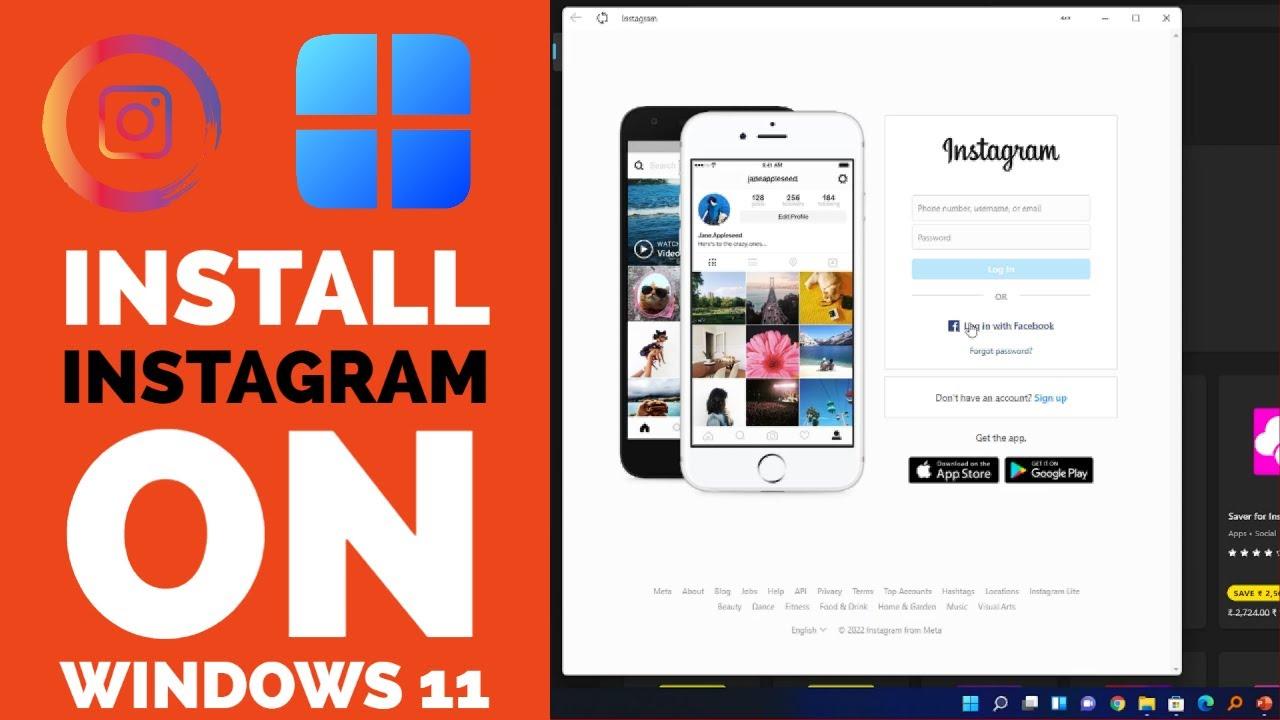
La aplicación de Instagram disponible en la Microsoft Store es el cliente oficial desarrollado por Meta para el entorno de escritorio. No se trata de una versión alternativa ni de un programa de terceros, sino de la misma plataforma que conoces en el móvil, adaptada para funcionar dentro de Windows 11 con una interfaz muy similar a la versión web.
Al instalarla en tu equipo, consigues un acceso directo a tu cuenta de Instagram desde el menú Inicio o la barra de tareas, con la ventaja de poder usarla como una aplicación independiente, a pantalla completa y con notificaciones, sin depender del navegador. Esto te permite integrar Instagram en tu flujo de trabajo diario, abriéndolo igual que abrirías Outlook, Spotify o cualquier otra app de escritorio.
Una de las claves de esta herramienta es que ofrece una experiencia muy parecida a la versión web de Instagram, pero más integrada en Windows 11. La estructura de menús, iconos y secciones te resultará familiar al instante: el tablón principal con las publicaciones, el área de mensajes directos, la pestaña de Explorar y las opciones de perfil se presentan prácticamente igual que en el navegador.
Al ser una app oficial, está conectada a todos los servicios de la plataforma de forma segura, respetando los ajustes de privacidad y las opciones de cuenta que ya tengas configuradas en tu perfil. Toda la actividad que realices desde Windows 11 (likes, comentarios, publicaciones o mensajes) se sincroniza automáticamente con la app móvil y con la versión web.
Además, esta aplicación ha ido mejorando con el tiempo, incorporando funciones que antes solo estaban disponibles en el navegador o en el móvil. Aunque sigue habiendo ciertas limitaciones (especialmente con la creación de historias), para la mayoría de usos cotidianos ofrece una experiencia muy completa para disfrutar de Instagram desde el PC.
Interfaz y experiencia de uso en Windows 11
Nada más abrir la aplicación en Windows 11, te recibe el conocido tablón principal, donde se muestran las publicaciones recomendadas y el contenido de las cuentas que sigues. El diseño sigue la línea minimalista de Instagram, con una columna central para el feed y menús laterales o superiores que varían ligeramente según el tamaño de la ventana.
En este feed central verás una mezcla de publicaciones: fotos, vídeos, carruseles, reels integrados y sugerencias basadas en lo que el algoritmo considera que puede gustarte. La plataforma combina las publicaciones de las cuentas que sigues con contenido relacionado, perfiles similares y hashtags que hayas decidido seguir activamente, de forma muy parecida a lo que ocurre en la app móvil.
Desde la barra de navegación tendrás acceso rápido a la página de inicio, la pestaña de búsqueda y explorar, la sección de mensajes directos, las notificaciones y tu perfil. La idea es que puedas moverte entre secciones con la misma facilidad con la que lo harías en el móvil, aprovechando la pantalla más grande y el teclado físico del ordenador para escribir comentarios o gestionar tus conversaciones.
Un detalle importante es que, aunque la interfaz recuerda a la web, al funcionar como una app de Windows resulta más fluida y menos dependiente del navegador. Puedes redimensionar la ventana, anclarla a un lateral o combinarla con otras aplicaciones gracias a las funciones de multitarea de Windows 11, lo que facilita mantener Instagram abierto mientras trabajas o estudias.
En cuanto a la apariencia, se respetan elementos como el modo claro y oscuro (según tu configuración), la disposición de las historias en la parte superior del feed y la organización habitual de botones para dar like, comentar, compartir o guardar una publicación. Esto hace que la curva de aprendizaje sea prácticamente nula si ya estás acostumbrado a Instagram en el móvil.
Publicaciones: fotos, vídeos y edición desde el PC
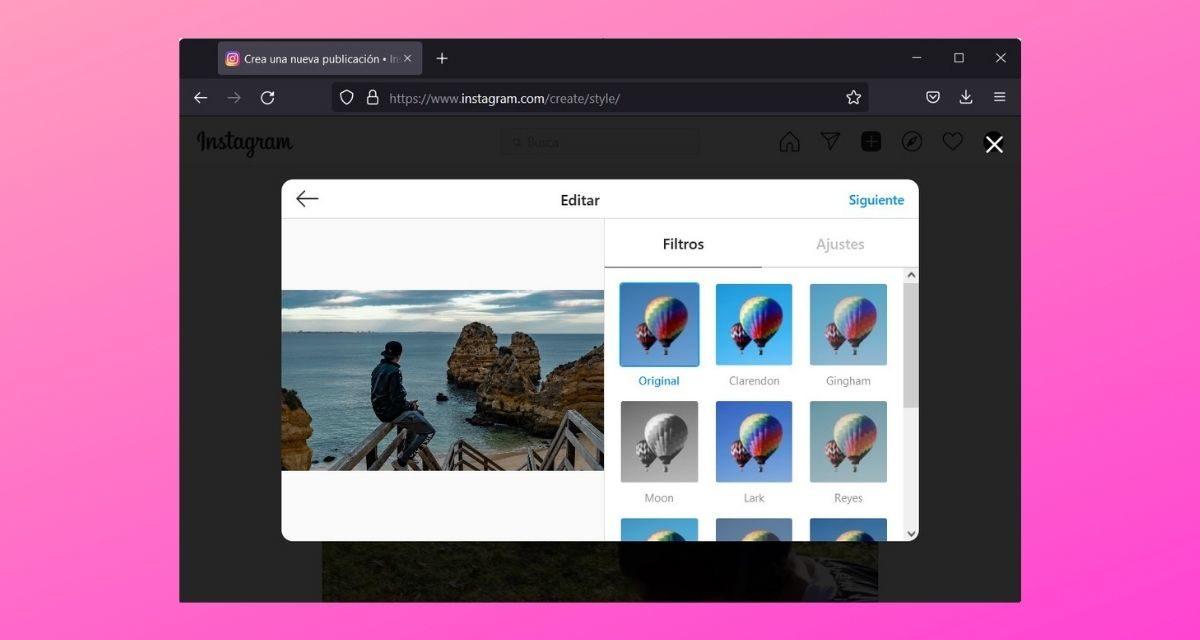
Uno de los puntos más interesantes de la app oficial de Instagram en Windows 11 es la posibilidad de crear nuevas publicaciones directamente desde el ordenador. Esto es especialmente útil si sueles editar tus fotos o vídeos en el PC con Clipchamp, o si trabajas con archivos que ya tienes guardados en el disco duro.
Al iniciar el proceso de publicación, la aplicación te deja seleccionar imágenes o vídeos de las carpetas de tu equipo. A continuación, puedes ajustar el encuadre, elegir si prefieres una relación de aspecto cuadrada, vertical, horizontal u otras proporciones disponibles, y decidir cómo se verá la publicación en el feed. Esta flexibilidad facilita mucho adaptar el contenido para que se vea bien sin necesidad de recortar todo desde el móvil.
Una vez elegida la composición, entra en juego el apartado de edición. La app incluye los clásicos filtros de Instagram y un conjunto de controles manuales para afinar la imagen: brillo, contraste, sombras, altas luces, temperatura, saturación y otros ajustes que ya conoces. Aunque no sustituye a un editor profesional de escritorio, resulta más que suficiente para dar el toque final a tus fotos antes de compartirlas.
También es posible escribir el pie de foto cómodamente con el teclado del PC, añadir hashtags relevantes, mencionar a otros usuarios y elegir si quieres compartir la publicación en otras plataformas vinculadas. El teclado físico ayuda mucho a la hora de redactar textos algo más largos, organizar etiquetas o responder a comentarios complejos sin la limitación del teclado táctil del teléfono.
En el caso de los vídeos, el funcionamiento es similar: seleccionas el archivo, ajustas el encuadre y aplicas filtros o pequeños retoques básicos. No es un editor de vídeo avanzado, pero para publicaciones sencillas en el feed o reels básicos, la app de Windows 11 ofrece una manera cómoda de subir contenido sin tener que transferirlo desde el ordenador al móvil; si necesitas herramientas más potentes, prueba los mejores editores de vídeo gratis para Windows 11.
Historias de Instagram en Windows 11: qué se puede y qué no
Las historias siguen siendo una de las funciones más populares de la plataforma, y la app de escritorio no se olvida de ellas. Desde la aplicación de Instagram para Windows 11 puedes ver las historias de las personas y marcas que sigues, reaccionar y contestar de forma muy similar a como lo harías desde tu móvil.
En la parte superior del feed verás las burbujas de las historias de tus contactos. Al hacer clic en cualquiera de ellas, se abrirá la secuencia correspondiente, permitiéndote avanzar, retroceder, pausar y enviar reacciones rápidas o respuestas mediante mensaje directo. El aprovechamiento de la pantalla grande hace que ver historias con muchas letras, detalles o pequeños elementos resulte bastante cómodo.
Sin embargo, a día de hoy, la aplicación de Instagram para Windows mantiene una limitación importante: no permite crear nuevas historias directamente desde el PC. La opción de subir contenido al apartado de historias está reservada a la app móvil, que es la que ofrece todas las herramientas de dibujo, stickers, música, encuestas y demás elementos interactivos.
Eso significa que, si tu estrategia en Instagram se apoya mucho en las historias, seguirás necesitando el teléfono para publicar contenido efímero. Aun así, la app de Windows 11 es muy útil para monitorizar cómo reaccionan tus seguidores, revisar menciones y responder con calma a los mensajes que te llegan a raíz de lo que compartes en tu día a día.
En cualquier caso, es posible que con futuras actualizaciones Meta vaya ampliando las posibilidades de creación desde escritorio, como ya ha hecho en ocasiones con la versión web. Por ahora, el enfoque principal en Windows 11 se centra en la visualización y la interacción con las historias ajenas, más que en su creación directa.
Mensajes directos y comunicación desde el escritorio
La mensajería privada se ha convertido en una parte clave del uso de Instagram, y la app de Windows 11 lo refleja integrando por completo la función de mensajes directos. Desde la barra de navegación puedes acceder a tu bandeja de entrada y gestionar todas tus conversaciones sin cambiar de dispositivo.
En esta sección verás tus chats individuales, grupos, solicitudes de mensajes y posibles nuevos contactos sugeridos. La disposición es parecida a la de cualquier cliente de mensajería moderno, con una lista de conversaciones a la izquierda y la ventana de chat a la derecha, lo que facilita seguir varias conversaciones a la vez mientras trabajas en otras tareas.
El gran punto a favor de usar los mensajes directos desde Windows 11 es la comodidad del teclado físico. Puedes escribir respuestas largas, atender consultas de clientes, coordinar colaboraciones o simplemente charlar con tus amigos sin pelearte con el teclado táctil del smartphone. Además, copiar y pegar enlaces, textos o fragmentos desde otras aplicaciones del PC resulta mucho más ágil.
La app también permite enviar fotos y vídeos en los chats, así como reaccionar a mensajes, reenviar contenido desde el feed o compartir publicaciones de otros usuarios dentro de una conversación. Todo lo que hagas en la versión de escritorio se sincroniza al instante con tu cuenta en el móvil, manteniendo la continuidad de las conversaciones sin esfuerzo.
Para quienes utilizan Instagram como herramienta de atención al cliente o como canal de comunicación de marca, esta integración con Windows 11 supone una gran ventaja. Poder responder mensajes desde el ordenador, mientras gestionas documentos, hojas de cálculo o correos electrónicos, hace que la gestión de la comunidad sea mucho más eficiente y organizada.
Pestaña Explorar y descubrimiento de contenido
Otra parte esencial de la experiencia en Instagram es la pestaña Explorar, donde la plataforma te sugiere contenido nuevo en función de tus interacciones y preferencias. En la app de Windows 11, esta sección se mantiene prácticamente igual, ofreciéndote un mosaico de fotos, vídeos y reels pensados para ayudarte a descubrir cuentas, tendencias y hashtags interesantes.
Al entrar en Explorar, verás un muro de publicaciones que va actualizándose conforme te desplazas. El algoritmo tiene en cuenta a quién sigues, qué tipo de contenido te gusta, qué guardas o comentas y qué temas has mostrado interés siguiendo ciertos hashtags. Todo ello sirve para construir un feed personalizado que puede servir tanto de entretenimiento como de herramienta para investigar nichos concretos.
Desde esta sección puedes abrir cualquier publicación, darle like, comentar, seguir a quien la ha creado o guardarla para verla más adelante. El uso de la pantalla del PC hace que sea cómodo analizar con detalle las fotos, leer descripciones más extensas o revisar los comentarios de otras personas sin forzar la vista.
Si te gusta utilizar Instagram para inspirarte, ya sea en fotografía, diseño, moda, viajes o cualquier otra temática, tener la pestaña Explorar en el escritorio te permite navegar y filtrar contenido con más calma. Es más sencillo ir revisando distintos perfiles, abrir varios en pestañas dentro de la app y decidir qué cuentas quieres seguir sin la prisa típica del uso en el móvil.
Además, la pestaña Explorar en Windows 11 es una buena forma de detectar nuevos hashtags que pueden encajar con tu contenido, ver qué tipo de publicaciones se posicionan mejor en tu sector y obtener ideas para mejorar tu propio perfil o estrategia de contenidos en la red social.
Ventajas de usar Instagram en Windows 11 frente al navegador
Aunque puedes acceder a Instagram desde cualquier navegador en Windows 11, utilizar la aplicación oficial tiene varias ventajas claras. La primera es la integración con el sistema operativo: la app funciona como un programa más, con su propio icono, sus ajustes y su presencia en el menú Inicio y la barra de tareas.
Esta integración también se extiende a las notificaciones. Dependiendo de tu configuración, Windows 11 puede mostrarte avisos cuando recibes nuevos mensajes directos o ciertas interacciones relevantes, permitiéndote estar al tanto de la actividad sin tener que abrir constantemente el navegador. Todo ello se gestiona mediante el sistema de notificaciones nativo, que puedes personalizar a tu gusto.
Por otro lado, al sacarlo del navegador, reduces el número de pestañas abiertas y evitas distracciones innecesarias. Tener Instagram como aplicación independiente ayuda a separar mejor tus tareas: puedes cerrarlo por completo cuando necesites concentrarte, o abrirlo solo en determinados momentos sin tenerlo siempre a mano en una pestaña más.
La app también suele ofrecer un rendimiento más estable que la versión web, especialmente en equipos donde el navegador ya consume muchos recursos. En muchos casos, la interfaz se siente algo más fluida y las transiciones entre secciones resultan más consistentes, al estar optimizadas para el entorno de escritorio de Windows.
Finalmente, el hecho de poder publicar directamente desde la aplicación, con acceso a los archivos del PC y a las herramientas básicas de edición, marca una diferencia importante frente al uso exclusivo del navegador. Para quienes generan contenido desde el ordenador, esta conexión directa entre el sistema de archivos de Windows y la app de Instagram simplifica muchísimo el flujo de trabajo.
Por qué es la mejor opción para usar Instagram en tu PC
Si tu objetivo es aprovechar al máximo Instagram desde un ordenador con Windows 11, descargar la aplicación oficial desde la Microsoft Store se convierte prácticamente en la opción más recomendable. Frente a alternativas como el uso exclusivo del navegador o aplicaciones no oficiales, esta solución ofrece seguridad, compatibilidad y soporte directo por parte de Meta.
Al tratarse de una app que se actualiza a través de la tienda de Microsoft, es más sencillo mantenerla al día y recibir las últimas mejoras o correcciones de errores. Esto reduce el riesgo de incompatibilidades y te asegura que podrás seguir utilizando las principales funciones de Instagram sin problemas a medida que la plataforma evoluciona.
Otro punto a tener en cuenta es la coherencia de la experiencia. Usando la app oficial en Windows 11, la versión móvil y la versión web, mantienes un entorno homogéneo, con interfaces parecidas y acceso garantizado a todas las características esenciales de la red social. No tendrás que preocuparte por funciones que dejan de estar soportadas en clientes de terceros ni por eventuales bloqueos de servicio.
Además, para muchos usuarios resulta muy cómodo separar el uso personal y profesional. Puedes reservar el móvil para el uso más espontáneo (historias, fotos rápidas, compartir momentos del día a día) y dejar el ordenador para tareas más tranquilas, como responder mensajes, revisar estadísticas o subir contenido elaborado. La app de Windows 11 encaja muy bien en este tipo de organización.
En conjunto, el hecho de poder ver el feed, interactuar con publicaciones, gestionar mensajes directos, explorar nuevas cuentas y subir contenido desde tu PC hace que la aplicación oficial de Instagram para Windows 11 sea una pieza clave para quienes quieren vivir la experiencia de esta red social más allá del móvil, integrándola sin fricciones en su rutina diaria frente al ordenador.
Contar con Instagram como aplicación nativa en Windows 11 convierte al ordenador en una extensión natural de tu vida en la red social: desde revisar cómodamente las publicaciones sugeridas por el algoritmo y las cuentas que sigues, hasta ajustar el formato de tus fotos, aplicar filtros, controlar el brillo o las sombras y enviar mensajes privados con total comodidad, todo se hace más sencillo cuando se centraliza en una interfaz pensada para el escritorio; aunque la creación de historias siga reservada al móvil, la posibilidad de descargar gratis la app oficial desde la Microsoft Store convierte al PC en un aliado perfecto para disfrutar, gestionar y potenciar tu presencia en Instagram sin depender únicamente del smartphone.
