- Windows 11 no muestra la temperatura de la CPU de forma nativa, por lo que es imprescindible usar BIOS/UEFI o aplicaciones de terceros para un control real.
- Herramientas como MSI Afterburner, HWiNFO, HWMonitor, Speccy, Open Hardware Monitor y Core Temp permiten monitorizar en tiempo real CPU y GPU.
- Las apps oficiales NVIDIA App y AMD Software facilitan ver temperatura y rendimiento de la GPU con overlays integrados mientras juegas.
- Reducir temperaturas pasa por mejorar ventilación, cambiar pasta térmica, limpiar el polvo y, en casos avanzados, aplicar curvas de ventilador o undervolt.
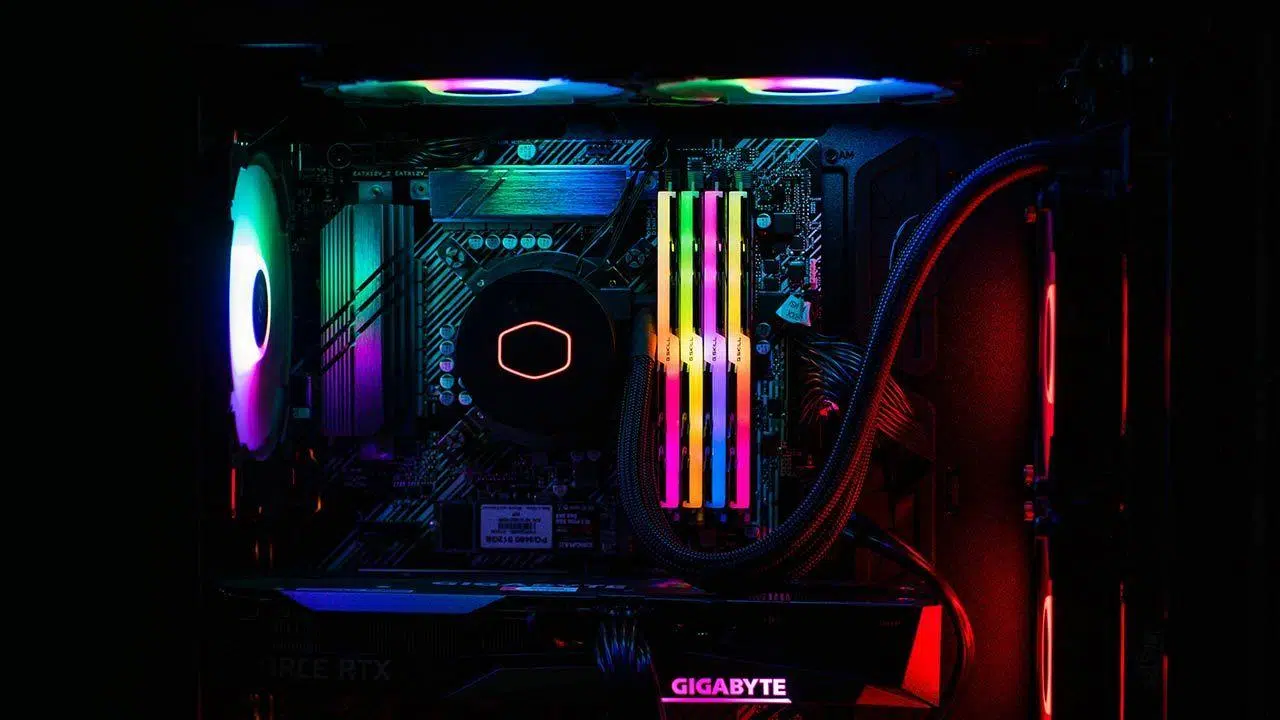
En cualquier ordenador moderno, el calor es el enemigo silencioso que siempre está al acecho. Da igual que se trate de un portátil fino y ligero o de una torre llena de ventiladores: si la CPU y la GPU se calientan más de la cuenta durante mucho tiempo, el rendimiento cae en picado y, a la larga, pueden aparecer fallos serios en el hardware.
Aunque muchos equipos parecen ir «tan panchos» en el día a día, las temperaturas internas cambian muchísimo según lo que estés haciendo: no es lo mismo tener cuatro pestañas de Chrome abiertas que ponerte a jugar, editar vídeo 4K o trabajar con varios programas pesados a la vez. Por eso, si usas Windows 11, merece la pena saber cómo monitorizar la temperatura de la CPU (y, ya de paso, de la GPU) en tiempo real para detectar problemas de refrigeración antes de que sea demasiado tarde.
Los componentes internos de un PC, y en especial el procesador y la gráfica, están diseñados para trabajar en rangos de temperatura concretos. Por encima de cierto umbral, entran en juego mecanismos de protección como el thermal throttling, que reducen la frecuencia de trabajo para evitar daños, sacrificando rendimiento.
Cuando la CPU o la GPU pasan demasiado tiempo cerca de su temperatura máxima, algo no está funcionando bien en la refrigeración: puede ser la pasta térmica reseca, un disipador insuficiente, ventiladores mal configurados, polvo acumulado o un flujo de aire nefasto dentro de la caja. Sin datos de temperatura, solo percibirás tirones, cuelgues o bajadas de FPS, pero no sabrás realmente qué está pasando.
Windows 11 ofrece cierta información sobre el uso de CPU, RAM y GPU a través del Administrador de tareas, pero no muestra la temperatura del procesador de forma nativa. Sí verás la temperatura de la GPU en la pestaña de Rendimiento, pero nada de la CPU, algo que sigue siendo incomprensible para muchos usuarios avanzados.
La mayoría de placas base permiten consultar la temperatura de la CPU desde la BIOS/UEFI, pero ese dato solo refleja una situación de reposo o de carga mínima. No sirve para saber cómo se comporta el procesador cuando estás jugando, renderizando un vídeo o con diez programas abiertos.
Lo realmente útil es medir la temperatura en tiempo real mientras usas el PC, y para eso, de momento, en Windows 11 no queda otra que tirar de software de terceros o de las herramientas oficiales de NVIDIA y AMD para la GPU.
Por qué es tan importante controlar la temperatura de la CPU en Windows 11
Los componentes internos de un PC, y en especial el procesador y la gráfica, están diseñados para trabajar en rangos de temperatura concretos. Por encima de cierto umbral, entran en juego mecanismos de protección como el thermal throttling, que reducen la frecuencia de trabajo para evitar daños, sacrificando rendimiento.
Cuando la CPU o la GPU pasan demasiado tiempo cerca de su temperatura máxima, algo no está funcionando bien en la refrigeración: puede ser la pasta térmica reseca, un disipador insuficiente, ventiladores mal configurados, polvo acumulado o un flujo de aire nefasto dentro de la caja. Sin datos de temperatura, solo percibirás tirones, cuelgues o bajadas de FPS, pero no sabrás realmente qué está pasando.
Windows 11 ofrece cierta información sobre el uso de CPU, RAM y GPU a través del Administrador de tareas, pero no muestra la temperatura del procesador de forma nativa. Sí verás la temperatura de la GPU en la pestaña de Rendimiento, pero nada de la CPU, algo que sigue siendo incomprensible para muchos usuarios avanzados.
La mayoría de placas base permiten consultar la temperatura de la CPU desde la BIOS/UEFI, pero ese dato solo refleja una situación de reposo o de carga mínima. No sirve para saber cómo se comporta el procesador cuando estás jugando, renderizando un vídeo o con diez programas abiertos.
La mayoría de placas base permiten consultar la temperatura de la CPU desde la BIOS/UEFI, pero ese dato solo refleja una situación de reposo o de carga mínima. No sirve para saber cómo se comporta el procesador cuando estás jugando, renderizando un vídeo o con diez programas abiertos.
Quién debería preocuparse más por la temperatura de la CPU y la GPU
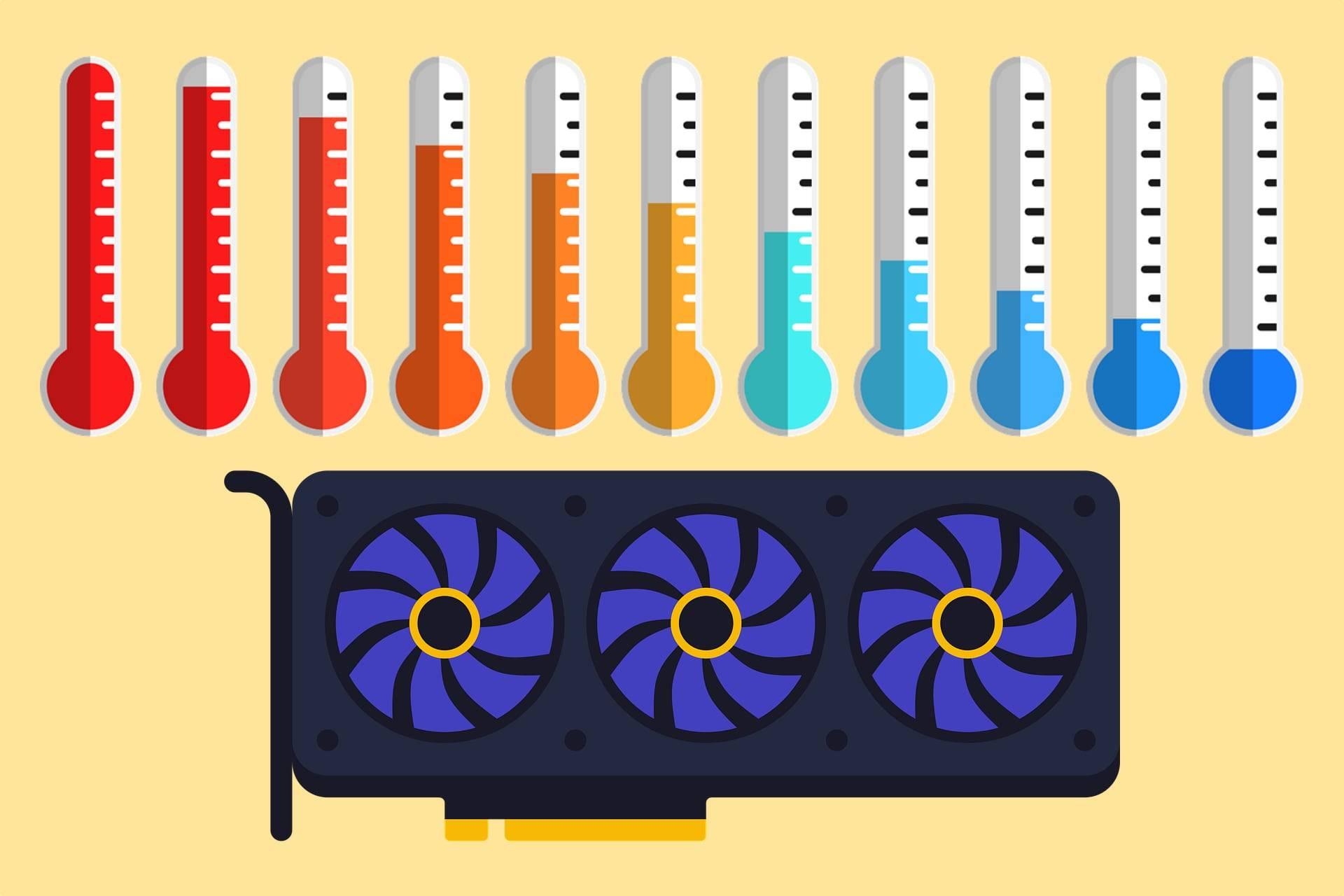
En un uso muy básico (ofimática ligera, algo de navegación y poco más), es raro que la CPU llegue a temperaturas peligrosas, pero hay tres perfiles de usuario que deberían estar especialmente pendientes de lo que marca el sensor:
Por un lado, quienes juegan con frecuencia y exprimen la GPU y la CPU con títulos exigentes. Los juegos modernos ponen la gráfica al límite y suelen mantener un alto uso de CPU, lo que dispara la temperatura durante sesiones prolongadas.
También los que trabajan con edición de vídeo, render 3D, diseño gráfico o tratamiento fotográfico pesado fuerzan al procesador y a la GPU a mantener cargas muy altas durante bastante tiempo. Si la refrigeración no acompaña, el equipo se calienta, baja el rendimiento e incluso puede apagarse.
Por último, quienes usan muchos programas a la vez o máquinas virtuales, herramientas de desarrollo, navegadores con decenas de pestañas y otras aplicaciones que consumen muchos recursos, deberían vigilar las temperaturas de vez en cuando.
En el caso de los portátiles, la situación es todavía más delicada. El espacio es mucho más reducido, los ventiladores son pequeños y el calor se acumula con facilidad. Si sueles notar el chasis muy caliente o los ventiladores soplando a tope cada dos por tres, monitorizar temperatura de CPU y GPU es casi obligatorio.
Además de usar herramientas de monitorización, hay medidas básicas que siempre conviene tener en cuenta: limpiar las entradas y salidas de aire, asegurarse de que los ventiladores giran correctamente, usar bases refrigeradoras en portátiles o incluso valorar sistemas de refrigeración líquida en equipos de sobremesa muy potentes.
Lo que puedes ver (y lo que no) en Windows 11 sin instalar nada
Dentro de lo que ofrece Windows 11 de serie, el sitio más «útil» para empezar a curiosear es el Administrador de tareas. Aquí sí se muestra la temperatura de la GPU, pero no la de la CPU, lo que limita bastante el diagnóstico.
Para abrir el Administrador de tareas en Windows 11, puedes hacer clic derecho en la barra de tareas y elegir la opción correspondiente, buscarlo desde el menú Inicio o pulsar la combinación Ctrl + Shift + Esc. Una vez dentro, ve a la pestaña Rendimiento.
En la columna de la izquierda, selecciona GPU. Dentro verás diferentes gráficas de carga y, en la parte inferior, un campo dedicado a la temperatura. Este valor sí está disponible de forma nativa y te puede ayudar a ver si la gráfica se calienta demasiado mientras juegas o trabajas.
Sin embargo, cuando seleccionas CPU dentro de la misma pestaña, solo se muestra el porcentaje de uso, la velocidad actual, el número de procesos, la caché, etc., pero no aparece la temperatura del procesador. Tampoco la verás en otras herramientas del sistema como Administrador de dispositivos, Información del sistema o la app de Configuración.
Este vacío en la información que proporciona Windows 11 es lo que obliga a recurrir a aplicaciones específicas de monitorización si quieres controlar la temperatura de la CPU en condiciones.
Consultar la temperatura de la CPU mediante BIOS o UEFI en Windows 11
Una forma bastante fiable de ver la temperatura de la CPU sin instalar nada es entrar en el menú de firmware UEFI/BIOS de tu equipo. Windows 11 facilita el acceso reiniciando en modo avanzado, aunque el procedimiento varía ligeramente según el fabricante.
Para empezar, abre el menú Inicio y, mientras mantienes pulsada la tecla Mayús, haz clic sobre Reiniciar. Con esto harás que Windows 11 arranque en el entorno de recuperación en lugar de iniciar directamente el sistema.
Cuando aparezca la pantalla de inicio avanzado, selecciona Solucionar problemas, luego entra en Opciones avanzadas y ahí elige Configuración de firmware UEFI. Al confirmar con Reiniciar, el equipo se apagará y arrancará directamente en la BIOS/UEFI.
Una vez dentro, tendrás que buscar una sección relacionada con el hardware o el monitorizado del sistema. Muchas BIOS agrupan esta información en apartados como Hardware Monitor, PC Health Status o similares. Allí deberías encontrar algo como «CPU Core Temperature» o simplemente la temperatura del procesador.
No obstante, cada BIOS es un mundo, y en algunos modelos esta información no se muestra o está escondida dentro de menús avanzados de CPU. Si no encuentras la temperatura por ningún lado, tendrás que recurrir sí o sí a algún programa de terceros en Windows 11 para ver la temperatura en el escritorio.
Monitorizar en tiempo real con MSI Afterburner y RivaTuner
Si lo que quieres es ver la temperatura de CPU y GPU sobreimpresa en la pantalla mientras juegas o usas una app a pantalla completa, una de las combinaciones más populares en Windows 11 es MSI Afterburner junto con RivaTuner Statistics Server.
MSI Afterburner es una aplicación gratuita muy conocida en el mundo del gaming y el overclock. Aunque nació para controlar y ajustar el rendimiento de la GPU, incluye un monitor muy completo de temperaturas, frecuencias, uso de CPU, uso de GPU y velocidad de los ventiladores, entre otros parámetros.
Al instalar MSI Afterburner (desde su web oficial), durante el proceso se te dará la opción de añadir también RivaTuner Statistics Server. Es importante marcar esta casilla, porque RivaTuner es el componente que se encarga de que la información elegida se muestre en forma de overlay en tiempo real en la esquina de la pantalla mientras ejecutas juegos u otras aplicaciones.
Una vez instalado, abre MSI Afterburner. En la ventana principal verás ya indicadores básicos como la temperatura de la GPU, pero para personalizar qué datos aparecen en pantalla tendrás que entrar en la configuración del programa y luego ir a la pestaña Monitorización.
En esa pestaña verás una lista muy extensa de sensores: temperatura de GPU, temperatura de cada núcleo de CPU, uso de CPU, uso de GPU, velocidad del ventilador, etc. Marca las casillas de los elementos que quieras seguir y, después, activa la opción Mostrar información en pantalla para que esos valores se envíen a RivaTuner.
Si además quieres que parte de esa información se vea siempre en el escritorio de Windows, no solo dentro de juegos, puedes marcar la opción de Mostrar en la bandeja del sistema, lo que dejará un pequeño indicador numérico (por defecto en rojo) junto al reloj. Desde las opciones de diseño puedes cambiar colores y tamaño de la fuente para que la lectura sea más cómoda.
Rainmeter, HWiNFO y otros overlays en el escritorio
Hay usuarios que no se conforman con ver los datos dentro de un juego y prefieren tener un widget permanente en el escritorio, por ejemplo, pegado al borde de un monitor secundario para controlar temperatura y uso de CPU/GPU sin ocupar la pantalla principal.
Una de las combinaciones más usadas para esto es la de HWiNFO como fuente de datos de los sensores y Rainmeter como motor de skins y widgets personalizables. HWiNFO expone la información mediante memoria compartida y Rainmeter la utiliza para dibujar relojes, barras y cifras donde tú quieras.
El problema es que la versión gratuita de HWiNFO limita a 12 horas el uso de esa memoria compartida que aprovecha Rainmeter. Pasado ese tiempo, tienes que reiniciar HWiNFO o pasar a la versión de pago para no perder la conexión. Si buscas algo completamente gratuito y sin ese tipo de restricciones, es buena idea explorar alternativas que integren directamente overlay o paneles flotantes sin depender de esa memoria compartida.
En la actualidad, hay utilidades que permiten crear HUDs ligeros en el escritorio que se pueden fijar a un lateral, ajustar su transparencia y personalizar lo que muestran (temperatura, uso, FPS…). Si no te convence la pareja Rainmeter + HWiNFO por sus limitaciones con Windows 11 o por lo complejo de su configuración, merece la pena buscar herramientas más actualizadas pensadas para este sistema.
En cualquier caso, la idea es la misma: tomar los datos de los sensores del sistema y mostrarlos en un widget o superposición que puedas colocar justo en el punto donde menos te moleste pero donde lo tengas siempre a la vista.
Herramientas oficiales de NVIDIA y AMD para la temperatura de la GPU
Si tu prioridad es vigilar la temperatura de la tarjeta gráfica mientras juegas en Windows 11, antes de instalar nada de terceros merece la pena revisar las aplicaciones oficiales: NVIDIA App en el caso de GPUs NVIDIA, y AMD Software para las gráficas Radeon.
Ambas herramientas son gratuitas y se integran con los controladores de la GPU. Entre otras muchas cosas (optimización de juegos, actualización de drivers, ajustes de rendimiento), permiten mostrar un overlay en tiempo real con datos como FPS, uso y temperatura de la GPU, latencia del sistema e incluso uso de CPU.
En el caso de NVIDIA App, debes ir al módulo de estadísticas (Statistics) y activar la visualización de los datos de CPU y GPU. A partir de ahí, durante las partidas verás en una esquina información de porcentaje de uso, temperatura de la GPU, fotogramas por segundo y otros datos de rendimiento.
En AMD Software, la información de monitorización se concentra en la sección Performance, dentro del apartado Metrics. Allí podrás consultar en tiempo real la temperatura de la GPU, el uso de CPU y GPU, el consumo de energía, la memoria utilizada y varias métricas más.
Además, AMD Software permite registrar todos estos datos en un archivo para analizarlos después. Solo tienes que hacer clic en Start Logging antes de iniciar tu juego o aplicación exigente, y detener el registro cuando termines para guardar el informe.
Para quienes usan gráficas modernas de estas marcas, estas apps oficiales suelen ser la solución más directa e integrada para controlar la temperatura de la GPU en Windows 11 sin tener que instalar más programas.
HWMONITOR: voltajes, ventiladores y temperatura en detalle
Si prefieres una utilidad externa que se centre en leer todos los sensores disponibles del sistema, una de las herramientas clásicas y muy utilizadas en Windows 11 es HWMonitor. Tiene versión gratuita y una versión de pago con funciones avanzadas, pero para monitorizar temperaturas la gratuita suele ser suficiente.
HWMonitor está disponible tanto para arquitecturas x86/64 como para ARM64, algo cada vez más relevante con la aparición de equipos Windows con procesadores ARM. Esta herramienta muestra en forma de árbol información de voltaje, temperatura, velocidad de ventiladores, velocidad de reloj, porcentaje de uso de batería, etc.
Lo interesante es que, según la placa base y el procesador, podrás ver la temperatura de cada núcleo de la CPU, la temperatura global del procesador, la temperatura de la GPU y también la de otros componentes como la placa base o los discos duros.
Al estar todo en una sola ventana, es especialmente útil para diagnosticar problemas generales de temperatura: por ejemplo, que todas las lecturas estén un poco más altas de lo normal puede indicar un mal flujo de aire en la caja o un exceso de polvo.
Es una herramienta de monitorización pura, sin overlay in-game de serie, pero muy válida para sesiones de prueba en las que quieres ver cómo se comporta el sistema al ejecutar un benchmark, un juego pesado o un render de vídeo.
Speccy: información rápida del PC y temperaturas básicas
Otra opción sencilla para conocer la temperatura de la CPU (y en algunos casos también la de la GPU) en Windows 11 es Speccy, desarrollado por la misma compañía detrás de CCleaner. Es un programa pensado principalmente para mostrar la ficha técnica completa del ordenador de forma amigable.
Al abrir Speccy verás un resumen con los datos principales: modelo de CPU, cantidad de RAM, placa base, tarjeta gráfica, almacenamiento, etc. En ese mismo resumen, cuando el hardware es compatible, también aparecen las temperaturas de la CPU, de la placa base y de los discos duros.
Desde el menú lateral puedes entrar en secciones específicas (CPU, Motherboard, RAM, Graphics…) para ver cada componente en detalle. En la parte de gráficos, en algunos equipos también se muestra la temperatura de la GPU, aunque esto no siempre funciona con todas las tarjetas.
Hay que tener en cuenta que Speccy no es perfecto a la hora de leer todos los sensores. Puede darse el caso de que veas la temperatura de la caja y de los discos pero no la de la CPU, o al revés. Depende bastante de la combinación de placa y sensores.
Aun con estas limitaciones, es una utilidad útil para obtener una visión rápida del estado del sistema y guardar informes en archivo, que luego puedes comparar con otros generados tiempo después para ver si el equipo se calienta más que antes.
HWiNFO: monitorización profesional en profundidad
Entre las herramientas de monitorización más completas para Windows 11 destaca HWiNFO, un programa profesional de información y diagnóstico de hardware que, según su propia documentación, es utilizado incluso en proyectos de la NASA donde intervienen ordenadores personales.
A pesar de ese enfoque profesional, HWiNFO se puede usar gratis y está disponible tanto para procesadores x86, x64 como para ARM64. Además, ofrece una versión instalable y otra portátil que no requiere instalación, lo que resulta muy cómodo para usarlo en diferentes equipos.
HWiNFO recopila de manera exhaustiva todo lo que los sensores de tu PC son capaces de contar: temperaturas de CPU y GPU, porcentaje de uso, frecuencias de reloj, voltajes, velocidad de ventiladores, lecturas y escrituras de discos, consumo energético, etc.
La herramienta permite configurar sesiones de monitorización en tiempo real, así como generar informes detallados que luego puedes guardar y comparar. Esto resulta muy útil si quieres ver, por ejemplo, si después de cambiar la pasta térmica o añadir un ventilador extra las temperaturas realmente han bajado.
Uno de sus grandes puntos fuertes es que, además de mostrar los datos, se integra con otros programas (como Rainmeter) a través de su salida de sensores, lo que permite crear paneles de control totalmente personalizados para controlar la temperatura de CPU y GPU en Windows 11 de la forma que más cómoda te resulte.
Open Hardware Monitor: enfocada en CPU y otros sensores clave
Si buscas una herramienta centrada en la lectura de sensores y que sea relativamente ligera, Open Hardware Monitor es otra alternativa muy popular para Windows 11, especialmente orientada a revisar la temperatura de la CPU y otros valores clave.
Tras descargar e instalar Open Hardware Monitor, al ejecutarlo verás una lista en árbol con toda la información técnica del sistema. La sección que más nos interesa es CPU, donde se muestra tanto la velocidad del bus y la frecuencia de cada núcleo como la temperatura individual de cada uno de ellos.
Una característica muy práctica es la posibilidad de mostrar determinados valores en la bandeja del sistema. Basta con hacer clic derecho sobre la temperatura de la CPU (o la que te interese) y elegir la opción Mostrar en bandeja, para que se quede un icono con la lectura actual junto al reloj de Windows.
Además de la CPU, Open Hardware Monitor permite controlar la temperatura de la GPU (si el hardware es compatible), los voltajes, la velocidad de los ventiladores y otros sensores críticos. De este modo, puedes tener un control bastante completo del estado térmico del equipo con una sola aplicación.
Para usuarios que no necesitan overlays muy vistosos y solo quieren ver cifras fiables y rápidas, Open Hardware Monitor es una opción muy recomendable.
Core Temp: especializada en monitorizar el calor de la CPU
Otra herramienta centrada específicamente en el procesador es Core Temp, una utilidad gratuita pensada para monitorizar de manera muy precisa la temperatura de cada núcleo de la CPU en sistemas como Windows 11.
Tras descargar e instalar Core Temp, al abrir el programa te encontrarás con un panel principal donde se muestran el modelo exacto de tu procesador, su frecuencia y las temperaturas actuales de cada núcleo. La información está organizada de forma clara, lo que facilita detectar de un vistazo si alguno de los cores se calienta más de lo normal.
Core Temp se integra muy bien con la bandeja de sistema: puede mostrar la temperatura de cada núcleo como iconos individuales o agrupar la lectura en un solo valor. Así puedes tener la temperatura de la CPU siempre visible en la esquina inferior derecha sin necesidad de abrir ventanas extras.
Además, esta herramienta también es capaz de aprovechar la información que proporciona la BIOS/UEFI para ofrecer lecturas más cercanas al valor real que maneja el propio firmware del equipo, algo que ayuda a evitar discrepancias con otras apps.
Para quienes se centran sobre todo en vigilar el estado del procesador (por ejemplo, usuarios de portátiles que notan mucho calor en la zona de la CPU), Core Temp se convierte en un compañero muy útil gracias a su sencillez y a lo poco que consume.
Qué hacer si las temperaturas son demasiado altas
Monitorizar está muy bien, pero si al ver los números descubres que la CPU o la GPU se ponen al rojo vivo en cuanto les exiges un poco, toca actuar. Más allá de comprar un equipo nuevo, hay varias medidas que puedes tomar para reducir las temperaturas en Windows 11.
Una primera opción es crear curvas personalizadas de ventiladores usando programas como SpeedFan (en equipos compatibles) o las propias utilidades del fabricante de la placa base o del portátil. La idea es que los ventiladores empiecen a girar más rápido antes de que la temperatura llegue a un punto crítico.
Si tu equipo ya tiene unos años, es muy posible que la pasta térmica entre la CPU y el disipador esté seca. En ese caso, cambiarla por una de buena calidad suele marcar una diferencia notable, ya que mejora la transmisión del calor desde el IHS del procesador hasta el disipador.
Otra comprobación clave es el flujo de aire dentro de la caja en equipos de sobremesa. Si la caja no tiene una entrada y salida de aire bien pensadas, o los ventiladores están mal orientados, el aire caliente se queda dentro y la temperatura general sube. A veces, reordenar ventiladores o añadir uno extra en la parte frontal o superior mejora mucho la situación.
En casos extremos, hay usuarios que recurren al undervolt, es decir, reducir ligeramente el voltaje que llega a la CPU o la GPU para que consuman menos energía y generen menos calor. Esto puede implicar una pequeña caída de rendimiento, pero suele ser un intercambio aceptable cuando las temperaturas están muy al límite.
Por último, no hay que olvidar algo tan básico como limpiar el polvo del interior del PC. La acumulación de polvo en los ventiladores, disipadores y filtros de la caja puede disparar las temperaturas sin que haya ningún otro problema de fondo. Una limpieza periódica (siempre con el equipo apagado y desconectado) ayuda muchísimo a mantener una refrigeración eficiente.
Compatibilidad de las apps de monitorización con Windows 11
Con el salto a Windows 11, algunos usuarios han notado que ciertos programas de monitorización han dejado de funcionar bien o ya no muestran la temperatura de la CPU como hacían antes. Esto se debe, en muchos casos, a que los desarrolladores no habían actualizado aún sus aplicaciones para adaptarlas a los cambios del sistema operativo.
En varios hilos de la comunidad de Microsoft, técnicos de soporte han confirmado que, tras actualizaciones importantes de Windows 11, algunas apps de terceros pierden compatibilidad temporalmente hasta que sus creadores lanzan nuevas versiones adaptadas.
Otras utilidades, en cambio, se han ido actualizando con rapidez y ahora funcionan sin problemas en Windows 11, mostrando de nuevo temperaturas, voltajes y demás información igual que en versiones anteriores de Windows.
Si notas que una herramienta que usabas antes ha dejado de mostrar la temperatura de la CPU o da lecturas raras, conviene comprobar si hay actualizaciones recientes para esa aplicación, o incluso valorar cambiar a otra alternativa mejor mantenida.
Mientras Microsoft no incluya una función nativa y completa para monitorizar la temperatura de la CPU en Windows 11 (algo que muchos usuarios llevan tiempo reclamando), lo más sensato es apoyarse en estas aplicaciones de terceros y en las herramientas oficiales de las propias marcas de hardware.
A la hora de la verdad, saber en qué temperatura se mueven tu CPU y tu GPU en Windows 11 te permite exprimir el equipo con más tranquilidad, detectar problemas de refrigeración a tiempo y alargar la vida útil del hardware. Con las herramientas adecuadas y unas cuantas medidas de mantenimiento básicas, es mucho más fácil mantener tu PC fresco y a pleno rendimiento, sin sustos ni apagones inesperados cuando más lo necesitas.