- RealBench usa aplicaciones reales para medir rendimiento y estabilidad en Windows 11.
- El test de estrés combina CPU, GPU, RAM y buses PCIe en cargas muy cercanas al uso diario.
- Una configuración correcta de la paginación y la RAM es clave para evitar errores durante las pruebas.
- Superar varias horas de stress test sin fallos indica un sistema muy estable para tareas exigentes.
Si te preocupa la estabilidad y el rendimiento real de tu PC con Windows 11, tarde o temprano vas a necesitar una herramienta capaz de poner el sistema contra las cuerdas sin recurrir a pruebas artificiales. Justo ahí entra en juego RealBench, la utilidad gratuita de ASUS ROG que se ha convertido en una referencia para comprobar si un equipo es sólido de verdad, tanto en configuración de fábrica como con overclock.
Aunque en Windows 11 hay muchos programas para medir rendimiento, RealBench destaca porque no se limita a saturar la CPU con cálculos sintéticos, sino que reproduce cargas muy parecidas a las que soporta el PC cuando juegas, renderizas vídeo o trabajas con edición de imágenes. Vamos a ver, paso a paso, cómo usarlo en Windows 11, qué hace exactamente cada prueba y cómo aprovecharlo para descartar problemas de hardware.
Qué es RealBench y por qué es tan útil en Windows 11
RealBench es un programa desarrollado por la división gaming de ASUS (ROG) cuyo objetivo es evaluar el rendimiento y la estabilidad de un ordenador usando aplicaciones reales de código abierto. No es un simple test sintético que saca una cifra bonita para comparar, sino una batería de pruebas que simula escenarios cotidianos muy exigentes.
La herramienta tiene dos funciones principales: por un lado, ofrece un benchmark para obtener una puntuación global del sistema y poder compararla en el ranking oficial de la web de RealBench o en comunidades como HWBOT; por otro, incluye un test de estrés extremadamente completo para comprobar si el equipo es estable bajo carga prolongada, algo clave si has hecho overclock o sospechas de algún fallo de hardware.
La gran diferencia de RealBench frente a otros test de estrés es que trabaja con cargas muy parecidas a las de un entorno real. No se centra solo en fundir la CPU con operaciones matemáticas, sino que combina trabajo de procesador, memoria RAM, caché, buses PCIe y tarjeta gráfica, tal y como ocurre cuando lanzas un juego exigente o un proyecto de renderizado complejo.
Al utilizar aplicaciones modernas que aprovechan extensiones como AVX y AVX2, RealBench consigue exprimir al máximo el hardware sin llevarlo por encima de sus especificaciones oficiales. Esto lo hace especialmente adecuado para verificar estabilidad en el día a día, sin caer en el estrés extremo poco representativo de algunos test antiguos.
Cómo funciona RealBench: pruebas y modo multitarea
Para conseguir ese perfil de carga tan realista, RealBench utiliza tres programas de código abierto y un modo multitarea que los combina. Cada uno de ellos ataca una parte diferente del sistema, y juntos conforman una prueba muy completa.
La primera pieza del rompecabezas es GIMP, una aplicación de edición de imágenes muy conocida en el mundo del software libre. En RealBench, GIMP se centra en el rendimiento de la CPU en un solo hilo y en la eficiencia de la memoria, aplicando filtros y operaciones pesadas sobre imágenes de alta resolución. Es especialmente útil para detectar problemas cuando un solo núcleo o la jerarquía de caché no se comportan como deberían.
La segunda aplicación es Handbrake, un codificador de vídeo de código abierto. Aquí el objetivo es distinto: Handbrake exprime la CPU en múltiples hilos, usando extensiones AVX/AVX2 y tirando con fuerza de la caché. Esta parte del test resulta muy útil para ver cómo se comporta el procesador cuando todos los núcleos trabajan a la vez durante varios minutos, algo esencial si sueles editar vídeo o hacer streaming.
La tercera pata del banco es LuxMark, una herramienta de benchmark basada en OpenCL. En este caso, el foco está en la tarjeta gráfica y el subsistema de cómputo por GPU. LuxMark detecta si tienes una o varias GPUs disponibles y reparte la carga entre ellas cuando corresponde. También se lleva especialmente bien con tecnologías como HUMA de AMD, aprovechando al máximo la comunicación entre CPU y GPU.
Completando el conjunto, RealBench incluye un modo llamado Multitasking o multitarea, que ejecuta simultáneamente las tres cargas anteriores. De este modo, el PC se ve sometido a un escenario mucho más parecido al uso real: CPU, memoria, caché, buses PCIe y GPU trabajan a la vez, tal y como ocurre cuando tienes varias aplicaciones pesadas abiertas.
RealBench frente a otros test de rendimiento en Windows 11
En Windows 11 existen multitud de programas para monitorizar y medir el rendimiento del PC, pero no todos buscan lo mismo ni se comportan igual. Conviene situar a RealBench en contexto para entender mejor cuándo usarlo y cómo complementarlo.
Por un lado tenemos suites muy completas como SiSoftware Sandra Lite, orientadas a inventariar hardware y realizar pruebas comparativas. Este tipo de aplicaciones analizan la CPU, la placa base, la GPU, la memoria y otros dispositivos, y permiten contrastar resultados con una base de datos en línea. Son muy útiles para conocer a fondo el equipo, pero no están tan enfocadas en replicar cargas de trabajo reales como hace RealBench.
También existen herramientas especializadas como CPU-Z y GPU-Z. La primera es una referencia a la hora de obtener información de la CPU, la placa y la RAM, además de incluir un pequeño test de rendimiento por núcleo y en modo multinúcleo. GPU-Z, por su parte, se centra en la tarjeta gráfica y permite verificar frecuencias, sensores, parámetros de overclock y estabilidad básica de la GPU sin necesidad de instalar nada.
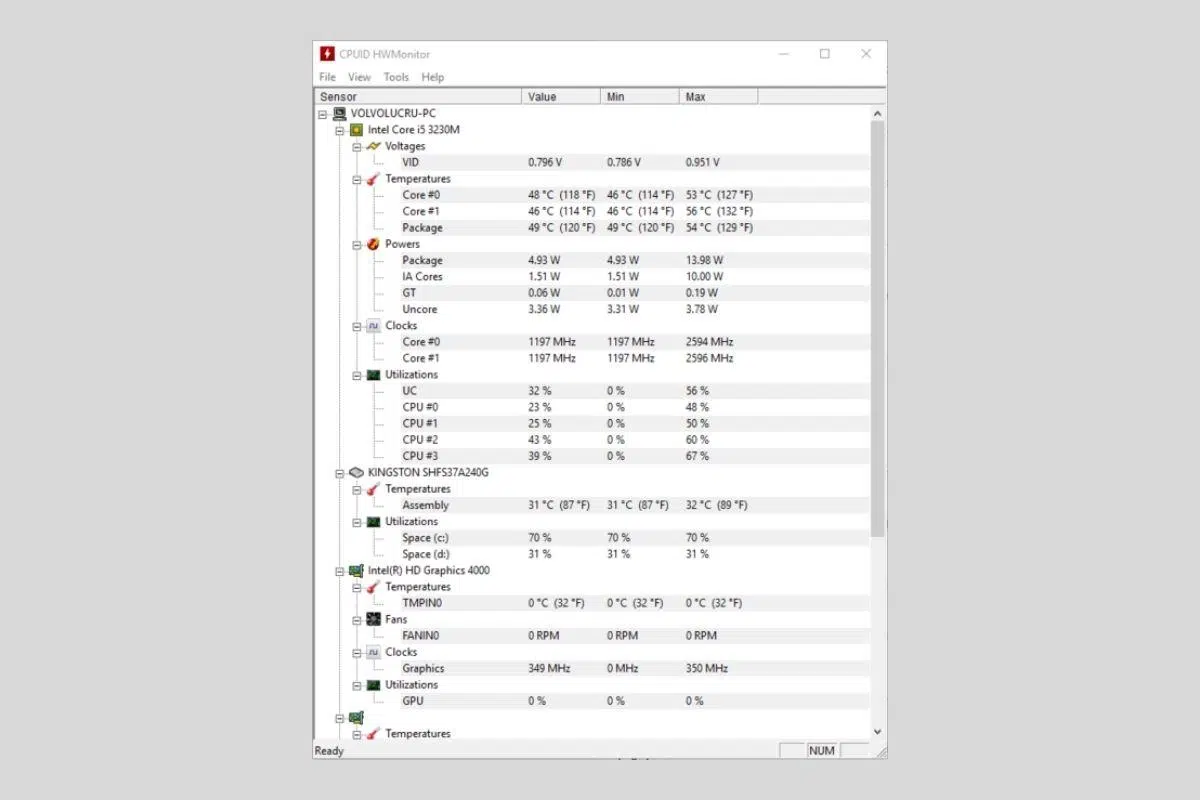
Para la parte de monitorización pura y dura hay opciones como HWMonitor, que se encarga de leer sensores de voltaje, temperaturas, velocidad de ventiladores y la actividad de discos. Es como una navaja suiza para vigilar qué está pasando mientras sometes el PC a pruebas exigentes. Otro clásico es Speccy, de los creadores de CCleaner, más orientado a listar componentes y controlar temperaturas de cada dispositivo de forma sencilla.
En este panorama, RealBench se posiciona como una herramienta de referencia para medir rendimiento y, sobre todo, estabilidad bajo cargas realistas. No pretende ser el rey de la monitorización ni el más completo a nivel de inventario de hardware, sino el punto de apoyo perfecto cuando quieres saber si tu configuración de Windows 11 está preparada para aguantar caña de la buena sin romperse.
Descarga e instalación de RealBench en Windows 11
El primer paso para usar RealBench en Windows 11 es descargarlo desde su página oficial dentro de la plataforma ROG de ASUS o desde el enlace directo que proporcionan en su web. No está en la Microsoft Store; se distribuye como archivo comprimido que tendrás que gestionar manualmente.
Una vez descargado el archivo ZIP, verás que en su interior solo hay una carpeta con todos los ficheros necesarios. Lo recomendable es extraer esa carpeta en la misma unidad donde tienes instalado Windows 11, normalmente el disco C:. No hace falta un directorio especial; basta con que esté en una ubicación donde tengas permisos (por ejemplo, C:\RealBench).
Que RealBench esté en la misma unidad que el sistema no es un capricho. El programa hace uso intensivo de la memoria RAM y del archivo de paginación de Windows, así que necesita que la unidad en la que se encuentre tenga paginación activa. Si extraes la carpeta en un disco secundario o desactivas la memoria virtual en esa unidad, es muy probable que te salten errores de tipo “falta de memoria” al intentar usar toda la RAM disponible.
Antes de arrancar la aplicación conviene revisar, desde la configuración avanzada del sistema, que la paginación está habilitada en el disco donde vas a ejecutar RealBench. Si sueles toquetear estos ajustes para optimizar el rendimiento, asegúrate de no haber dejado ese disco sin memoria virtual, porque RealBench depende mucho de ella cuando reservas grandes cantidades de RAM.
Con todo en su sitio, entra en la carpeta extraída y haz doble clic en Realbench.exe para iniciar el programa. No requiere instalación tradicional ni modifica el registro de forma agresiva, así que puedes llevarte la carpeta a otro PC sin problema si quieres hacer pruebas en varias máquinas.
Primer inicio: detección de hardware y modos de uso
Al arrancar RealBench por primera vez en Windows 11, el programa se toma unos segundos para leer las características de tu equipo. Analiza el procesador, la tarjeta gráfica, la cantidad de memoria RAM, el tipo de sistema operativo y otros detalles necesarios para ajustar las pruebas y mostrar información coherente.
Si no hay incompatibilidades raras (algo poco habitual en equipos modernos), enseguida verás la interfaz principal con las dos grandes opciones disponibles: Benchmark y Stress Test. Estas son las dos formas de usar la herramienta, y aunque se apoyan en las mismas cargas de trabajo, persiguen objetivos distintos.
En el modo Benchmark puedes elegir cuántas veces quieres que se repita el test completo, incluyendo la posibilidad de dejarlo en bucle infinito. La duración del benchmark varía según la potencia del PC; en sistemas muy potentes puede tardar pocos minutos, mientras que en equipos más modestos necesitará bastante más tiempo para terminar todas las fases.
Una vez finalizado el benchmark, RealBench te mostrará una puntuación global. Esa cifra no se acompaña de un gráfico comparativo integrado en el programa, así que si quieres saber dónde se sitúa tu equipo, tendrás que ir a la web de RealBench y filtrar por procesador, GPU o RAM para encontrar configuraciones similares. Muchos de los resultados que verás corresponden a usuarios con overclock agresivo, así que tómalos como referencia, no como meta obligatoria.
El modo Stress Test, por su parte, es el que ha hecho que RealBench sea tan respetado. Se trata de una prueba de larga duración diseñada para verificar la estabilidad del sistema sin forzar por encima de los límites oficiales. A diferencia de herramientas como Prime95, LinX o Intel Burn Test, no intenta llevar la CPU mucho más allá de sus especificaciones, sino mantenerla al 100% dentro de un entorno de trabajo realista.
Configuración del benchmark y del test de estrés
Entrando en detalles, el benchmark de RealBench es muy sencillo de configurar. Basta con elegir el número de pasadas y ejecutar. Es una buena forma de hacerse una idea global del rendimiento del PC en tareas mixtas que combinan CPU, GPU y memoria, y sirve como referencia rápida cuando cambias de hardware o aplicas un overclock ligero.
Donde realmente hay que afinar es en el modo Stress Test. Aquí dispones de dos parámetros clave: la duración del test y la cantidad de RAM que quieres que utilice. Son ajustes fáciles de entender, pero marcan la diferencia entre un chequeo superficial y una prueba seria de estabilidad.
Como orientación general, se suele recomendar configurar al menos 8 horas de estrés y seleccionar toda la memoria RAM instalada en el sistema. No debes preocuparte en exceso por reservar tanta RAM, porque Windows 11 complementará con memoria virtual a través del archivo de paginación, siempre que lo tengas bien configurado en la unidad donde está RealBench.
La razón de estas 8 horas es que, en pruebas de estabilidad, cuanto más tiempo mantengas el equipo bajo carga realista, más fácil será detectar errores sutiles en la memoria, en el controlador de memoria integrado (IMC) del procesador o en el propio overclock de la CPU y la GPU. Un sistema que supera sin fallos ese tiempo con toda la RAM ocupada se puede considerar muy sólido para uso intensivo.
Una vez que tengas claros el tiempo y la RAM, solo tienes que pulsar el botón Start. En pocos segundos aparecerá una nueva ventana con el estado de las pruebas, donde podrás ver cómo evoluciona el test de estrés y qué parte del sistema está trabajando con más fuerza en cada momento.
Ajustes avanzados: GPU integrada, LuxMark y temperaturas
En la ventana del test de estrés vas a encontrar opciones adicionales relacionadas con las distintas fases de la prueba. Una de las más interesantes tiene que ver con LuxMark, la parte de RealBench que castiga la GPU mediante cargas OpenCL. Esto es importante sobre todo si usas la gráfica integrada del procesador en lugar de una dedicada.
Si tu CPU incorpora una iGPU y no tienes tarjeta gráfica independiente, y además no has hecho overclock a esa gráfica integrada, puedes desactivar la prueba de LuxMark para ahorrar algunos grados de temperatura sin perder la validez global del test. Para hacerlo basta con desmarcar la casilla correspondiente dentro de la ventana del stress test; al hacerlo, desaparecerá la imagen de la esfera característica de LuxMark.
La lógica detrás de esta recomendación es sencilla: en la mayoría de procesadores modernos, la iGPU forma parte del mismo chip que los núcleos de CPU. En ese contexto, no es imprescindible llevar la gráfica integrada al 100% de carga para comprobar la estabilidad del procesador, de la RAM o del controlador de memoria. Si no estás afinando un overclock de GPU, puedes centrarte en el resto del sistema.
Mientras RealBench está trabajando, es muy recomendable usar herramientas de monitorización externas como HWMonitor, GPU-Z o incluso el administrador de tareas de Windows 11 para vigilar temperaturas, voltajes y frecuencias. De este modo, si ves picos térmicos excesivos o caídas bruscas de frecuencia, podrás ajustar la refrigeración o el perfil de energía antes de que los problemas se traduzcan en cuelgues.
Ten en cuenta que el objetivo de RealBench no es forzar el hardware más allá de lo razonable, sino reproducir un escenario de uso muy intenso pero realista. Si durante el test las temperaturas se mantienen dentro de los márgenes recomendados por el fabricante y no aparecen errores ni cierres inesperados, puedes tener bastante confianza en la estabilidad de tu configuración en Windows 11.
Interpretar resultados y detectar problemas de hardware
Una vez que el benchmark termina, la puntuación global que muestra RealBench sirve como referencia rápida para comparar tu PC con otros equipos. Aunque el programa no incluye gráficos internos, en la web oficial puedes ver listados y rankings filtrando por procesador, GPU o memoria. Recuerda que muchos de esos resultados proceden de sistemas con overclock agresivo, así que es normal que un PC de serie quede por debajo de algunas cifras muy altas.
Más allá del numerito, lo realmente valioso está en el comportamiento del equipo durante el stress test. Si durante las horas de prueba aparecen pantallazos azules, reinicios espontáneos, cierres de aplicaciones o errores de cálculo, es señal de que algo no está del todo fino. Puede deberse a un overclock demasiado optimista, a módulos de RAM inestables, a un IMC que no aguanta ciertas frecuencias o a un problema térmico.
Cuando RealBench completa las 8 horas recomendadas sin incidencias y con toda la RAM ocupada, se suele considerar que el sistema está estable al 100% para el uso diario exigente. Esto no garantiza al milímetro que nunca vaya a aparecer un error (ningún test puede prometer eso), pero sí reduce muchísimo las probabilidades de cuelgues aleatorios en tareas pesadas como gaming, edición de vídeo o compresión masiva.
Un detalle importante es que, al trabajar con cargas reales, RealBench también ayuda a sacar a la luz problemas en el subsistema PCIe y en la comunicación entre CPU, GPU y memoria. Cosas como drivers inestables, configuraciones extrañas de BIOS o incompatibilidades entre módulos de RAM y placa base pueden manifestarse durante la prueba, aunque otros test sintéticos más limitados no lleguen a disparar ese tipo de errores.
Muchos usuarios con Windows 11 y hardware actual reportan que RealBench funciona sin problemas incluso en configuraciones de gama alta con procesadores potentes, placas base avanzadas y GPUs modernas. Si tu equipo se cuelga con RealBench pero va “más o menos bien” en el día a día, tómalo como una pista clara de que hay margen de mejora o ajuste en tu configuración, aunque todavía no hayas sufrido un fallo crítico fuera de las pruebas.
Cerrar una sesión larga de RealBench sin errores, con temperaturas bajo control y una monitorización correcta de todos los sensores, es una de las mejores maneras de tener la tranquilidad de que tu PC con Windows 11 está preparado para cualquier tarea exigente, ya sea jugar, trabajar o hacer multitarea intensa durante horas.
Todo lo que hemos visto convierte a RealBench en un aliado muy potente para quienes quieren ir un paso más allá de los benchmarks típicos: combina pruebas de CPU, GPU, RAM y buses con situaciones realistas, se complementa de maravilla con herramientas como HWMonitor, CPU-Z o GPU-Z y, bien utilizado, se vuelve casi imprescindible cuando quieres dejar un equipo bien afinado y listo para aguantar jornadas de caña sin sustos.
