- Windows 11 soporta desde suites profesionales (Adobe, Corel, Affinity) hasta potentes alternativas gratuitas como GIMP, Inkscape o Krita.
- Las herramientas online tipo Canva, Visme o Genially facilitan diseños rápidos sin conocimientos avanzados, ideales para marketing y redes sociales.
- La elección del programa depende del perfil (principiante, estudiante, profesional) y del tipo de proyecto: foto, vector, editorial, UI/UX o vídeo.
- Combinar varias aplicaciones y ajustar Windows 11 con utilidades como PowerToys o Start11 crea un entorno de trabajo de diseño más cómodo y eficiente.
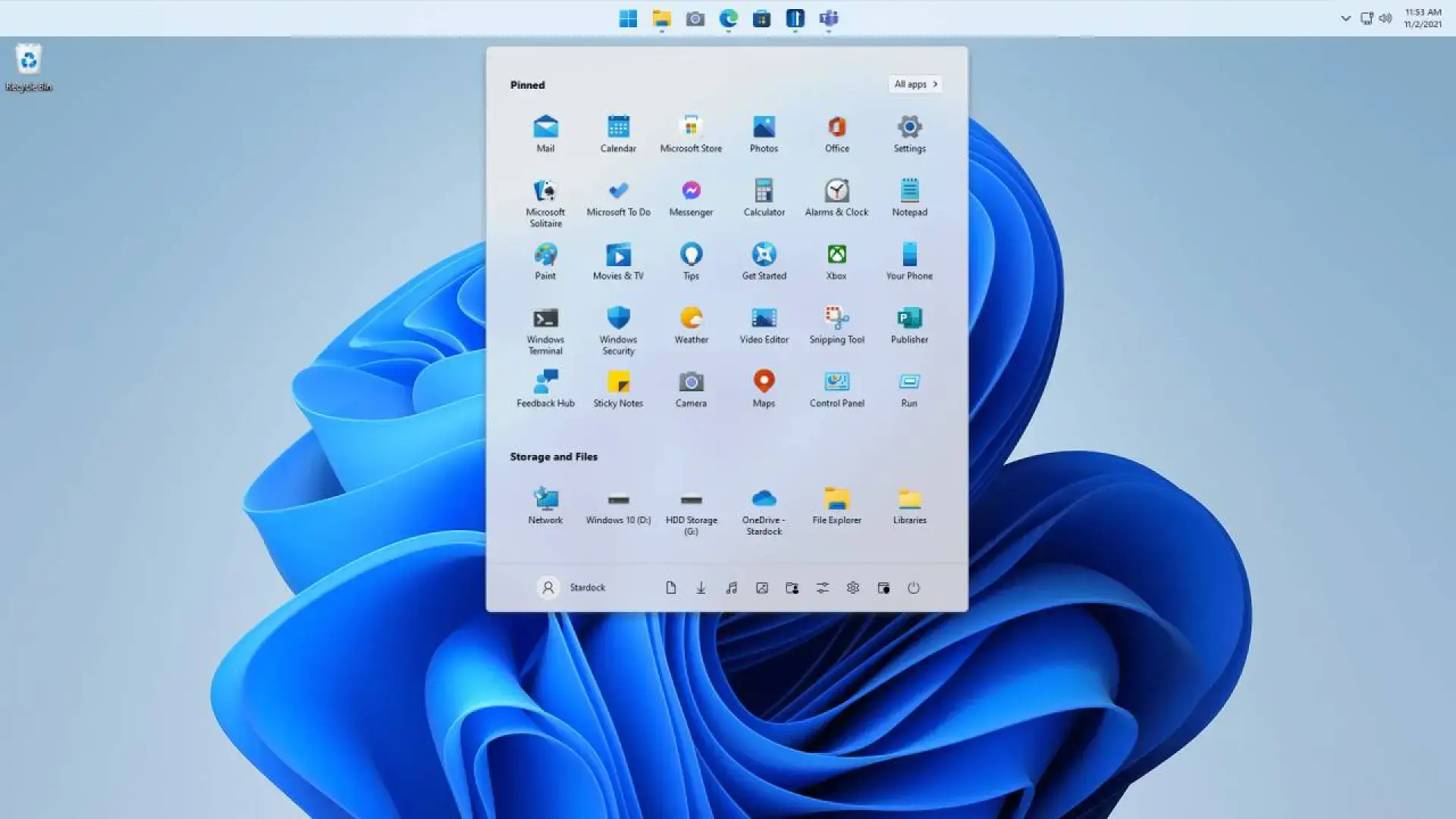
Si trabajas con imágenes, ilustración, maquetación o simplemente quieres exprimir Windows 11 para diseñar como un profesional, elegir bien tus programas —y conocer las aplicaciones imprescindibles para Windows 11— es casi tan importante como tu propio talento. Hoy en día hay tantas opciones que es fácil perderse entre editores de fotos, herramientas vectoriales, apps online y soluciones todo en uno.
En las próximas líneas vas a encontrar una guía muy completa con las mejores aplicaciones de diseño profesional que funcionan de maravilla en Windows 11, desde los pesos pesados de la industria (Adobe, Corel, Affinity…) hasta alternativas gratuitas como GIMP, Inkscape o Krita, sin olvidar soluciones más sencillas tipo Canva o Visme para quienes solo necesitan resultados rápidos y vistosos sin complicarse la vida.
Qué tener en cuenta al elegir software de diseño en Windows 11
Antes de meternos de lleno con el listado, conviene tener claro qué tipo de diseño quieres hacer y qué nivel tienes. No es lo mismo crear un logotipo vectorial para una marca que maquetar una revista, retocar fotos o preparar posts para redes sociales.
En Windows 11 puedes combinar aplicaciones de escritorio muy potentes con herramientas online que te sacan del apuro en segundos. Además, muchas de ellas han añadido funciones de inteligencia artificial, colaboración en la nube como Microsoft OneDrive y automatizaciones, lo que hace que el flujo de trabajo sea mucho más fluido.
Otro punto clave es el modelo de pago: algunas suites funcionan por suscripción mensual (Creative Cloud, CorelDRAW, Canva Pro), otras se compran una sola vez (Affinity, algunos programas de Corel, Eagle…) y luego están las de código abierto o freemium que puedes usar sin pagar nada, como GIMP, Inkscape o Krita.
Por último, valora también si necesitas compatibilidad multiplataforma (Windows, Mac, Linux, iPad), trabajo colaborativo en tiempo real, soporte para impresión profesional (CMYK, PDF/X) o simplemente algo rápido para redes sociales y presentaciones.
Aplicaciones de diseño profesional “todo terreno” para Windows 11
Hay un grupo de programas que prácticamente cualquier diseñador conoce porque permiten abordar desde proyectos sencillos hasta trabajos profesionales muy exigentes. Son aplicaciones pesadas, llenas de opciones, pero que también marcan la diferencia cuando el nivel sube.
Adobe Photoshop: el rey del retoque y la composición
Photoshop sigue siendo el estándar de facto en edición fotográfica y diseño raster. En Windows 11 funciona con total fluidez y te permite trabajar con capas, máscaras, ajustes avanzados de color, filtros y pinceles personalizados para todo tipo de proyectos: banners, carteles, piezas para redes, mockups o ilustración digital.
Está disponible mediante suscripción en distintos planes: plan Photoshop individual, plan de Fotografía con Lightroom y el paquete de Todas las Apps de Creative Cloud, que incluye más de 20 aplicaciones (Illustrator, InDesign, Premiere Pro, XD, etc.). Cada uno trae almacenamiento en la nube, sincronización entre dispositivos y extras como Adobe Express.
Entre sus ventajas destacan una interfaz muy pulida y una cantidad brutal de herramientas, así como compatibilidad con tabletas gráficas, flujos de color profesionales y una comunidad gigantesca con recursos, pinceles y tutoriales. A cambio, tiene una curva de aprendizaje importante, exige un PC decente (puedes aprender a liberar memoria RAM en Windows 11) y no es la mejor opción si solo quieres automatizar ediciones por lotes de forma masiva.
Adobe Illustrator: ilustración y logotipos en vector
Si lo tuyo son los logotipos, iconos, ilustraciones escalables o identidades visuales, Illustrator es la referencia en diseño vectorial profesional. Se integra a la perfección con Photoshop, InDesign y el resto de Creative Cloud, y permite usar el mismo archivo para una tarjeta de visita o una valla publicitaria sin pérdida de calidad.
Incluye herramientas como la Shaper Tool para crear formas a mano alzada y convertirlas en vectores limpios, potentes controles tipográficos, paneles de color flexibles y plantillas diseñadas por profesionales para ahorrar tiempo. También cuenta con versión móvil (Illustrator Draw) para bocetar desde una tablet.
El principal “pero” es que requiere tiempo de práctica para dominarlo de verdad, y aunque hay muchísimos recursos, los tutoriales avanzados de diseño gráfico no son tan abundantes como los básicos. Aun así, si buscas un estándar que se use en agencias, estudios y editorial, es de los imprescindibles.
Adobe InDesign: maquetación editorial de alto nivel
Para revistas, libros, folletos, catálogos y PDFs interactivos, InDesign es la pieza que completa el trío de Adobe. Está muy pensado para flujo editorial, con funciones como ajuste automático del diseño al cambiar textos, estilos de párrafo y carácter, numeración, índices, tablas y exportaciones limpias a PDF listo para imprenta.
En Windows 11 rinde muy bien y es relativamente fácil empezar con él en comparación con otros programas de Adobe, ya que su curva de aprendizaje inicial es más suave. Además, incluye integración con InCopy para redacción colaborativa y con bibliotecas de Creative Cloud para compartir colores, logotipos y activos entre equipos.
A nivel de inconvenientes, puede resultar algo limitado para diseño web moderno y a veces se siente corto cuando los diseños son extremadamente complejos, pero para editorial y documentos profesionales sigue siendo de lo mejor que puedes usar.
CorelDRAW Graphics Suite: alternativa potente a Illustrator
CorelDRAW fue durante años el gran referente vectorial en Windows, y todavía hoy es una suite muy completa para ilustración, diseño de logotipos, señalética y proyectos de impresión. En la versión actual funciona tanto en Windows 11 como en macOS e incluye herramientas adicionales como Photo-Paint para retoque fotográfico y Corel Font Manager para gestionar tipografías.
Uno de sus puntos diferenciadores es LiveSketch, una función basada en IA que convierte tus bocetos a mano en curvas vectoriales precisas, ideal si te gusta dibujar con tableta. Además, su compatibilidad de formatos es enorme, con soporte para más de 100 tipos de archivo.
Se puede adquirir con suscripción mensual o anual, o mediante compra única de una versión concreta. La suite es muy potente, pero algunos usuarios notan lentitud al trabajar con mapas de bits pesados o documentos muy grandes (consulta qué hacer si Windows 11 va lento), y ciertas funciones de vista previa de impresión no son tan precisas como cabría esperar en entornos 100 % profesionales.
Affinity Designer: calidad pro sin suscripción
Affinity Designer se ha ganado un hueco entre los grandes gracias a un modelo de pago único y a un rendimiento sobresaliente, tanto en Windows 11 como en Mac e iPad. Es perfecto si quieres combinar trabajo vectorial y raster en la misma aplicación, algo muy práctico para piezas híbridas, ilustración y branding.
Su zoom suave a 60 fps, el soporte para espacios de color avanzados como RGB o LAB con hasta 32 bits por canal y el historial de deshacer siempre accesible hacen que el trabajo sea muy fluido. También ofrece mesas de trabajo ilimitadas, cuadrículas y guías completamente personalizables y una precisión extrema incluso al ampliar más de un millón por ciento.
Se puede comprar por separado para escritorio o iPad, o como licencia universal que incluye Affinity Designer, Affinity Photo y Affinity Publisher. Como contrapartida, tiene menos funciones 3D que otras herramientas y la exportación de archivos a ciertos formatos específicos puede ser limitada, además de que la curva de adaptación inicial también existe, aunque no es tan dura como la de Illustrator.
Herramientas de diseño gráfico gratuitas y de código abierto
Si estás empezando, tienes un presupuesto ajustado o simplemente prefieres apostar por el software libre, en Windows 11 puedes instalar programas de diseño gratuitos con funciones muy serias. Algunos compiten sin complejos con alternativas de pago.
GIMP: el “Photoshop libre” para fotos e ilustración
GIMP es un editor de imágenes de código abierto disponible para Windows, Linux y Mac, y es la alternativa clásica cuando no quieres pagar por Photoshop. Permite retocar fotos, crear composiciones, maquetas, iconos o logotipos y admite complementos de terceros que amplían muchísimo sus capacidades, y si tienes problemas al abrir ficheros consulta errores al abrir imágenes.
Sus puntos fuertes son que es completamente gratuito, muy potente y con una comunidad activa que desarrolla plugins, scripts y documentación. Sin embargo, su interfaz puede resultar algo confusa al principio y no incluye procesamiento por lotes tan pulido como otras herramientas comerciales, además de que la gestión de color avanzada es más limitada.
Inkscape: vectorial profesional sin pasar por caja
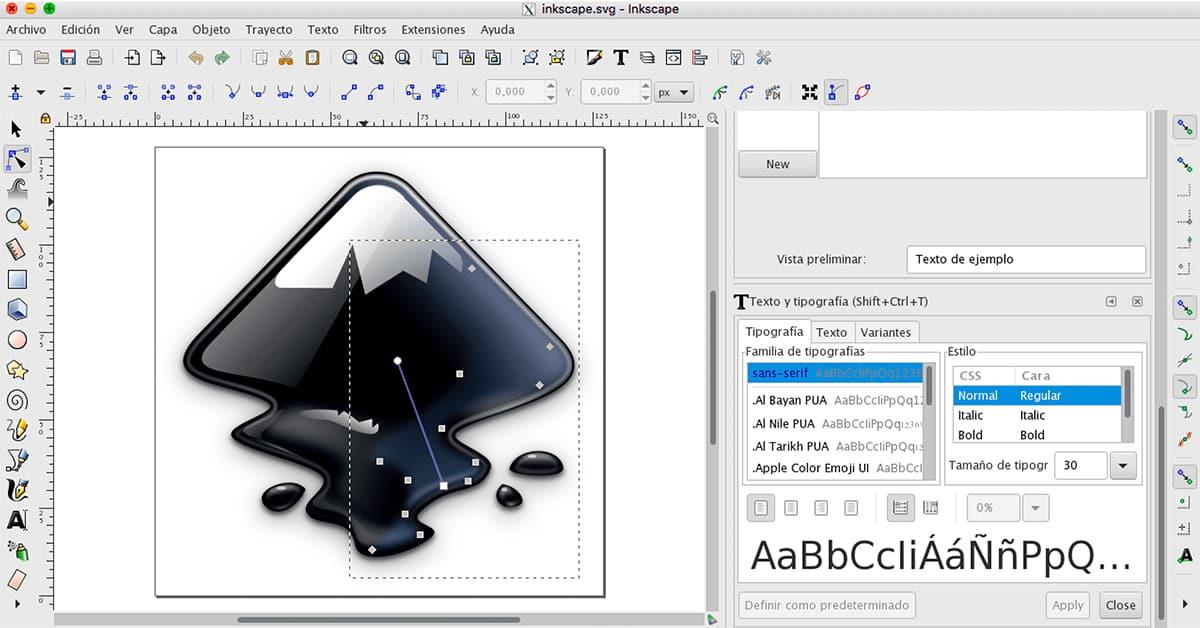
Si necesitas trabajar con vectores pero no quieres pagar por Illustrator o CorelDRAW, Inkscape es una opción a tener en cuenta. Es un editor vectorial de código abierto compatible con Windows 11, Linux y Mac, muy usado para logotipos, ilustraciones técnicas, gráficos web y piezas escalables en formato SVG.
Cuenta con un buen repertorio de herramientas de dibujo, nodos, trazados y texto, así como soporte para filtros, efectos y extensiones creadas por la comunidad. El lado menos amable es que algunas funciones no están tan bien documentadas, la selección tipográfica puede ser algo limitada y, en ocasiones, aparecen problemas de compatibilidad al intercambiar archivos complejos con otros programas comerciales.
Krita: ilustración, cómic y arte digital
Krita está pensado para artistas digitales que trabajan con pinceles, ilustración, cómic, arte conceptual y animación 2D. Funciona genial en Windows 11 con tableta gráfica y ofrece un motor de pinceles muy personalizable, estabilizadores de trazo, modos de mezcla y un sistema de recursos (paletas, pinceles, texturas) que puedes organizar a tu gusto.
Incluye herramientas de perspectiva, simetría, paleta emergente rápida y posibilidad de crear animaciones fotograma a fotograma, lo que lo convierte en una alternativa muy potente para quienes no necesitan tanto una suite de diseño gráfico generalista como un estudio de pintura digital. Y sí, es totalmente gratuito.
Gravit Designer y Vectr: vectores sencillos y multiplataforma
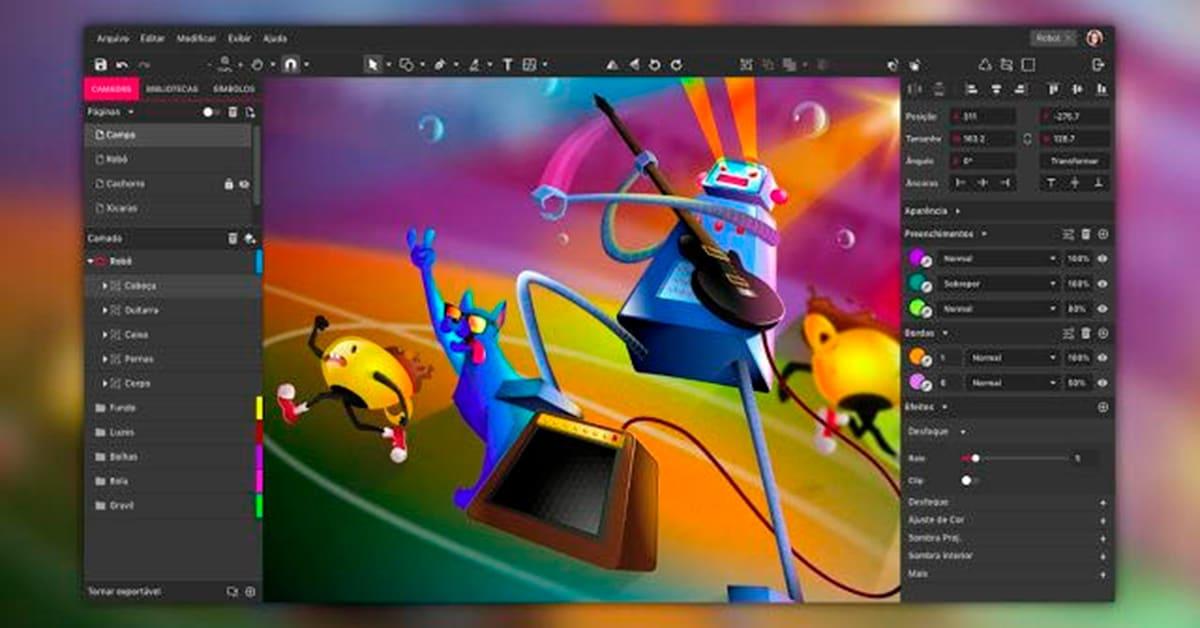
Gravit Designer y Vectr son editores vectoriales más ligeros, con versiones para Windows 11 y también opciones en la nube. Gravit tiene una edición gratuita y otra de pago con funciones avanzadas (exportaciones extra, trabajo sin conexión, más espacios de color), mientras que Vectr se centra en ofrecer un entorno simple para crear logotipos, tarjetas o gráficos 2D básicos.
Ambos son interesantes si quieres algo que funcione en varios sistemas, sea fácil de aprender y no requiera la inversión de una suite completa. Eso sí, no llegan al nivel de profundidad de Illustrator, CorelDRAW o Affinity cuando el proyecto se vuelve realmente complejo.
Aplicaciones online y “no-code” para diseño rápido
Más allá del software clásico de escritorio, Windows 11 se beneficia de una nueva generación de apps de diseño gráfico en la nube que funcionan desde el navegador. Son perfectas para marketers, community managers, estudiantes o cualquier usuario que necesite resultados vistosos sin meterse en herramientas profesionales.
Canva, VistaCreate, Visme, Genially, DocHipo…
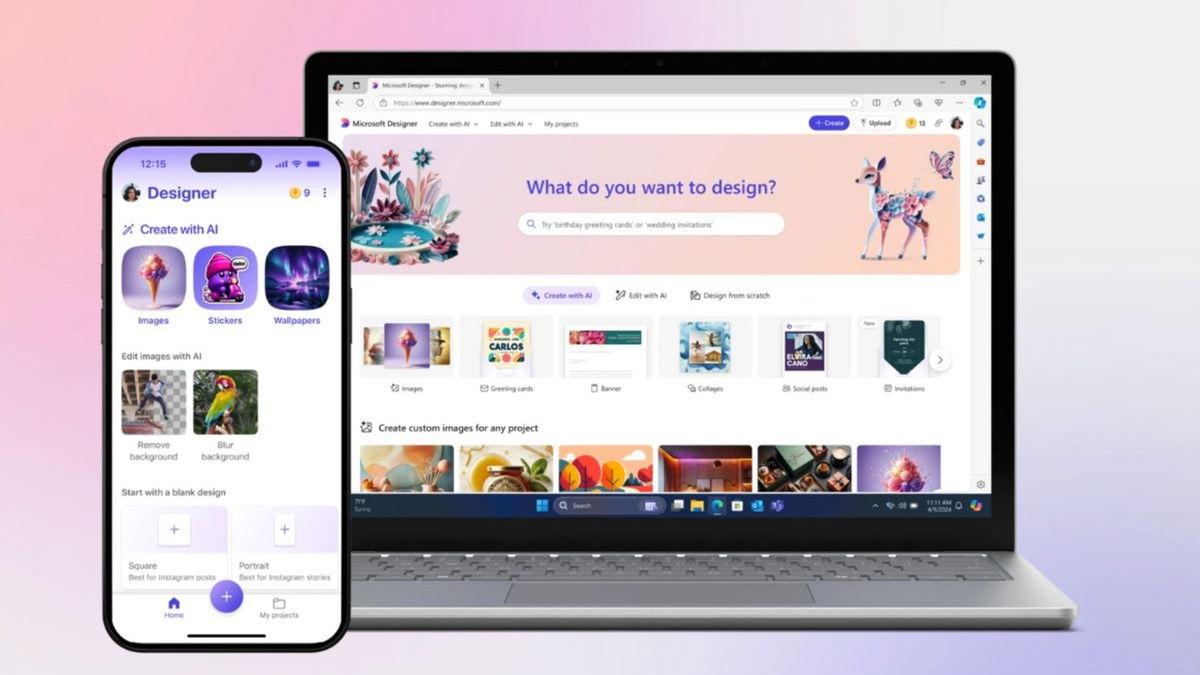
Canva es probablemente la más famosa: una plataforma online (con app para Windows e incluso móvil) que te da miles de plantillas para redes sociales, presentaciones, carteles, infografías y mucho más. Su versión gratuita es muy completa y la versión Pro añade recursos premium, kit de marca, exportaciones avanzadas y funciones de equipo.
Otras herramientas como VistaCreate, Visme, Genially o DocHipo siguen una filosofía similar: ofrecen bibliotecas enormes de plantillas, iconos, fotos y elementos animados, además de funciones para interactividad, storytelling visual, informes o contenidos didácticos. Suelen funcionar por suscripción mensual o anual, aunque casi todas permiten empezar gratis con ciertas limitaciones.
La ventaja es clara: cualquiera sin experiencia en diseño puede montar piezas muy decentes en minutos. El inconveniente es que, a largo plazo, se nota cierta “uniformidad” en los diseños y no sustituyen a un programa profesional cuando necesitas control absoluto sobre tipografía, color y salida a imprenta.
Mega Creator, PixTeller, Design Wizard y otras herramientas especializadas
Al margen de las grandes plataformas, existen servicios más específicos como Mega Creator (para montar ilustraciones y fotos combinando elementos prefabricados), PixTeller (centrado en imágenes animadas y vídeos cortos) o Design Wizard (con integración en herramientas de marketing como HubSpot o Buffer).
Todos ellos están pensados para trabajar directamente desde Windows 11 a través del navegador, con modelos freemium o de pago mensual. Son muy útiles para generar anuncios, banners y materiales de marketing sin necesidad de un diseñador en plantilla, aunque de nuevo su punto débil aparece cuando quieres un nivel de personalización extremo.
Apps de diseño para UI/UX, prototipado y web
Si tu trabajo se centra más en la experiencia de usuario, diseño de interfaces o prototipado web, Windows 11 también cuenta con primeras espadas en este terreno, algunas nativas y otras multiplataforma.
Lunacy: diseño de interfaces con IA integrada
Lunacy es una herramienta muy interesante para UI/UX y diseño web porque funciona en Windows, macOS y Linux y maneja de forma nativa archivos .sketch, lo que la hace compatible con el ecosistema de Sketch sin necesidad de Mac. Incluye iconos, ilustraciones y fotos integradas, así como funciones de inteligencia artificial (eliminación de fondos, escalado de imágenes, generación de avatares y textos).
Permite crear maquetas y prototipos, editar vectores y trabajar sin conexión, algo que muchas alternativas basadas en la nube no te dan. A cambio, su compatibilidad de archivos con otros programas es algo limitada y no ofrece aún una integración tan pulida para importación/exportación entre múltiples aplicaciones.
Figma, Sketch y otros entornos colaborativos
Aunque Figma funciona en el navegador, ofrece una aplicación para escritorio en Windows 11 que facilita mucho el día a día. Es la opción preferida en muchas empresas para diseñar interfaces de apps, webs y sistemas de diseño con colaboración en tiempo real, comentarios y handoff para desarrolladores.
Sketch, por su parte, se mantiene como una referencia en Mac, pero gracias a herramientas como Lunacy o plugins de terceros puedes trabajar con sus archivos también desde Windows, lo que abre bastante el abanico cuando colaboras con equipos mixtos.
Gestión de recursos, multimedia y extras que todo diseñador agradece
El software de diseño no vive aislado: en un flujo profesional en Windows 11 vas a necesitar también gestores de recursos, reproductores, editores de vídeo y utilidades del sistema que hacen la vida mucho más fácil.
Eagle: tus recursos visuales bajo control
Eagle es una pequeña joya para quienes manejan cientos o miles de archivos de referencia: imágenes, capturas, vídeos cortos, mockups, iconos…. Permite organizarlos en carpetas, colecciones, etiquetas y colores, añadir metadatos personalizados y encontrarlo todo en segundos.
Funciona en Windows y Mac con una licencia de pago único que cubre dos dispositivos. No es un programa de diseño como tal, pero te ahorra horas de búsqueda y mantiene tu biblioteca creativa bien ordenada. Como pega, no tiene integración en la nube propia y está pensado solo para escritorio.
DaVinci Resolve, Clipchamp y compañía para vídeo
En muchos proyectos de diseño vas a necesitar rematar vídeos, motion graphics o pequeñas animaciones. En Windows 11 puedes combinar DaVinci Resolve (con una versión gratuita muy potente) para montaje, color y posproducción avanzada, con soluciones más sencillas como Clipchamp, el editor de vídeo de Microsoft que viene integrándose cada vez mejor en el sistema.
Resolve destaca por su panel de color profesional, su motor de fusión para efectos y su sección Fairlight para audio; Clipchamp, por su parte, resulta muy cómodo para editar vídeos rápidos para redes sin calentarte la cabeza, ahora que permite exportar en 1080p sin pagar.
PowerToys y otras utilidades que mejoran Windows 11
Herramientas como PowerToys, Start11, StartAllBack, Explorer Patcher, Open-Shell o RetroBar no son de diseño gráfico al uso, pero pueden mejorar enormemente tu experiencia diaria en Windows 11 si pasas muchas horas delante de la pantalla diseñando. Complementa esto con widgets de escritorio para Windows 11 y notarás la diferencia.
Con estos ajustes puedes recuperar funciones como arrastrar y soltar a la barra de tareas, menús contextuales clásicos, barras de tareas al estilo Windows 7 o 10, cajas de búsqueda antiguas y un sinfín de pequeños detalles visuales y de usabilidad. No generan directamente gráficos, pero sí te permiten trabajar en un entorno más cómodo y adaptado a tu gusto.
Qué programa elegir según tu perfil
Con tanta oferta es normal que cueste decidirse, así que conviene resumir un poco qué aplicaciones encajan mejor con cada tipo de usuario en Windows 11.
Si eres principiante total y quieres algo sencillo, puedes empezar con Canva, PhotoScape X o incluso GIMP con paciencia. Si estás estudiando diseño o disciplinas creativas, tiene sentido combinar GIMP o Krita con Inkscape, y quizá ir probando versiones de prueba de Adobe, Corel o Affinity para ver con qué te sientes más cómodo.
Para profesionales que viven de esto, lo más habitual es apostar por Adobe Creative Cloud (Photoshop, Illustrator, InDesign) o por una combinación de Affinity Designer + Affinity Photo + Affinity Publisher, sumando herramientas específicas como DaVinci Resolve para vídeo o Figma/Lunacy para UI/UX.
Finalmente, si eres creador de contenido, marketer o emprendedor sin formación en diseño, probablemente te irán mejor plataformas en la nube tipo Canva, VistaCreate, Genially, Visme o DocHipo, que te dan resultados muy aceptables sin necesidad de dominar técnicas avanzadas.
La clave está en entender que no existe un único “mejor programa de diseño gráfico”, sino la combinación de herramientas que encaja con tus proyectos, tu bolsillo y tu forma de trabajar. Probar versiones gratuitas o de prueba, mezclar software profesional con apps online y aprovechar el ecosistema de Windows 11 te permitirá montar un entorno de trabajo muy potente sin volverte loco.
