- Los widgets de Windows 11 permiten consultar información clave (tiempo, agenda, tareas, noticias, tráfico, bolsa, etc.) sin abrir las aplicaciones completas, agilizando el día a día.
- Herramientas como Calendario de Outlook, Microsoft To Do, Sesión de concentración, Enlace móvil y Spotify convierten el panel de widgets en un centro de productividad muy práctico.
- Windows 11 ofrece opciones para mostrar widgets también en la pantalla de bloqueo y configurar notificaciones, anuncios e insignias en la barra de tareas según tus preferencias.
- El sistema de widgets consume recursos al actualizarse en segundo plano y solo admite widgets oficiales, por lo que conviene elegir bien cuáles usar para equilibrar utilidad y rendimiento.
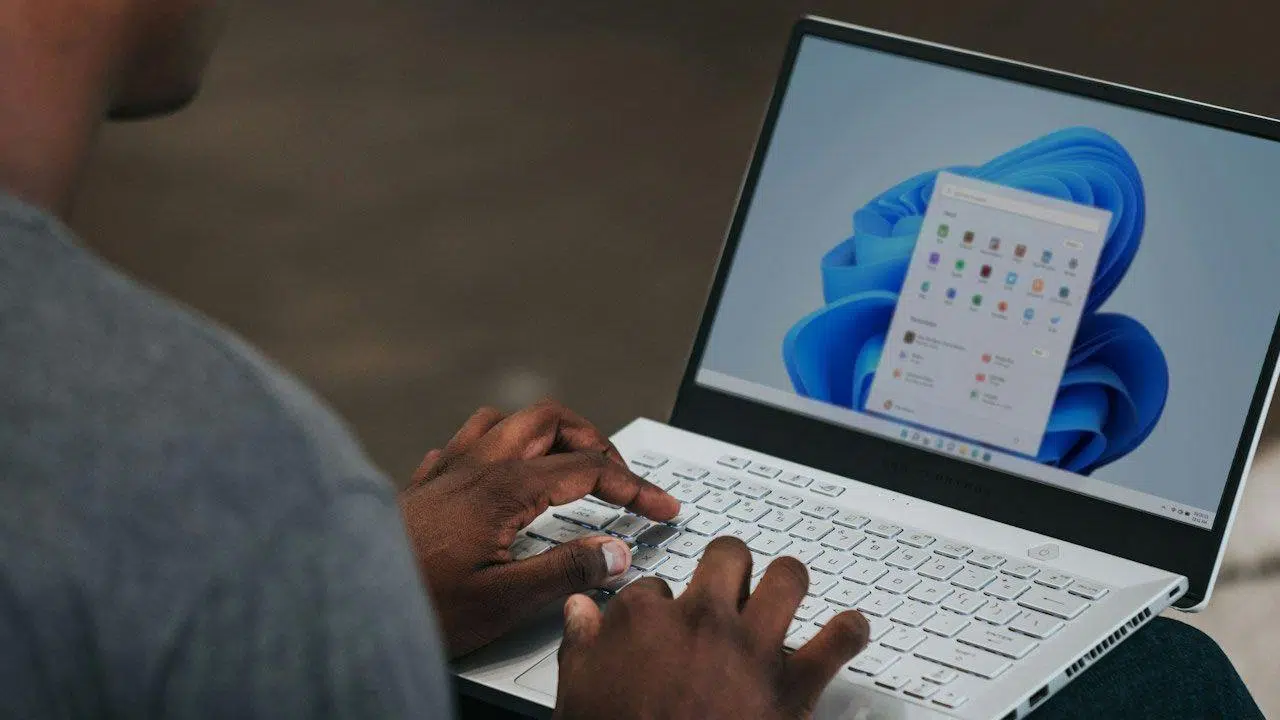
Los widgets de Windows 11 han pasado de ser un simple adorno a convertirse en pequeñas herramientas muy prácticas para el día a día. Microsoft los ha ido puliendo con el tiempo y ahora están integrados en la barra de tareas y en un panel dedicado al que se accede con un clic o con el atajo Windows + W, conocido como el menú de widgets, permitiendo ver información relevante sin tener que abrir aplicaciones completas.
Aunque al principio muchos usuarios pensaban que eran algo puramente estético, cuando empiezas a probarlos ves que algunos widgets pueden ser auténticos aliados para la productividad, para estar informado o simplemente para tener a mano lo que consultas a diario: tiempo, agenda, tareas, tráfico, bolsa, deportes, noticias o incluso tu móvil y la música que escuchas.
Qué son los widgets de Windows 11 y por qué pueden ser útiles
En Windows 11, los widgets son como miniaplicaciones interactivas que viven en un tablero específico y, en algunos casos, muestran datos directamente en la barra de tareas. Su función es darte información rápida o controles básicos sin que tengas que abrir el programa completo, lo que reduce interrupciones y hace que perder menos tiempo sea bastante más fácil.
Estos widgets se muestran en un panel que aparece al hacer clic en el icono de widgets de la barra de tareas o al pulsar la combinación de teclas Windows + W, y desde ahí puedes añadir, quitar o reordenar cada uno según tus preferencias y necesidades. Todo se centra en mostrar de un vistazo solo lo que más te importa, como eventos del calendario, tareas pendientes o titulares de actualidad.
Una de las ventajas clave es que muchos widgets se integran con las aplicaciones y servicios de Microsoft que ya usas, como Outlook, Microsoft To Do, Enlace móvil (Phone Link) o la propia app de Tiempo. Esto permite que todo esté sincronizado entre PC y nube, mostrando siempre datos actualizados sin que tengas que estar abriendo cada app por separado.
Ahora bien, no todo es perfecto: estos elementos funcionan continuamente en segundo plano, se actualizan con frecuencia para mostrar datos en tiempo real y eso implica un consumo de RAM y recursos que a algunos usuarios no les termina de convencer. Hay quien prefiere abrir la app de turno cuando necesita algo concreto, para no tener procesos constantes en memoria solo para ver, por ejemplo, la temperatura exterior.
Cómo acceder, activar y personalizar los widgets en Windows 11
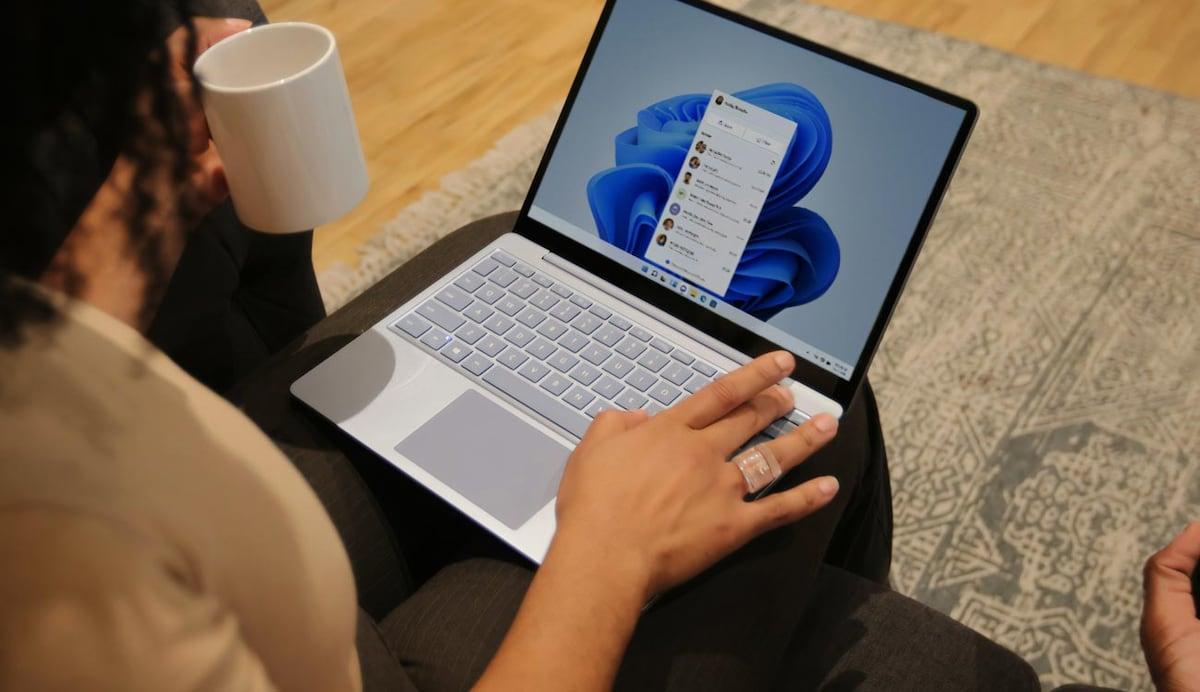
La forma más rápida de abrir el panel de widgets es usar el atajo Windows + W, que despliega en el lateral de la pantalla un tablero con tarjetas de información organizadas en columnas. Si lo prefieres, también puedes hacer clic en el icono de widgets que suele estar en la parte izquierda de la barra de tareas, donde, por defecto, aparece el clima.
Una vez dentro del panel, verás que cada widget se presenta como una tarjeta con su propia información y, en la esquina, un botón de tres puntos. Desde ese menú contextual puedes realizar acciones como cambiar el tamaño del widget, configurarlo (por ejemplo, elegir ciudad en el tiempo o ligas en deportes), o directamente quitarlo si no te interesa.
Para agregar nuevos widgets, en la parte superior o inferior del panel aparece el botón para añadir widgets, que abre un catálogo con las opciones disponibles: tiempo, noticias, deportes, mercado de valores, tráfico, calendario, tareas, fotos, etc. Basta con marcar los que quieras y se irán incorporando al panel, que luego podrás reorganizar arrastrándolos con el ratón hasta la posición que te resulte más cómoda. En ese catálogo de widgets encontrarás también opciones específicas según el perfil de uso, como las pensadas para gaming o productividad, que puedes revisar para ajustar tu tablero a tus necesidades (los mejores widgets para gamers).
Es importante tener en cuenta que, a día de hoy, Windows 11 solo permite usar widgets propios de Microsoft y de ciertas apps integradas, por lo que no se pueden instalar libremente cualquier tipo de extensiones de terceros como ocurría con los antiguos gadgets de Windows 7. Esto implica que archivos como los .gadget antiguos no se pueden simplemente copiar a una carpeta y esperar que aparezcan en el tablero.
Mucha gente que viene de versiones anteriores de Windows intenta instalar widgets arrastrando archivos .gadget a alguna carpeta del sistema o buscándolos desde el botón de añadir widgets, pero el sistema actual no reconoce ese formato. Todo se gestiona desde el panel propio de Windows 11 y con los elementos que el sistema pone a tu disposición, sin opción oficial de cargar gadgets externos clásicos.
El widget del tiempo: información meteorológica siempre a mano
Seguramente el más visible y uno de los más usados es el widget del clima o tiempo, que aparece incrustado en la esquina de la barra de tareas con un icono y la temperatura actual de tu ubicación. De un solo vistazo puedes saber si hace sol, llueve o está nublado, sin tocar el ratón ni el teclado más que para mirar.
Si necesitas más detalles, basta con hacer clic sobre ese icono o abrir el panel con Windows + W para ver un desplegable con la previsión por horas, los pronósticos para los próximos días, probabilidad de lluvia y otros datos meteorológicos. Todo ello se puede ajustar eligiendo tu zona o varias ubicaciones, lo que es muy práctico si te mueves habitualmente entre distintas ciudades.
Este widget también permite activar alertas meteorológicas que llegan mediante insignias o avisos, por ejemplo en caso de tormentas severas o cambios bruscos de temperatura. Ese tipo de aviso se muestra en la barra de tareas, resaltando que pasa algo importante en tu zona relacionado con el tiempo, sin que tengas que estar mirando la app del clima cada poco.
Hay usuarios que, aun reconociendo que el widget del tiempo es cómodo, prefieren desactivarlo para no tener una aplicación actualizándose en segundo plano continuamente. Es el clásico equilibrio entre comodidad e impacto en recursos: puedes tener todos los datos al segundo a costa de algo de RAM y CPU, o abrir manualmente la app solo cuando quieras consultarla y mantener el sistema más ligero.
Calendario de Outlook: tu agenda siempre visible
Para quienes viven rodeados de reuniones, citas y recordatorios, el widget de Calendario de Outlook es uno de los más interesantes. Al encender el PC puedes revisar rápidamente los eventos del día, ver qué reunión viene después o comprobar los próximos días de la semana sin abrir la app completa de Outlook.
Este widget se sincroniza con tu cuenta de Microsoft y con el resto de servicios del ecosistema, como Microsoft Teams, de forma que todo lo que añades o modificas en un dispositivo se refleja automáticamente en el resto. Desde el propio widget puedes añadir citas nuevas, ver festivos locales y asegurarte de que la agenda está clara antes de ponerte a trabajar.
La vista se centra en lo realmente útil: muestra una lista de eventos cercanos en el tiempo y una panorámica que ayuda a organizarte con antelación, evitando que te pille por sorpresa una reunión o una entrega importante. Esto ahorra el tener que abrir el calendario a pantalla completa siempre que quieras saber qué viene a continuación.
Si combinas este widget con otros, como el de Tareas pendientes y el de Sesión de concentración, puedes montar un pequeño panel de productividad centralizada en el que lo tienes todo: citas, tareas claves del día y un temporizador para centrarte. Todo ello sin salir del entorno de Windows 11 y con la información constantemente sincronizada con la nube.
Microsoft To Do y Tareas pendientes: organiza lo que tienes que hacer
El widget de Microsoft To Do, que a menudo aparece bajo el nombre de Tareas pendientes, está pensado para los que prefieren tener sus listas de cosas por hacer siempre visibles. Desde este widget puedes revisar tus tareas, marcar las que ya has completado y añadir nuevas sin necesidad de entrar en la aplicación completa.
Las listas que creas se sincronizan con la app Microsoft To Do en todos tus dispositivos, de modo que lo que apuntas en el PC se ve también en el móvil o en la web, y viceversa. Puedes organizar tareas por listas, fechas de vencimiento y categorías, por lo que es sencillo separar lo laboral de lo personal o llevar un control de proyectos distintos con solo un golpe de vista.
El widget permite personalizar un poco su aspecto y qué listas aparecen, de forma que puedes centrarte en los pendientes de hoy, en las tareas importantes o en las que tienen fecha próxima de vencimiento. Tenerlas presentes en el panel de widgets ayuda a no olvidarte de nada relevante y reduce la sensación de caos cuando el volumen de tareas empieza a crecer.
Junto al calendario, este widget se convierte en una especie de panel de control de tu día, donde puedes ver a la vez qué reuniones tienes y qué entregas o recados tocan. La combinación de ambos hace que Windows 11 pase de ser solo un entorno de trabajo a una herramienta de organización bastante completa, sin que tengas que recurrir a mil aplicaciones distintas.
Sesión de concentración: controla tu tiempo y elimina distracciones
Uno de los widgets más interesantes en clave de productividad es el de Sesión de concentración, que te ayuda a organizar tu tiempo en bloques dedicados a una sola tarea. Se basa en la famosa técnica Pomodoro, aunque con cierta flexibilidad en la duración de los intervalos para que puedas adaptarla a tu forma de trabajar.
La idea es sencilla: eliges cuánto quieres concentrarte (por ejemplo, 25 o 45 minutos), inicias la sesión y el sistema se encarga de reducir las interrupciones activando el modo No molestar y silenciando notificaciones innecesarias. De esta manera, durante ese bloque te enfocas solo en lo que toca, sin que el propio Windows te bombardee con avisos.
Este widget también tiene en cuenta la importancia de descansar, recordándote que después de cada cierto número de intervalos de trabajo intenso es bueno hacer un parón más largo. El objetivo es evitar la fatiga y lograr que la productividad se mantenga estable durante toda la jornada, no solo en momentos puntuales.
Si lo combinas con el widget de tareas o con el calendario, puedes decidir de forma muy visual a qué te vas a dedicar en cada bloque, apuntarlo en la lista y lanzar una sesión de concentración ajustada a la tarea. A nivel práctico, esto se traduce en menos multitarea, menos distracciones y más sensación de avanzar de verdad.
Enlace móvil (Phone Link): conecta tu teléfono con tu PC
El widget de Enlace móvil (Phone Link) está pensado para quienes reciben muchas notificaciones en el smartphone mientras trabajan en el ordenador. Al tener el móvil vinculado con el PC, puedes consultar mensajes, notificaciones, nivel de batería o cobertura directamente desde el panel de widgets, sin tener que coger el teléfono cada dos por tres.
Este sistema funciona con móviles Android y también con iPhone, aunque es con los primeros donde se aprovecha al máximo, permitiendo ver y enviar SMS, acceder a fotos recientes o incluso realizar llamadas desde el propio equipo. La idea es que el móvil deje de ser una fuente constante de distracciones en la mesa y se convierta en algo que solo miras cuando realmente merece la pena.
Para que todo esto funcione, necesitas tener instalada la app Enlace a Windows en tu smartphone y emparejarlo con el PC siguiendo las instrucciones del asistente. Una vez configurado, el widget se encarga de mostrar la información principal del teléfono en un pequeño panel muy cómodo de consultar cuando abres los widgets.
Usado con cabeza, este widget ayuda a mantener mejor la concentración, porque puedes filtrar qué notificaciones merecen atención inmediata y cuáles pueden esperar. No estás mirando el móvil por costumbre, sino solo cuando el panel de widgets te indica algo realmente relevante.
Spotify y el control de la música desde Windows 11
Para muchas personas, trabajar o estudiar con música es casi obligatorio, y ahí entra en juego el widget de Spotify. Windows 11 ya incluye un pequeño reproductor en el panel de Configuración rápida, pero el widget va un poco más allá ofreciendo acceso más directo a tus listas y canciones.
Este widget permite reproducir, pausar, saltar temas y, en su versión integrada más avanzada, incluso cambiar entre listas de reproducción sin abrir la aplicación completa, dependiendo de cómo Microsoft vaya actualizando su integración. En algunos casos, la parte de gestión de listas se limita a la propia app, pero el control básico de la reproducción se hace muy cómodo desde el panel.
La ventaja está en que puedes ajustar lo que escuchas en función del tipo de tarea que estés realizando: algo más enérgico para cuando necesitas concentración intensa, música tranquila para leer o revisar, o listas específicas para relajarte un rato. Todo esto sin llenar la pantalla de ventanas adicionales ni tener que cambiar constantemente de app.
Este tipo de widget puede parecer un detalle menor, pero crear el ambiente adecuado mientras trabajas influye mucho en cómo afrontas el día. Tener el control de la música a un par de clics en el panel de widgets hace que cambiar de chip sea mucho más rápido.
Noticias, deportes, mercado de valores y tráfico: información al minuto
Más allá de la productividad pura, Windows 11 ofrece una buena colección de widgets orientados a la información en tiempo real, pensados para mantenerte al día sin abrir el navegador constantemente. Entre ellos destacan los de noticias, deportes, mercado de valores y tráfico.
El widget de Noticias se nutre del servicio de Microsoft News y utiliza algoritmos e inteligencia artificial para ir ajustando los contenidos a tus intereses. Puedes indicar qué temas y medios te gustan, y el sistema va aprendiendo de lo que lees para mostrarte titulares más afinados, siempre en forma de lista rápida que puedes ampliar haciendo clic en cada noticia.
El widget de Deportes está pensado para quienes siguen ligas o competiciones concretas. Puedes elegir tus equipos favoritos, las competiciones que te interesan (fútbol español, liga inglesa, competiciones brasileñas, etc.) y revisar resultados y próximos partidos de un vistazo, sin necesidad de entrar en webs especializadas cada vez.
Si te interesa la bolsa o trabajas con inversiones, el widget de Mercado de valores permite seguir índices y acciones concretas como el Ibex 35, Wall Street u otros mercados. Muestra cotizaciones básicas y noticias relacionadas, de modo que te mantienes informado desde el panel sin necesidad de tener una plataforma bursátil abierta todo el rato.
En cuanto al widget de Tráfico, resulta especialmente útil para los que se desplazan a diario en coche o transporte público. Monitorea el estado de las carreteras en tiempo real, ofrece rutas alternativas y tiempos estimados de llegada, y permite configurar trayectos habituales para recibir avisos si surge alguna incidencia inesperada.
Fotos y otros widgets prácticos del ecosistema Windows
Entre los widgets menos comentados pero muy útiles está el de Fotos, que se integra con tu biblioteca local y con OneDrive para mostrarte recuerdos y álbumes sin tener que abrir la app de Fotos a pantalla completa. Es una forma rápida de acceder a imágenes recientes o a carpetas concretas que usas a menudo.
Este widget puede sincronizarse con tu cuenta de OneDrive, mostrando las fotos que tienes en la nube casi al instante. Así, tengas las imágenes en el disco duro o en tu almacenamiento online, puedes recorrerlas cómodamente desde el panel, lo que resulta cómodo si trabajas con capturas de pantalla, imágenes de proyectos o fotografías personales.
La ventaja de este tipo de widgets es que convierten el panel en una especie de panel de acceso rápido a contenidos que usas mucho, sin necesidad de cargar aplicaciones pesadas para hacer consultas puntuales. Eso sí, hay que vigilar que no se convierta en un cajón de sastre con demasiadas tarjetas y pierdas claridad.
Además de estos, hay otros widgets menores o específicos que dependen de las apps instaladas y de cómo Microsoft vaya ampliando el ecosistema. Pero, por ahora, la base se concentra en tiempo, noticias, finanzas, deportes, tráfico, fotos, calendario, tareas, concentración, enlace móvil y música, cubriendo la mayoría de usos habituales.
Notificaciones, anuncios y distintivos de los widgets en la barra de tareas
Windows 11 no solo muestra información en el panel de widgets, también aprovecha la barra de tareas como canal de avisos. Normalmente se ve el widget del tiempo, pero hay momentos en los que verás que el icono cambia para mostrar anuncios de otros widgets o distintivos de notificación.
La llamada rotación de anuncios hace que, cuando sucede algo relevante relacionado con otro widget (por ejemplo, una noticia de última hora, un cambio brusco en bolsa o un resultado deportivo importante), el icono cambie temporalmente para mostrar esa información. Si no interactúas con él, pasado un tiempo vuelve a enseñar solo el estado del tiempo.
Por otro lado, las insignias de notificación son pequeños indicadores que se muestran en el icono de la barra de tareas cuando hay avisos que conviene conservar más de unos segundos, como alertas meteorológicas severas o noticias muy relevantes. Al abrir el panel de widgets, verás un banner en la parte superior explicando qué ha generado esa insignia.
Si quieres ajustar este comportamiento, puedes abrir el panel de widgets y entrar en la sección de Configuración > Notificaciones, donde encontrarás opciones para activar o desactivar tanto los distintivos como los anuncios en la barra de tareas. De esta manera, puedes decidir cuántas interrupciones estás dispuesto a tolerar mientras trabajas.
Además, desde la pestaña Notificaciones asociada a tu cuenta en el panel de widgets, es posible afinar aún más el tipo de avisos que quieres recibir, seleccionando qué fuentes te interesan y cuáles prefieres silenciar. Todo esto ayuda a encontrar un punto medio entre estar informado y no saturarte de alertas constantes.
Widgets en la pantalla de bloqueo de Windows 11
Una de las novedades que Microsoft está desplegando es la posibilidad de mostrar widgets en la pantalla de bloqueo, es decir, en esa pantalla previa al inicio de sesión donde introduces tu PIN o contraseña. Esto convierte la pantalla de bloqueo en algo más útil, ya que puede mostrar información importante antes incluso de entrar al escritorio.
Desde la configuración de Windows, en el apartado Personalización > Pantalla de bloqueo, verás una sección llamada “tus widgets” donde puedes activar esta función y elegir cuántos widgets quieres que se muestren y cuáles en concreto. Entre las opciones habituales están noticias, acciones, tráfico, servicios, deportes o el tiempo, entre otros.
Para añadir uno nuevo, se suele usar la opción de “agregar widget a la pantalla de bloqueo”, pulsando en el botón “+agregar widget”, lo que despliega una lista con todos los disponibles. Del mismo modo, desde los tres puntos que aparecen junto a cada widget puedes cambiar su orden o quitarlo por completo si ya no te interesa.
Esta característica se está desplegando progresivamente, por lo que es posible que algunos usuarios todavía no la tengan. Si no ves la opción en tu equipo, conviene comprobar si hay actualizaciones de Windows pendientes e instalarlas, ya que suelen incorporar estas funciones poco a poco según la versión.
Aunque los widgets en la pantalla de bloqueo se actualizan con frecuencia para ofrecer datos en tiempo real, Microsoft señala que su impacto en el rendimiento es limitado y que, por ahora, solo se permiten widgets propios del sistema y de sus aplicaciones. No hay soporte para widgets externos en esta zona, manteniendo el control sobre lo que se muestra antes de entrar al escritorio.
Limitaciones, rendimiento y uso de recursos de los widgets
Un aspecto que muchos usuarios comentan es el impacto de los widgets en el consumo de memoria y recursos. Al estar activos en segundo plano y actualizarse de forma constante, especialmente los que muestran datos en tiempo real como el tiempo, noticias o bolsa, es normal que utilicen cierta cantidad de RAM.
Hay quienes han comprobado que, solo por tener el sistema de widgets de Windows 11 habilitado, el consumo de memoria puede rondar los 200 MB de RAM o incluso más, dependiendo del número de widgets activos y de cómo se comporten en versiones concretas del sistema. Para algunos, esta cifra es asumible; para otros, es motivo suficiente para desactivarlos completamente.
Este debate se nota especialmente entre quienes prefieren un sistema lo más ligero posible, que no tenga procesos en segundo plano que no consideran imprescindibles. Hay quien prefiere abrir la app del tiempo, por ejemplo, solo cuando quiere consultar la previsión, y cerrarla después, en lugar de tener un widget actualizándose continuamente para algo que mira un par de veces al día.
En cualquier caso, Windows 11 te permite quitar widgets individuales desde el panel, usando los tres puntos de cada uno, o incluso desactivar todo el panel de widgets desde la configuración de la barra de tareas. De esta forma, puedes decidir si quieres tener un buen número de miniaplicaciones siempre listas o si prefieres un entorno más básico y ligero.
También es importante recordar que, a diferencia de los antiguos gadgets de Windows 7, el modelo de widgets de Windows 11 está bastante más controlado por Microsoft. No puedes instalar libremente archivos .gadget antiguos ni widgets de fuentes desconocidas, algo que, aunque limita la personalización, también reduce riesgos de seguridad y problemas de compatibilidad.
Con todo lo que ofrece Windows 11 en materia de widgets, al final la clave está en encontrar el equilibrio entre comodidad, productividad y consumo de recursos. Bien escogidos, widgets como el tiempo, el calendario de Outlook, las tareas de Microsoft To Do, la Sesión de concentración, Enlace móvil, Spotify o los paneles de información (noticias, deportes, bolsa, tráfico y fotos) pueden convertir el panel de widgets y hasta la pantalla de bloqueo en un centro de mando muy útil; si ves que el sistema se resiente o simplemente no te convencen, siempre tienes la opción de dejar solo dos o tres realmente imprescindibles o desactivar por completo la función para volver a una experiencia más clásica y ligera.