- AppHistory mide uso y recursos por aplicación, mientras que el Historial de actividad registra tus acciones para ofrecer continuidad.
- El Historial de actividad se guarda localmente por cuenta y se puede configurar, filtrar y borrar en Windows 10 y 11.
- Windows no almacena contenido interno no guardado (como capturas descartadas), sólo eventos de uso y archivos realmente salvados.
- Funciones como Microsoft Authenticator, Quick Share y clientes remotos se apoyan en registros y ajustes de privacidad para equilibrar seguridad y comodidad.
Si has visto el término AppHistory en Windows y no tienes claro qué hace ni en qué se diferencia del Historial de actividad, no eres el único. Son nombres parecidos, ambos hablan de “historial” y “aplicaciones”, pero en la práctica se refieren a cosas distintas con efectos diferentes en tu privacidad y en cómo trabajas con el PC.
A lo largo de esta guía vas a ver, con calma y sin tecnicismos innecesarios, qué mide exactamente AppHistory, qué almacena el Historial de actividad, cómo se configuran, cómo borrar los datos y qué pasa con casos reales como el historial de la Microsoft Store tras una instalación limpia. También veremos cómo encajan funciones como Quick Share, Microsoft Authenticator, la app de Windows para escritorio remoto o Citrix Workspace dentro de todo este ecosistema de uso, registros y diagnóstico.
AppHistory vs Historial de actividad: conceptos que conviene no mezclar
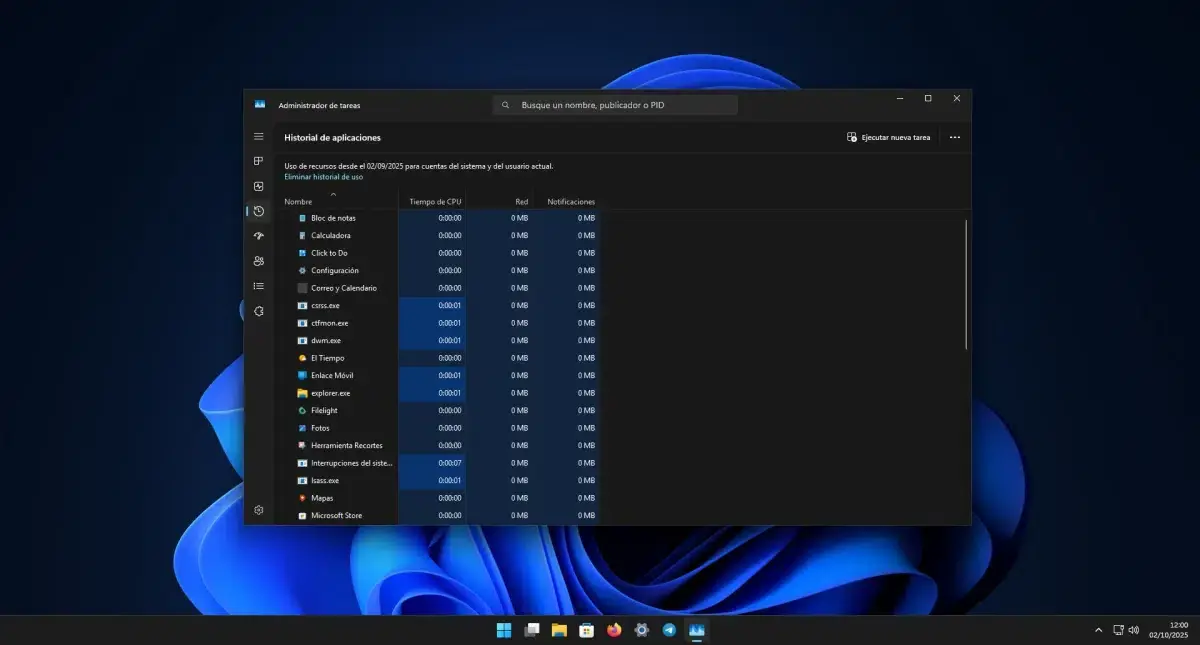
Cuando se habla de AppHistory en Windows casi siempre se está apuntando a dos cosas distintas que la gente tiende a mezclar: por un lado, la pestaña Historial de aplicaciones del Administrador de tareas, y por otro, el propio Historial de actividad de Windows orientado a tu rastro como usuario. Aunque ambos recojan “actividad”, su enfoque es muy diferente.
En el caso del Administrador de tareas, el historial se centra en cuánto CPU, red u otros recursos han consumido las apps, especialmente las aplicaciones modernas (UWP) instaladas desde Microsoft Store. Te sirve para localizar qué programas han estado activos y qué impacto tienen en el sistema, pero no almacena el contenido con el que has trabajado ni registra cada clic que haces.
El Historial de actividad, que vas a encontrar en el apartado de Privacidad de Windows 10 y Privacidad y seguridad en Windows 11, se orienta a lo que haces tú: aplicaciones que abres, documentos con los que trabajas, algunos sitios web visitados y ciertos elementos como el historial del portapapeles. Todo eso se guarda pensando en que puedas retomar tareas con contexto, no en auditarte al milímetro.
La idea clave es que AppHistory está pensada para diagnóstico y consumo de recursos por app, mientras que el Historial de actividad se usa para darte continuidad (Línea de tiempo, recomendaciones, “seguro que estabas con esto ayer…”). Entender esta diferencia te evita buscar en un sitio la información que sólo existe en el otro.
En términos de privacidad, es importante asumir que ninguno de estos mecanismos almacena de forma estándar el contenido interno que no hayas guardado (por ejemplo, una captura que descartas, un texto que borras sin llegar a guardar o una navegación privada). Lo que se registra son sobre todo “hechos” de uso, no copias ocultas de todo lo que ves en pantalla.
Cómo funciona el Historial de actividad en Windows
El Historial de actividad de Windows mantiene un registro local de lo que vas haciendo en el equipo: qué apps ejecutas, qué archivos abres y, en algunos casos, qué páginas visitas con los navegadores que se integran con esta función. El objetivo es ofrecerte una especie de “línea temporal de tu trabajo reciente”.
De fábrica, esta información se guarda en tu dispositivo, y a partir de ahí entran en juego las opciones de privacidad. Según cómo tengas configurada la cuenta de Microsoft, hay escenarios en los que ese rastro se queda estrictamente local y no se envía a la nube, de modo que no sale de tu PC salvo que lo permitas de forma explícita.
Todo este historial lo aprovechan varias funciones internas. Una de las más llamativas fue la Línea de tiempo de Windows, que mostraba tus actividades por días para que pudieras abrir de nuevo documentos recientes, pestañas de Edge o apps usadas el día anterior con un par de clics. Aunque esa visión visual ha cambiado con el tiempo, la lógica de “rastro por actividad” sigue existiendo en segundo plano.
También hubo una integración fuerte con Microsoft Edge clásico, donde el historial de exploración se podía sumar a este Historial de actividad. Eso sí, las ventanas InPrivate quedaban fuera por diseño, ya que este modo se concibe para que no deje huella en el sistema más allá de lo estrictamente necesario para la sesión activa.
Un matiz que a veces pasa desapercibido es que el Historial de actividad se guarda por cada identidad que uses en el equipo: una cuenta local, una cuenta personal de Microsoft o una cuenta corporativa/educativa. Esto afecta tanto a qué ves en las vistas cronológicas como a qué se almacena y cuál es la política de sincronización que se aplica a cada una.
Historial de actividad con varias cuentas y equipos compartidos
Si usas un mismo ordenador con varias cuentas de usuario (local, Microsoft personal y/o del trabajo o la escuela), Windows organiza el Historial de actividad de forma independiente para cada una. Esto es clave en PCs compartidos o portátiles profesionales donde conviven perfiles personales y corporativos.
En Windows 10, puedes revisar y ajustar estas opciones entrando en Configuración > Privacidad > Historial de actividad, mientras que en Windows 11 el camino es Configuración > Privacidad y seguridad > Historial de actividad. Ahí verás parámetros para decidir qué se almacena, si se puede usar para ofrecer recomendaciones y si se permite o no sincronizar con la nube.
En esas mismas pantallas puedes ocultar actividades asociadas a determinadas cuentas para que no aparezcan en la Línea de tiempo o vistas similares. Es útil si, por ejemplo, no quieres mezclar trabajo y uso personal en un mismo panel, o si simplemente prefieres que cierto perfil tenga una huella lo más discreta posible.
Es importante remarcar que ocultar no equivale a borrar. Al desmarcar una cuenta o dejar de mostrar su actividad, los datos que ya se hayan almacenado en el dispositivo siguen existiendo hasta que los borres de forma explícita; para eliminar el historial de búsqueda u otros rastros debes hacerlo manualmente. Es decir, cambias la visibilidad, no el almacenamiento real.
En entornos de empresa o educación, además, puede haber políticas de grupo (GPO) que condicionen cómo se gestiona el historial para las cuentas corporativas. En esos casos, algunas opciones de la interfaz de Configuración pueden aparecer bloqueadas o predefinidas por el administrador y, aunque veas el rastro, no tendrás control total sobre todos los parámetros.
Caso real: historial de Microsoft Store tras una instalación limpia
Un escenario que sorprende a muchos usuarios es el siguiente: haces una instalación limpia de Windows 10 arrancando desde un USB, formateas el disco entero, configuras el sistema con una cuenta local sin iniciar sesión en Microsoft, y al abrir la Microsoft Store te topas con que en la sección Biblioteca aparece todo tu historial de aplicaciones de años atrás, desde el mismo día que compraste el portátil.
Este comportamiento plantea una duda razonable: si nunca has usado una cuenta Microsoft en el dispositivo ni en la propia Store, ¿cómo es posible que el historial de apps siga ahí tras borrar el sistema?. La explicación sencilla de “es que se sincroniza con tu cuenta” en este caso no sirve, porque, sobre el papel, no hay cuenta con la que sincronizar.
La sospecha habitual es que exista algún tipo de asociación entre el hardware (o la licencia OEM) y las instalaciones históricas, quizá apoyada en datos que maneja el fabricante o en telemetría de activación. Es decir, que al reinstalar, la Store “reconozca” el dispositivo y recupere el listado de aplicaciones que habían estado ligadas a ese equipo anteriormente.
Microsoft no detalla de forma pública todos los mecanismos internos que podrían explicar al milímetro este escenario, pero es realista pensar que intervienen identificadores de dispositivo, información OEM y registros de compras/instalaciones previas en la cuenta o en el propio ecosistema del fabricante. Esto no implica necesariamente que los datos privados de uso fluyan sin control, pero sí revela que el concepto de “instalación totalmente nueva y anónima” tiene más matices de lo que parece.
Si te preocupa este tipo de rastreo, el sentido común pasa por afinar la configuración de privacidad: usar cuentas locales cuando sea posible, desactivar la mayor parte de la telemetría no esencial, limitar la sincronización de la cuenta Microsoft si la usas, y revisar los historiales dentro de la propia Store para limpiarlos cuando lo veas oportuno.
Qué guarda y qué no guarda Windows sobre tu actividad
Una de las grandes preguntas que salen siempre que se habla de AppHistory y de Historial de actividad es hasta dónde llega realmente el registro. Es fácil caer en la paranoia de pensar que todo lo que haces se guarda en algún rincón del sistema, pero la realidad es bastante más acotada.
Por un lado, la pestaña de Historial de aplicaciones del Administrador de tareas registra principalmente consumo de CPU, tiempo de actividad y tráfico de red por app (sobre todo UWP). Te sirve para detectar qué programa ha estado gastando datos o castigando el procesador, pero no guarda información de lo que hacías dentro de esa aplicación.
En cuanto al Historial de actividad de privacidad, lo que se almacena son eventos de uso: que abriste tal documento de Word, que estuviste usando una app de lectura, que visitaste ciertas webs con Edge (no InPrivate), que copiaste algo al portapapeles, etc. No guarda el contenido entero de los documentos, ni conserva de forma permanente aquello que tú no llegaste a guardar de manera explícita.
Si alguna parte de tu actividad no aparece, suele deberse a que la opción de almacenamiento local está desactivada, a que esa cuenta concreta no permite el uso de la función, или simplemente a que la app no se integra con el sistema de actividad (algo muy habitual en programas de terceros). En esos casos, no verás trazas detalladas aunque el uso haya sido intenso.
También conviene recordar que, más allá de estos historiales, existen otros rastros independientes: el historial de navegación de cada navegador, el historial de archivos recientes en muchas aplicaciones, el registro del sistema, los logs de eventos, etc. Cada uno tiene su propia lógica, y borrar uno de ellos no implica que se vacíen automáticamente todos los demás.
¿Se puede ver el historial detallado de una app concreta (por ejemplo, capturas no guardadas)?
Un caso típico: estabas haciendo capturas de pantalla con una herramienta de terceros, te despistaste, cerraste la app sin guardar y ahora te preguntas si Windows guarda en algún lado esas imágenes perdidas. La tentación es buscar en AppHistory o en el Historial de actividad, pero aquí viene el jarro de agua fría.
Windows, de forma estándar, no crea un registro forense a nivel de cada movimiento interno de la app. El Historial de actividad no refleja “hizo tres capturas y las cerró sin guardarlas”, y el Administrador de tareas se limita al uso de CPU y red. Si la herramienta no escribe nada a disco mientras trabajas, no hay milagro posible.
Dicho esto, hay tres comprobaciones que merece la pena hacer. La primera es mirar el Historial del Portapapeles con la combinación Win + V, siempre que lo tuvieras activado. Muchas apps de captura copian la imagen al portapapeles aunque no la guardes en archivo: si no has apagado o reiniciado, puede que sigan ahí.
La segunda es buscar en las carpetas temporales. Algunas aplicaciones generan ficheros en %TEMP% o en su propio directorio dentro de AppData mientras trabajas. A veces quedan restos con nombres crípticos que en realidad son imágenes o documentos medio cocinados. No es garantía, pero es un sitio lógico donde rebuscar antes de tirar la toalla.
La tercera vía son las opciones de auto-guardado o copias automáticas de la propia herramienta. Algunos programas envían las capturas automáticamente a OneDrive (por ejemplo, a Imágenes\Capturas de pantalla) o mantienen un historial interno. Conviene revisar esas rutas y menús antes de resignarse a que la captura se ha esfumado para siempre.
Cómo ver apps instaladas recientemente y uso por aplicación
Aunque AppHistory no guarde lo que haces dentro de las apps, sí puedes averiguar qué has instalado y cuándo, algo útil si estás cazando programas sospechosos o analizando qué has cambiado en el equipo antes de que empezaran los problemas.
En Windows 11, escribe “Aplicaciones y características” en la búsqueda de la barra de tareas y abre el resultado. Dentro verás un listado de programas instalados; puedes ordenar por “Fecha de instalación” y filtrar por “Todas las unidades” o por una unidad concreta para centrarte en lo que te interese.
En Windows 10 el camino es muy parecido: busca “Aplicaciones y características” en el menú Inicio, entra y usa la opción de ordenar por fecha. Desde esa misma vista puedes hacer clic en una aplicación para ver la versión instalada o desinstalarla si ya no la necesitas.
Si quieres saber además cómo se están comportando a nivel de consumo, abre el Administrador de tareas (Ctrl + Shift + Esc), ve a la pestaña “Historial de aplicaciones” y revisa los contadores de CPU y de red. Es especialmente útil en portátiles o miniPCs cuando intuyes que cierta app se está comiendo la batería o los datos móviles.
Para “empezar de cero” en esa pestaña también puedes pulsar el botón de “Eliminar historial de uso”, de forma que los contadores se resetean y a partir de ese momento ves sólo lo que ocurra en adelante. No borra nada a nivel de archivos o configuraciones, únicamente limpia las estadísticas de consumo.
Gestionar y borrar el Historial de actividad en Windows 10 y 11
Si tu prioridad es tener control fino sobre tu rastro, te interesa aprender dónde se configura exactamente el Historial de actividad y cómo se borra. Aunque la interfaz cambia un poco entre Windows 10 y 11, el concepto es el mismo en ambas versiones.
En Windows 11, entra en Inicio > Configuración > Privacidad y seguridad > Historial de actividad. Desde ahí puedes desmarcar las opciones que permiten almacenar nuevos datos de actividad y, en la parte inferior, usar el botón “Borrar el historial de actividades de esta cuenta” para eliminar lo que ya se ha guardado localmente.
En Windows 10 la ruta es Inicio > Configuración > Privacidad > Historial de actividad. Encontrarás una sección llamada “Borrar historial de actividades” con un botón “Borrar” que elimina los registros actuales asociados a tu perfil en ese dispositivo.
Más allá de ese borrado masivo, cuando la Línea de tiempo está disponible puedes ir seleccionando actividades individuales o grupos por día y eliminarlas con clic derecho. Así puedes mantener ciertas tareas recientes a mano y hacer desaparecer otras que no quieres volver a ver ni por asomo.
No olvides que este borrado se hace por cuenta. Si utilizas varias identidades (local, Microsoft y de trabajo) en el mismo equipo, tendrás que repetir la operación iniciando sesión con cada una si quieres dejar todo completamente limpio a nivel de actividad.
Privacidad, seguridad y autenticación multifactor con Microsoft Authenticator
Entender lo que Windows almacena de tu actividad es sólo la mitad del juego; la otra mitad pasa por blindar el acceso a tus cuentas y a tu información. Aquí entra en escena Microsoft Authenticator como pieza clave para fortalecer la seguridad sin complicarte demasiado la vida.
Con Authenticator puedes habilitar autenticación multifactor (MFA) para tu cuenta de Microsoft (y muchas otras). A efectos prácticos, además de tu contraseña necesitarás confirmar un aviso en el móvil o introducir una contraseña de un solo uso (OTP) generada por la app. Estos códigos TOTP cambian cada 30 segundos, no dependen de que tengas datos o Wi-Fi activos y apenas gastan batería.
También tienes la opción de ir un paso más allá y pasarte al inicio de sesión sin contraseña. En este modo introduces tu usuario, recibes una notificación en el móvil y confirmas con la huella, reconocimiento facial o PIN del dispositivo. De esta forma, dejas de depender de contraseñas largas y difíciles de recordar, reduciendo los riesgos de que las roben o reutilicen.
Otro punto interesante es el autorrellenado de contraseñas. Si utilizas Authenticator con tu cuenta personal de Microsoft, la app puede sincronizar las contraseñas del navegador Edge y actuar como gestor en el móvil. Puedes pedir que exija biometría o PIN para rellenar automáticamente, y además ofrece opciones para importar claves desde Google Chrome u otros gestores si vienes de otro ecosistema.
En entornos de empresa o educación, es habitual que el departamento de IT te pida instalar Authenticator para acceder a correo, Teams, SharePoint y demás recursos corporativos. En ese contexto se suele usar autenticación basada en certificados emitidos al propio dispositivo, lo que permite demostrar que trabajas desde un equipo de confianza y reducir la cantidad de veces que tienes que volver a introducir tus credenciales.
Recogida de registros y diagnóstico con la aplicación de Windows y Escritorio remoto
Cuando algo falla, más allá de AppHistory y del Historial de actividad entra en juego el mundo de los logs y registros de diagnóstico. Aquí la nueva aplicación de Windows (el cliente moderno para entornos remotos como Azure Virtual Desktop, Windows 365 o Microsoft Dev Box) tiene herramientas interesantes para recopilar datos que luego puedes enviar a soporte.
El proceso suele empezar en el propio cliente: abres la aplicación, vas al icono de tu perfil para entrar en Configuración y, si no tienes recursos todavía añadidos, tocas primero el icono con forma de X en la pantalla principal para que se despliegue el panel con las opciones.
Dentro, en el apartado de “Solución de problemas”, puedes elegir el nivel de detalle de los registros, tanto a nivel general como de la interfaz, y definir una carpeta donde se guardarán los ficheros de log. Pulsas “Iniciar”, vuelves a la pantalla anterior para usar el cliente con normalidad y reproduces el problema que quieres estudiar.
Cuando hayas terminado, regresas a esa misma sección de Solución de problemas y pulsas “Detener”. Los archivos generados quedan en la carpeta que indicaste y puedes abrirlos con un editor de texto o directamente enviarlos al servicio de soporte para que investiguen. Esta información es mucho más técnica y detallada que cualquier cosa que veas en AppHistory o en la Línea de tiempo.
La propia app de Windows se ha ido ampliando y ya soporta conexiones desde Windows, macOS, iOS/iPadOS, Android/ChromeOS, navegadores web e incluso Meta Quest en versión preliminar. Ofrece compatibilidad con varios monitores, resoluciones personalizadas, escalado dinámico, redirección de dispositivos (cámara, micrófono, almacenamiento, impresoras), optimizaciones para Microsoft Teams y la opción de ir saltando entre diferentes cuentas rápidamente.
Citrix Workspace para Windows: instalación avanzada y parámetros útiles
En muchas empresas el acceso a aplicaciones y escritorios remotos se realiza a través de Citrix Workspace para Windows, un cliente que también interactúa con historiales, diagnósticos y autenticación, aunque lo haga en su propio ecosistema. Su instalador admite bastantes opciones para los administradores que quieran un despliegue fino.
La app se puede obtener tanto desde la Microsoft Store como desde la web de Citrix o el portal de tu empresa. Se puede instalar a nivel de sistema (en Program Files o Program Files (x86)) o sólo para el usuario actual (en AppData\Local). Como administrador tienes comandos como /CleanInstall y /forceinstall para forzar instalaciones limpias o reemplazar versiones conflictivas.
Desde versiones recientes, si activas App Protection y ejecutas un /CleanInstall, el proceso desinstala la versión previa, puede requerir reinicio y completa la reinstalación durante ese reinicio. Si la instalación es silenciosa, Citrix Workspace no aparecerá disponible hasta que el sistema haya vuelto a arrancar y haya terminado de aplicar los cambios.
El instalador también permite especificar componentes concretos con ADDLOCAL (por ejemplo, el cliente ICA principal, el visor de escritorio, módulos de USB, plug-ins de Teams o Zoom, el navegador corporativo de Citrix, etc.), definir el directorio de instalación personalizado con INSTALLDIR, controlar si se guardan contraseñas de los almacenes con ALLOWSAVEPWD o si se permiten añadir nuevos stores con ALLOWADDSTORE.
En cuanto a la experiencia de usuario, se pueden ajustar opciones como la creación de accesos directos en el menú Inicio y el escritorio, el modo de autoservicio, el preinicio de apps para acelerar la apertura, o la participación en el programa de mejora de experiencia (CEIP). Todos estos parámetros se apoyan en el propio sistema de registros de Citrix, que genera logs tanto a nivel de usuario como de máquina y puede ser clave para entender problemas de rendimiento o de conexión.
Quick Share, apps entre tiendas y sincronización de contenido
El rastro de lo que haces con las apps no se limita al PC: cada vez es más habitual trabajar a caballo entre Android, Windows, iOS y macOS, y ahí entran en juego funciones de compartición como Quick Share y los clientes nativos de distintas plataformas.
En muchos dispositivos Android con versión 6 o superior, Quick Share viene ya integrado. En el PC, eso sí, tienes que instalar la aplicación Quick Share para Windows y asegurarte de que el equipo sea visible para el móvil. Una vez configurado, puedes mandar archivos de un lado a otro sin cables, con lo que las típicas fotos, PDFs y capturas saltan del teléfono al ordenador en segundos.
En el terreno de las notas y el trabajo con lápiz, es frecuente buscar apps que estén tanto en la App Store como en Microsoft Store. Herramientas como Microsoft Journal pueden no existir en iOS, y es ahí donde cobran valor alternativas multiplataforma que ofrezcan buena experiencia con stylus en ambas orillas. El truco está en encontrar una que sincronice bien y que encaje con tu forma de trabajar.
Muchas plataformas de lectura o de productividad ofrecen sus propios clientes para Windows, macOS, iOS y Android. Normalmente inicias sesión con la misma cuenta que usas en la web, y se sincronizan tu biblioteca, marcadores, subrayados y configuraciones. Cuando vuelves a estar en línea, esos datos se actualizan en el resto de dispositivos.
A nivel de historial, estos clientes suelen aparecer en tu Historial de actividad de Windows como “aplicaciones usadas” o “documentos abiertos” cuando trabajas con ellos, pero no se registra en el sistema cada subrayado o cada gesto que hagas dentro de la app. Ese nivel de detalle queda en manos del propio servicio (si lo registra) y de su política de privacidad.
Juegos y aplicaciones que pueden aparecer en tu historial
Tanto en PC como en móvil es habitual acumular decenas de juegos y apps de ocio que, al final, también dejan su huella en los historiales de uso. Títulos como King's Throne: Royal Delights, Last Fortress: Underground, Last Shelter: Survival, Left to Survive, Lords Mobile, Mobile Legends, juegos de puzles como Magic Puzzles, shooters como Zombeast o managers deportivos como Top Eleven pueden aparecer en el listado de aplicaciones utilizadas.
En el caso de Windows, estos juegos pueden asomar tanto en el Historial de aplicaciones del Administrador de tareas (por consumo de CPU y red) como en el Historial de actividad (como “aplicaciones abiertas” o “juegos ejecutados” en días recientes). Pero de nuevo, el sistema no almacena la partida al detalle ni cada movimiento de tus sesiones; eso queda, en todo caso, en manos del propio juego y sus servidores.
Si además instalas clientes específicos desde fuera de las tiendas oficiales (por ejemplo, lanzadores de juegos descargados desde la web del desarrollador), es normal que Windows te muestre avisos de SmartScreen indicando que la app no procede de Microsoft Store. Tras comprobar que la fuente es fiable, puedes pulsar en “Más información” y luego “Ejecutar de todas formas” para continuar con la instalación.
En macOS ocurre algo parecido con Gatekeeper: la primera vez que abres una app descargada de Internet te puede mostrar un aviso de seguridad pidiéndote confirmación. Si sólo te aparece la opción de bloquear, tendrás que ir a Preferencias del Sistema > Seguridad y privacidad para autorizar manualmente la ejecución de apps de desarrolladores identificados.
Una vez instalados, estos juegos y aplicaciones se comportan como cualquiera otra a nivel de AppHistory y de Historial de actividad: se registran como usos, pueden aparecer como programas recientes, pero el sistema no almacena “partidas secretas” o copias ocultas de lo que haces dentro del juego si tú no las guardas.
Buenas prácticas para controlar tu rastro en Windows
Si quieres sacar partido a AppHistory y al Historial de actividad sin volverte loco con la privacidad, compensa pararse diez minutos a revisar tus ajustes de cuentas y de diagnósticos. Un primer paso muy efectivo es desactivar la recopilación de actividad que no te aporte valor, y dejar activas sólo las funciones que realmente uses (por ejemplo, recomendaciones de archivos recientes o cierta continuidad entre sesiones).
Es recomendable programar, aunque sea mentalmente, una “limpieza periódica” del rastro: borrar la actividad acumulada cada cierto tiempo, revisar lo que guarda la Microsoft Store, limpiar el historial de navegación del navegador y borrar cookies, vaciar la papelera de reciclaje. No hace falta obsesionarse, pero un poco de higiene digital ahorra sustos si el equipo es compartido o si lo pierdes.
Si trabajas con varias cuentas en un mismo PC, define desde el principio qué vas a hacer con cada una: una para uso personal, otra para trabajo, otra para pruebas, etc. Luego ajusta el Historial de actividad para que no se mezcle lo profesional con lo privado y borra de vez en cuando la actividad de las cuentas que sólo usas puntualmente.
Para la seguridad de acceso, plantéate muy en serio activar autenticación multifactor con Microsoft Authenticator al menos en tu cuenta principal. No es infalible, pero sube tanto el nivel de dificultad para un atacante que, en la práctica, te aleja de muchos problemas sencillos de robo de credenciales.
Mirando todo el conjunto, AppHistory te sirve para vigilar el comportamiento de tus aplicaciones, el Historial de actividad te ayuda a no perder el hilo de lo que estabas haciendo, las opciones de privacidad te permiten ajustar cuánto se guarda y qué se sincroniza, y piezas como Authenticator, Quick Share, la app de Windows o Citrix Workspace completan un ecosistema en el que puedes trabajar con fluidez entre dispositivos sin renunciar a tener bajo control tu huella digital en el sistema.
