- El error 0x0000011b está ligado a cambios de seguridad en las conexiones RPC y actualizaciones de Windows que afectan a impresoras compartidas.
- Las soluciones pasan por revisar drivers, registro (valor RpcAuthnLevelPrivacyEnabled), servicio de cola de impresión y actualizaciones conflictivas.
- En entornos corporativos es clave gestionar bien servidores de impresión, cifrado, políticas de uso y planes de contingencia para minimizar el impacto.
- Si el fallo persiste, existen alternativas temporales como imprimir o escanear desde USB mientras se investiga la causa raíz.
Si estás intentando imprimir desde tu PC con Windows y de repente aparece el mensaje de error 0x0000011b al conectarte a una impresora en red, no eres el único. Imprimir en Windows 10 o Windows 11 debería ser algo tan sencillo como pulsar Ctrl + P, elegir la impresora y listo. Pero este código de error puede fastidiar el plan y dejarte con todos los documentos en la cola sin salir del ordenador.
La buena noticia es que, aunque es un fallo bastante extendido, suele tener solución tocando algunos puntos clave: registro de Windows, actualizaciones problemáticas, configuración de red, drivers y servicio de cola de impresión. A lo largo de esta guía vas a ver, paso a paso, todas las posibles causas y las formas más eficaces de arreglarlo, desde los trucos rápidos hasta las medidas más avanzadas para entornos con muchas impresoras.
Qué es exactamente el error 0x0000011b y cuándo aparece
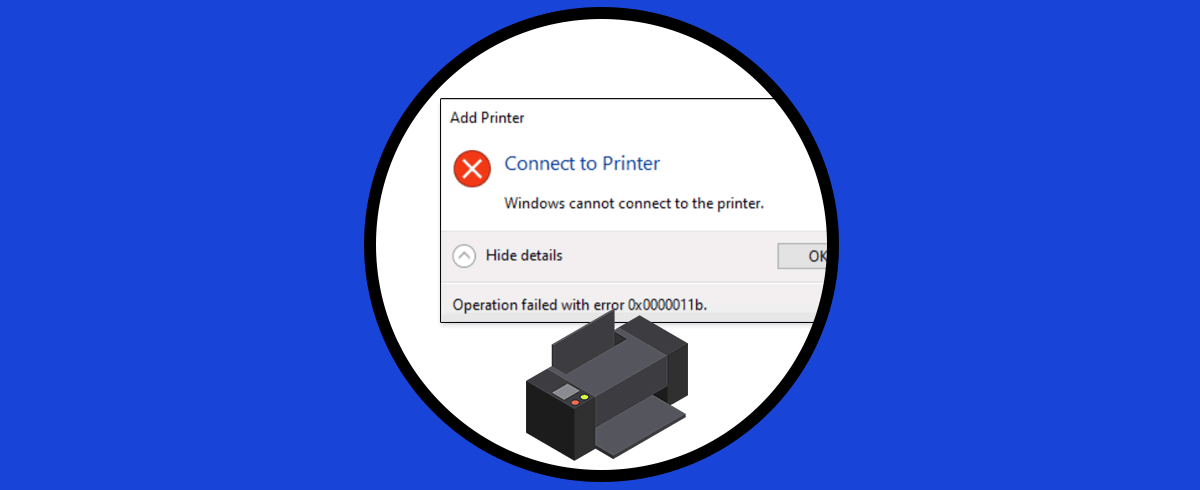
El código 0x0000011b es un error de Windows relacionado con impresoras compartidas en red. Suele aparecer cuando intentas instalar o conectar una impresora de red que está compartida desde otro equipo (el servidor de impresión o PC anfitrión) o cuando ya está instalada pero, al mandar imprimir, el trabajo desaparece de la cola sin llegar a salir en papel.
En la práctica, lo que está fallando es la comunicación RPC (Remote Procedure Call) entre el equipo cliente y el equipo que comparte la impresora. Microsoft endureció los requisitos de seguridad de estas conexiones a partir de determinadas actualizaciones, y desde entonces muchos equipos han empezado a mostrar este error al intentar usar impresoras compartidas.
Este fallo se ha visto sobre todo en Windows 10, Windows 11 y servidores Windows Server 2012, 2016 y 2019. No está limitado a una única versión, y con frecuencia se manifiesta justo después de instalar un parche de seguridad acumulativo.
Los síntomas más típicos del 0x0000011b son bastante claros: imposibilidad de añadir la impresora compartida, error al conectarte desde el Panel de control o Configuración, trabajos de impresión que van a la cola y desaparecen sin explicación o mensajes que indican que no es posible completar la operación de conexión.
Por qué se produce el error 0x0000011b: actualizaciones y seguridad
La raíz del problema suele estar en una serie de actualizaciones de seguridad de Windows que corrigen vulnerabilidades en la cola de impresión. Microsoft detectó fallos serios (como la vulnerabilidad CVE-2021-1678 y otras relacionadas con PrintNightmare) y lanzó parches que incrementan el nivel de autenticación y cifrado en las comunicaciones RPC.
Entre las actualizaciones que más se han relacionado con el error 0x0000011b están las KB KB5005565, KB5005613, KB5005030, KB5006670, KB5007186 y otras acumulativas similares. Estas actualizaciones cambian la forma en la que el sistema gestiona la instalación de drivers de impresoras y el acceso a impresoras compartidas, exigiendo mayores privilegios y un nivel de seguridad más alto.
Uno de los cambios más importantes es la posibilidad de reforzar la autenticación estableciendo el valor de registro RpcAuthnLevelPrivacyEnabled. Si este valor está activado (en 1), las conexiones RPC a la cola de impresión requieren un cifrado fuerte. Esto es más seguro, pero en muchos entornos ha terminado provocando el famoso error cuando los equipos cliente o el servidor de impresión no están perfectamente alineados.
Además, estas actualizaciones han modificado el comportamiento por defecto de la instalación de controladores de impresora: ahora se requiere que un administrador instale o actualice los drivers, lo que añade otra posible fuente de conflictos cuando se usan drivers genéricos o versiones antiguas.
Sistemas donde suele aparecer y escenarios típicos
El error 0x0000011b se ha observado especialmente en estas plataformas:
- Windows 10 (especialmente tras instalar parches de seguridad acumulativos recientes).
- Windows 11 en equipos cliente que intentan conectarse a impresoras compartidas desde un PC con Windows 10 o un servidor.
- Windows Server 2012, 2016 y 2019 actuando como servidores de impresión para redes corporativas.
Un caso muy habitual es el de un ordenador de sobremesa con Windows 10 Pro que comparte una impresora USB y varios portátiles con Windows 11 Home. En escenarios así, es frecuente que un portátil se conecte sin problemas y otro falle con el error 0x0000011b, aun teniendo ambos la misma versión de sistema y una configuración de red aparentemente idéntica.
En entornos empresariales, también es típico que el error se dispare tras una ronda de actualizaciones sobre el servidor de impresión, afectando a decenas de impresoras y muchos usuarios al mismo tiempo. Aquí el impacto es mayor porque puede detener prácticamente toda la producción de documentos de la organización.
Comprobaciones básicas antes de tocar configuraciones avanzadas
Antes de lanzarte a modificar el registro o desinstalar parches, conviene descartar lo más obvio. Un simple problema físico o de red puede provocar errores de impresión que se confunden con el 0x0000011b.
Empieza por revisar que la impresora está encendida, sin errores en pantalla, con papel y tinta o tóner suficientes. Si va conectada por cable Ethernet, prueba otro cable y otra boca del router o switch, ya que un conector dañado puede interrumpir la comunicación.
Reinicia tanto el ordenador al que está conectada la impresora (el que la comparte) como la propia impresora. A veces, un simple reinicio libera la cola de impresión atascada o restablece la conexión de red y el error desaparece sin tocar nada más.
También es recomendable comprobar que todos los equipos están en la misma red y el perfil de red es Privado (en Windows 10/11, en Configuración > Red e Internet). Si la red está marcada como Pública, es fácil que el uso compartido de impresoras esté limitado por motivos de seguridad.
Usar el solucionador de problemas de Windows para la impresora
Windows incorpora una herramienta de diagnóstico que, aunque no hace milagros, a veces detecta y corrige errores de configuración básicos de la impresora que pueden estar detrás del 0x0000011b.
En Windows 10, ve a Configuración > Actualización y seguridad > Solucionar problemas > Solucionadores de problemas adicionales. En Windows 11, entra en Configuración > Sistema > Solucionar problemas > Otros solucionadores de problemas y ejecuta el apartado de Impresora.
El asistente analizará servicios, colas de impresión, controladores básicos y permisos. Si localiza algo raro, propondrá cambios automáticos. Si pese a ello el error 0x0000011b sigue apareciendo, ya toca pasar a métodos más avanzados.
Editar el registro para desactivar el cifrado RPC de la cola de impresión
Una de las soluciones más efectivas, aunque también más delicadas, es modificar el registro de Windows para deshabilitar la mitigación asociada al cifrado RPC que tanta guerra da con las impresoras compartidas. Básicamente, vamos a decirle a Windows que no aplique ese nivel extra de seguridad en las conexiones de impresión.
Este ajuste se hace en el equipo que comparte la impresora (anfitrión) y, en muchos casos, también en los equipos cliente. El proceso es este:
- Pulsa Windows + R, escribe regedit y presiona Intro para abrir el Editor del Registro.
- Navega hasta la ruta:
HKEY_LOCAL_MACHINE\System\CurrentControlSet\Control\Print - En el panel derecho, haz clic con el botón derecho, elige Nuevo > Valor de DWORD (32 bits) y llámalo exactamente RpcAuthnLevelPrivacyEnabled (ojo con las mayúsculas y minúsculas).
- Haz doble clic sobre ese valor y establece Datos de valor en 0.
- Cierra el editor del registro y reinicia el sistema.
Al poner este valor en 0, lo que estás haciendo es desactivar la exigencia de cifrado de alto nivel en las conexiones RPC de impresión. Eso suele eliminar el error 0x0000011b casi de inmediato porque la comunicación entre cliente y servidor deja de tropezar con la nueva política.
Es importante tener claro el matiz de seguridad: deshabilitar esta mitigación te deja expuesto a la vulnerabilidad CVE-2021-1678. Lo ideal es usar este cambio como medida temporal, sobre todo en redes pequeñas o domésticas, mientras se estudia una solución más robusta (por ejemplo, actualizando firmware, drivers y revisando toda la infraestructura de impresión).
Modificar el registro siempre conlleva cierto riesgo: un error puede provocar inestabilidad o impedir que Windows arranque con normalidad. Si no lo ves claro, haz copia de seguridad del registro o crea un punto de restauración del sistema antes de tocar nada.
Reiniciar el servicio de cola de impresión (Print Spooler)
Otro foco frecuente de problemas es el propio servicio de cola de impresión de Windows, conocido como Print Spooler. Si este servicio se queda atascado, puede generar errores varios, entre ellos el 0x0000011b, al no gestionar bien las peticiones de los clientes y los trabajos en cola.
Para reiniciarlo, haz lo siguiente:
- Pulsa Windows + R, escribe services.msc y presiona Intro.
- En la lista de servicios, localiza Cola de impresión o Print Spooler.
- Haz clic derecho sobre él y selecciona Reiniciar.
- Espera unos segundos a que detenga y vuelva a iniciar el servicio, y después reinicia el equipo para aplicar del todo los cambios.
En una red doméstica o pequeña puede ser suficiente. En una empresa con muchas impresoras, es habitual que el servidor de impresión se sature cuando hay demasiados trabajos en cola o un tráfico de datos exagerado. En esos casos, puede ser buena idea programar una tarea que reinicie el servicio de la cola de impresión en horarios de baja carga.
Si los trabajos de impresión se acumulan sin salir y ni siquiera con un reinicio del servicio se arregla, puede ser necesario vaciar manualmente las colas de impresión e incluso reiniciar todo el servidor. En ocasiones, la existencia de muchos archivos encolados o bloqueados es la causa real del bloqueo general.
Cuando se usan sistemas de tipo Follow You o impresión segura (el usuario envía el documento y lo libera en cualquier impresora donde se autentique), es importante ajustar el tiempo de retención de los trabajos para que no se queden retenidos eternamente, generando tráfico acumulado y ralentizando el spooler.
Instalar todas las actualizaciones pendientes y valorar parches problemáticos
Aunque pueda sonar contradictorio, una de las primeras cosas que conviene revisar es si el sistema tiene actualizaciones de Windows pendientes. A veces Microsoft corrige problemas provocados por un parche anterior lanzando actualizaciones posteriores.
Abre la página de Windows Update con Win + R > ms-settings:windowsupdate y comprueba si hay parches listos para descargar. Pulsa en Descargar ahora o en Buscar actualizaciones, deja que se instalen y reinicia el equipo.
Si tras instalar todo lo nuevo sigues con el error, o si ya sabes que el problema comenzó justo después de una actualización concreta, puedes plantearte desinstalar determinadas KB conflictivas que se han visto muy asociadas a este fallo (como KB5005030, KB5005613, KB5005565, KB5006670 o KB5007186).
Para quitar una actualización en Windows 10/11:
- Pulsa Windows + R, escribe control y presiona Intro.
- Ve a Programas > Ver actualizaciones instaladas.
- Busca en la lista la KB que quieres quitar, haz clic derecho y elige Desinstalar.
Si prefieres hacerlo por línea de comandos, puedes abrir PowerShell o el Símbolo del sistema como administrador y usar:
- Get-Hotfix para listar las actualizaciones instaladas.
- wusa /uninstall /KB:XXXXX sustituyendo XXXXX por el número de la KB que quieras eliminar (por ejemplo, wusa /uninstall /KB:5005565).
Al finalizar, el sistema te pedirá reiniciar. Después, comprueba si la impresora vuelve a conectarse y a imprimir con normalidad. Eso sí, desinstalar parches de seguridad debe ser una decisión meditada: si Microsoft ya ha lanzado una actualización posterior que corrige el problema sin perder la mitigación de seguridad, es preferible usar esa alternativa.
Evitar que Windows reinstale automáticamente la actualización problemática
De poco sirve desinstalar una actualización conflictiva si, a los pocos días, Windows Update la vuelve a descargar e instalar y reaparece el error 0x0000011b. Para controlar esto, puedes recurrir a la herramienta oficial de Microsoft «Show or hide updates».
Tras descargarla y ejecutarla, selecciona la opción Hide updates y marca la actualización concreta que no quieres que se vuelva a instalar. Así, Windows la ignorará en las búsquedas automáticas. Si en algún momento cambias de opinión, desde Show hidden updates puedes revertir la decisión.
Esta estrategia tiene sentido solo como solución puntual para un problema muy concreto. Lo recomendable a largo plazo es tener siempre el sistema totalmente parcheado, de forma que reduzcas riesgos de seguridad en todo el entorno.
Configurar una IP fija para la impresora en la red local
Otra fuente de quebraderos de cabeza con las impresoras compartidas tiene que ver con la dirección IP asignada por DHCP. Si la IP de la impresora o del PC que la comparte cambia, los clientes pueden seguir apuntando a la dirección anterior y fallar, lo que no ayuda precisamente cuando estás lidiando con errores como el 0x0000011b.
La solución pasa por asignar una IP estática a la impresora dentro del rango de tu router. En muchos modelos puedes hacerlo desde el propio panel de configuración web de la impresora o desde el router, reservando una IP fija para su dirección MAC.
En Windows, si añades la impresora como impresora de red por dirección TCP/IP, te aseguras de que los equipos cliente se conectan siempre a la misma IP. En Configuración > Dispositivos > Impresoras y escáneres, pulsa en Agregar impresora y elige la opción de agregar por dirección TCP/IP, introduciendo una IP libre del tipo 192.168.1.X si, por ejemplo, tu router es 192.168.1.1.
Si no conoces la IP del router, abre el Símbolo del sistema y ejecuta ipconfig. En la sección de tu adaptador de red, mira el campo Puerta de enlace predeterminada: esa es la dirección del router. Cualquier IP dentro de ese rango, que no esté usada por otro dispositivo, te puede servir para la impresora.
Drivers genéricos vs controladores oficiales del fabricante
Muchas veces damos por hecho que, porque Windows detecta la impresora y le pone un driver genérico, ya está todo bien. Pero en el contexto del 0x0000011b, los drivers genéricos pueden no llevarse nada bien con las nuevas exigencias de seguridad y autenticación.
Si tu impresora usa un driver genérico de Windows, es muy recomendable que descargues e instales el controlador oficial y completo del fabricante (HP, Canon, Epson, Brother, etc.). Entra en la web de soporte, localiza el modelo exacto para tu versión de Windows 10 u 11 y elige el paquete completo (no el básico si puedes evitarlo).
El procedimiento ideal sería:
- Eliminar la impresora actual desde Configuración > Impresoras y escáneres.
- Reiniciar el ordenador para limpiar restos de drivers anteriores.
- Instalar el paquete oficial y, si es posible, añadir la impresora por IP fija.
En muchísimos casos, con esto el error 0x0000011b desaparece sin necesidad de tocar el registro ni quitar parches. Además, ganas estabilidad, acceso a todas las funciones avanzadas del equipo (escaneo, gestión de bandejas, calidad, etc.) y reduces la probabilidad de que una actualización futura vuelva a generar conflictos.
No olvides comprobar también si el fabricante ofrece actualizaciones de firmware para la impresora. Muchos problemas de compatibilidad con protocolos de red y RPC se corrigen precisamente a través de estas actualizaciones internas. Muchas veces se aplican desde la app oficial o el propio panel de la impresora, conectándola temporalmente por USB si hace falta.
Mantener Windows limpio, protegido y en buen estado
Más allá del error concreto, es clave que tu sistema esté libre de malware y con el software crítico en buen estado. Un virus, un archivo de sistema dañado o una aplicación sospechosa pueden interferir con los servicios de impresión y generar comportamientos extraños.
Utiliza un antivirus fiable como Microsoft Defender (incluido en Windows), o terceros de confianza como Avast o Bitdefender, y realiza análisis periódicos. Evita descargar software de páginas raras o de «todo en uno» que puedan colar programas no deseados que afecten al funcionamiento de la cola de impresión.
Revisa también que el resto de programas que conviven con la impresora (por ejemplo, clientes de escritorio remoto, suites ofimáticas, aplicaciones de gestión documental) estén actualizados y provengan de fuentes oficiales. Un módulo mal diseñado puede provocar bloqueos en el spooler u errores cuando se manda imprimir.
Si sospechas que el problema es exclusivo de un equipo concreto (y en otros ordenadores de la misma red la impresora funciona bien), no descartes usar la función de restaurar el sistema a un punto anterior o, como último recurso, reinstalar Windows desde cero, aprovechando para dejarlo totalmente al día y limpio de configuraciones heredadas.
Errores relacionados con impresoras y cómo diferenciarlos
El 0x0000011b no es el único código misterioso que puede aparecer al pelearte con impresoras en red. Windows tiene un buen surtido de errores de impresión que apuntan a problemas parecidos pero no idénticos.
- Error 0x00000002: indica problemas al localizar la impresora compartida en la red, normalmente por nombre o rutas mal resueltas.
- Error 0x00000709: suele impedir establecer una impresora predeterminada en determinados entornos de red, muchas veces por claves de registro corruptas.
- Error 0x0000007e: normalmente ligado a drivers incompatibles o desactualizados que hacen saltar errores al cargar el controlador.
- Error 0x00000006: apunta a fallos de comunicación entre el servidor de impresión y el cliente, a menudo por permisos insuficientes.
- Error 0x00004005: suele indicar problemas en la configuración de red o en la comunicación segura entre dispositivos, afectando al acceso a recursos compartidos.
Conocer estos códigos ayuda a no confundir el 0x0000011b con otros errores de drivers o de permisos. Aun así, en la práctica, muchos de los pasos que se han visto antes (actualizar drivers, revisar red, reiniciar spooler, etc.) también sirven como base para resolverlos.
Entornos corporativos: cifrado, servidores de impresión y errores humanos
Cuando pasamos de una red doméstica a una infraestructura empresarial con decenas de impresoras y cientos de usuarios, el error 0x0000011b deja de ser una simple molestia para convertirse en un problema serio de productividad, especialmente en entornos con Active Directory.
En estos entornos es frecuente que se utilicen cifrados avanzados (como el asociado a CVE-2021-1678) para las colas de impresión, políticas complejas de autenticación, sistemas Follow You y servidores dedicados que actúan como spool centralizado. Todo eso está muy bien desde el punto de vista de la seguridad, pero también incrementa el riesgo de saturar el sistema de impresión.
El cifrado RPC fuerte exige que el servidor procese y cifre gran cantidad de datos. Si el tráfico es alto y no hay un buen balanceo entre servidores, se puede producir una especie de «denegación de servicio» interna: las colas se colapsan, el spooler se bloquea y nadie puede imprimir. En esos casos, el 0x0000011b puede ser solo la punta del iceberg de un problema de recursos.
Además, los errores de configuración humana son un clásico: parámetros mal ajustados en el servidor de impresión, permisos excesivos (o demasiado restrictivos), políticas de impresión mal definidas o sistemas de terceros (como Citrix u otras plataformas de virtualización) que ocultan el estado real de la impresora y alargan el diagnóstico.
Para minimizar estos riesgos es vital establecer una estrategia de mantenimiento del servidor de impresión: revisar periódicamente actualizaciones y parches, vigilar el rendimiento, limpiar físicamente los equipos (impresoras, rodillos, sensores), comprobar niveles de consumibles y supervisar constantemente el tráfico de impresión.
Políticas de impresión, contingencia y tolerancia a fallos
Un sistema de impresión corporativo no puede descansar solo en «que todo funcione». Es necesario definir políticas de impresión claras y un plan de contingencia para cuando surgen errores como el 0x0000011b.
Entre las políticas más útiles están:
- Control de costes: límites por usuario, por tipo de documento o por color/blanco y negro para evitar abusos y reducir carga en los servidores.
- Reducción de desperdicio: activar impresión a doble cara por defecto, usar calidades de borrador cuando sea posible y así también bajar el volumen de datos enviados.
- Seguridad y confidencialidad: exigir autenticación en ciertas impresoras para documentos sensibles, evitar que las bandejas se llenen de páginas olvidadas.
- Eficiencia: definir tiempos máximos de retención de trabajos en cola y horarios de mantenimiento para reducir la probabilidad de saturación.
En cuanto a la contingencia, merece la pena planificar:
- Redundancia de hardware: disponer de impresoras y piezas de repuesto, así como servidores de impresión alternativos.
- Mantenimiento preventivo: limpiezas regulares, revisiones de firmware, comprobación de drivers y de configuraciones de seguridad.
- Soporte técnico ágil: ya sea interno o externo, para resolver bloqueos de impresión en el menor tiempo posible.
- Soluciones en la nube: sistemas de impresión basados en cloud que permitan seguir imprimiendo incluso si el servidor local sufre un problema grave.
- Plan de recuperación: procedimientos claros ante cortes de luz, desastres físicos o caídas prolongadas de servidores, incluyendo el uso de servicios de impresión alternativos.
Todo esto ayuda a que, cuando surge un error como el 0x0000011b, el impacto real sobre el día a día de la empresa sea el mínimo posible y se pueda seguir trabajando con soluciones temporales mientras se corrige la causa raíz.
Qué hacer si nada funciona: alternativas provisionales
Si has probado ajustes de registro, reiniciado el spooler, revisado drivers, actualizado o desinstalado parches, fijado IPs y aún así no consigues que la impresora en red funcione, siempre puedes recurrir a una solución más «manual» mientras sigues investigando.
Casi todas las impresoras actuales permiten imprimir directamente desde un pendrive USB. Solo tienes que copiar los documentos que quieras imprimir a la memoria USB, conectarla a la impresora y, desde el menú de la propia máquina, seleccionar el archivo y mandarlo a imprimir.
De la misma forma, muchos modelos permiten escanear directamente a un pendrive sin necesidad de que el PC reconozca la impresora como escáner de red. Luego conectas el USB al ordenador y recuperas el documento escaneado.
No es la opción más cómoda ni la más rápida, pero mientras resuelves el fallo con Windows te asegura que no te quedas bloqueado si necesitas sacar documentos con urgencia, y sin depender de drivers, ni de la conexión de red, ni del dichoso error 0x0000011b.
En conjunto, el error 0x0000011b al usar impresoras en red en Windows es el resultado de una mezcla de parches de seguridad, cambios en las comunicaciones RPC, drivers poco compatibles y configuraciones de red delicadas, pero casi siempre se puede resolver combinando varios de los métodos anteriores: desde las comprobaciones básicas y el uso de drivers oficiales hasta la edición del registro o la gestión cuidadosa de actualizaciones, tanto en equipos domésticos como en redes corporativas más complejas.
