- PowerToys es un conjunto de utilidades gratuitas y de código abierto que amplían y personalizan Windows 11 y Windows 10.
- Puede instalarse mediante ejecutable, Microsoft Store o gestores de paquetes como WinGet, Chocolatey y Scoop.
- Incluye más de 30 herramientas para productividad, gestión de ventanas, Explorador de archivos y tareas avanzadas del sistema.
- Cuenta con actualización automática, scripts de limpieza, soporte activo en GitHub y posibilidad de colaboración comunitaria.
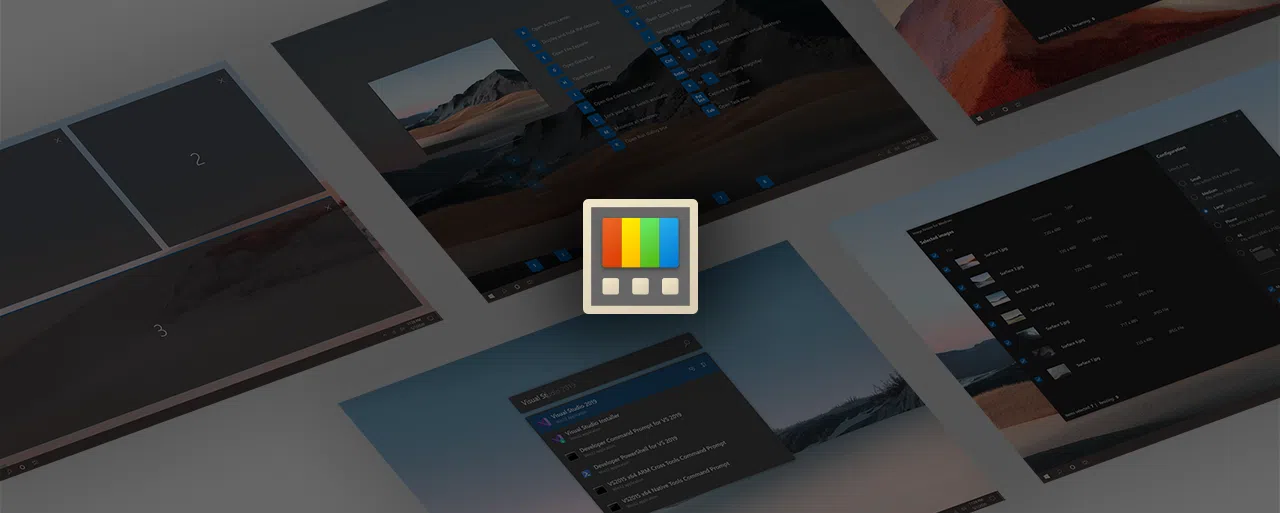
Si usas Windows 11 (o aún sigues en Windows 10) y te consideras un poco usuario avanzado al que le gusta trastear y exprimir el sistema, tarde o temprano te toparás con Microsoft PowerToys. Se trata de un paquete de utilidades gratuitas que añaden funciones que no vienen “de fábrica” con Windows, pero que están diseñadas y mantenidas por la propia Microsoft, con lo que encajan como un guante en el sistema.
En las siguientes líneas vas a encontrar una guía muy completa donde se explica qué es exactamente PowerToys, qué puede hacer por ti, cuáles son los requisitos, todos los métodos de instalación disponibles en Windows 11 y Windows 10 (ejecutable, Microsoft Store, WinGet, Chocolatey, Scoop…), cómo se actualiza, cómo se desinstala si algo va mal y dónde recurrir si quieres colaborar o necesitas ayuda con problemas concretos.
Qué es Microsoft PowerToys y para qué sirve
Microsoft PowerToys es un conjunto de utilidades gratuitas y de código abierto creadas para ampliar las posibilidades de Windows. Están pensadas sobre todo para usuarios avanzados y desarrolladores, pero cualquier persona que pase muchas horas delante del PC puede sacarle partido sin necesitar conocimientos técnicos profundos.
La filosofía del proyecto es recuperar y modernizar esas herramientas “ocultas” que muchos echaban de menos en Windows, y sumar otras nuevas enfocadas a aumentar la productividad, reducir pasos repetitivos y ofrecer más opciones de personalización sin tener que recurrir a programas de terceros poco integrados en el sistema.
PowerToys se apoya en experiencias ya conocidas del entorno Windows (ventanas, escritorio, explorador de archivos, atajos de teclado, etc.) y encima añade herramientas muy cuidadas que eliminan fricciones en el día a día. Desde reorganizar las ventanas de forma avanzada hasta reasignar teclas, automatizar tareas habituales o mejorar el portapapeles, todo está orientado a que puedas trabajar más cómodo y rápido.
Además, al ser un proyecto de código abierto, cualquier persona puede ver el código, reportar errores, proponer mejoras o contribuir con nuevas funciones a través de GitHub. Esto ha hecho que la comunidad alrededor de PowerToys sea muy activa y que la aplicación mejore versión tras versión.
Requisitos de sistema para usar PowerToys en Windows 11 y 10
Antes de lanzarte a instalar nada, conviene comprobar si tu equipo cumple los requisitos mínimos necesarios para instalar y ejecutar Microsoft PowerToys. Por suerte, son bastante razonables para cualquier PC relativamente moderno.
En primer lugar, PowerToys solo funciona en versiones recientes del sistema operativo. Necesitas Windows 11 o Windows 10 a partir de la versión 2004 (también conocida como 20H1, compilación 19041) o superior. En equipos con versiones anteriores de Windows 10 o con Windows 7 / 8.1 no podrás ejecutar estas utilidades.
En cuanto al hardware, el requisito clave es que el procesador sea de 64 bits. Esto incluye tanto CPU x64 tradicionales como procesadores ARM64, cada uno con su instalador específico. Los sistemas de 32 bits quedan fuera, así que si sigues con una instalación de Windows de 32 bits tendrás que actualizarla.
PowerToys también se apoya en Microsoft Edge WebView2 Runtime para algunas de sus interfaces. Normalmente no tienes que preocuparte por ello, ya que la versión estable más reciente de WebView2 se instala automáticamente mediante el propio asistente de configuración de PowerToys si detecta que falta o está desactualizada.
En resumen, si usas Windows 11 o un Windows 10 relativamente al día, con un procesador de 64 bits, lo más probable es que tu PC esté perfectamente listo para disfrutar de todas las herramientas de PowerToys sin complicaciones.
Métodos para instalar PowerToys en Windows 11
Una de las ventajas de este proyecto es que Microsoft ofrece varios caminos oficiales para instalarlo, y además existen opciones alternativas impulsadas por la comunidad. Dependiendo de si prefieres hacer clic en un instalador, usar la Microsoft Store o tirar de consola con WinGet, Chocolatey o Scoop, tienes distintas vías a tu disposición.
De manera general, Microsoft recomienda instalar PowerToys desde la página de versiones en GitHub o a través de la Microsoft Store. Son los métodos más directos para la mayoría de usuarios, pero no los únicos. A continuación repasamos todos.
Instalar PowerToys desde GitHub con el archivo .exe
El método más clásico consiste en descargar el instalador ejecutable (.exe) desde la sección de lanzamientos de PowerToys en GitHub. En esa página se listan todas las versiones publicadas, junto con los instaladores para las distintas arquitecturas y alcances de instalación.
Cuando entras en la página de una versión concreta, verás un apartado llamado “Assets” (Recursos). Al desplegarlo, aparecen los distintos archivos de instalación disponibles: ejecutables para x64 y ARM64, variantes para instalar solo para el usuario actual o con alcance para todo el equipo, etc. Para la mayoría de ordenadores de sobremesa y portátiles típicos, la opción que encaja es el instalador x64 en modo usuario.
Solo tienes que descargar ese .exe, ejecutarlo y seguir los pasos del asistente. Durante el proceso, el instalador se encargará de comprobar dependencias como Edge WebView2 y configurar PowerToys en el sistema. Tras unos minutos, tendrás la aplicación lista para usar desde el menú Inicio.
Instalar PowerToys desde Microsoft Store
Si prefieres no complicarte, la forma más cómoda para muchos usuarios es recurrir a la Microsoft Store integrada en Windows. Desde allí puedes buscar “Microsoft PowerToys”, revisar la ficha del programa y pulsar en el botón de instalar como con cualquier otra app de la tienda.
La principal ventaja de este camino es que las futuras actualizaciones se gestionan automáticamente a través de la propia Store, de modo que no tienes que estar pendiente de cuándo aparece una versión nueva ni de volver a descargar instaladores manualmente. Es un método especialmente recomendable en Windows 11, donde la tienda está más integrada que nunca con el sistema.
Instalar PowerToys con WinGet
Para los amantes de la consola, otra opción oficial es instalar PowerToys mediante WinGet, el gestor de paquetes de Microsoft para Windows. Primero necesitas tener WinGet instalado y funcional; si no lo tienes, puedes conseguirlo siguiendo las instrucciones del repositorio de winget-cli en GitHub, donde se explica cómo obtener el cliente.
Una vez configurado WinGet, bastará con abrir una ventana de Símbolo del sistema o PowerShell con permisos adecuados y ejecutar el comando correspondiente para instalar PowerToys. Existen comandos específicos para usar el instalador con alcance de usuario (la opción por defecto) o para aplicar una instalación a nivel de máquina, disponible para todos los usuarios del equipo.
Otro detalle interesante es que, cuando has instalado PowerToys con WinGet, las actualizaciones posteriores que hagas mediante este gestor respetan el alcance de instalación que se usó inicialmente. Es decir, si lo instalaste como usuario, seguirá gestionándose en ese modo al actualizar, y lo mismo si lo hiciste como instalación de máquina completa.
Instalar PowerToys con Chocolatey o Scoop
Además de los métodos oficiales anteriores, la comunidad mantiene paquetes no oficiales de PowerToys para gestores de paquetes como Chocolatey y Scoop. Estos caminos están especialmente pensados para administradores de sistemas y usuarios avanzados que ya usan estas herramientas para gestionar su software.
En la documentación oficial de PowerToys se enlazan las páginas donde se indican las instrucciones de instalación usando Chocolatey y Scoop. Desde allí puedes ver los comandos concretos, requisitos, parámetros adicionales y todo lo necesario para integrarlo en tus scripts de despliegue o tu flujo habitual de instalación de programas.
Aunque sean métodos de la comunidad, se consideran vías válidas si prefieres centralizar la gestión de programas en un único gestor, manteniendo tus equipos siempre al día con un par de órdenes en la terminal.
Qué ocurre después de instalar PowerToys
Una vez completes la instalación por cualquiera de los métodos disponibles, al abrir la aplicación por primera vez se mostrará una ventana de información general donde se presenta cada una de las utilidades incluidas. Es una especie de bienvenida que te orienta sobre todo lo que puedes hacer.
En muchas instalaciones, especialmente si lo haces desde la versión más moderna, tendrás acceso a un tutorial interactivo inicial llamado “Welcome to PowerToys”. Este recorrido incluye explicaciones detalladas, vídeos y ejemplos prácticos de todas las funciones principales, algo muy útil si es la primera vez que lo usas y te abruma la cantidad de opciones.
Si en algún momento quieres revisar de nuevo ese tutorial, no hace falta reinstalar nada. Dentro de la interfaz de PowerToys encontrarás un botón específico en la parte inferior izquierda, justo encima de la sección de novedades “What’s New”, desde el que puedes relanzar la bienvenida cuando te apetezca refrescar conceptos.
La aplicación cuenta con una vista de inicio dentro de la ventana de configuración que te permite acceder rápidamente a las utilidades más importantes, ver de un vistazo los atajos de teclado disponibles y activar o desactivar módulos concretos con un simple interruptor.
Esta pantalla inicial está pensada para que puedas entrar, cambiar un par de opciones y personalizar Windows 11 sin tener que navegar por menús interminables, haciendo que la gestión de PowerToys sea muy directa incluso si no quieres profundizar demasiado en cada apartado.
Principales utilidades y funciones de PowerToys
Con el paso del tiempo, el paquete ha ido creciendo hasta incluir más de treinta utilidades distintas para personalizar y optimizar tu experiencia en Windows. Aunque la lista cambia y se amplía con cada versión, se pueden agrupar en varias categorías claras.
Herramientas de sistema
Bajo el paraguas de las llamadas “Herramientas de Sistema” se reúnen algunas de las funciones más llamativas. Una de ellas es Color Picker, un selector de color que te permite capturar rápidamente el código de cualquier color que aparezca en la pantalla. Es muy útil si trabajas con diseño, maquetación o simplemente quieres copiar el tono exacto de un elemento de una web o una app.
Otra utilidad muy potente es Text Extractor, que se encarga de extraer texto de cualquier parte de la pantalla, incluso si está dentro de una imagen. Funciona de manera similar al reconocimiento de texto en capturas de pantalla, ideal para copiar datos de menús, diálogos o documentos escaneados sin tener que teclear todo a mano.
A esto se suma Advanced Paste, un sistema de pegado avanzado que te permite aplicar diferentes formatos al texto que tienes en el portapapeles. Con esta herramienta puedes, por ejemplo, pegar texto plano sin formato, convertir contenido a otros formatos o controlar mejor qué y cómo se pega en cada momento.
Gestión avanzada de ventanas y espacio de trabajo
Las mejoras relacionadas con la gestión de ventanas son de las que más se notan en el uso diario. La utilidad Always on Top te permite fijar cualquier ventana para que permanezca siempre por encima del resto, algo muy práctico si quieres tener a la vista un vídeo, un documento de referencia o una herramienta mientras trabajas con otra aplicación.
FancyZones es otro de los grandes clásicos de PowerToys. Con esta función puedes rediseñar por completo cómo se distribuyen las ventanas en la pantalla, creando zonas personalizadas donde “encajar” las aplicaciones. Es como llevar el ajuste de ventanas de Windows a otro nivel, ideal para configuraciones con monitores grandes o múltiples pantallas.
También destaca la característica de Workspaces (espacios de trabajo), con la que puedes lanzar de golpe conjuntos completos de aplicaciones y ventanas organizadas tal y como las necesitas. Es una manera muy cómoda de tener perfiles de trabajo (por ejemplo, ofimática, edición de vídeo, desarrollo, etc.) listos con un clic.
Mejoras para el Explorador de archivos
El Explorador de archivos de Windows también recibe un buen empujón gracias a PowerToys. Entre las mejoras más útiles está la posibilidad de ver vistas previas de formatos que normalmente no se previsualizan, como archivos SVG, PDF, QOI o STL directamente desde el panel de vista previa del explorador.
Además, PowerToys integra opciones para redimensionar imágenes desde el menú contextual del botón derecho. Solo con hacer clic derecho sobre una imagen podrás cambiar su tamaño sin tener que abrir un editor específico, algo tremendamente cómodo cuando tienes que adaptar muchas imágenes rápidamente.
Estas son solo algunas de las herramientas incluidas. El conjunto completo abarca también utilidades de búsqueda, guías de atajos de teclado, reasignación de teclas, lanzadores de comandos y otros módulos que ayudan a ajustar Windows a tu manera de trabajar.
Actualizaciones y novedades de PowerToys
PowerToys integra de serie un sistema de comprobación automática de actualizaciones. Cada vez que la aplicación se ejecuta, si esta opción está activada, realiza una búsqueda para ver si hay una versión nueva disponible en los canales oficiales.
Cuando se detecta que hay una actualización, el programa puede mostrar una notificación en el propio sistema operativo, avisándote de que existe una versión más reciente lista para descargar e instalar. De este modo, no dependes de entrar manualmente a GitHub o a la Store para enterarte de los cambios.
Si prefieres llevar el control por tu cuenta, desde la ventana de Configuración de PowerToys siempre puedes forzar una comprobación manual de actualizaciones. Esto es especialmente útil si has desactivado el chequeo automático o si acabas de ver en las notas oficiales que se ha lanzado una versión con una función que te interesa.
En las notas de cada versión es habitual que el equipo de desarrollo explique qué nuevas funciones, mejoras y correcciones de errores se han incluido. Por ejemplo, se han anunciado planes para introducir una experiencia renovada de la guía de atajos de teclado, facilitar la instalación y gestión de extensiones del Command Palette, y muchas más mejoras previstas para futuras versiones importantes.
El equipo de PowerToys aprovecha estas publicaciones para agradecer la enorme cantidad de aportaciones de la comunidad: detección de errores, propuestas de diseño, mejoras en documentación o nuevas características. Buena parte de la evolución de PowerToys se debe precisamente a este ecosistema tan activo.
Desinstalación y solución de problemas habituales
Aunque en la mayoría de casos PowerToys funciona sin complicaciones, pueden surgir problemas puntuales con ciertas versiones o con el proceso de desinstalación, sobre todo en instalaciones antiguas. Microsoft documenta varios métodos para resolver estas situaciones.
En el caso de versiones como la 0.51 y algunas compilaciones anteriores, se han detectado casos en los que no se puede acceder al archivo MSI necesario para desinstalar correctamente. Si te ocurre, existe un procedimiento alternativo para extraer ese MSI a partir del instalador original.
La idea es descargar desde la página de versiones de PowerToys el mismo instalador ejecutable que corresponde a la versión que tienes instalada. Una vez lo tengas en tu PC, abres PowerShell en la carpeta donde está el archivo y ejecutas un comando específico para extraer el MSI al escritorio.
El comando a usar sigue una estructura similar a: ./NOMBRE_DEL_INSTALADOR.exe –extract_msi. Debes sustituir “NOMBRE_DEL_INSTALADOR” por el nombre real del archivo que has descargado. Tras ejecutarlo, se generará en el escritorio el paquete MSI que necesitabas, con el que podrás completar la desinstalación mediante los métodos habituales.
Además de este procedimiento, el proyecto ofrece varios scripts de limpieza para dejar el sistema “a cero” si la desinstalación se complica. Estos scripts están publicados en el repositorio oficial de PowerToys en GitHub, en rutas como la carpeta “tools/CleanUp_tool” y otra específicamente para scripts de PowerShell.
Usar estos scripts permite eliminar restos de instalaciones corruptas, entradas de registro conflictivas u otros residuos que impidan reinstalar o actualizar PowerToys, devolviendo el sistema a un estado limpio respecto a la aplicación.
Proyecto de código abierto, colaboración y soporte
Una parte esencial de PowerToys es que se trata de un proyecto de código abierto mantenido de manera conjunta por Microsoft y la comunidad. Todo el código está publicado en GitHub, donde cualquiera puede explorarlo, revisar cómo se implementan las utilidades o incluso proponer cambios.
El equipo de PowerToys anima explícitamente a que los usuarios contribuyan de diferentes formas. No se trata solo de programar nuevas características o corregir errores de código: también son bienvenidas aportaciones en forma de documentación, especificaciones de funciones, diseño, reportes de bugs o sugerencias de nuevas ideas.
Antes de empezar a trabajar en una funcionalidad que quieras aportar, es importante revisar la Guía del colaborador publicada en el repositorio. En ella se explica el proceso recomendado para discutir nuevas ideas, coordinarse con el equipo, recibir orientación técnica y evitar duplicar esfuerzos en algo que quizá ya está en marcha.
La documentación para desarrolladores de PowerToys también se ha ido actualizando para ofrecer instrucciones claras sobre cómo configurar el entorno de desarrollo, compilar el código fuente y depurar cada una de las utilidades. Se detalla el proceso para preparar el equipo, lanzar las herramientas en modo debug y solucionar problemas comunes que puedan aparecer durante el desarrollo.
La mayoría de las contribuciones requieren aceptar un Contributor License Agreement (CLA), un acuerdo mediante el cual declaras que tienes derecho a aportar ese código o documentación y que concedes los permisos necesarios para que el proyecto pueda usarlo. Es un paso habitual en proyectos de código abierto liderados por grandes compañías.
En cuanto al comportamiento de la comunidad, el proyecto adopta el Código de conducta de código abierto de Microsoft, que establece las normas básicas de respeto y colaboración en discusiones, peticiones de cambios y gestión de incidencias.
Gestión de problemas, privacidad y telemetría
Si te encuentras con un fallo, comportamiento extraño o limitación en PowerToys, el lugar centralizado donde buscar respuestas es la pestaña “Issues” del repositorio oficial en GitHub. Allí se listan los problemas conocidos, solicitudes de características y discusiones técnicas abiertas.
Antes de abrir un nuevo informe de error, se recomienda usar el buscador para ver si alguien más ya ha reportado el mismo problema. Si existe, puedes añadir información adicional, adjuntar capturas o seguir el hilo para enterarte de cómo evoluciona la corrección. Si no encuentras nada similar, puedes crear un nuevo issue describiendo el fallo con detalle.
PowerToys también recoge datos de diagnóstico básicos (telemetría) para ayudar a mejorar la aplicación. Esta información se utiliza para detectar errores frecuentes, entender cómo se usan las distintas utilidades y priorizar mejoras, pero no se orienta a identificar personalmente a los usuarios.
En la documentación oficial de datos y privacidad de PowerToys se explica con más detalle qué información se recopila, con qué finalidad y cómo se gestiona. Si te preocupa este aspecto, merece la pena revisar esos documentos para tener claro el alcance de la telemetría y las opciones de configuración disponibles.
En conjunto, PowerToys se ha consolidado como un complemento casi imprescindible para quienes quieren ir un paso más allá con Windows. Con un paquete de utilidades en constante crecimiento, múltiples métodos de instalación (instalador, Microsoft Store, WinGet, Chocolatey, Scoop), un sistema de actualizaciones cómodo y buenas herramientas de soporte y desinstalación, se ha convertido en una manera muy sencilla de desbloquear todo el potencial del sistema sin renunciar a la estabilidad ni a la integración oficial con el ecosistema de Microsoft.
