- RSS Guard es un lector RSS libre y multiplataforma, muy configurable y con soporte para RSS, Atom, JSON Feed, servicios online y podcasts.
- Ofrece versiones para Windows 11 en 64 bits, con opción portable o instalador, almacenamiento en SQLite o MariaDB y funciones avanzadas de mantenimiento.
- Incluye filtrado mediante expresiones regulares y JavaScript, integración con protocolos como Gemini y XMPP PubSub y una interfaz personalizable con skins.
- Frente a alternativas como Fluent Reader o RSSOwl, destaca por su combinación de ligereza, potencia, automatización y control sobre la privacidad.

Si eres de los que prefiere leer sus webs favoritas sin algoritmos raros de por medio, RSS Guard para Windows 11 es uno de esos programas que merece la pena tener en el radar. Este lector de feeds combina ligereza, potencia y compatibilidad con un montón de servicios, lo que lo convierte en una opción muy interesante tanto si solo quieres seguir unas pocas páginas como si gestionas cientos de fuentes.
Aunque a simple vista pueda parecer un lector RSS más, RSS Guard esconde muchas funciones avanzadas: integración con servicios online como Tiny Tiny RSS o Feedly, soporte para podcasts con reproductor integrado, compatibilidad con diferentes bases de datos, filtros muy potentes y hasta soporte para protocolos menos habituales como Gemini o XMPP PubSub. Todo ello envuelto en una aplicación gratuita y de código abierto que funciona de maravilla en Windows 11.
Qué es RSS Guard y por qué destaca en Windows 11
RSS Guard es un agregador de noticias y lector de feeds libre y de código abierto, diseñado para trabajar con fuentes RSS, Atom, JSON Feed y otros formatos relacionados. Está desarrollado en C++ y utiliza la biblioteca Qt, lo que le permite adaptarse visualmente al estilo de cada sistema operativo y seguir siendo multiplataforma: funciona en Windows, Linux, BSD, macOS e incluso en sistemas menos habituales como OS/2 o lectores de libros electrónicos Kobo.
En Windows 11, RSS Guard encaja muy bien porque está disponible como aplicación de 64 bits y se puede usar tanto en un modo portable (simplemente descomprimiendo un archivo) como mediante un instalador clásico con asistente. Esto facilita que lo puedas llevar en un pendrive o instalarlo de forma más tradicional, manteniendo tus datos incluso cuando actualices a nuevas versiones.
La filosofía del proyecto pasa por ofrecer un programa rápido, ligero y muy configurable. Frente a lectores basados en tecnologías más pesadas (como algunos clientes en Electron), RSS Guard apuesta por una base nativa eficiente, con un consumo moderado de recursos y una respuesta ágil incluso con listas de feeds bastante grandes.
Otro aspecto clave es que se trata de software libre bajo licencia GPLv3. Esto significa que cualquiera puede descargarlo, estudiarlo, modificarlo y redistribuirlo respetando los términos de esa licencia, y que no dependes de un proveedor cerrado para seguir usando tus fuentes RSS a largo plazo.
La aplicación se ha ido perfeccionando a lo largo de los años y cuenta con traducciones a numerosos idiomas, entre ellos español, alemán, chino (simplificado y tradicional), checo, danés, finlandés, francés, gallego, inglés, indonesio, italiano, japonés, lituano, polaco, portugués, ruso, sueco y ucraniano. De este modo, la interfaz se siente cercana y comprensible sin necesidad de pelearte con términos técnicos en otros idiomas.
Compatibilidad de RSS Guard con Windows 11 y otras plataformas
En lo que respecta a sistemas operativos, RSS Guard funciona perfectamente en Windows 11 y Windows 10, y también ha sido probado en Windows 8 y Windows 7. La versión disponible para Windows se distribuye como aplicación de 64 bits, lo que se ajusta a la realidad actual de casi todos los equipos modernos.
Además de Windows, el programa está disponible en distintas distribuciones Linux a través de sus repositorios, también mediante Flathub, y ofrece versiones empaquetadas para macOS y otros sistemas como BSD u OS/2. Incluso existe un port para lectores Kobo, lo que demuestra hasta qué punto el proyecto es flexible y multiplataforma.
En Windows 11 tienes varias opciones de instalación muy cómodas. Desde las publicaciones oficiales se explica que el lugar recomendado para descargar RSS Guard es la página de lanzamientos de GitHub (GitHub Releases). Ahí encontrarás tanto versiones estables como compilaciones de desarrollo (beta) generadas automáticamente por la integración continua, que suelen aparecer poco después de cada cambio importante en el código.
En el caso específico de Windows, se ofrecen paquetes 7z en formato portable (descargas, descomprimes y listo, sin necesidad de instalar nada) y también instaladores creados con NSIS. Estos instaladores son los más aconsejables para la mayoría de usuarios, ya que permiten instalar, actualizar y desinstalar de forma limpia, respetando tus datos personales si decides conservarlos.
Los desarrolladores recomiendan con insistencia descargar siempre desde fuentes de confianza, ya sea la página oficial del proyecto, GitHub o repositorios conocidos. Esto es importante para reducir riesgos de software modificado, instaladores con adware o problemas de seguridad derivados de paquetes no oficiales.
Formatos de feeds, protocolos y servicios compatibles
RSS Guard está pensado para ser un lector de feeds muy versátil. De serie soporta los formatos de feed más habituales: RSS/RDF, Atom y JSON Feed, además de otros formatos orientados a calendarios o sitios web, como iCalendar o Sitemap en determinadas configuraciones. Esto te permite seguir prácticamente cualquier página que ofrezca contenido en formato sindicado moderno.
Un punto especialmente interesante es su capacidad para sincronizar con servicios de feeds online. RSS Guard puede conectarse, entre otros, a Tiny Tiny RSS, Nextcloud News, Feedly, Inoreader, FreshRSS, BazQux, The Old Reader y otros lectores que utilizan la API de Google Reader. Gracias a esto, si ya usas alguno de esos servicios en la nube, puedes disfrutar de una experiencia combinada: lectura en local con todas las ventajas del escritorio y sincronización de estado leído/no leído con tu cuenta online.
La aplicación también puede comportarse como un cliente más sencillo de correo electrónico para Gmail, permitiendo recuperar mensajes y gestionarlos de forma similar a como se manejan los artículos de los feeds. No pretende sustituir a un cliente de correo completo, pero sí ofrece una vía cómoda para consultar el correo dentro del mismo entorno de lectura.
Más allá de lo clásico, RSS Guard integra de forma nativa soporte para el protocolo Gemini, centrado en ofrecer una experiencia web minimalista y segura. Esto le permite obtener y mostrar contenidos a través de conexiones Gemini, algo que muy pocos lectores RSS incluyen de forma directa.
También incorpora soporte básico para XMPP PubSub, un sistema que posibilita recibir entradas ATOM en tiempo real. Gracias a esta característica, RSS Guard puede manejar no solo actualizaciones de feeds, sino también mensajes en vivo procedentes de chats individuales o salas multiusuario, integrándolos en la misma ventana donde lees tus noticias.
Funciones principales: lectura, organización y filtrado
Uno de los puntos fuertes de RSS Guard es que combina una interfaz relativamente sencilla con un conjunto de opciones muy completo. Para empezar, el programa ofrece una vista clara de tus fuentes, con el número de elementos no leídos y la posibilidad de mostrar las últimas entradas de forma inmediata. Muchos análisis destacan que, en configuraciones básicas, se muestran las últimas 30 noticias de cada fuente junto al contador de no leídos.
Los feeds se pueden actualizar de forma automática en intervalos configurables. No solo hay un ajuste global, sino que cada fuente puede tener su propio intervalo de actualización, lo que viene de lujo si tienes sitios que publican mucho y otros que apenas se mueven. Así reduces tráfico innecesario y mantienes tus fuentes realmente al día.
La gestión de estados de lectura es muy completa: puedes marcar artículos como leídos, no leídos o importantes. Además, tanto la lista de artículos como la de feeds se pueden filtrar mediante expresiones regulares, un detalle pensado claramente para usuarios avanzados que quieren un control muy fino sobre qué aparece en pantalla en cada momento.
RSS Guard incluye también un buscador de texto completo para localizar artículos entre todos tus feeds, y funciones de búsqueda y filtrado que ayudan a manejar grandes volúmenes de información. A esto se suma la capacidad de mostrar estadísticas sobre el número de elementos y suscripciones, algo útil para hacer limpieza o analizar qué fuentes son más activas.
Otra herramienta muy potente es su motor de JavaScript para filtros de artículos. Con él puedes crear pequeños scripts que definen cómo debe reaccionar el programa cuando llega un nuevo contenido: descartar determinados tipos de noticias, resaltar otras, moverlas a ciertas carpetas virtuales, lanzar programas externos, etc. Esta capa de automatización permite adaptar el lector a flujos de trabajo muy específicos.
Añadir feeds, importar, exportar y trabajar con datos
Al contrario de lo que pueda parecer en una primera toma de contacto, añadir nuevas fuentes en RSS Guard es bastante sencillo una vez tienes claro dónde están las opciones. Para incorporar un nuevo feed, basta con pegar la URL en la ventana correspondiente; la aplicación se encarga de validar la dirección, comprobar que se trata de un feed correcto y descargar la información básica (título, descripción, etc.).
Una vez superada esa verificación, puedes asignar un nombre personalizado a la fuente, incluirla en una categoría concreta y ajustar parámetros como la codificación o el tipo de feed. Esta clasificación por categorías te ayuda a mantener tus noticias organizadas por temática: tecnología, actualidad, blogs personales, ciencia, etc.
RSS Guard también dispone de funciones de descubrimiento automático de feeds en páginas web. Es decir, si introduces la URL principal de un sitio, el programa es capaz de buscar en su código las posibles fuentes RSS/Atom disponibles y proponértelas para que las añadas sin tener que localizar manualmente el enlace XML.
En cuanto a la gestión de datos, la aplicación puede importar y exportar listas de suscripciones en formato OPML 2.0. Este estándar es el más utilizado para mover tus feeds de un lector a otro. Si vienes de Newsboat, Feedly, Inoreader o cualquier otro cliente, normalmente podrás exportar un OPML y cargarlo en RSS Guard en unos segundos.
Los datos internos (artículos, estado de lectura, etc.) se pueden guardar usando SQLite o MariaDB, a elección del usuario. También existe la posibilidad de exportar e importar la base de datos completa y la configuración del programa, lo que facilita enormemente hacer copias de seguridad, migrar entre equipos o probar cambios sin miedo a perder nada.
Interfaz, personalización y skins
Aunque su objetivo principal es ser funcional, RSS Guard también cuida el apartado visual. La interfaz ofrece una barra de herramientas y una barra de estado altamente personalizables. Puedes elegir qué iconos se muestran, qué información aparece en la parte inferior de la ventana e incluso ocultar estos elementos por completo si te gusta un look más minimalista.
Cuando utilizas un diseño horizontal, el visor de artículos se coloca a la derecha de la lista de entradas, al estilo de muchos lectores de correo electrónicos clásicos. Esta disposición facilita el escaneo rápido de titulares en la columna izquierda y la lectura del contenido completo en la zona derecha.
RSS Guard es compatible con skins o apariencias visuales. De serie incluye temas claros y oscuros, de modo que puedes adaptar el aspecto del programa a tus preferencias o al esquema de colores de Windows 11. Además, al estar basado en Qt, admite personalizaciones más profundas utilizando estilos específicos y plantillas HTML/CSS para el contenido de los artículos.
Hay dos ediciones distintas del programa: una versión estándar con visor web incrustado y navegador integrado, pensada para quienes prefieren leer el contenido directamente dentro de la aplicación, y una versión ligera («text») con visor basado solo en texto, ideal para entornos más modestos o para quienes priorizan la simplicidad y el consumo mínimo de recursos.
Gracias a este nivel de personalización, puedes conseguir desde una interfaz muy completa con muchas barras, iconos y paneles, hasta una vista extremadamente limpia en la que casi todo desaparece y solo te quedas con la lista de noticias y el texto, perfecto para no distraerte.
Reproductor de podcasts y funciones multimedia
RSS Guard no se limita a mostrar noticias escritas. También es un reproductor de podcasts muy capaz. Es capaz de manejar tanto audio como vídeo directamente, sin que tengas que recurrir a programas externos, utilizando un reproductor integrado basado en mpv (o, alternativamente, en ffmpeg).
Esto significa que puedes suscribirte a podcasts mediante sus feeds RSS, ver cuándo se publica un nuevo episodio, descargarlo y reproducirlo desde la propia aplicación. No necesitas gestionar listas por un lado y feeds por otro: todo queda integrado en la misma interfaz.
La inclusión de un sistema de descarga de archivos integrado facilita bajar los episodios o contenidos multimedia asociados a los feeds. Puedes decidir si quieres reproducirlos en streaming, guardarlos localmente o gestionarlos como parte de tu biblioteca de noticias.
Si prefieres utilizar tus propias herramientas multimedia, la aplicación también es capaz de trabajar junto a reproductores externos. De este modo, abres el enlace del archivo con tu reproductor favorito pero sigues gestionando las suscripciones dentro de RSS Guard, manteniendo centralizada la organización de tus contenidos.
Todo esto convierte a RSS Guard en una solución muy completa para quienes consumen tanto texto como audio y vídeo mediante RSS. En lugar de tener una app para noticias, otra para podcasts y otra para listas de reproducción, puedes concentrarlo todo en una única herramienta de escritorio.
Conectividad, proxies, seguridad y privacidad
Por su propia naturaleza, un lector de feeds está continuamente conectado a internet para actualizar fuentes y descargar contenido. RSS Guard integra una configuración avanzada de proxy de red que permite enrutar las conexiones a través de servidores intermedios. Esto es útil si quieres navegar de forma más anónima, si estás tras un cortafuegos corporativo o si utilizas VPNs y proxies específicos por razones de privacidad.
El programa soporta autenticación en feeds protegidos, de modo que puedes suscribirte también a fuentes privadas que requieran usuario y contraseña. Además, lleva a cabo validación de feeds para detectar errores y problemas de compatibilidad, evitando que se añadan fuentes mal formadas que puedan dar fallos continuos.
Desde el punto de vista de la seguridad, los desarrolladores insisten en descargar el programa únicamente desde fuentes oficiales, como el repositorio del proyecto o la página de GitHub. Esta práctica minimiza el riesgo de instalar ejecutables manipulados o versiones con código malicioso, algo que se ha vuelto especialmente importante en el contexto de ataques a la cadena de suministro de software.
A nivel de privacidad en la lectura, RSS Guard permite controlar la carga de contenidos remotos dentro del visor, como imágenes alojadas en terceros o elementos que podrían utilizarse para seguimiento. Ajustando estas opciones reduces el rastro que dejas al consultar noticias a través de tus feeds, en comparación con entrar directamente por el navegador en cada página.
De cara al mantenimiento, al estar escrito en C++/Qt y no depender de runtimes externos como Java, no necesitas gestionar máquinas virtuales adicionales, ni preocuparte por posibles vulnerabilidades en esos entornos. Basta con mantener la aplicación actualizada utilizando las últimas versiones que publica el proyecto para disfrutar de mejoras y parches de seguridad.
Gestión de la base de datos, papelera y mantenimiento interno
Uno de los detalles más prácticos de RSS Guard es que incluye su propia papelera de reciclaje interna. Cuando eliminas artículos, estos no desaparecen inmediatamente de la base de datos: se mueven primero a esa papelera, lo que evita pérdidas accidentales de información que querías conservar.
Mientras la papelera no se vacía, los elementos borrados pueden recuperarse. En el momento en que decides vaciarla, esos artículos dejan de aparecer incluso si más tarde restauras copias de seguridad antiguas o repites la sincronización. Los datos siguen ocupando espacio en la base de datos hasta que se ejecuta la herramienta de limpieza integrada.
La aplicación incorpora una utilidad de limpieza de base de datos que se encarga de eliminar definitivamente los artículos marcados para borrado, así como sus cachés asociados. Esto mantiene el tamaño de la base de datos bajo control y mejora el rendimiento, sobre todo si llevas años acumulando noticias.
La combinación de almacenamiento en SQLite o MariaDB y herramientas de mantenimiento permite adaptar el comportamiento de RSS Guard tanto a usuarios que quieren algo sencillo sin complicarse, como a quienes prefieren un backend más robusto, ideal si usas la aplicación con volúmenes de información muy grandes.
Además, al permitir la exportación e importación del archivo de base de datos, se hace mucho más fácil mover todo tu historial de lectura de un equipo a otro o simplemente guardar una copia completa «por si acaso» antes de probar configuraciones nuevas o integraciones con servicios externos.
Trabajo con scripts, programas externos y automatización
Para quienes disfrutan afinando el comportamiento de sus herramientas, RSS Guard ofrece un auténtico arsenal. Como se mencionaba antes, incorpora un motor de JavaScript para crear filtros de artículos. Estos pequeños scripts se ejecutan cuando entra nuevo contenido y pueden, por ejemplo, descartar automáticamente noticias con ciertas palabras, marcar como importantes otros artículos concretos o categorizarlos en función de reglas personalizadas.
Además, el programa proporciona una forma unificada de lanzar programas personalizados a partir de los datos del feed. Es decir, puedes configurar acciones externas que se alimenten de la información de los artículos para modificarla, enriquecerla o incluso generar nuevos feeds a partir de sitios que no ofrecen sindicación estándar.
Este enfoque hace posible que RSS Guard actúe como una especie de centro de automatización para tus fuentes de información. Por ejemplo, podrías procesar contenidos para extraer solo determinadas secciones, convertirlos a otros formatos, guardarlos en un gestor de notas o reenviarlos a otros servicios según determinadas condiciones.
El hecho de que incluya funciones avanzadas de configuración por feed (como cabeceras HTTP personalizadas, ajustes de caché específicos o reglas de actualización) contribuye a que puedas lidiar con sitios web más caprichosos, que requieren encabezados concretos o tienen políticas de actualización particulares.
En la práctica, este nivel de control puede resultar abrumador para usuarios novatos, pero para perfiles avanzados es uno de los grandes atractivos de RSS Guard, porque les permite moldear el lector hasta encajarlo exactamente en su flujo de trabajo diario.
Descarga, instalación y fuentes confiables
Tal y como explican los desarrolladores, el punto de partida para descargar RSS Guard es la página de lanzamientos en GitHub. Desde allí puedes elegir entre la versión estable más reciente o las compilaciones de desarrollo, que suelen traer antes las últimas novedades a costa de ser algo menos probadas.
Para Windows 11, las opciones más habituales son: paquetes 7z en formato portable, que solo requieren descomprimir en una carpeta y ejecutar el archivo correspondiente; y instaladores NSIS, que añaden la aplicación al sistema como cualquier otro programa, con entradas en el menú de inicio y opciones de desinstalación limpia.
Si utilizas Linux, lo más recomendable es instalarlo desde los repositorios oficiales de tu distribución o desde Flathub, siempre que esté disponible. Para macOS existen paquetes DMG cuyas denominaciones indican si incluyen el visor web completo o la versión basada en texto, algo similar a lo que ocurre con las builds para Linux y Windows.
En el caso de dispositivos como los lectores Kobo, el port de RSS Guard permite disfrutar de una experiencia de lectura de feeds más cercana a la de un libro electrónico, algo muy apreciado por quienes quieren seguir noticias sin distracciones y con tinta electrónica.
En cualquier caso, los autores insisten en que no es buena idea descargar el programa desde webs de terceros desconocidas, aunque ofrezcan «mirrors» o supuestas versiones optimizadas. La recomendación general es ceñirse a los canales oficiales para minimizar riesgos de seguridad.
Dentro del ecosistema Windows, algunas páginas de descarga y utilidades de internet destacan que la versión más reciente disponible en sus repositorios es la 5.2.2, recordando que se trata de un programa ligero que no requiere librerías o frameworks adicionales y que puede usarse sin problemas en Windows 11, 10, 8 y 7, siempre en 64 bits.
RSS Guard frente a otros lectores RSS en Windows 11
Dentro del panorama actual de lectores RSS para Windows, RSS Guard convive con otros proyectos conocidos como Fluent Reader o RSSOwl. Algunos medios tecnológicos han publicado comparativas en las que se recomiendan tres lectores para probar en Windows —ver los mejores lectores de feeds para Windows 11: Fluent Reader, RSSOwl y el propio RSS Guard, destacando las diferencias de enfoque entre ellos.
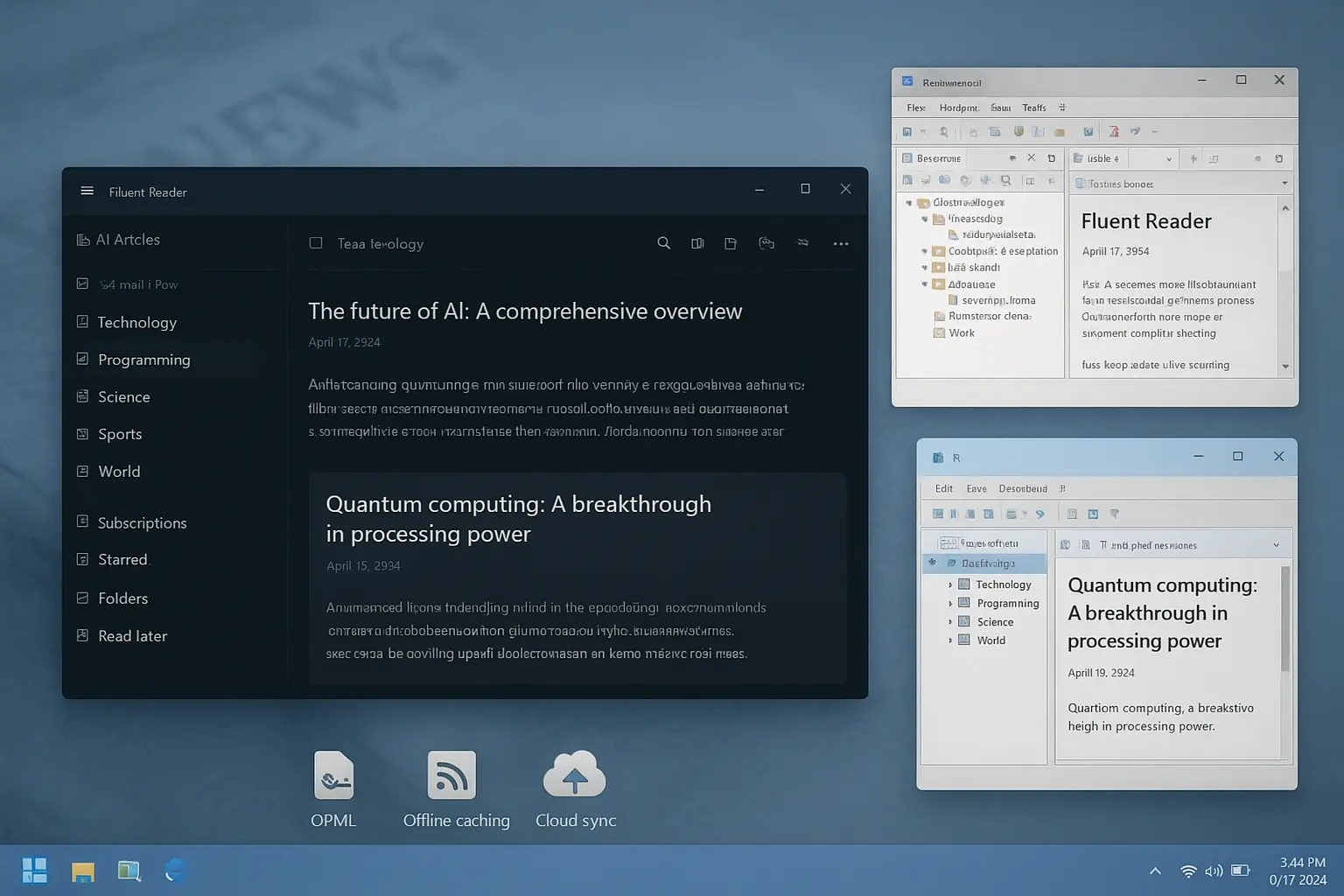
Fluent Reader apuesta por una interfaz moderna inspirada en el diseño Fluent de Microsoft, desarrollada con tecnologías como Electron y React. Es un cliente muy visual, con buena integración con Windows 11, soporte de servicios en la nube (Inoreader, Feedbin, BazQux, The Old Reader, etc.), modo oscuro, filtros y atajos de teclado. Sus puntos fuertes son la estética y la sencillez, a costa de depender de una plataforma más pesada y de no centrarse tanto en la personalización extrema.
RSSOwl, por su parte, es un lector veterano basado en Java y el entorno Eclipse, con un largo historial a sus espaldas. Se caracteriza por ofrecer un sistema muy potente de búsqueda, filtros, etiquetas y reglas automáticas, con un enfoque clásico de aplicación de escritorio. Como contrapartida, requiere instalar un entorno Java compatible (a menudo de 32 bits en versiones históricas), lo que añade cierta complicación y posibles implicaciones de seguridad si no se mantiene actualizado.
En ese contexto, RSS Guard se posiciona como la opción más configurable y técnica de las tres. Combina buenas prestaciones de escritorio nativo (sin necesidad de Java ni Electron), integración con servicios en la nube, filtros avanzados, scripts, soporte para podcast y skins. Los análisis lo describen a menudo como una «caja de herramientas» para usuarios avanzados, frente al carácter más amigable y visual de Fluent Reader.
Algunos usuarios que vienen de Linux y de lectores en terminal como Newsboat se han encontrado con que, en Windows, no todos los lectores son tan directos a la hora de añadir feeds. En debates y foros se comentan casos de personas que han probado Fluent Reader o RSS Guard y, al principio, les ha costado encontrar la opción para añadir nuevas fuentes, o se han visto obligados a agruparlas una a una. En RSS Guard, una vez localizas el menú adecuado y te acostumbras a su forma de organizar las cosas, el proceso se vuelve mucho más natural.
En definitiva, en Windows 11 tienes un abanico variado: Fluent Reader para quienes priorizan una interfaz moderna, RSSOwl para quienes quieren reglas y búsquedas muy complejas aunque implique lidiar con Java, y RSS Guard para quienes buscan un equilibrio entre ligereza, potencia y personalización extrema, todo ello dentro de un proyecto activo y de código abierto.
Todo el ecosistema demuestra que, lejos de haber desaparecido, RSS sigue muy vivo como herramienta para «reclamar» tu dieta de información. En lugar de depender de algoritmos de redes sociales o plataformas de recomendación, eliges tú qué sitios seguir y en qué orden leerlos, con opciones de lectura offline, filtros potentes y una experiencia más tranquila y controlada.
Mirando todo lo que ofrece RSS Guard en Windows 11 —compatibilidad con los formatos más usados, integración con servicios online, reproductor de podcasts, filtros con JavaScript, skins, soporte para protocolos como Gemini y XMPP PubSub, almacenamiento flexible en SQLite o MariaDB, versiones portable y con instalador, así como licencia libre GPLv3— se entiende por qué muchos lo consideran uno de los lectores más completos y flexibles disponibles hoy en día para escritorio. Si disfrutas afinando tus herramientas y quieres controlar al milímetro cómo recibes y organizas tus feeds, es una opción a la que merece la pena darle una buena oportunidad.
