- La tecla Copilot ha sustituido en muchos portátiles a teclas clave como Ctrl derecho o el menú contextual, generando problemas de productividad y accesibilidad.
- Microsoft añadirá en Windows 11 una opción nativa en Configuración > Teclado para reasignar la tecla Copilot a Ctrl derecho o a la tecla de menú contextual.
- Mientras llega la opción oficial, es posible remapear parcialmente la tecla con Microsoft PowerToys o usar soluciones específicas de terceros como NoCopilotKey.
- La gestión de esta tecla depende también del firmware y el software del fabricante, por lo que conviene evitar mezclar varias herramientas de remapeo a la vez.
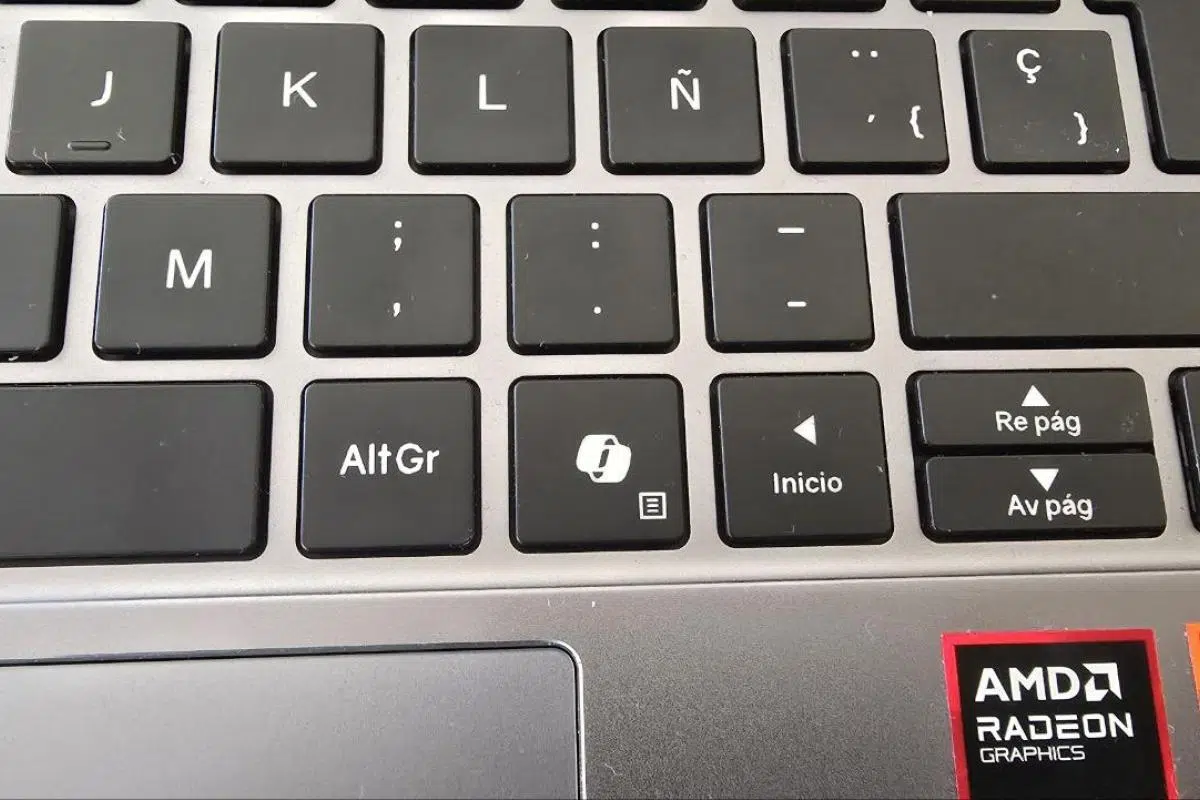
La llegada de la tecla Copilot a los portátiles con Windows 11 ha generado más debate del que Microsoft imaginaba. Muchos equipos nuevos han sacrificado la clásica tecla Ctrl derecha o la tecla de menú contextual para dejar sitio a este botón dedicado al asistente de inteligencia artificial, y eso ha roto rutinas, atajos de teclado y hasta flujos de trabajo completos, especialmente en entornos profesionales y de accesibilidad.
El escenario actual es un poco peculiar: Copilot sigue muy presente en Windows 11, pero a la vez Microsoft está dando marcha atrás en su integración más agresiva. Entre las medidas más esperadas está la posibilidad de reasignar la tecla Copilot para recuperar funciones tradicionales como el Ctrl derecho o el menú contextual. Mientras llega esa opción oficial para todo el mundo, han ido apareciendo alternativas como PowerToys o utilidades de terceros que permiten domar este controvertido botón.
Qué es la tecla Copilot y por qué ha generado tanta polémica
La tecla Copilot es una tecla física específica que algunos fabricantes han añadido a sus teclados para abrir directamente el asistente de inteligencia artificial de Microsoft en Windows 11. La idea inicial era muy clara: ofrecer un acceso inmediato a Copilot, igual que la tecla Windows abre el menú Inicio o la combinación Win + E lanza el Explorador.
El problema es que, para hacerle hueco, en multitud de portátiles se ha optado por reemplazar la tecla Ctrl derecha o la tecla de menú contextual. Para muchos usuarios esa decisión ha sido un jarro de agua fría: se trata de teclas que, aunque parezcan secundarias sobre el papel, son clave en flujos de trabajo concretos, atajos personalizados, accesos rápidos en juegos o usos avanzados con programas de productividad.
Microsoft ha reconocido en su propia documentación de soporte que esta sustitución ha roto procesos de productividad y accesibilidad. Personas que utilizan lectores de pantalla o que dependen de combinaciones específicas con Ctrl derecho se han topado de golpe con un cambio de hardware que no podían revertir fácilmente desde el sistema.
Para complicar un poco más el panorama, el funcionamiento de la tecla Copilot no depende únicamente de Windows. En muchos casos entra en juego el firmware del fabricante, el diseño concreto del teclado o incluso el software adicional que algunos ensambles instalan para gestionar sus teclas especiales. Esto explica por qué en ciertos equipos la tecla Copilot se comporta de manera diferente o incluso entra en conflicto con otras herramientas de remapeo.
La reacción de la comunidad tampoco se ha hecho esperar. En foros de usuarios avanzados, tanto de Windows como de Linux, se han multiplicado las quejas de quienes ven cómo su nuevo portátil se comporta de forma extraña con esa tecla, enviando combinaciones de modificadores poco habituales o ignorando por completo lo que antes era un simple Ctrl derecho.
Problemas reales: accesibilidad, atajos y Linux en el punto de mira
Uno de los frentes más delicados es el de la accesibilidad en Windows 11. Microsoft ha detallado casos en los que la desaparición de la tecla de menú contextual o del Ctrl derecho ha provocado fricciones importantes en la forma de interactuar con el sistema. Usuarios que se apoyan en lectores de pantalla o en atajos de teclado muy concretos han visto cómo su experiencia empeoraba de un día para otro al estrenar equipo con tecla Copilot.
Además, la compañía ha advertido de que ciertos atajos que combinan la tecla Mayúsculas izquierda con un Ctrl derecho virtual pueden no funcionar correctamente al usar la reasignación que llegará a Windows 11. Es decir, aunque reasignes la tecla Copilot para que actúe de nuevo como Ctrl derecho, puede haber combinaciones muy específicas que no respondan igual que en un teclado sin este invento.
También se ha puesto el foco en que el comportamiento de la tecla Copilot está muy condicionado por el fabricante. Hay portátiles donde el botón se gestiona mediante firmware, otros donde se controla mediante software propio preinstalado y otros en los que Windows lo interpreta de formas algo peculiares. Microsoft incluso recomienda no usar a la vez el software de remapeo del fabricante y sus propias opciones, porque podría dar lugar a conflictos imprevisibles.
En el terreno de Linux el asunto tampoco pasa desapercibido. Hay usuarios que, al examinar los eventos de teclado desde un registrador de teclas, comprueban que esa tecla especial se detecta como una combinación simultánea de Super izquierda y Mayúsculas izquierda. Es decir, en lugar de ser un «botón mágico» aislado, el hardware lanza una mezcla de modificadores que dificulta bastante traducirla limpiamente a Ctrl en los mapas de teclado tradicionales.
Este tipo de implementaciones obliga a pelearse con configuraciones avanzadas como xkb, jugando con opciones específicas para forzar que esa combinación se interprete como Ctrl o como otra tecla más útil. No es algo trivial para usuarios básicos, y deja claro que el diseño físico de la tecla Copilot ha tenido implicaciones fuera del ecosistema de Windows.
El giro de Microsoft: permitirá reasignar la tecla Copilot en Windows 11
Ante las críticas y los problemas detectados, Microsoft ha actualizado su documentación oficial para confirmar que Windows 11 incorporará una opción nativa para reasignar la tecla Copilot mediante una actualización prevista para más adelante este año. No se eliminará el botón del teclado, claro, pero al menos se podrá cambiar qué hace realmente cuando lo pulsas.
Según la información facilitada por la compañía, la nueva opción se añadirá en el apartado de Configuración > Bluetooth y dispositivos > Teclado. Desde ahí se podrá indicar que la tecla Copilot deje de abrir el asistente de IA y pase a comportarse como:
- Tecla de menú contextual (la que suele simular el clic derecho del ratón).
- Tecla Ctrl derecha, devolviendo así el comportamiento clásico a muchos portátiles recientes.
Esta solución asume que hay usuarios que apenas utilizan Copilot desde el teclado, pero que en cambio echan mucho de menos la tecla tradicional que ha sido sustituida. También encaja con el cambio de estrategia de Microsoft, que ha pasado de forzar Copilot por todas partes a priorizar la experiencia de usuario después del aluvión de quejas por integraciones poco pulidas.
Conviene subrayar que todo este cambio es funcional pero no estético: la serigrafía de la tecla seguirá mostrando el icono de Copilot, tanto en portátiles ya vendidos como en los que sigan llegando al mercado. Lo que cambia es la acción que se ejecuta al pulsarla, de forma que el usuario pueda transformarla en algo realmente práctico para su día a día.
A pesar de este paso atrás parcial, Microsoft no abandona la idea de la tecla dedicada. En sus propios textos insiste en que Copilot seguirá contando con un botón específico en los nuevos PC, incluidos modelos de gama alta y equipos certificados bajo las últimas campañas de marketing de la compañía. Simplemente han tenido que admitir que su integración no encaja igual de bien en todos los contextos.
Contexto y cambio de estrategia: de la invasión de Copilot a la moderación
El entorno en el que nació la tecla Copilot no es el mismo que tenemos ahora. En 2024, Microsoft apostaba por integrar la inteligencia artificial en prácticamente todos los rincones de Windows 11. El objetivo era que Copilot estuviera a un clic o a una pulsación de tecla en cualquier momento, con una presencia casi omnipresente en la interfaz.
Con el paso del tiempo, y ya mirando a 2026, la situación es distinta. Copilot se puede lanzar desde la barra de tareas como un panel que, en muchos casos, funciona como una capa web apoyada en Edge. También dispone de accesos desde el menú Inicio y otros rincones del sistema, lo que reduce bastante la necesidad real de un botón físico exclusivo para abrirlo.
A la par, se han ido acumulando críticas de usuarios y desarrolladores que consideran que la integración masiva de Copilot ha generado más molestias que beneficios, especialmente cuando se ha hecho a costa de eliminar funciones ya asentadas como el Ctrl derecho. Algo parecido ocurrió en su día con la integración forzada de Microsoft Teams, que terminó diluyéndose después de múltiples quejas.
En respuesta, Microsoft ha prometido dejar en segundo plano la obsesión por añadir más y más funciones de IA, y centrarse en pulir la experiencia de uso de Windows 11. Uno de los movimientos más claros dentro de esta rectificación es precisamente facilitar la reasignación de la tecla Copilot, dando margen a quienes no la encuentran útil en su forma actual.
Este cambio de rumbo llega después de reconocer públicamente que los problemas detectados no son casos aislados. Los documentos de soporte mencionan específicamente dificultades en flujos de productividad y accesibilidad, lo que deja claro que, al menos para una parte significativa de los usuarios, la tecla Copilot ha sido más un obstáculo que una ayuda.
Reasignar la tecla Copilot con Microsoft PowerToys en Windows 11
Mientras la opción nativa de Windows 11 termina de llegar a todos los usuarios, una de las formas más prácticas de reconfigurar el comportamiento de la tecla Copilot es recurrir a Microsoft PowerToys. Esta suite de utilidades avanzadas incluye un gestor de teclado que permite remapear teclas físicas a otras funciones o combinaciones.
Para usar PowerToys con este objetivo, el procedimiento general es muy sencillo:
- En primer lugar, hay que descargar e instalar PowerToys. Se puede hacer directamente desde la Microsoft Store buscando «PowerToys» o desde el repositorio oficial de GitHub, utilizando el instalador más reciente para Windows 11.
- Una vez instalado, se inicia la aplicación PowerToys y, en el panel lateral, se accede al apartado Administrador de teclado (Keyboard Manager, si aparece en inglés).
- Dentro de esa sección, es necesario activar la opción «Habilitar administrador de teclado» para que el remapeo esté disponible en todo el sistema.
- Después se pulsa en «Reasignar una tecla». En la ventana que aparece, se añade una nueva asignación y, en el menú desplegable de «Tecla física», se selecciona la tecla que está actuando como tecla Copilot. Se puede elegir de la lista o usar el modo de detección pulsando directamente la tecla en el teclado.
- En el desplegable «Asignado a» se escoge la tecla o función que queremos que reemplace a Copilot. Por ejemplo, se puede seleccionar Ctrl derecha, el menú contextual u otra tecla que tenga sentido para tu forma de trabajar.
- Por último, se confirma la configuración con el botón «Aceptar» y PowerToys aplicará el cambio. A partir de ese momento, cuando pulses la tecla física de Copilot, el sistema debería comportarse como si pulsaras la tecla que has elegido.
Esta solución tiene la ventaja de que es relativamente rápida y está soportada por Microsoft, pero hay que tener en cuenta algunos matices importantes. En determinados equipos, PowerToys no detecta la tecla Copilot como una tecla estándar, especialmente si el fabricante la gestiona a través de su propio software o firmware. En esos casos, puede que no aparezca en la lista de teclas disponibles o que no se pueda reasignar sin más.
Otro detalle a considerar es que Microsoft desaconseja usar simultáneamente PowerToys y herramientas de remapeo del propio fabricante. Si tu portátil incluye una aplicación propietaria para cambiar el comportamiento de teclas especiales, es mejor elegir solo una de las dos para evitar conflictos, duplicidades o que una anule los cambios de la otra.
Limitaciones de PowerToys y soluciones de terceros como NoCopilotKey
A pesar de lo útil que resulta PowerToys, tiene una limitación importante: no siempre permite reemplazar directamente la función de la tecla Copilot en todos los equipos. De ahí que hayan surgido soluciones de terceros enfocadas específicamente a este botón, como la herramienta NoCopilotKey.
NoCopilotKey es una pequeña aplicación desarrollada por un tercero que está pensada para los PC con Windows 11 que incluyen la tecla Copilot+ en lugar del Ctrl derecho. Su propósito es muy concreto: bloquear la señal de la tecla Copilot y hacer que el sistema la interprete como un auténtico Ctrl derecho, devolviendo así la experiencia clásica de teclado.
Según explica su creador en el repositorio del proyecto, la aplicación utiliza un «gancho de teclado de bajo nivel» (low-level keyboard hook) para interceptar los eventos de la tecla Copilot. Cuando detecta que se ha pulsado, impide que llegue al sistema como tal y en su lugar envía el código de la tecla Ctrl derecha. El resultado práctico es que cualquier programa, juego o atajo de Windows crea que estás usando la vieja tecla Ctrl.
El cambio es muy sencillo de aplicar, pero tiene un impacto enorme en quienes llevan meses peleándose con la nueva tecla Copilot. Muchas de las críticas más duras hacia la integración del asistente veían precisamente que usuarios dependían del Ctrl derecho para su trabajo diario o para combinaciones específicas de desarrollo, diseño o accesibilidad.
La propia existencia de NoCopilotKey deja en evidencia que Microsoft llegó a retirar en su momento la opción oficial para reasignar la tecla, alegando que generaba errores. Ante ese vacío, la comunidad ha cubierto el hueco con soluciones de software que devuelven al usuario un control que muchos consideran básico sobre su propio teclado.
Recomendaciones prácticas para gestionar la tecla Copilot
Si tienes un equipo con la tecla Copilot y no terminas de llevarte bien con ella, hay varias pautas que conviene seguir para sacar algo en claro sin volverte loco. Lo primero es identificar qué función ha sustituido realmente en tu teclado: ¿es el Ctrl derecho, la tecla de menú contextual u otra tecla menos habitual? Esa respuesta condicionará qué opción de reasignación te interesa más.
En segundo lugar, merece la pena comprobar si tu fabricante ofrece algún tipo de software propio de gestión del teclado. En ciertos portátiles, esa utilidad permite cambiar el comportamiento de teclas especiales, desactivar funciones concretas o, al menos, ajustar parte del mapeo sin depender de herramientas externas.
Si no dispones de una solución oficial satisfactoria, usar Microsoft PowerToys es una buena apuesta inicial. Aunque no está garantizado al 100 % en todas las configuraciones, suele ser la forma más directa de remapear teclas sin complicarse demasiado. Basta con asegurarse de que solo usas PowerToys (o solo el software del fabricante), pero nunca ambas cosas a la vez.
Para usuarios que necesiten sí o sí recuperar el Ctrl derecho y vean que PowerToys no reconoce correctamente la tecla Copilot, puede tener sentido probar alternativas como NoCopilotKey, siempre descargándolas de fuentes fiables y revisando su código o reputación cuando sea posible. Son herramientas más específicas, pero precisamente por eso a veces resuelven mejor este problema en concreto.
Por último, no hay que perder de vista que Windows 11 incorporará la opción nativa de reasignar la tecla Copilot desde Configuración. Cuando la actualización llegue a tu equipo, será probable que puedas abandonar parches provisionales y gestionar todo desde el propio sistema, eligiendo entre menú contextual, Ctrl derecho u otros comportamientos que Microsoft pueda añadir en el futuro.
Todo este movimiento alrededor de la tecla Copilot refleja muy bien el momento que vive Windows 11: tras una época de empujar con fuerza la inteligencia artificial a costa de sacrificar costumbres muy asentadas, el rumbo empieza a reorientarse hacia dar prioridad a la flexibilidad del usuario. Que cada cual decida si quiere usar esa tecla para hablar con Copilot o para seguir usando el viejo y querido Ctrl derecho dice mucho de cómo debería evolucionar la relación entre hardware, software y persona que está frente al teclado.
