- Krita ofrece un motor de pinceles avanzado, sistema de capas profesional y herramientas de animación 2D, todo ello de forma gratuita y de código abierto.
- En Windows 11 puede instalarse como versión estable, vía Microsoft Store o mediante builds Krita Plus y Krita Next, adaptándose a distintos perfiles de usuario.
- El programa integra gestión de color con perfiles ICC, compatibilidad con PSD y numerosos recursos y plugins que amplían sus capacidades creativas.
- Su comunidad activa, las mejoras constantes y la compatibilidad multiplataforma lo consolidan como alternativa sólida a soluciones comerciales en arte digital.
Krita se ha convertido en una de las herramientas de pintura digital más potentes y queridas dentro del mundo del arte digital, sobre todo entre ilustradores, concept artists y creadores de cómic que trabajan con Windows 11. Si buscas una alternativa gratuita y de código abierto a las grandes suites comerciales, aquí tienes un programa que, sin exagerar, puede plantar cara a opciones de pago como Photoshop o Corel Painter en muchos escenarios creativos.
Además de ser gratis, Krita destaca por un motor de pinceles extremadamente avanzado, una gestión profesional de capas, opciones de animación 2D, compatibilidad con tabletas gráficas y un flujo de trabajo muy cuidado. En esta guía vas a ver cómo instalar Krita en Windows 11, qué versión te interesa más, qué requisitos debe cumplir tu equipo y qué funciones clave debes conocer para sacarle todo el jugo desde el primer día.
¿Qué es Krita y por qué merece la pena en Windows 11?
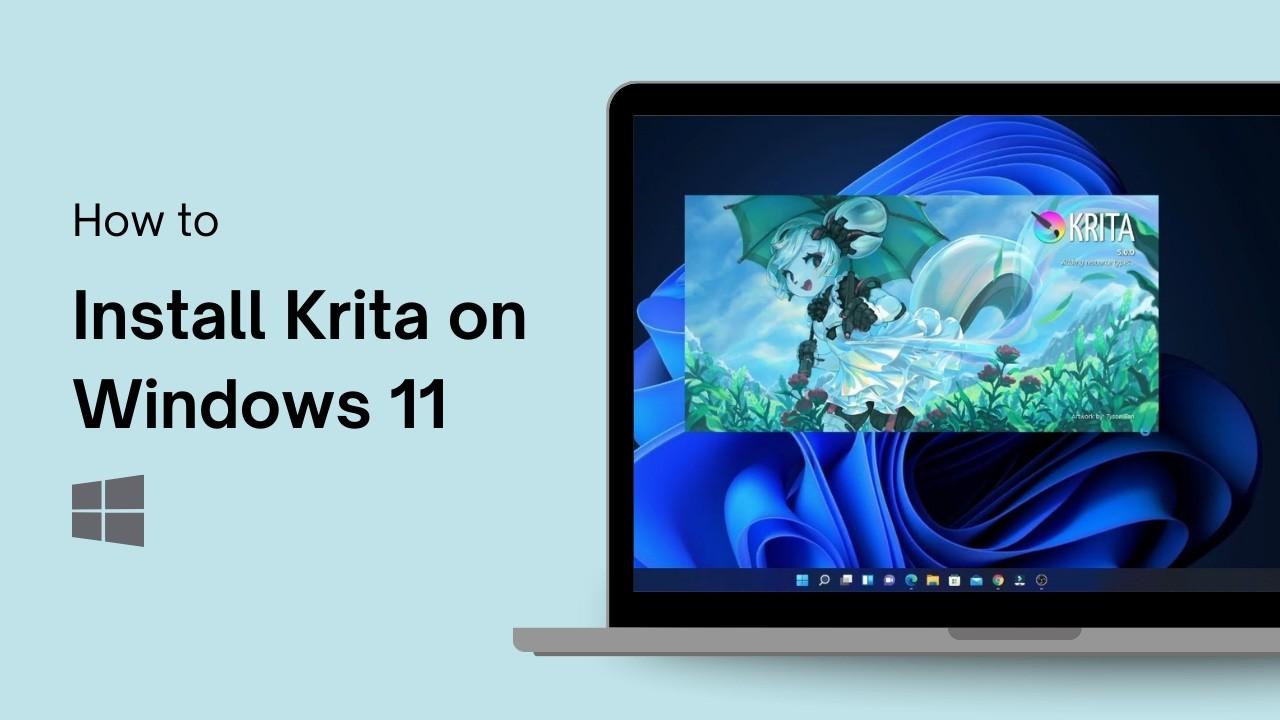
Krita es una aplicación de dibujo y pintura digital de código abierto orientada a la ilustración, el arte conceptual, el cómic y la animación 2D. Nació dentro del ecosistema KDE y a día de hoy cuenta con una comunidad enorme de desarrolladores y artistas que aportan funciones, pinceles, recursos y feedback de forma constante.
A diferencia de otros editores que mezclan fotografía, maquetación y mil cosas más, Krita se centra sobre todo en el lienzo y la experiencia de pintar. Está pensada para quienes pasan horas dibujando personajes, escenarios, fondos complejos, storyboard o viñetas, y necesitan una interfaz flexible, rápida y estable para trabajar en serio.
Su mayor baza es que ofrece herramientas de nivel profesional sin coste de licencia. Puedes usar Krita tanto para tus proyectos personales como para trabajos comerciales, ya que se distribuye bajo la licencia GPL (Software Libre), lo que te concede mucha libertad a la hora de instalarlo, modificarlo o compartirlo.
Además, la aplicación está disponible en varias plataformas: Windows, macOS, Linux y tabletas Android, así que, si trabajas en varios dispositivos, puedes mantener un flujo de trabajo bastante homogéneo sin cambiar de programa constantemente.
Versiones de Krita disponibles para Windows 11
Antes de instalar, es importante entender que no solo existe “una” Krita para Windows 11, sino varias ediciones y canales de distribución pensados para distintos tipos de usuario y necesidades.
En el entorno Windows, las opciones principales son el instalador clásico descargado desde la web oficial, la versión de la Microsoft Store y los builds de prueba Krita Plus y Krita Next. Cada una tiene sus ventajas y está orientada a un tipo de usuario ligeramente diferente.
La comunidad también distribuye versiones de pago en tiendas como Steam o la propia Microsoft Store. Esas ediciones son exactamente el mismo programa a nivel de funciones, pero al pagarlas estás apoyando directamente el desarrollo futuro del proyecto, ya que, tras las comisiones de las tiendas, el dinero se destina al equipo de Krita.
Conviene tener claro qué significa cada sabor de Krita para Windows 11 para no instalar una versión inestable si lo que quieres es trabajar con proyectos importantes. Vamos a verlas con más detalle.
Krita estable para Windows 11: instalador y Microsoft Store
La versión estable de Krita es la que deberías instalar si buscas fiabilidad y menos sorpresas. Es el resultado de muchas semanas de pruebas, correcciones de errores y pulido de nuevas funciones, y es la edición que se recomienda para trabajar en el día a día.
Normalmente, puedes conseguir esta versión de tres formas principales en Windows 11: descargando el instalador desde la web oficial del proyecto, instalándola desde la Microsoft Store o adquiriéndola en plataformas de pago como Steam. En todos los casos, las funciones de dibujo, pinceles, capas y animación son las mismas.
El instalador descargable suele incluir una extensión de shell opcional para Windows que permite ver miniaturas de archivos .kra directamente en el Explorador. Esto resulta muy práctico si gestionas decenas de ilustraciones y quieres localizar un proyecto de un vistazo sin tener que abrirlo.
En la Microsoft Store, la versión de Krita se integra con el ecosistema de actualizaciones automáticas de Windows 10 y Windows 11. Esto significa que recibirás las nuevas versiones sin tener que estar pendiente de revisar la web del proyecto cada poco tiempo. A cambio, el programa se somete a las políticas de la tienda, y parte del importe que pagas se queda en Microsoft.
Algo importante a tener en cuenta es que las versiones más recientes de Krita para Windows ya no son compatibles con sistemas de 32 bits. En la práctica, cualquier PC moderno con Windows 11 es de 64 bits, así que no deberías tener problema, pero si vienes de un ordenador muy antiguo quizá te toque quedarte en una build vieja.
Krita Plus y Krita Next: builds nocturnos en Windows 11
Además de la edición estable, el equipo de Krita mantiene dos ramas de compilaciones nocturnas para Windows que están pensadas para quienes quieren ir un paso por delante (o para quienes necesitan probar un arreglo muy reciente).
Krita Plus es una línea de versiones que se genera a partir de la última rama estable, pero incorporando correcciones de errores adicionales que todavía no se han empaquetado en un lanzamiento oficial. Es decir, tiene la misma base que la versión estable, pero con algunos bugfixes más recientes. En general, suele ser bastante fiable.
Krita Next, en cambio, es el canal donde aparecen las nuevas funciones “de vanguardia” que se están desarrollando para futuras grandes versiones. Aquí es donde verás antes que nadie cambios profundos en herramientas, motores de pincel o compatibilidad con formatos, pero también donde puedes encontrarte fallos, cierres inesperados o comportamientos poco pulidos.
Los desarrolladores dejan claro que Krita Next es para usuarios que quieran ayudar a probar y reportar errores, no para producción seria. Si la usas en Windows 11, lo ideal es tenerla instalada junto a la versión estable y no abrir en Next trabajos críticos que no puedas permitirte perder.
En ambos casos, estos builds se compilan y suben de forma automática a diario o con mucha frecuencia, de ahí que se les llame “nightly builds”. Es una herramienta fantástica para seguir la evolución de Krita casi en tiempo real, pero con la responsabilidad que eso conlleva.
Requisitos del sistema para usar Krita en Windows 11
Antes de instalar nada, merece la pena comprobar que tu equipo puede con el programa. Krita no es especialmente pesado comparado con otros gigantes del sector, pero trabajar con lienzos grandes, muchas capas y efectos complejos siempre exige un mínimo de recursos.
A nivel de sistema operativo, necesitas Windows 11, 10, 8 u 7 de 64 bits. Como ya hemos comentado, las versiones modernas no ofrecen soporte para 32 bits, lo que garantiza un mejor rendimiento y acceso a más memoria.
Como procesador, se recomienda una CPU de doble núcleo de 64 bits como mínimo. Cualquier procesador moderno de gama básica debería cumplir este requisito. Donde más vas a notar la diferencia es en la memoria RAM: lo mínimo son 4 GB, pero el propio proyecto aconseja contar con 8 GB o más para un rendimiento fluido si trabajas con ilustraciones grandes o animaciones.
En cuanto a la tarjeta gráfica, es necesario que el hardware soporte OpenGL 3.0 o superior. Esto permite aprovechar la aceleración por GPU en el lienzo y en ciertas operaciones de transformación o zoom, lo que se traduce en una experiencia más suave al dibujar.
Para almacenamiento, con unos 300 MB libres es suficiente para instalar Krita en Windows 11, aunque es recomendable contar con bastante espacio adicional si vas a gestionar bibliotecas de pinceles, texturas, proyectos PSD o imágenes de alta resolución. Como accesorio opcional muy recomendable, una tableta de lápiz tipo Wacom o similar mejora muchísimo la precisión y la sensación de dibujo frente al ratón.
Cómo descargar e instalar Krita en Windows 11 paso a paso
Una vez tienes claro qué versión quieres y sabes que tu PC cumple los requisitos, el proceso de instalación de Krita en Windows 11 es bastante sencillo. Aun así, conviene repasar los pasos básicos y algunos detalles que pueden marcar la diferencia.
El primer paso es descargar el instalador desde la página oficial del proyecto o desde un portal de confianza como la Microsoft Store. Siempre que puedas, apuesta por las fuentes oficiales para evitar instaladores modificados con adware u otros añadidos indeseados.
Cuando tengas el archivo en tu carpeta de descargas, haz doble clic para arrancar el instalador de Krita. Se abrirá el asistente clásico de instalación de Windows, donde podrás elegir detalles como la carpeta de destino o si quieres instalar la extensión de shell para ver miniaturas de archivos .kra en el Explorador de archivos.
Durante el asistente, acepta los términos de la licencia (GPL) y continúa con los pasos en pantalla hasta llegar al botón de “Instalar”. El proceso tardará unos minutos, dependiendo de la velocidad de tu disco. Una vez finalizado, puedes marcar la opción para iniciar Krita inmediatamente o cerrar el instalador y abrir el programa más tarde desde el menú Inicio.
Si prefieres la Microsoft Store, basta con buscar “Krita” en la tienda, seleccionar la ficha de la aplicación y pulsar en “Obtener” o “Instalar”. Windows se encargará de descargar e instalar todo automáticamente, y a partir de ahí las actualizaciones te llegarán a través de la propia tienda.
Primer arranque y configuración básica del espacio de trabajo
La primera vez que abras Krita en Windows 11, te encontrarás con un lienzo vacío rodeado de paneles acoplables y un tema oscuro muy cómodo para sesiones largas. Puede abrumar un poco si vienes de programas más simples, pero enseguida le cogerás el punto.
La interfaz está organizada alrededor de un gran área central de lienzo y una serie de paneles (o dockers) que puedes mover, acoplar, apilar u ocultar según te convenga. Entre ellos están el panel de capas, el selector de pinceles, la rueda de color, la línea de tiempo de animación, el panel de propiedades de herramienta, etc.
Algo muy útil es que puedes guardar diferentes disposiciones de la interfaz como espacios de trabajo personalizados. Por ejemplo, uno más limpio para ilustración estática, otro con línea de tiempo y panel de fotogramas para animación, y quizá uno específico para retoque de color.
El tema oscuro por defecto está pensado para reducir la fatiga visual, pero si no te convence puedes cambiarlo desde las preferencias del programa. En el mismo menú de configuración también puedes ajustar el comportamiento del zoom, la rotación del lienzo, la presión del lápiz y otros detalles que afectan mucho a la sensación de dibujo.
No olvides explorar las paletas emergentes que aparecen al hacer clic derecho sobre el lienzo: ofrecen un acceso rapidísimo a tus pinceles y colores más usados sin tener que irte a los paneles laterales, lo que acelera mucho el flujo de trabajo una vez te acostumbras.
Motor de pinceles avanzado y presets en Krita
Uno de los grandes motivos por los que tantos artistas se pasan a Krita es su sistema de pinceles. El motor de pinceles de Krita es extremadamente configurable y viene con más de cien presets listos para usar desde el primer arranque.
Entre los tipos de pincel encontrarás lápices muy finos para boceto, acuarelas, óleos, aerógrafos, pinceles de textura, pinceles conceptuales y muchos otros estilos orientados a imitar técnicas tradicionales o explotar las posibilidades del medio digital.
Si ninguno de los presets te encaja al 100 %, puedes entrar en el editor de pinceles y tocar decenas de parámetros: dinámica de tamaño, opacidad, textura, ruido, dispersión, mezcla de color y un largo etcétera. Esto te permite recrear desde grafito suave hasta tinta muy agresiva o pinceles de mancha ideales para concept art.
El sistema de motores de pincel de Krita incluye tipos especializados como Pixel, Smudge, Texture, Hatching o Pattern, cada uno con sus ajustes particulares. Esto abre la puerta a pinceles que no solo pintan color, sino que simulan tramas, patrones repetitivos, técnicas de sombreado y efectos muy específicos.
En versiones recientes, el proyecto ha reescrito parte de la configuración de pinceles introduciendo una biblioteca interna llamada Lager, que ayuda a gestionar y extender los ajustes de forma más ordenada. Todo esto se traduce en una experiencia mucho más flexible a la hora de crear y compartir packs de pinceles con otros artistas.
Estabilización del trazo y asistentes de dibujo
Si dibujas a mano alzada con tableta gráfica, seguro que en algún momento te has peleado con líneas temblorosas. Krita incluye estabilizadores de trazo que suavizan los movimientos irregulares y ayudan a trazar líneas más limpias sin necesidad de un hardware carísimo.
Estos estabilizadores permiten indicar un cierto margen de corrección al programa para que interprete tu trazo y lo suavice. Es especialmente útil para entintado de ilustración, cómic o diseño de personajes, donde las curvas y líneas rectas deben quedar muy pulidas.
Junto a esto, Krita incorpora reglas virtuales, compases y asistentes de perspectiva que facilitan muchísimo el trabajo técnico. Puedes establecer vanishing points, guías de perspectiva y ayudas para dibujar círculos perfectos, elipses o líneas paralelas.
Todo este conjunto de herramientas viene de perlas para diseño arquitectónico, fondos complejos, escenarios interiores y exteriores, así como para cómic o concept art en entornos tridimensionales, donde la coherencia de la perspectiva es clave.
Aunque puedas vivir sin ellas al principio, en cuanto te acostumbras a los asistentes y estabilizadores cuesta volver atrás. Son de esos pequeños detalles que marcan la diferencia cuando pasas muchas horas delante del lienzo.
Sistema de capas, máscaras y modos de fusión
Otro de los pilares de Krita es su potente sistema de capas, con soporte para capas ráster, vectoriales, de grupo, máscaras y capas de ajuste. Si vienes de otros programas de edición, te sentirás bastante como en casa.
Con las capas ráster puedes pintar directamente, aplicar texturas, trabajar luces y sombras. Las capas vectoriales, por su parte, son perfectas para texto o elementos que quieras escalar sin pérdida de calidad, como logotipos, marcos o formas geométricas.
Krita es compatible con más de treinta modos de fusión distintos, lo que te permite combinar capas con efectos de multiplicación, pantalla, superposición, iluminación suave, etc. Estas opciones son claves para crear atmósferas, reflejos, sombras complejas y efectos de color muy ricos.
Las máscaras de recorte y máscaras vectoriales permiten realizar ediciones no destructivas, ocultar partes de una capa, controlar la transparencia por zonas o jugar con degradados y selecciones avanzadas sin estropear el contenido original. Este enfoque no destructivo es fundamental en flujos de trabajo profesionales.
En versiones recientes se han introducido mejoras notables en el panel de capas (layer docker), incluyendo un mejor manejo de la opacidad, visualización del modo de fusión y corrección de errores que podían provocar comportamientos inesperados. También se ha trabajado en la compatibilidad CMYK y en que los modos de fusión se alineen mejor con los de Photoshop para facilitar el intercambio de archivos PSD.
Gestión del color y compatibilidad de archivos
Para trabajos profesionales, la gestión del color es crítica. Krita soporta perfiles de color basados en ICC y ofrece herramientas avanzadas como la máscara de gama y ruedas de color configurables, algo esencial si trabajas para impresión o necesitas coherencia entre dispositivos.
Esto significa que puedes configurar el espacio de color de tu lienzo, elegir perfiles específicos para CMYK o RGB y controlar con bastante precisión cómo se muestran y exportan los colores. El soporte mejorado para CMYK y ciertos formatos modernos hace que Krita sea cada vez más viable en flujos de impresión profesional.
En cuanto a compatibilidad de archivos, Krita puede abrir y guardar proyectos en su formato nativo .kra, pero también exportar a PNG, JPEG, PSD y otros formatos conocidos. La capacidad de trabajar con archivos .psd es especialmente útil para colaborar con usuarios de Photoshop.
Hay que tener en cuenta, eso sí, que ciertas capas o efectos muy complejos de Photoshop pueden no traducirse de forma perfecta al abrirlos en Krita. Pasa lo mismo a la inversa: algunas funciones específicas de Krita pueden perderse si guardas en PSD. Aun así, para la mayoría de casos prácticos, la compatibilidad es lo bastante buena como para que no suponga un problema.
También se han introducido mejoras en formatos como JPEG-XL y WebP, con mejor compresión, manejo de metadatos y soporte CMYK, así como optimizaciones en el tratamiento de archivos RAW y EXR con múltiples capas, lo que reduce tiempos de procesamiento y hace más cómoda la edición de material fotográfico complejo.
Animación 2D y línea de tiempo en Krita
Aunque Krita nació como herramienta centrada en ilustración, con el tiempo ha incorporado funciones de animación 2D muy interesantes. Si trabajas en storyboard, animación tradicional o motion sencillo, probablemente te baste con lo que ofrece.
La aplicación cuenta con una línea de tiempo integrada que permite organizar fotogramas, capas animadas y exposiciones. Puedes activar el clásico “papel cebolla” para ver fotogramas anteriores y posteriores de forma semitransparente, lo que resulta esencial para animar a mano.
Una de las áreas en las que más se ha trabajado en versiones recientes es la sincronización entre audio y animación mediante el uso del framework MLT. Gracias a esto, la reproducción audiovisual mantiene una alineación mucho más precisa, ayudando a ajustar movimientos a diálogos, música o efectos de sonido.
También se ha simplificado el proceso de exportar vídeo desde Krita al integrar FFmpeg dentro del propio programa para la mayoría de plataformas (en Android todavía es una excepción). Esto reduce la necesidad de configuraciones externas complicadas y hace que exportar un MP4 o similar sea bastante directo.
En conjunto, las herramientas de animación de Krita convierten al programa en una opción muy sólida para proyectos de animación 2D fotograma a fotograma, sobre todo si ya usas el programa para ilustración y quieres aprovechar los mismos pinceles, capas y recursos.
Herramientas de texto y mejoras recientes
Durante mucho tiempo, la herramienta de texto ha sido uno de los puntos donde Krita iba un poco por detrás de otros programas, pero esto está cambiando. En las últimas versiones se ha incorporado un motor de maquetación de texto completamente nuevo que abre la puerta a flujos de trabajo más potentes.
Este nuevo motor permite funciones como texto en forma, texto siguiendo una ruta y soporte para fuentes de color, lo que viene genial para carteles, diseños tipográficos o bocadillos de cómic un poco más sofisticados.
La hoja de ruta del proyecto contempla una herramienta de texto rediseñada que permita la edición directa sobre el lienzo con controles mejorados. En versiones como Krita 5.3 se han seguido puliendo estos aspectos, corrigiendo errores y haciendo la experiencia más fluida.
Los lanzamientos recientes han solucionado problemas concretos con la herramienta de texto y han mejorado también los paneles de selección, haciendo que trabajar con texto y zonas seleccionadas resulte más predecible y menos frustrante.
Para los artistas de cómic y diseño gráfico, todos estos avances significan que ya no tienen que recurrir tanto a programas externos para resolver la parte tipográfica, pudiendo mantener más tiempo el trabajo dentro de Krita.
Atajos de teclado, selección y paneles acoplables
Cuando empiezas a usar Krita, puede que al principio tires solo del ratón o la tableta, pero los atajos de teclado acaban siendo clave para ganar velocidad. El programa viene con una serie de accesos directos muy lógicos: por ejemplo, B para el pincel, Ctrl+Z para deshacer, etc.
En las últimas actualizaciones se han añadido acciones nuevas como alternar el modo borrador, tomar muestras de color directamente de la pantalla o seleccionar capas mediante el menú contextual del lienzo. Todo ello reduce clics y hace el flujo de trabajo más fluido.
Las herramientas de selección también han recibido mejoras, incluyendo opciones de opacidad en las selecciones y decoraciones con reconocimiento de DPI. Esto facilita trabajar en resoluciones altas sin perder de vista dónde están los límites de una selección o hasta qué punto afecta a la imagen.
Los paneles acoplables, por su parte, han sido refinados para ofrecer más opciones de visualización, sobre todo en el caso del panel de capas y el selector de color de gama amplia. Este último es especialmente útil si trabajas con espacios de color grandes o necesitas precisión extrema en los matices.
A nivel de deshacer, se ha revisado el sistema de “deshacer acumulativo” para que fusione de una forma más natural las operaciones que realizas al pintar. Esto ayuda a que el historial sea más útil y menos caótico, permitiéndote deshacer tramos de trabajo coherentes en lugar de cada minúsculo trazo por separado.
Cómo empezar a usar Krita en Windows 11
Una vez instalado y con el espacio de trabajo más o menos a tu gusto, lo mejor es lanzarse a crear tu primer proyecto. En el menú Archivo encontrarás la opción “Nuevo”, que abre un cuadro de diálogo donde puedes elegir plantillas de lienzo o definir una resolución personalizada.
Puedes escoger tamaños predefinidos para cómic, impresión, animación o pantallas, o escribir tú mismo el ancho y alto en píxeles, pulgadas o centímetros. No olvides marcar la resolución en ppp adecuada si tu destino es la impresión.
Con el lienzo en blanco, toca elegir herramientas. Desde la barra lateral puedes seleccionar pinceles, borrador, herramientas de forma, relleno, transformación y un largo etcétera. Al seleccionar el pincel, el panel de propiedades te permitirá ajustar tamaño, opacidad y características básicas al vuelo.
Mientras trabajas, te resultará muy útil organizar el dibujo en capas distintas: boceto en una capa, entintado en otra, color base en otra, y así sucesivamente. De este modo, podrás modificar cada elemento sin arruinar el resto, aprovechar máscaras y jugar con modos de fusión.
Cuando termines, guarda siempre una copia en formato .kra para mantener todas las capas y la información del proyecto. Para compartir en redes, enviar a clientes o subir a tu web, exporta en PNG o JPEG según la calidad y compresión que necesites. Si tienes que colaborar con alguien que usa Photoshop, PSD suele ser una apuesta segura.
Recursos, plugins y comunidad de Krita
Uno de los grandes valores añadidos de Krita es su ecosistema. Más allá del programa base, dispones de una enorme cantidad de pinceles, patrones, bibliotecas de vectores, texturas y plantillas creadas por la comunidad y por el propio equipo de desarrollo.
Desde la sección de recursos del proyecto puedes descargar packs de pinceles adicionales, paletas de color y plugins que amplían el abanico de herramientas. Muchos de estos recursos están pensados específicamente para cómic, manga, concept art o pintura al óleo digital.
Krita también soporta scripting en Python, lo que permite crear extensiones, automatizaciones o herramientas personalizadas. Si te manejas en programación, puedes adaptar el programa a tu flujo de trabajo de una forma muy potente.
En cuanto a comunidad, el foro Krita-Artists y otras plataformas online recogen obras destacadas, tutoriales, feedback sobre nuevas versiones y debates sobre técnicas. Es un lugar excelente para aprender, pedir ayuda o simplemente inspirarte con el trabajo de otros usuarios.
Además, el proyecto mantiene informes de desarrollo mensuales en los que se repasan avances, correcciones y planes futuros. Esto da una transparencia poco habitual y te permite seguir de cerca hacia dónde se dirige la aplicación en próximas versiones.
Ventajas, limitaciones y usos profesionales
Al evaluar si Krita es para ti, conviene poner sobre la mesa sus puntos fuertes y sus posibles pegas. En el lado positivo, hablar de que sea gratuito y de código abierto casi se queda corto: no solo no pagas licencia, sino que puedes usarlo en tantos equipos como quieras y hasta contribuir tú mismo al desarrollo si te apetece.
Su motor de pinceles altamente personalizable, la gestión profesional de capas y la compatibilidad multiplataforma lo convierten en una herramienta perfecta tanto para artistas que empiezan como para profesionales curtidos. La comunidad es muy activa, con tutoriales, documentación oficial extensa y numerosos vídeos en YouTube que cubren desde lo básico hasta técnicas muy avanzadas.
En el lado menos brillante, pueden aparecer problemas de rendimiento con archivos muy grandes o escenas extremadamente complejas, algo que tampoco es exclusivo de Krita, pero conviene tenerlo presente. Además, aunque soporta muchos formatos, hay ciertos tipos de archivo menos comunes para los que el soporte todavía es limitado.
A pesar de estas pequeñas limitaciones, cada vez más artistas utilizan Krita para trabajos profesionales sin mayor problema, especialmente en los campos de ilustración, concept art, cómic y animación 2D. Para la edición fotográfica avanzada quizá no sustituya del todo a gigantes como Photoshop, pero en su nicho de pintura digital es una opción tremendamente competitiva.
Como guinda, recuerda que puedes optar por las versiones de pago en Steam o la Microsoft Store si quieres apoyar el desarrollo sin renunciar a la comodidad de las actualizaciones automáticas. A nivel de funciones, seguirás teniendo el mismo programa potente que has visto en esta guía.
Con todo lo anterior, queda claro que instalar Krita en Windows 11 es una de las mejores decisiones que puedes tomar si buscas un entorno serio, flexible y gratuito para crear arte digital, ya sea que estés dando tus primeros pasos con una tableta gráfica o que vengas de años trabajando con otras suites. El equilibrio entre prestaciones, comunidad y coste es difícil de igualar, y con cada nueva versión el programa sigue ganando enteros como alternativa real a los grandes nombres comerciales.