- Existen visores ligeros como JPEGView, IrfanView, FastStone o XnView que abren fotos al instante y soportan decenas de formatos, incluidos muchos RAW.
- Gestores como Tonfotos, DigiKam o Photo Mechanic permiten organizar grandes archivos fotográficos con reconocimiento facial, geolocalización y búsqueda avanzada.
- Editores completos tipo ACDSee, Lightroom o Movavi integran visualización, catalogación y retoque avanzado, aunque requieren más recursos y suelen ser de pago.
- La elección ideal depende del volumen de fotos, los formatos que uses, la potencia de tu equipo y si priorizas rapidez, organización avanzada o edición profesional.

Si usas Windows 11 a diario, seguro que te has topado alguna vez con el clásico problema: la app Fotos tarda una eternidad en abrir una imagen, consume demasiados recursos o directamente se cuelga al manejar archivos muy pesados. Y claro, cuando vienes de macOS con Vista Previa o de visores clásicos como el de Picasa, la experiencia se hace un poco cuesta arriba.
La buena noticia es que el ecosistema de Windows sigue siendo muy rico en software y hoy tenemos un montón de alternativas rápidas, ligeras y gratuitas que superan con creces al visor de fotos que viene preinstalado. Hay desde utilidades ultra minimalistas hasta completas herramientas de catalogación con reconocimiento facial, integración en la nube y funciones avanzadas para fotógrafos exigentes.
El visor Fotos de Microsoft ha mejorado con el tiempo y ahora incluye funciones de edición básica, creación de vídeos y cierta organización por personas y fechas. Sobre el papel suena bien, pero en la práctica muchos usuarios coinciden en los mismos fallos: arranca lento, se nota pesado incluso con imágenes normales (JPG, PNG), y al manejar fotos grandes o colecciones extensas el rendimiento cae en picado.
Además, hay otro inconveniente: la asociación de archivos no siempre funciona bien: muchas veces Windows 11 vuelve a preguntar con qué app abrir PNG, JPG o incluso HEIC, o la imagen no se abre al hacer doble clic aunque el programa sí se lance (algo que le ha pasado a más de uno con XnView MP en entornos ARM o virtualizados).
Tipos de alternativas: de lo más simple a lo más avanzado
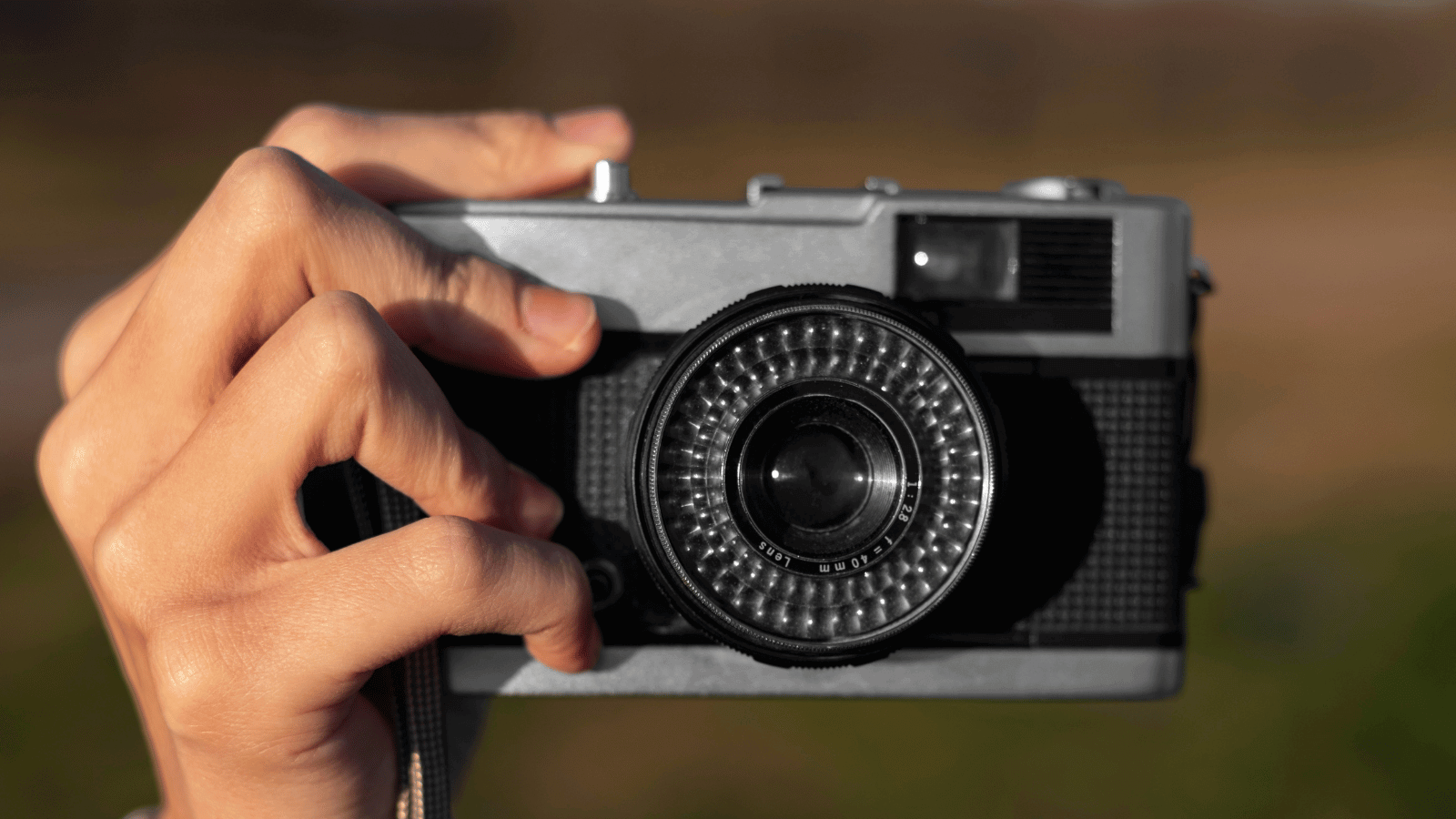
Cuando hablamos de “visores de fotos” en Windows en realidad metemos en el mismo saco programas muy distintos. Para elegir bien conviene distinguir varios tipos de herramientas, porque no es lo mismo querer solo abrir una imagen rápido que gestionar un archivo fotográfico de años.
En líneas generales, las alternativas al visor de fotos de Windows 11 suelen encajar en una de estas categorías: utilidades ligeras, gestores y catalogadores, editores completos y soluciones ligadas a la nube. Cada enfoque tiene sus ventajas y desventajas muy claras.
Por un lado están las utilidades ultra rápidas como JPEGView o IrfanView, que buscan simplemente mostrar la foto al instante y ofrecer cuatro retoques rápidos. Al otro extremo, hay bestias como Lightroom o ACDSee, que combinan visualización, edición avanzada y organización profesional (a cambio de consumir bastantes recursos y requerir pago o suscripción).
Entre medias aparecen los gestores y catalogadores de fotos como Tonfotos, DigiKam o Photo Mechanic, cuyo objetivo principal no es editar la imagen, sino ayudarte a clasificar, buscar y mantener bajo control miles de archivos distribuidos en discos, NAS o la nube, con funciones como reconocimiento facial, geolocalización o detección de duplicados.
Utilidades ligeras y rapidísimas para ver fotos en Windows 11

Si lo que buscas es un sustituto directo de Fotos que abra las imágenes como un tiro y no te complique la vida, las utilidades ligeras son la mejor puerta de entrada. Ocupan muy poco, funcionan en equipos antiguos y se centran en lo que interesa: visualizar.
JPEGView es el ejemplo perfecto de minimalismo bien llevado. Pesa alrededor de 1 MB, se abre casi al instante y su filosofía es clara: “ver fotos y punto”. Soporta los formatos más usados (JPEG, BMP, PNG, GIF, TIFF) y usa los componentes del propio Windows para abrir RAW. En pantalla completa, al mover el ratón hacia abajo, aparecen controles para ajustar contraste, nitidez, saturación, balance de blancos o exposición local. Su interfaz es casi inexistente, pero precisamente por eso consume poquísimos recursos.
Otra vieja gloria muy apreciada es IrfanView. Nació como visor sencillo y hoy es una de las herramientas más respetadas gracias a su equilibrio entre ligereza y funciones. Abre una barbaridad de formatos (incluidos HEIC y muchos RAW), tiene edición básica, soporte para plugins, procesamiento por lotes, creación de pases de diapositivas e incluso puede reproducir algunos vídeos. Su aspecto es espartano y algo anticuado, pero a cambio es estable hasta decir basta y va de lujo incluso en PCs modestos.
En una línea similar se mueve FastStone Image Viewer. Su web parece sacada de principios de los 2000, pero el programa es muy sólido, rápido y bastante completo. Ofrece visor, explorador y editor ligero en uno: ajustes de color, corrección de ojos rojos, recorte, cambio de tamaño, metadatos, modo de pantalla completa muy cuidado, comparador de imágenes y opciones de conversión y renombrado por lotes. Además, soporta la mayoría de formatos, incluso muchos RAW, y consume muy poca memoria.
Si te suena XnView de hace años, te gustará saber que sigue más vivo que nunca. XnView y XnView MP destacan por ser multiformato y multiplataforma: más de 500 formatos admitidos (JPEG, GIF, TIFF, PSD, WEBP, PDF, RAW… de casi cualquier cámara), versiones para Windows, Linux y macOS, y módulos extra para conversión masiva, redimensionado o captura de pantalla. Como visor es ágil, y como gestor básico te permite organizar, buscar duplicados, meter marcas de agua o crear hojas de contactos. El único “pero” es que, dependiendo del entorno (por ejemplo, Windows 11 ARM en máquina virtual), la integración con el Explorador para abrir al doble clic puede dar guerra si las asociaciones de archivo no están bien configuradas.
Tampoco conviene olvidarse de nomacs, otra alternativa ligera, de código abierto y multiplataforma. A pesar de su interfaz algo retro, soporta formatos exigentes como RAW y PSD, incluye herramientas de edición elemental (girar, recortar, redimensionar, operaciones por lotes) y funciones curiosas como la comparación de dos imágenes sincronizadas, muy útil para detectar diferencias entre versiones.
Gestores y catalogadores de fotos: ordenar miles de imágenes sin volverte loco
Cuando el problema ya no es solo ver la foto, sino encontrarla entre decenas de miles dispersas por discos, tarjetas y NAS, las utilidades ligeras se quedan cortas. Ahí es donde entran los gestores y catalogadores, diseñados para crear un archivo fotográfico coherente.
El gran protagonista en este terreno ahora mismo es Tonfotos, que en muchas comparativas especializadas aparece como la solución mejor valorada para organizar colecciones grandes. Funciona en Windows, macOS y Linux, y ha sido pensado para usuarios que prefieren tener el control en local en lugar de delegar todo en Google Fotos o similares.
Con Tonfotos puedes ver y organizar fotos repartidas entre tu PC, discos externos o servidores NAS sin necesidad de mover físicamente los archivos. Escanea tus carpetas, indexa el contenido y te permite navegar de forma muy fluida por fechas, carpetas o personas. Su sistema de reconocimiento facial ayuda a agrupar todas las imágenes en las que aparece cada persona, incluso permite construir árboles genealógicos enlazados con las fotos de la familia.
Otra ventaja importante es que Tonfotos integra funciones útiles para limpiar y mantener el archivo: detección de duplicados, soporte para múltiples formatos (incluidos RAW y HEIC), gestión también de vídeos, conversor de formatos para ahorrar espacio sin perder calidad y hasta herramientas para importar fotos desde el smartphone o descargar automáticamente imágenes compartidas por Telegram. La versión gratuita cubre prácticamente todo; la de pago básicamente elimina límites en el número de personas que puedes etiquetar.
En la parte “clásicos del sector”, siguen teniendo su hueco gestores como Picasa (aunque abandonado), DigiKam o Photo Mechanic. Picasa fue pionero en reconocimiento facial y organización sencilla, pero hoy arrastra formatos obsoletos (no entiende HEIC ni WEBP) y solo se puede descargar desde sitios no oficiales, con los riesgos que eso implica. DigiKam, muy popular en Linux, ofrece un arsenal de opciones para catalogar por etiquetas, geolocalización y metadatos, pero su interfaz es densa y poco amigable para recién llegados.
Photo Mechanic, por su parte, está orientado a profesionales (fotoperiodistas, fotógrafos de bodas o deportes) que necesitan revisar y seleccionar miles de RAW a velocidad de vértigo. Su gran baza es mostrar de inmediato las previsualizaciones JPEG embebidas en los RAW, permitiendo un “culling” brutalmente rápido. También incluye entrada masiva de metadatos, copia simultánea desde varias tarjetas y envío por FTP. Eso sí, es de pago y caro, por lo que suele quedar reservado a quienes viven de ello.
Editores de fotos que también sirven como visor avanzado
Otro grupo de programas que se utilizan mucho como alternativa al visor de Windows 11 son los editores de fotos con módulo de biblioteca. No son tan ágiles como una utilidad ligera, pero permiten pasar de ver a retocar en un clic, algo clave si trabajas habitualmente tus imágenes.
Dentro de este grupo entran nombres como ACDSee, Adobe Lightroom o Movavi Photo Editor. ACDSee nació hace décadas como simple visor y hoy se ha convertido en una solución todo en uno con catalogación avanzada (línea de tiempo, mapa, reconocimiento facial, detección de duplicados, integración con redes sociales) y un editor muy potente. Es una opción fantástica para quien ya viene usándola desde hace años, pero su interfaz está bastante cargada y las versiones modernas no son precisamente baratas.
Lightroom va por un camino similar, aunque con un enfoque mucho más volcado en el flujo de trabajo fotográfico profesional. Permite organizar grandes bibliotecas, aplicar revelados no destructivos a RAW y sincronizar colecciones entre dispositivos a través de la nube de Adobe. El visor incorporado es excelente para comparar versiones “antes/después”, pero la suscripción mensual y la dependencia fuerte de los servicios de Adobe son puntos que a muchos usuarios domésticos no les terminan de convencer.
Movavi Photo Editor se coloca como opción intermedia: editor potente con interfaz muy clara, disponible para Windows y macOS, capaz de aplicar mejoras automáticas con IA, correcciones locales y retoques variados. Su problema es que no está pensado como gestor de archivo, y la versión de prueba es muy limitada en tiempo, así que si te gusta no te quedará otra que pasar por caja.
No hay que olvidar otros programas con vocación mixta, como FocusOn Image Viewer, Ashampoo Photo Commander o incluso Adobe Bridge. Este último se incluye con las suscripciones de Creative Cloud y se usa mucho como explorador de archivos avanzado: clasifica, etiqueta, rota, asocia programas a formatos y muestra con bastante detalle los metadatos y previsualizaciones, sin meterse directamente en la edición.
Otras alternativas interesantes para Windows 11
Más allá de los grandes nombres, el ecosistema Windows ofrece un buen puñado de opciones menos conocidas que pueden encajar mejor con lo que necesitas, sobre todo si buscas algo muy específico o con una filosofía concreta.
Por ejemplo, BandiView es el heredero directo del popular HoneyView. Mantiene su rapidez extrema para pasar fotos, añade soporte para HDR, formatos de cómic tipo Webtoon, RAW de cámaras, imágenes de iPhone y archivos peculiares como los de Clip Studio Paint. Como visor puro es excelente y muy versátil, aunque su versión gratuita muestra algo de publicidad y reserva algunas funciones para la edición Pro de pago.
WildBit Viewer también se sigue recomendando bastante: combina visor rápido, modo de presentaciones de diapositivas, zoom preciso y edición básica, con soporte para más de 70 formatos y posibilidad de controlar la vista en pantalla completa desde un móvil Android mediante una app remota. Incluye herramientas para renombrar por lotes y comparar imágenes, así que resulta interesante si gestionas carpetas grandes manualmente.
Si lo tuyo es la filosofía minimalista, BrandiView y Imagine Picture Viewer son dos candidatos razonables. BrandiView apuesta por una interfaz casi vacía, dejando solo lo esencial: navegación ultrarrápida, lectura de datos EXIF y ediciones simples como rotación, conversión o redimensionado. Imagine Picture Viewer, por su parte, es un visor básico con unos pocos filtros (sepia, blanco y negro, retoques de brillo y color) y funciones clásicas como zoom, recorte y rotación, aunque se ha quedado estancado y no recibe apenas actualizaciones.
Para usos más específicos hay joyitas como ComicsViewer, pensado para leer cómics e imágenes apiladas con un modo vertical muy cómodo, o HoneyView (el antiguo), que sigue disponible aunque esté abandonado y permite ver fotos directamente desde archivos comprimidos ZIP, RAR o 7z sin extraerlos, algo muy práctico para colecciones empaquetadas.
Herramientas inspiradas en macOS y soluciones en la nube
Muchos usuarios que saltan de macOS a Windows echan de menos funciones como la vista rápida con la barra espaciadora o la integración total con iCloud Fotos. En este terreno hay un par de proyectos muy a tener en cuenta.
Por un lado está QuickLook, disponible en la Microsoft Store, que clona la vista previa rápida de macOS en Windows 10 y 11. Seleccionas un archivo en el Explorador (imagen, vídeo, PDF, documento de Office, ZIP, incluso RAW de cámara) y pulsas la barra espaciadora: aparece una ventana flotante con la previsualización al instante. No sustituye al visor tradicional, pero complementa de maravilla cualquier otro programa y mejora mucho la productividad al revisar archivos.
En el ámbito de la nube, Google Fotos y iCloud/iPhoto juegan en otra liga. Google Fotos funciona como servicio web y app móvil: subes tus fotos, el sistema se encarga de ordenarlas por fechas, personas, lugares y objetos gracias a la IA, y puedes acceder desde cualquier navegador. Tiene edición básica, álbumes compartidos y un plan gratuito de 15 GB, pero a cambio tus imágenes alimentan los algoritmos de Google y la publicidad segmentada, algo que no todo el mundo ve con buenos ojos.
iCloud Fotos (iPhoto en su día) está centrado en el ecosistema Apple, con sincronización automática entre iPhone, iPad y Mac, interfaz muy limpia y reconocimiento facial. Para usuarios que viven en macOS es comodísimo, pero en Windows la experiencia es mucho más limitada y está condicionada al cliente de iCloud y a una buena conexión permanente.
En el extremo opuesto de estos servicios centrales está Picturama, un organizador multiplataforma de código abierto que apuesta por la privacidad al máximo: todo se queda en tu disco, sin subir fotos a servidores externos. Permite ordenar, visualizar, recortar y rotar sin modificar el archivo original (cambios no destructivos), y entiende formatos modernos como HEIC y algunos RAW, aunque en Windows el soporte para estos últimos es bastante más limitado que en macOS o Linux.
Cómo elegir tu alternativa ideal al visor de Windows 11
Con semejante abanico de programas es normal sentirse un poco perdido. Para afinar el tiro merece la pena pararse a valorar qué necesitas exactamente y qué tipo de equipo usas, porque no es lo mismo un portátil modesto que una estación de trabajo con varios discos y NAS.
Lo primero es mirar la compatibilidad de formatos. Si solo trabajas con JPG y PNG, cualquier visor ligero te servirá; si disparas en RAW, usas HEIC del móvil o formatos raros como PSD, CDR o archivos específicos de cómic, necesitas confirmar que el programa los abre sin problemas. Herramientas como XnView, FastStone, IrfanView, BandiView o Tonfotos cubren muy bien este apartado.
El segundo factor es el rendimiento y los requisitos de hardware. Conviene revisar en la web oficial del programa los requisitos mínimos y recomendados: memoria RAM, procesador, espacio en disco y, en su caso, necesidad de GPU. Un editor pesado puede ir bien en un equipo moderno pero arrastrarse en un portátil viejo; en ese caso, soluciones como JPEGView, IrfanView o nomacs son mucho más sensatas.
Tercero, valora qué nivel de organización y edición necesitas. Si solo quieres ver fotos sin sufrir esperas, un visor rápido te basta. Si tienes miles de imágenes de viajes, familia o trabajo repartidas por varios discos, merece la pena apostar por un buen catalogador tipo Tonfotos o DigiKam. Y si además revelas RAW, ajustas color o haces retoque profundo, quizá te interese integrar Lightroom, ACDSee o un editor similar en tu flujo.
Por último, ten en cuenta la forma de licenciamiento y el coste y consulta una lista de programas imprescindibles después de instalar Windows 11. Muchas alternativas potentes son completamente gratuitas (IrfanView, FastStone para uso personal, XnView en contextos no comerciales, Tonfotos en su versión básica, nomacs, JPEGView, QuickLook, WildBit, etc.). Otras ofrecen trial limitados (Movavi, Photo Mechanic, ACDSee) y exigen compra o suscripción para aprovechar todas sus capacidades. Pagar puede compensar si te dedicas profesionalmente a la fotografía, pero para uso doméstico o aficionado lo normal es que con las opciones gratuitas tengas de sobra.
Con todo este panorama, queda claro que Windows 11 no está ni mucho menos atado a su visor Fotos: hay soluciones para todos los gustos, desde la ligereza absoluta hasta gestores de archivo fotográfico dignos de un estudio profesional, y combinando un buen visor rápido con un catalogador potente puedes conseguir una experiencia muy superior a la que ofrece el sistema de serie.
