- Copilot en Windows 11 depende de la versión del sistema, la región y la configuración de cuenta y privacidad.
- Es posible habilitar o mostrar Copilot mediante la app oficial, la barra de tareas, atajos y comandos específicos.
- Copilot ofrece búsqueda de archivos, visión contextual, soporte de configuración y funciones avanzadas en Microsoft 365.
- Existen versiones gratuitas y de pago de Copilot, con distintos niveles de integración y prioridad de uso.
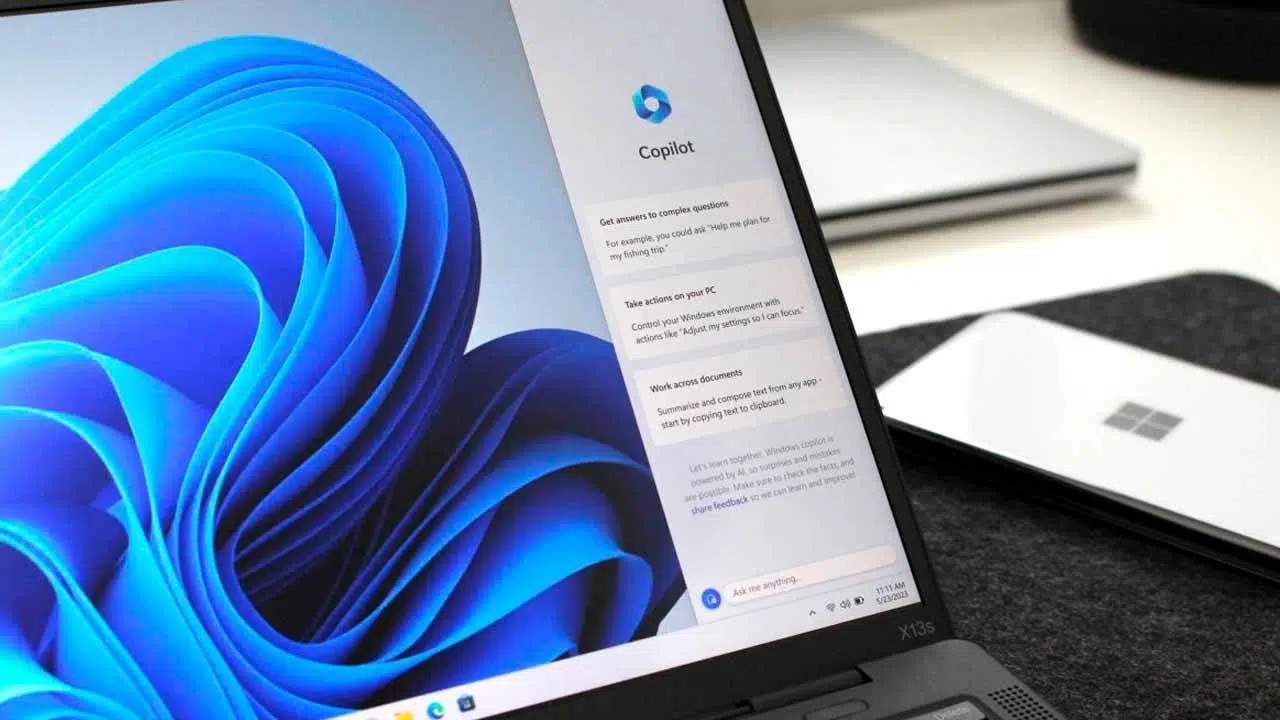
Si has actualizado tu PC y sigues sin ver el icono de Copilot o Copilot+ por ninguna parte, no eres el único. La integración de Copilot en Windows 11 está llegando por fases, con limitaciones por país, versión y tipo de cuenta, y eso hace que muchos usuarios se queden a medias sin saber muy bien qué está pasando.
En las siguientes líneas vas a encontrar una guía muy completa para orientarte. Vamos a repasar cómo funciona Copilot en Windows 11, qué requisitos tiene, por qué en España y en otros países de la Unión Europea aparecen tantas restricciones y qué trucos existen para activar o usar Copilot aunque no salga “de fábrica” en tu sistema. También verás qué diferencias hay entre Copilot para Windows, Copilot en la web y Copilot integrado en Microsoft 365.
Qué es exactamente Copilot+ y cómo encaja en Windows 11
Copilot+ o, en general, Copilot en Windows 11 es el asistente de Inteligencia Artificial que Microsoft ha integrado dentro del propio sistema operativo. Está basado en modelos como GPT‑4 y DALL‑E (para generación de imágenes), los mismos que potencian Bing Chat y las versiones avanzadas de ChatGPT.
El objetivo de Microsoft es que Windows sea la primera plataforma de PC con un asistente de IA “centralizado” y siempre disponible. Copilot no solo responde a preguntas en un chat, sino que puede:
- Interactuar con tus aplicaciones y ventanas desde una barra lateral fija.
- Ayudarte a cambiar ajustes del sistema (modo oscuro, accesibilidad, concentración, etc.).
- Buscar y abrir archivos locales y de OneDrive.
- Leer el contenido de la pantalla o de una captura para explicarlo, resumirlo o reescribirlo.
- Dar soporte técnico guiado sobre la configuración de Windows.
Eso sí, no todas estas posibilidades están disponibles en todos los países, ni en todas las ediciones de Windows 11, ni en todos los tipos de cuenta. Y ahí es donde empiezan las dudas.
Actualizaciones de Windows 11: diferencias entre 24H2, 25H2 y Moment 4
Uno de los puntos que más confunde es la relación entre las versiones 24H2, 25H2 y las llamadas “actualizaciones Moment”. No todas traen Copilot en igualdad de condiciones.
Por un lado está Windows 11 versión 24H2, que introduce una serie de mejoras de sistema y prepara el terreno para Copilot. Sobre esa base llega Windows 11 versión 25H2, que en muchos equipos funciona como una “actualización de habilitación”: se instala rápido y no añade funciones rompedoras por sí sola, salvo que el dispositivo cumpla ciertos requisitos y la función esté disponible en tu región.
Además, Microsoft ha ido liberando actualizaciones tipo “Moment”. Una de las más importantes fue Moment 4, lanzada entorno a finales de septiembre, que integraba de forma destacada Copilot en Windows 11. El problema es que esta integración completa no llegó a Europa por cuestiones regulatorias, especialmente relacionadas con la Ley de Mercados Digitales (DMA) de la UE.
Resultado: usuarios en Norteamérica y ciertas regiones de Asia y Sudamérica vieron aparecer Copilot directamente en la barra de tareas, mientras que en España y en otros países de la UE el asistente estaba técnicamente incluido en el sistema, pero no activado para el usuario final.
Disponibilidad de Copilot y Copilot Vision por regiones
Uno de los mensajes más claros desde el soporte oficial de Microsoft es que Copilot Vision (la parte que “ve” lo que hay en pantalla o en tus aplicaciones) no está disponible aún en España. Esto significa que, aunque tengas Windows 11 actualizado, hay funciones específicas bloqueadas por región.
Microsoft ha explicado que está trabajando para ajustar Copilot a las exigencias de la Comisión Europea en materia de competencia y privacidad digital. La compañía habla de un “cronograma ambicioso” para desplegar Copilot en el Espacio Económico Europeo cumpliendo la DMA, y mencionaba marzo de 2024 como una fecha clave para adaptar algunos servicios.
Mientras tanto, en países de la Unión Europea, España incluida, se da una situación curiosa: el código y la infraestructura de Copilot están presentes, pero la función no aparece activada de forma nativa en todos los equipos. En cambio, los nuevos PCs con Windows 11 y los llamados Copilot PCs que se venden en mercados compatibles sí suelen traer el icono y la app ya operativos desde el primer arranque.
Cómo comprobar si tu PC es compatible con Copilot en Windows 11
Antes de volverte loco probando trucos, conviene verificar si tu equipo cumple las condiciones generales. Aunque Microsoft no publica una “lista mágica” única, hay varios puntos clave que debes revisar:
- Versión de Windows 11: asegúrate de estar en una compilación moderna, idealmente 23H2 o superior, y con las últimas actualizaciones instaladas.
- Windows Update: en Configuración > Windows Update, activa la opción “Recibir las últimas actualizaciones en cuanto estén disponibles”. Esta casilla es importante porque Microsoft la usa para activar funciones progresivamente.
- Idioma y región: comprueba en Configuración > Hora e idioma > Idioma y región que tu configuración coincide con un mercado donde se esté desplegando Copilot. Aunque en España haya limitaciones, mantener el sistema bien configurado ayuda a que te llegue antes cualquier habilitación oficial.
- Cuenta de Microsoft: iniciar sesión con una cuenta de Microsoft sincronizada con Windows facilita que se apliquen activaciones de servicios en la nube, como Copilot.
Incluso cumpliendo todo esto, puede que el icono de Copilot no aparezca todavía en la barra de tareas o en el menú Inicio, sobre todo en dispositivos que ya estaban activos antes del gran despliegue de Copilot. Por eso, hay que diferenciar entre “tener soporte” y “tenerlo visible y listo para usar”.
Cómo instalar o localizar la aplicación Copilot en Windows 11
En los equipos nuevos con Windows 11, especialmente los denominados Copilot PCs, la app Copilot suele venir preinstalada y anclada en la barra de tareas o en el menú Inicio. Si este es tu caso, simplemente haz clic en el icono (un símbolo con la marca de Copilot) y se abrirá la interfaz.
Si tu PC no muestra esa aplicación, Microsoft indica que puedes obtenerla desde Microsoft Store buscando “Microsoft Copilot”. El procedimiento estándar es:
- Abrir Microsoft Store desde el menú Inicio.
- Buscar “Microsoft Copilot”.
- Instalar la aplicación oficial y, una vez instalada, fijarla en la barra de tareas si lo deseas.
Después de instalarla, abre Copilot e inicia sesión con tu cuenta personal de Microsoft. Al hacerlo, se desbloquean funciones como el historial de chats, creación de imágenes, conversaciones más largas, interacción por voz y otras características avanzadas que no están siempre disponibles para usuarios anónimos.
Si Copilot no aparece aún como aplicación de tienda en tu región, sigue leyendo, porque hay métodos alternativos para habilitar la experiencia desde el propio sistema.
Habilitar el botón de Copilot desde la configuración de la barra de tareas
En muchos casos el problema no es que Copilot no exista en tu Windows 11, sino que el botón simplemente no está visible en la barra de tareas. La forma más sencilla de comprobarlo es la siguiente:
- Abre Configuración > Personalización > Barra de tareas.
- En el apartado de iconos de la barra de tareas, busca la opción relativa a Copilot o al asistente de IA.
- Activa el conmutador para mostrar el icono.
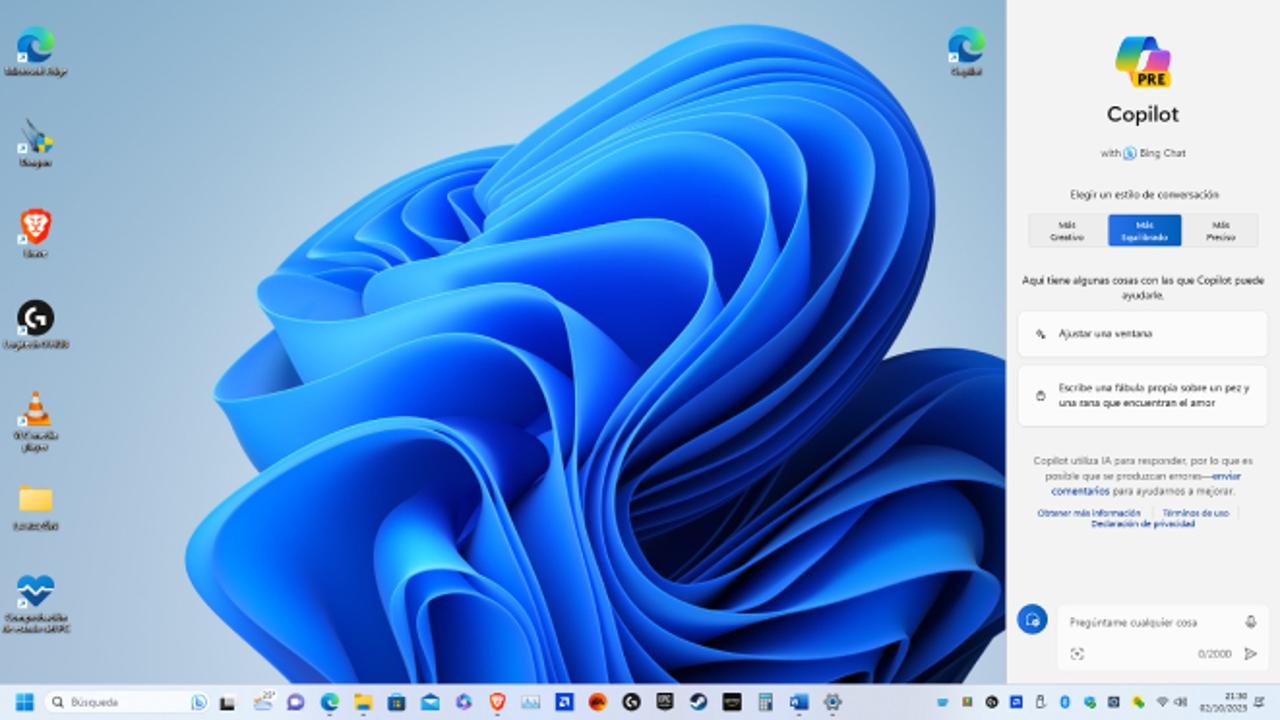
Una vez habilitado, verás el botón de Copilot en el centro o en el extremo de la barra, según cómo tengas organizada la barra de tareas. Al pulsarlo, se abrirá el panel lateral de Copilot, que permanece visible por encima de tus aplicaciones y ventanas, listo para responder a tus instrucciones en lenguaje natural.
Este panel puede funcionar de dos formas: como aplicación completa o como una vista rápida reducida, algo configurable desde los ajustes de Copilot en la sección de atajos de teclado.
Truco para activar Copilot en zonas donde está oculto
En algunos países, especialmente en la UE, Copilot no aparece activado a pesar de tener el sistema completamente actualizado. En estos casos, es posible forzar su apertura utilizando un comando que lanza la experiencia de Copilot a través de Microsoft Edge.
El procedimiento suele funcionar así:
- Pulsa Windows + R para abrir la ventana Ejecutar.
- En el cuadro de texto, escribe el siguiente comando, sin comillas:
microsoft-edge://?ux=copilot&tcp=1&source=taskbar - Haz clic en Aceptar.
Si tu sistema lo permite, se abrirá en el lateral derecho de la pantalla un panel muy similar a Bing Chat, que se mantiene visible mientras trabajas con otras aplicaciones. En esencia, es Copilot funcionando como asistente flotante dentro de Windows 11, aunque la ruta técnica para abrirlo sea Edge.
Ten presente que este método no siempre funciona al 100 %. Depende de la versión concreta de Windows 11, de la región, de la política de despliegue en tu cuenta y de posibles cambios que Microsoft vaya introduciendo. Aun así, es una de las formas más comentadas para “despertar” Copilot en sistemas donde está presente pero desactivado.
Además, si quieres tener este acceso más a mano, puedes crear un acceso directo en el escritorio que lance Copilot con ese mismo comando:
- En el escritorio, haz clic derecho y elige Nuevo > Acceso directo.
- En “Escriba la ubicación del elemento”, pega: microsoft-edge://?ux=copilot&tcp=1&source=taskbar
- Pulsa Siguiente, ponle un nombre (por ejemplo, Copilot) y Finalizar.
Desde ese momento, cada vez que hagas doble clic en ese acceso directo, se abrirá el panel de Copilot en Windows 11 siempre que el sistema lo soporte. Eso sí, si cierras el panel o reinicias el PC, tendrás que volver a lanzarlo del mismo modo.
Usar Copilot a través del programa Windows Insider
En las fases iniciales de despliegue, Microsoft ofreció Copilot en Windows 11 antes de tiempo a los usuarios del programa Windows Insider, especialmente en el canal Dev (desarrollo). Este enfoque aún es útil cuando ciertas funciones solo llegan de forma experimental.
Si quieres probar características de Copilot que aún no están en la rama estable y no te importa usar compilaciones preliminares (que pueden tener errores y ser algo inestables), puedes:
- Abrir Configuración > Windows Update.
- Entrar en Programa Windows Insider.
- Iniciar sesión con tu cuenta de Microsoft, si aún no lo has hecho.
- Seguir el asistente y elegir el canal Dev (o el canal más avanzado disponible que ofrezca funciones de Copilot).
- Volver a Windows Update y pulsar Buscar actualizaciones.
Tras completar el proceso, tu PC descargará una compilación de Windows 11 igual o posterior a la famosa build 23493 (u otra equivalente más moderna) que ya incluye compatibilidad ampliada con Copilot. Una vez instalada, lo normal es que veas Copilot como aplicación o anclado en la barra de tareas, o que al menos el comando comentado antes funcione con más fiabilidad.
Eso sí, es importante asumir el riesgo: las compilaciones Insider son de prueba, y algunas funciones pueden cambiar bruscamente, desaparecer o dar errores de rendimiento. Si tu PC es crítico para el trabajo diario, quizá te interese esperar al despliegue estable.
Funciones destacadas de Copilot en Windows 11
Una vez tienes Copilot en marcha, la gracia está en aprovecharlo de verdad. Más allá del chat básico, la app Copilot para Windows incorpora una serie de funciones exclusivas o especialmente integradas con el sistema:
Atajos de teclado y tecla dedicada
En muchos teclados modernos verás una tecla Copilot específica que abre directamente el asistente. Además, Windows 11 permite invocar Copilot con el atajo Windows + C. Desde Configuración > Cuenta > Métodos abreviados de teclado de Copilot puedes decidir si ese atajo abre la app completa o una vista más compacta.
Esta integración hace que el asistente esté siempre a un golpe de tecla de distancia, sin necesidad de buscar iconos o tener que abrir el navegador.
Palabra de activación por voz: “Hola Copilot”
Copilot en Windows también puede responder a una palabra de activación de voz, similar a los asistentes de móvil. Si tienes el micrófono configurado y la función activa, podrás decir “Hola Copilot” para iniciar una interacción sin tocar el teclado.
Esta experiencia manos libres es práctica cuando necesitas hacer consultas rápidas, pedir resúmenes o aclarar dudas mientras trabajas con otra aplicación, sin desviar la atención.
Copilot Vision: ver lo que tienes en pantalla
Aunque, como ya se ha comentado, Copilot Vision no está todavía disponible de forma general en España, conviene entender qué hace: esta función permite que Copilot vea las ventanas o pestañas que tienes abiertas para ayudarte a realizar tareas paso a paso.
Por ejemplo, puedes pedirle que te guíe por la configuración de una aplicación que tienes en pantalla, que identifique elementos en un documento abierto o que te explique un gráfico complicado. Es, en esencia, una capa de IA que observa el contexto visual de tu escritorio.
Búsqueda y lectura de archivos en el dispositivo
Otra capacidad muy útil es la búsqueda de archivos local integrada con Copilot. El asistente puede localizar, abrir y analizar el contenido de documentos almacenados en tu PC o sincronizados con OneDrive (si están presentes en el dispositivo) en formatos como .docx, .xlsx, .pptx, .txt, .pdf o .json, entre otros.
Algunos ejemplos de peticiones que puedes hacerle:
- “Encuentra mi archivo de preparación de comidas” y que devuelva un archivo tipo mealprep.docx o mealprep_plan.xlsx.
- “Encontrar mis archivos de la semana pasada” para obtener una lista de documentos recientes.
- “Archivos PDF en mi dispositivo” para ver todos los PDFs detectados.
Si en algún momento quieres limitar esta función, puedes ir a Configuración > Cuenta > Búsqueda de archivos y Lectura de archivos y ajustar los permisos, activando o desactivando la lectura por parte de Copilot.
Capturas de pantalla integradas en el chat
Cuando tienes una duda sobre algo que ves en pantalla, no hace falta explicarlo con mil palabras. Copilot permite hacer una captura desde su propio “Composer” e interpretarla:
- En el panel de Copilot Composer, pulsa en el icono + y selecciona “Hacer una captura de pantalla”.
- Marca con el ratón la zona exacta de la pantalla que quieres compartir.
- Escribe tu pregunta (por ejemplo, “¿Qué significa este error?” o “Explícame este gráfico”).
El asistente leerá esa imagen y te ofrecerá explicación, pasos a seguir o resúmenes según el contexto de la captura, lo que ahorra muchísimo tiempo cuando te enfrentas a menús o mensajes enrevesados.
Ver contenido web sin salir de Copilot
Otra parte interesante es que Copilot en Windows puede abrir enlaces web en un panel lateral sin que pierdas el hilo de la conversación. Cuando hagas clic en un enlace, en lugar de lanzar una ventana independiente del navegador, se mostrará el contenido junto al chat.
Con tu permiso, Copilot podrá usar el contexto de las pestañas abiertas en esa misma sesión para:
- Resumir la información de varias pestañas.
- Extraer datos relevantes o compararlos.
- Ayudarte a redactar correos, informes o mensajes basándose en lo que estás leyendo.
Las pestañas asociadas a una conversación se guardan con ella, de forma que cuando vuelvas a ese chat podrás recuperar de nuevo la información sin tener que rehacer todo el proceso.
Soporte técnico de Configuración de Windows
Copilot también sirve como una especie de “técnico virtual” para la Configuración de Windows. Puedes plantear peticiones del tipo:
- “Facilitar la lectura de mi pantalla” para que te proponga cambiar tamaño de texto, contraste, etc.
- “Ayudarme a centrarme reduciendo las distracciones” para activar Asistencia de concentración u opciones similares.
En lugar de navegar por decenas de menús, Copilot te lleva directamente a las secciones relevantes de la app Configuración y, en muchos casos, te explica qué estás tocando y por qué te ayuda.
Qué puedes hacer con Copilot en tu día a día
Más allá de las funciones “técnicas”, Copilot está pensado para ser un asistente polivalente en tu rutina diaria. Cuanto más lo uses, más contexto tendrás en tus chats y más útil se vuelve. Algunas ideas:
- Asistencia personalizada: organizador de tareas, recordatorio de ideas, sugerencias para tu jornada de trabajo.
- Integración con apps básicas como Fotos o incluso Paint, ayudándote a editar imágenes, generar contenido o dar un pequeño retoque creativo.
- Búsquedas más inteligentes: gracias a que recuerda tus consultas, puede filtrar mejor lo que te muestra o cómo te lo explica.
- Ayuda con correos y calendario: si le das los permisos adecuados, puede inspirarte respuestas de correo, resúmenes de cadenas largas o recordatorios de eventos importantes.
- Automatización de tareas sencillas en el sistema: abrir aplicaciones, tomar capturas, cambiar de modo de energía, etc., con simples instrucciones en lenguaje natural.
Además, Copilot hereda gran parte de la potencia de modelos como GPT‑4, por lo que puede generar texto, código, ideas, resúmenes, guiones, borradores de documentos o incluso sugerirte listas de reproducción o contenidos. Lo que muchos querían que fuera Cortana en su día, ahora está mucho más cerca de hacerse realidad con Copilot.
Privacidad, permisos y control sobre tus datos
Es lógico que al dar tanto poder a un asistente de IA surjan dudas sobre la privacidad. Microsoft insiste en que Copilot respeta la experiencia de privacidad ofrecida en sus servicios y que tienes margen para controlar qué puede ver o leer.
En el caso de la búsqueda de archivos, por ejemplo, puedes activar o desactivar la lectura de documentos locales. Algo similar ocurre con el acceso al historial de navegación cuando abres pestañas dentro del propio Copilot: puedes elegir si se recopilan datos, si se sincronizan contraseñas y formularios o si prefieres mantenerlo todo lo más limitado posible.
Otra parte clave son las opciones de “Experiencias conectadas” y “Experiencias que analizan tu contenido” en las aplicaciones de Microsoft 365. Si las desactivas, Copilot puede dejar de aparecer o perder capacidades dentro de Word, Excel, PowerPoint u Outlook, así que conviene revisarlas con calma. Si quieres herramientas para reforzar tu privacidad en Windows, puedes revisar cómo ayuda O&O ShutUp10 a controlar ajustes sensibles.
Copilot en Microsoft 365: requisitos de cuenta y configuración
Además de Copilot en Windows 11, existe la integración de Copilot en Microsoft 365 (Word, Excel, PowerPoint, Outlook, etc.). Aquí la clave es tener la licencia adecuada y usar la cuenta correcta.
Para usuarios domésticos:
- Se requiere una suscripción como Microsoft 365 Personal, Familia, Premium o un plan Copilot Pro.
- En el caso de Microsoft 365 Familia o Premium, solo el titular de la suscripción tiene acceso a Copilot, no todos los miembros del grupo por defecto.
Para usuarios de empresa:
- Es necesario contar con una suscripción tipo Microsoft 365 Empresa Básico, Estándar, Premium, E3, E5, F1 o F3 y, además, la licencia de Microsoft 365 Copilot.
En los archivos nuevos o no guardados, y en documentos del disco local, la cuenta principal con la que has iniciado sesión en Word, Excel o PowerPoint debe tener licencia para Copilot para que aparezca el botón o la pestaña de Copilot en la cinta.
Si no ves Copilot en estas aplicaciones a pesar de tener licencia, revisa la sección de Privacidad de la cuenta en Archivo > Cuenta > Administrar configuración de privacidad. Ahí debes asegurarte de que:
- La opción Experiencias que analizan su contenido está activada.
- La opción Todas las experiencias conectadas también está activada.
En macOS, algo similar se gestiona desde Word > Preferencias > Privacidad con las mismas dos casillas. Si cualquiera de estas opciones está desactivada, Copilot puede desaparecer por completo de las aplicaciones de escritorio.
Versiones gratuita y de pago de Copilot
Conviene distinguir entre Copilot “general” accesible desde la web o integrado en Windows 11 y las versiones de pago pensadas para sacar más partido a la suite de productividad de Microsoft.
Por un lado, tienes una versión gratuita de Copilot que puedes usar en la web y en sistemas como Windows, macOS o iPadOS. Esta versión permite:
- Hacer búsquedas conversacionales con IA.
- Generar imágenes básicas.
- Redactar textos, resúmenes y pequeñas piezas de contenido.
- Acceder a modelos como GPT‑4 o GPT‑4 Turbo, aunque con límites de uso y prioridad menores.
En paralelo, Microsoft ha lanzado planes premium de pago, como Copilot Pro para particulares o licencias Copilot para Microsoft 365 en entornos empresariales, que ofrecen:
- Integración profunda con Word, Excel, PowerPoint, Outlook y OneNote.
- Creación y edición más rápida de documentos, hojas de cálculo y presentaciones.
- Acceso prioritario a modelos de IA más avanzados y menos restricciones de uso.
- Rendimiento más consistente y mejoras específicas para productividad.
En el caso de Copilot Pro para usuarios domésticos, la suscripción ronda los 22 euros por usuario y abre la puerta a una experiencia mucho más completa, especialmente si ya vives en Word, Excel u Outlook a diario.
Aun así, la versión gratis no se queda corta para empezar: es perfecta para experimentar con la IA de Microsoft, generar contenido puntual y familiarizarte con el asistente antes de dar el salto a un plan de pago, si es que lo necesitas.
Con todo lo anterior, el panorama de Copilot y Copilot+ en Windows 11 queda bastante claro: es una herramienta muy potente, pero con una activación gradual que depende de la versión de Windows, la región, el tipo de equipo, la cuenta que uses e incluso de si formas parte del programa Insider o no. Teniendo en cuenta estos matices, revisando las opciones de privacidad y aprovechando trucos como el comando de Edge o los accesos directos, es posible acercarse bastante a la experiencia completa de Copilot en un PC con Windows 11 actual y exprimir su potencial como asistente de IA central en el día a día.
