- Windows 11 puede ejecutarse de forma portable en un SSD externo siempre que el hardware y la BIOS permitan arrancar desde USB.
- Es esencial usar una unidad rápida (mejor SSD que pendrive), con suficiente capacidad y conectada a puertos USB 3.0 o superiores.
- Herramientas como Rufus permiten crear un Windows 11 portable que sirve como sistema de rescate, entorno de trabajo móvil y banco de pruebas.
- Hay que extremar el cuidado con desconexiones, espacio libre y copias de seguridad para evitar pérdida de datos o corrupción del sistema.
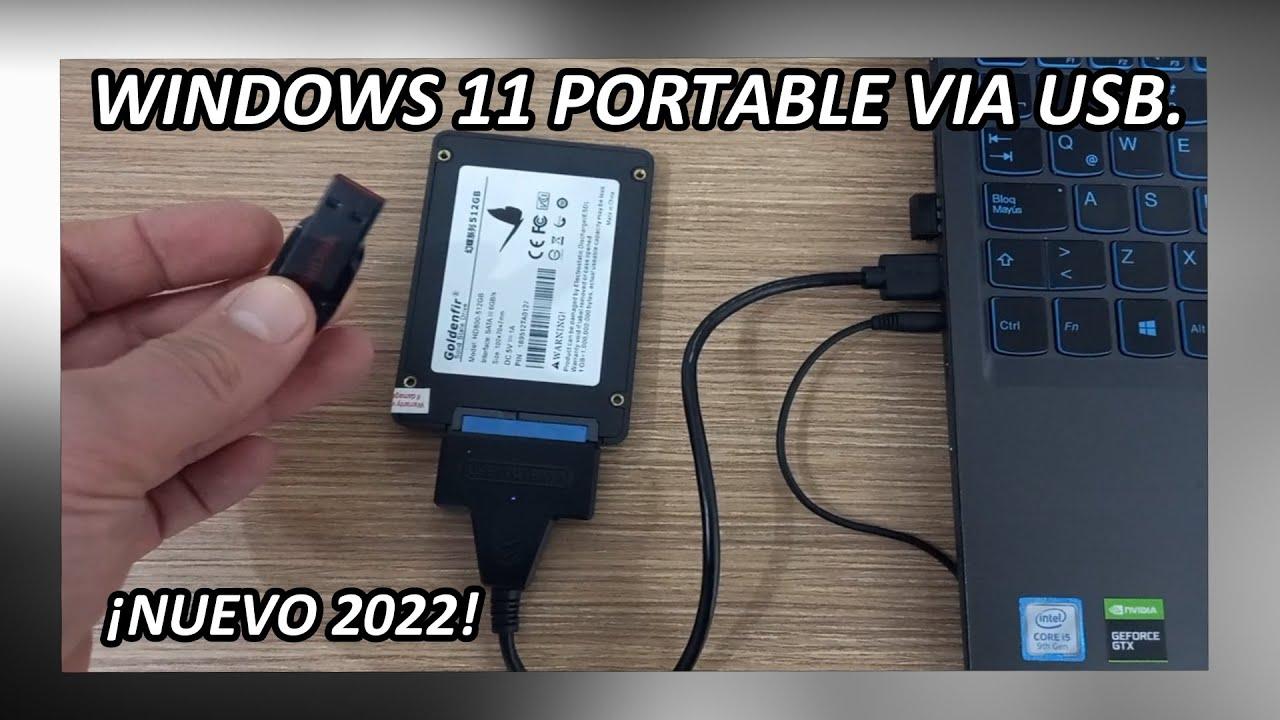
Instalar Windows 11 como sistema portable en un SSD externo es una idea que cada vez tienta a más usuarios: poder llevar tu escritorio, programas y archivos siempre contigo y arrancar casi cualquier PC como si fuera el tuyo. No es la forma más habitual de usar el sistema de Microsoft, pero en muchos escenarios resulta una auténtica salvación… y, por qué no decirlo, también es un pequeño reto técnico con mucho encanto para los más curiosos.
Además de su lado «friki», esta solución tiene usos muy prácticos: desde rescatar equipos averiados o infectados hasta disponer de un entorno de trabajo personal en ordenadores ajenos (incluso algunos Mac con procesador Intel) sin tocar sus discos internos. Eso sí, hay que tener claras las limitaciones, los requisitos de hardware y los pasos correctos para evitar cargarse datos importantes o terminar con un sistema lento y poco usable.
Por qué tener Windows 11 en un SSD externo puede ser una gran idea
Uno de los motivos más habituales para plantearse esto es que el PC principal ha fallado a nivel de hardware, pero todavía quieres rescatar tus datos o seguir trabajando mientras lo reparan. Por ejemplo, si se avería la placa base y el fabricante te la cambia, puede devolverte el equipo con tu SSD original intacto pero sin Windows reinstalado, porque sus protocolos obligan a borrar todo para una instalación limpia.
En un caso así, el servicio técnico puede recomendarte instalar Windows en un disco duro o SSD externo, arrancar desde ahí, copiar con calma tus datos desde el SSD interno averiado y después intentar volver a usar ese SSD como unidad de arranque principal. Es una forma bastante segura de no perder documentos personales mientras se hacen pruebas con el hardware.
Otra motivación muy extendida es la de crear un Windows 11 totalmente portátil para usarlo en distintos ordenadores sin alterar sus discos internos. De este modo, te llevas tu configuración, tus programas, tus cuentas y tus archivos en el bolsillo: conectas el SSD externo por USB, arrancas desde él y tienes tu entorno listo, dejando prácticamente sin rastro el equipo anfitrión una vez terminas.
También resulta muy atractivo utilizar Windows 11 portable como sistema de rescate y análisis forense. Al arrancar desde el SSD externo, el disco interno del PC se ve como un simple volumen de datos al que puedes acceder como espectador: así puedes buscar malware, copiar archivos críticos, revisar el estado de las particiones o preparar una reinstalación limpia sin depender del sistema instalado en ese equipo.
Por último, tener Windows 11 en una unidad USB rápida sirve como zona de pruebas aislada. Puedes experimentar con configuraciones avanzadas, drivers conflictivos, programas poco fiables o incluso con las apps de Android en Windows 11 sin arriesgar la estabilidad del sistema que usas a diario; si te preocupa la autonomía, consulta cómo hacer para que Windows 11 consuma menos batería. Si algo se rompe, solo tienes que volver a crear la unidad, sin tocar tu instalación principal.
Requisitos y consideraciones antes de instalar Windows 11 en un SSD externo
Antes de lanzarte, conviene tener claro que no todas las unidades ni todos los puertos USB son iguales. Para que la experiencia sea razonable necesitas, como mínimo, una unidad de almacenamiento externo rápida. Las memorias USB convencionales están pensadas para mover archivos sueltos, no para aguantar el estrés continuado de un sistema operativo completo.
Lo más recomendable es usar un SSD externo o un HDD externo de calidad, preferentemente un SSD SATA de 2,5 pulgadas montado en una caja USB o un SSD NVMe M.2 en un adaptador adecuado. Es importante fijarse en que la caja soporte el tipo de unidad que vas a instalar: muchas de las más baratas solo admiten SSD SATA, mientras que las NVMe requieren un adaptador específicamente compatible (normalmente con conector Key M).
En cuanto a capacidad, aunque Windows 11 puede funcionar en algo ajustado, en la práctica es mejor apuntar a al menos 64 GB, y si pueden ser 128 GB o más, mejor que mejor. Ten en cuenta que el sistema irá recibiendo actualizaciones, crearás perfiles de usuario, instalarás programas… y todo esto se guarda en la unidad externa, con lo que el espacio libre se irá reduciendo.
La conexión es otro factor clave: lo ideal es aprovechar puertos USB 3.0 o superiores (USB 3.1, 3.2, USB-C, etc.) para que el sistema arranque con fluidez. Si usas un puerto USB 2.0, lo más probable es que te toque mirar la pantalla de carga durante bastantes minutos cada vez que arranques y que el uso diario resulte bastante lento.
No menos importante es verificar la compatibilidad del equipo con el arranque desde USB. La mayoría de placas base modernas lo permiten, pero a veces hay que activar ciertas opciones en la BIOS/UEFI o ajustar el orden de arranque para que el PC detecte correctamente el SSD externo como unidad booteable.
¿Puedo instalar Windows 11 en cualquier disco duro o SSD externo USB?
En términos generales, sí: Windows 11 puede instalarse en un disco externo siempre que la unidad sea reconocida por el sistema de instalación y la placa base admita el arranque desde dispositivos USB. Esto incluye tanto HDD externos de 2,5 o 3,5 pulgadas como SSD portátiles conectados por USB 3.0.
Por ejemplo, si te planteas usar un HDD portátil USB 3.0 de 1 TB o un SSD externo comercial como los que se venden en Amazon, en la mayoría de casos podrás prepararlos para que sean arrancables. Lo importante no es tanto la marca concreta, sino que la unidad tenga suficiente capacidad, un rendimiento aceptable y que el adaptador USB no dé problemas de compatibilidad.
Donde conviene ir con cuidado es con memorias USB baratas y muy pequeñas. Aunque técnicamente también se puede instalar Windows 11 sobre un pendrive, su vida útil se verá muy reducida por el número de escrituras y, además, el rendimiento será bastante pobre. Para un uso esporádico puede valer, pero si quieres un sistema portable estable y más duradero, mejor apostar por un disco externo «de verdad».
Otro punto a tener en cuenta es la licencia de Windows. Si tu PC original venía con una clave digital de Windows 10 u 11 enlazada a la placa base, al cambiar de placa puede que el sistema pida volver a activarse. Windows 11 portable puede funcionar como entorno temporal o de emergencia, pero lo ideal a largo plazo es tener bien resuelta la activación en el hardware definitivo.
También hay que considerar que, cuando conectes tu SSD con Windows 11 portable a distintos ordenadores, el sistema instalará drivers específicos para cada hardware anfitrión (gráfica, red, audio, etc.), por eso conviene ver el modelo del portátil para obtener drivers si hace falta. No es un problema grave, pero la primera vez que inicies en un equipo nuevo verás un buen rato de instalación de controladores y actualizaciones desde Windows Update.
Herramientas y métodos fiables para crear un Windows 11 portable
Microsoft ya no ofrece oficialmente la función Windows To Go en las ediciones domésticas, pero hay herramientas de terceros muy maduras que permiten crear un Windows 11 portable de forma relativamente sencilla. Una de las más extendidas y fiables es Rufus, un programa gratuito que se ejecuta sin instalación y que sirve para crear unidades USB de arranque con diferentes sistemas.
El primer paso consiste en descargar la imagen ISO oficial de Windows 11 desde la web de Microsoft. Puedes hacerlo tanto con la Herramienta de Creación de Medios (Media Creation Tool) como descargando directamente la ISO. Lo importante es que sea una versión legítima y actualizada, para ahorrarte luego un aluvión de parches.
Una vez tengas la ISO, abres Rufus y seleccionas el dispositivo externo en el que quieras instalar Windows 11 (tu SSD o HDD USB). En la parte de selección de imagen, eliges la ISO de Windows 11 descargada y, en el menú de opciones de Rufus, escoges el modo adecuado que permita utilizar ese Windows como sistema portable (la función suele estar etiquetada de forma similar a un «Windows To Go» moderno).
Muy importante: si usas un disco duro o SSD externo (y no un simple pendrive), conviene marcar en las opciones avanzadas de Rufus la detección de unidades de disco USB, para que el programa trate la unidad como un disco completo y no como un mero dispositivo de almacenamiento extraíble con restricciones.
También puedes optar por clonar una instalación existente de Windows 11 a la unidad externa con programas de copia de seguridad y clonación de disco, como EaseUS Todo Backup y otros similares. Esta alternativa puede ser útil si quieres trasladar tu sistema tal cual está, con todas tus aplicaciones, aunque suele ser más seguro empezar desde cero con una instalación limpia para evitar arrastrar conflictos o errores.
Proceso básico de instalación y primeros arranques
Cuando Rufus haya terminado de trabajar con la ISO de Windows 11 y tu SSD externo, tendrás una unidad USB ya preparada para arrancar. El siguiente paso será conectar ese disco al PC donde quieras utilizar el sistema portable y decirle a la máquina que arranque desde ahí, y si vas a usarlo en un portátil, te conviene comprobar la salud de la batería antes de largas sesiones.
En algunos ordenadores, al encender con la unidad conectada, verás un menú de arranque rápido que te pregunta directamente desde qué dispositivo quieres iniciar. En otros, tendrás que pulsar una tecla específica al encender (F12, F8, Esc, etc., según la marca) para abrir el menú de selección de dispositivo de arranque. Y en muchos casos lo más cómodo es entrar en la BIOS/UEFI (a menudo con F1, Supr o F2) y colocar el SSD externo como prioridad temporal en el orden de arranque.
Si todo está bien configurado, el equipo comenzará a cargar el asistente de instalación y configuración de Windows 11 desde la unidad externa. A efectos prácticos, el proceso que vas a ver es prácticamente idéntico al de una instalación en un disco interno: elección de idioma, región, teclado, inicio de sesión con cuenta Microsoft o cuenta local, etc.
La diferencia es que, al finalizar, el resultado será un Windows 11 completamente funcional sobre tu SSD externo, preparado para ser usado como sistema principal en ese equipo o en otros ordenadores compatibles. Desde ese momento podrás instalar programas (por ejemplo, instalar Brave en Windows 11), configurar tu escritorio, vincular tus cuentas y usarlo como si fuera un disco interno normal.
Ten presente que, la primera vez que inicies este Windows 11 portable en un ordenador, el sistema necesitará instalar controladores para el hardware de ese equipo: tarjeta gráfica, adaptador de red, chipset, sonido… Si tienes conexión a Internet, Windows Update hará buena parte del trabajo automáticamente. Si no la tienes, te conviene llevar en otra memoria USB los drivers, al menos de la tarjeta de red o del WiFi, para poder conectarte y completar el proceso.
Usos avanzados y limitaciones de Windows 11 en unidad externa
Uno de los usos más interesantes es emplear este Windows 11 portable como equipo de rescate para máquinas con problemas. Arrancando desde el SSD externo, puedes acceder al disco interno de un ordenador con fallos de software o corrupción del sistema y copiar archivos importantes antes de formatear o reinstalar.
También sirve para realizar análisis de seguridad o búsquedas de malware desde fuera del sistema infectado, lo cual es muy útil cuando sospechas que un virus está manipulando el antivirus residente o bloqueando determinadas herramientas. Al actuar como un «observador externo», Windows 11 en SSD externo te permite manejar esos discos con mayor libertad.
Otro escenario típico consiste en usar este sistema como espacio personal y portátil en oficinas compartidas, cibers, ordenadores de amigos o incluso algunos Mac con procesador Intel. Al inicio del día conectas el SSD, arrancas desde él, trabajas con tus cuentas y documentos, y para que la sesión no se interrumpa consulta cómo evitar que se apague la pantalla del portátil; al terminar, apagas el equipo y retiras la unidad, dejando el ordenador anfitrión prácticamente tal como estaba.
Hay además un interés particular en aprovechar este tipo de instalación como banco de pruebas. Puedes usar el SSD externo para instalar versiones beta de programas, probar cambios de drivers de GPU, experimentar con ajustes del registro o explorar las aplicaciones de Android integradas en Windows 11, sin poner en riesgo la estabilidad de tu instalación principal.
Por el lado de las limitaciones, es importante entender que el rendimiento nunca será igual al de un SSD interno conectado por SATA o NVMe. Aunque un USB 3.0 rápido puede dar muy buenas cifras de lectura y escritura, la latencia y el ancho de banda no suelen estar al nivel de una conexión directa a la placa base, por lo que notarás un ligero incremento de tiempos de carga; además, conocer el tipo de memoria RAM del portátil anfitrión ayuda a entender algunas diferencias de rendimiento.
Recomendaciones de rendimiento y seguridad al usar Windows 11 desde USB
La velocidad con la que se ejecuta el sistema depende directamente de la calidad del SSD externo y de la interfaz USB. En un puerto USB 3.0 o superior, el arranque y el uso diario serán razonablemente ágiles; si caes en puertos más lentos o en hubs saturados, prepárate para esperas considerables al iniciar sesión o abrir aplicaciones pesadas.
Otro aspecto delicado es el manejo físico de la unidad. A diferencia de un SSD interno firmemente atornillado a la placa, un disco externo es fácil de desconectar accidentalmente. Hay que tener muchísimo cuidado de no desconectar el SSD en pleno uso, ni provocar cortes de corriente que dejen la escritura a medias, ya que esto puede corromper por completo el sistema operativo portable y hacerte perder tanto el sistema como los datos almacenados.
Cuando tengas varias unidades conectadas a la vez (por ejemplo, el SSD externo con Windows 11 y otros pendrives), fíjate bien al usar la opción de quitar hardware con seguridad o al formatear discos. Un despiste seleccionando el dispositivo equivocado puede terminar en un formateo accidental del propio sistema portable, con el consiguiente disgusto.
Al ser un sistema que se va actualizando con el tiempo, debes vigilar el espacio libre en el SSD externo. Las actualizaciones de Windows, las apps que instales y los archivos temporales se almacenan todos en esa unidad, lo que implica que, si te quedas muy cerca del límite de capacidad, los tiempos de arranque pueden alargarse mucho y en casos extremos podrías quedarte sin posibilidad de instalar parches críticos.
Desde el punto de vista de estabilidad y seguridad, no conviene abusar de Windows 11 portable como sustituto definitivo de una instalación interna. Lo ideal es mantener una instalación «seria» y bien activada en el disco interno del equipo principal, y usar el SSD externo como herramienta complementaria: entorno de trabajo móvil, sistema de pruebas, disco de rescate, etc.
Como práctica saludable, realiza copias de seguridad periódicas de los datos que guardes en el SSD portable, especialmente si lo usas para proyectos importantes. Aunque los SSD son más resistentes que los discos mecánicos frente a golpes, siguen siendo susceptibles a fallos electrónicos, corrupción por desconexiones bruscas o errores en el sistema de archivos.
Un uso responsable del SSD externo (evitar golpes, no desconectar en caliente, usar siempre puertos de buena calidad) y una supervisión mínima del espacio y del estado del disco te permitirán disfrutar de un Windows 11 portable robusto y útil durante mucho tiempo, sin sorpresas desagradables a mitad de un trabajo crítico.
Combinando todo lo anterior, queda claro que tener Windows 11 en un SSD externo no es solo una curiosidad técnica: bien planteado se convierte en una herramienta muy potente para trabajar en cualquier sitio, recuperar equipos problemáticos y experimentar sin miedo, siempre que se respeten sus límites y se cuide la unidad como la pieza clave que es.
