- La desincronización suele deberse a controladores, tasa de refresco, Bluetooth o ajustes de audio mal configurados.
- Windows 11 puede provocar retrasos en dispositivos Bluetooth, pero se pueden mitigar con pasos concretos.
- Los parámetros de renderización del vídeo y el dispositivo donde se reproduce influyen mucho en el desfase.
- En casos graves, reparar el archivo de vídeo o usar editores especializados es la salida más eficaz.
Ver un vídeo en tu PC y notar que la imagen va por un lado y el sonido por otro puede ser de lo más desesperante. En Windows 11 este problema es relativamente frecuente, sobre todo cuando entran en juego dispositivos Bluetooth, controladores de audio o configuraciones de pantalla poco afinadas.
En muchos casos, además, el vídeo se ve perfecto en tu ordenador pero se desincroniza en móviles, portátiles poco potentes o al subirlo a YouTube, lo que complica saber dónde está realmente el fallo: ¿es culpa de Windows 11, del archivo, del reproductor o del hardware? En las siguientes secciones verás, paso a paso, todas las causas habituales y cómo ponerles remedio sin volverte loco.
Causas habituales de la desincronización de audio y vídeo en Windows 11
Cuando el audio y el vídeo no coinciden en Windows 11, casi siempre hay varios factores implicados. No suele ser un único error aislado, sino una combinación de controladores desactualizados, mala configuración de la pantalla, ajustes de sonido poco adecuados o incluso interferencias de programas de terceros.
Una de las fuentes más frecuentes del problema está en los drivers de la tarjeta gráfica y de sonido. Si el controlador de la GPU no gestiona bien la reproducción de vídeo, o el de la tarjeta de sonido introduce latencia, es muy probable que acabes viendo la imagen desfasada respecto al audio o al revés.
También influye mucho la configuración de la pantalla. Una tasa de refresco mal elegida puede chocar con la frecuencia de fotogramas del vídeo (por ejemplo, 24, 30 o 60 fps) y provocar microcortes o saltos que al final percibes como desincronización, sobre todo en movimientos rápidos.
No hay que olvidar el papel del software: algunos navegadores, reproductores de vídeo o incluso ciertas aplicaciones que se inician con Windows pueden causar conflicto. En ocasiones, estos programas interfieren con el sistema de sonido o con la reproducción de vídeo, generando un retraso progresivo entre imagen y audio.
Finalmente, el propio archivo de vídeo puede estar mal codificado o dañado. En esos casos, notes o no problemas en tu PC, otros dispositivos con menos recursos (móviles o equipos antiguos) pueden tener dificultades para decodificarlo a tiempo real y el desfase se hace evidente al reproducirlo fuera de tu ordenador principal.
Desfase con dispositivos Bluetooth en Windows 11
Uno de los escenarios más claros donde se aprecia este problema es con auriculares y altavoces Bluetooth. Usuarios de Windows 11 han comprobado que, al reproducir el mismo vídeo en YouTube con distintos cascos inalámbricos, el audio empieza sincronizado y, tras recargar la página o cambiar de vídeo, se va retrasando con respecto a la imagen.
En algunas pruebas concretas se ha usado un vídeo de referencia en YouTube (por ejemplo, uno con una pelota botando perfectamente sincronizada con un sonido), emparejando varios dispositivos Bluetooth de diferentes marcas. En Windows 11 el fallo se repite: al principio todo parece correcto, pero al recargar la pestaña o volver a reproducir, el retraso de audio se hace evidente.
Curiosamente, en equipos con macOS, realizando la misma prueba con los mismos auriculares Bluetooth, la sincronización entre el vídeo y el audio se mantiene estable. Esto ha llevado a muchos usuarios a señalar directamente a Windows 11 como origen del problema, y no a los dispositivos inalámbricos.
Una solución temporal que se ha encontrado es reiniciar el servicio Bluetooth de Windows desde la consola de servicios (services.msc). Tras reiniciarlo, la reproducción vuelve a ir en sincronía, al menos durante un tiempo. Esto demuestra que, en parte, se trata de un comportamiento ligado al sistema y su manejo de las conexiones inalámbricas.
Aunque no se trate de una solución definitiva, sí deja claro que Windows 11 puede introducir una latencia adicional en la transmisión de audio vía Bluetooth, originando ese desfase tan molesto, sobre todo cuando ves vídeos en streaming como los de YouTube o cuando juegas.
Configuración de controladores de vídeo y audio en Windows 11
Un paso imprescindible para reducir los problemas de sincronía es revisar a fondo los controladores del sistema. Si el driver de la GPU o de la tarjeta de sonido no es el adecuado para tu equipo, aparecen tirones, retrasos en el audio y errores de reproducción.
Lo primero es comprobar si tienes las versiones más recientes disponibles. Lo ideal es ir directamente a la web oficial del fabricante (NVIDIA, AMD, Intel, Realtek, el propio fabricante del portátil, etc.) y descargar el controlador recomendado para tu modelo y para Windows 11. Las actualizaciones de Windows no siempre instalan la versión más optimizada para tu hardware.
En algunos casos, sin embargo, la actualización puede haber introducido el problema. Si hace poco actualizaste el driver y desde entonces notas que el audio y el vídeo ya no van a la par, puede ser buena idea probar a revertirlo a una versión anterior o incluso desinstalarlo y reinstalarlo limpio.
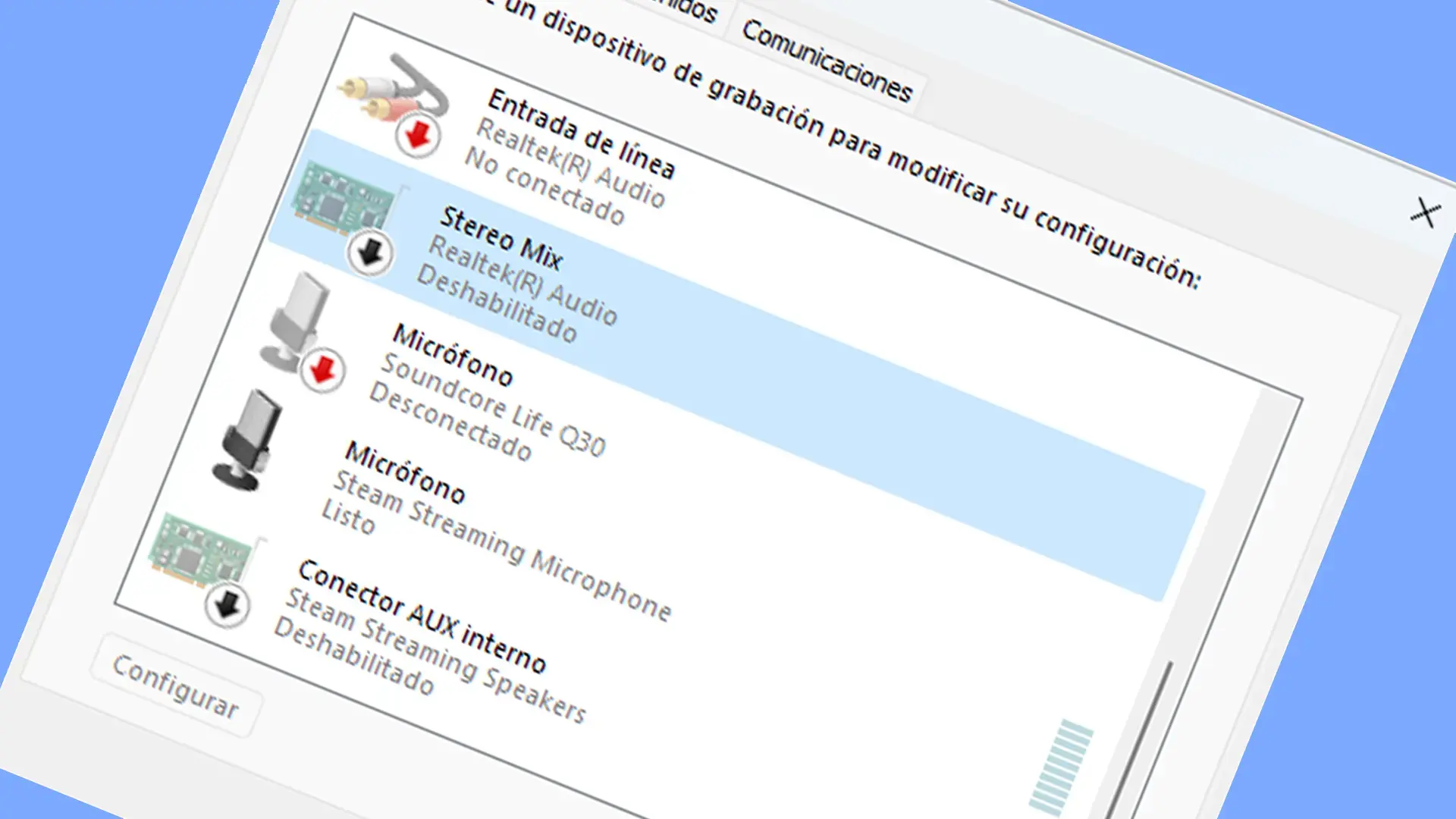
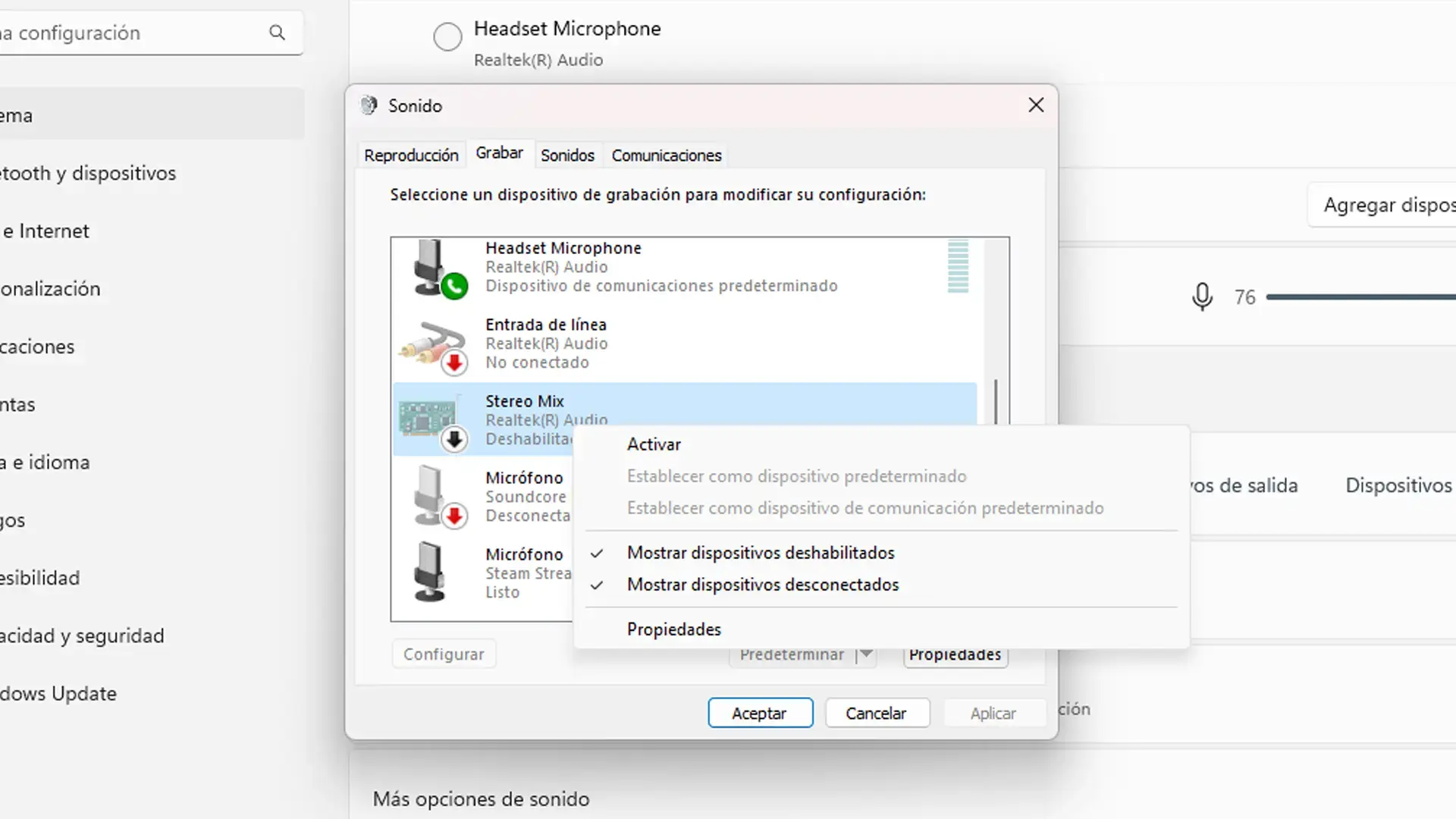
Cuando hables de controladores de audio, no te quedes solo en el dispositivo principal. En muchos equipos tienes varias salidas y dispositivos virtuales (auriculares, altavoces, salida HDMI, audio del monitor, etc.). Asegúrate de que el dispositivo predeterminado en Windows coincide con el que usas de verdad y revisa si hay drivers específicos en la página del fabricante.
Si después de actualizar, revertir o reinstalar los controladores de vídeo y sonido el equipo sigue presentando desincronización, es buena idea anotar qué cambios has hecho y en qué momento empeora o mejora la situación. Esta información será clave si decides contactar con el fabricante del PC o con el soporte técnico para ir un paso más allá en el diagnóstico.
Ajuste de la tasa de refresco de la pantalla y la frecuencia de fotogramas
Otro aspecto que muchas veces se pasa por alto es la relación entre la tasa de refresco del monitor y los fotogramas del vídeo. Si tu pantalla está configurada a una frecuencia que no encaja bien con el contenido que ves, pueden aparecer pequeñas irregularidades que se traducen en desincronización perceptible.
En Windows 11, puedes revisar este ajuste entrando en Configuración > Sistema > Pantalla y, dentro de las opciones avanzadas, seleccionar la frecuencia de actualización adecuada para tu monitor (por ejemplo, 60 Hz, 75 Hz, 120 Hz, etc.). Lo normal es que el propio sistema te indique cuál es la opción recomendada para tu pantalla.
Si estás viendo mucho contenido a 60 fps, conviene que el monitor funcione a 60 Hz o múltiplos de esa frecuencia (como 120 Hz). Un desajuste notable, como usar 59 Hz o combinaciones poco habituales, puede provocar pequeños saltos en la imagen que, mezclados con otros factores, se acaban notando en la sincronización con el audio.
En pantallas conectadas por HDMI o DisplayPort, revisa también que tienes configurada la resolución nativa del monitor. Trabajar a una resolución o frecuencia soportada, pero no óptima, a veces obliga a la GPU a hacer conversiones internas que afectan al fluido de la reproducción.
Si tras cambiar la frecuencia de actualización notas una mejora clara, ya tienes una pista importante: tu problema estaba, al menos en parte, en la forma en que la pantalla mostraba los fotogramas. Siempre que cambies estos ajustes, haz pruebas con el mismo vídeo que usabas como referencia para ver si la sincronía se mantiene.
Revisión de la configuración de sonido en Windows 11
La configuración interna de audio de Windows 11 también puede marcar la diferencia. Un valor mal elegido en las opciones avanzadas, o un formato de salida incompatible, termina generando retardos o procesado extra del sonido que se perciben como desfase respecto a la imagen.
Para empezar, entra en Configuración > Sistema > Sonido. Ahí podrás ver los dispositivos de salida disponibles (altavoces, auriculares, HDMI, Bluetooth…). Asegúrate de seleccionar como predeterminado el que realmente usas en ese momento y no uno virtual o desfasado.
En la sección de Más configuraciones de sonido (o configuración avanzada), es recomendable revisar el tipo de formato de audio configurado: frecuencia de muestreo y profundidad de bits (por ejemplo, 16 bits, 44,1 kHz o 24 bits, 48 kHz). Elegir formatos excesivamente altos, o poco estándar para el contenido que reproduces, a veces introduce una carga innecesaria.
Tampoco está de más desactivar, al menos como prueba, los efectos de sonido y mejoras que algunos controladores añaden (ecualizadores, refuerzo de graves, sonido envolvente virtual, etc.). Estas capas adicionales modifican el flujo de audio y pueden añadir micro-retardos que se aprecian cuando el vídeo requiere una sincronía muy precisa (por ejemplo, en música o gaming).
Si dispones de varias salidas de audio mezcladas (por ejemplo, monitor con altavoces integrados, tarjeta externa USB y auriculares Bluetooth), conviene que revises una por una para ver en cuál aparece el desfase. De esta forma podrás acotar si se trata de un problema global del sistema o de un dispositivo concreto.
Software de terceros y arranque limpio del sistema
Más allá de los ajustes de Windows, muchas veces son las aplicaciones de terceros las que fastidian la fiesta. Programas que se cargan al inicio, utilidades de mejora de audio, suites de tarjetas gráficas o incluso herramientas de streaming pueden interferir con la reproducción de vídeo y sonido.
Una forma bastante eficaz de comprobarlo es realizar un inicio limpio de Windows 11. Este procedimiento desactiva temporalmente servicios y programas no esenciales, de manera que el sistema arranca con lo mínimo imprescindible para funcionar.
Al arrancar así, puedes probar de nuevo el vídeo donde notas el desfase. Si en este modo limpio el audio y el vídeo van sincronizados, es casi seguro que alguna aplicación de terceros es la culpable. A partir de ahí, puedes ir activando los servicios y programas poco a poco, reiniciando entre cambios, hasta localizar el que desencadena el problema.
Si quieres los pasos exactos, puedes consultar la documentación oficial de Microsoft sobre cómo realizar un inicio limpio en Windows. El procedimiento no borra tus archivos ni tus programas, simplemente controla qué se carga junto con el sistema para detectar conflictos y errores de compatibilidad.
Una vez que identifiques el software problemático, tendrás que decidir si lo mantienes desactivado, lo actualizas a una versión más reciente o buscas una alternativa que no afecte a la sincronización de audio y vídeo. En algunos casos, basta con deshabilitar determinadas funciones internas del programa (por ejemplo, módulos de mejora de sonido o capturadores de vídeo activos en segundo plano).
Probar distintos navegadores y reproductores de vídeo
Hay ocasiones en las que el problema solo aparece en determinadas aplicaciones. Un caso clásico es que el desfase ocurra únicamente al ver vídeos en un navegador concreto, mientras que en otro navegador o en un reproductor independiente todo se ve bien.
Si, por ejemplo, solo notas el retraso del audio cuando ves YouTube en un navegador en particular, lo primero es probar con una alternativa diferente (Edge, Chrome, Firefox, etc.). Si en el segundo navegador la sincronía se mantiene, es muy probable que el fallo esté en el motor de reproducción del primero, en alguna extensión o en su configuración interna.
También compensa probar con reproductores de escritorio como los clásicos VLC, Media Player, o con cualquier otra aplicación que tengas instalada. Algunos de ellos incluyen herramientas para ajustar manualmente la sincronización de audio, de modo que puedas corregir un retraso constante moviendo el sonido unos milisegundos hacia adelante o hacia atrás.
Si el desfase es idéntico en todos los navegadores y reproductores, tanto en streaming como en archivos locales, la pista apunta más a un problema del sistema, de los controladores o del propio archivo de vídeo. En ese caso tiene más sentido que te centres en los pasos de configuración de Windows y del hardware.
Cada vez que hagas cambios (actualizar drivers, modificar ajustes de sonido o pantalla, desactivar programas de inicio…), intenta repetir siempre la prueba en los mismos reproductores y con el mismo vídeo de referencia. Así podrás ver si realmente has mejorado la sincronización o el cambio ha sido irrelevante.
Cuando el vídeo está bien en tu PC pero se desincroniza en móviles y equipos modestos
Un caso especialmente desconcertante es cuando editas y exportas un vídeo en tu PC con Windows 11, lo ves perfecto en tu equipo, pero al reproducirlo en un móvil o en un PC de gama baja el audio deja de coincidir con la imagen.
Algunos usuarios han descrito situaciones muy concretas: grabarse tocando un instrumento con varias cámaras y varios micrófonos, sincronizar todo en el editor de vídeo y comprobar que, una vez renderizado, en su PC de sobremesa la reproducción es impecable. Sin embargo, al pasar el archivo por USB a un smartphone o al reproducirlo desde YouTube en un móvil, el audio se adelanta o se retrasa.
En estos casos suele descartarse rápidamente el hardware de captura (cámaras y micros), porque se han probado diferentes dispositivos y distintos editores de vídeo y el síntoma se repite. Cuando el problema sobrevive a tantos cambios, la sospecha recae en cómo se está codificando o configurando el proyecto de vídeo en el PC.
Aunque se hayan seguido parámetros de exportación recomendados por plataformas como YouTube, es posible que la combinación de codec de vídeo, bitrate, codec de audio, frecuencia de muestreo y contenedor no sea la más adecuada para ciertos dispositivos menos potentes, que tienen que esforzarse más para decodificar todo a la vez.
Otra posibilidad es que el archivo de vídeo incluya ligeras variaciones de tiempo entre la pista de audio y la de imagen que, en un PC potente, pasan desapercibidas porque el procesador compensa al vuelo, pero en móviles o equipos con pocos recursos se convierten en un desfase progresivo y muy evidente.
Parámetros de exportación y edición para evitar desajustes
Para minimizar este tipo de problemas al generar vídeos en Windows 11, conviene cuidar algunos detalles en el momento de configurar la exportación en tu editor favorito. No basta con elegir una calidad alta y listo; pequeños matices pueden marcar la diferencia en otros dispositivos.
Como regla general, es recomendable usar códecs de vídeo estándar y bien soportados, como H.264 (AVC), con un bitrate razonable (ni demasiado bajo, para no perder calidad, ni tan alto que sature dispositivos más modestos). En audio, formatos como AAC a 44,1 kHz o 48 kHz suelen ofrecer una compatibilidad excelente.
Asegúrate de que tanto el proyecto como el archivo de salida usan la misma frecuencia de fotogramas: si tu material original está grabado a 25 fps, configura el timeline y la exportación también a 25 fps, evitando conversiones innecesarias a 30 o 60 fps que podrían introducir desajustes temporales.
En cuanto al audio, evita cambios drásticos de formato entre las distintas fases: si tus pistas originales están a 48 kHz, es buena idea mantener esta frecuencia en el proyecto y en la exportación. Las conversiones entre 44,1 kHz y 48 kHz, si no se hacen bien, pueden generar pequeños errores de sincronía cuando el archivo se reproduce en otros dispositivos.
Si tras cuidar todos estos detalles el vídeo sigue viéndose bien solo en tu PC pero mal en otros aparatos, puede que el problema esté en cómo esos dispositivos están decodificando el archivo. En tal caso, merece la pena hacer una exportación alternativa con ajustes aún más conservadores (por ejemplo, menos bitrate, resolución algo más baja o codecs aún más estándar) y probar si eso hace que la sincronización se mantenga en todas partes.
Uso de herramientas de edición y reparación de vídeo
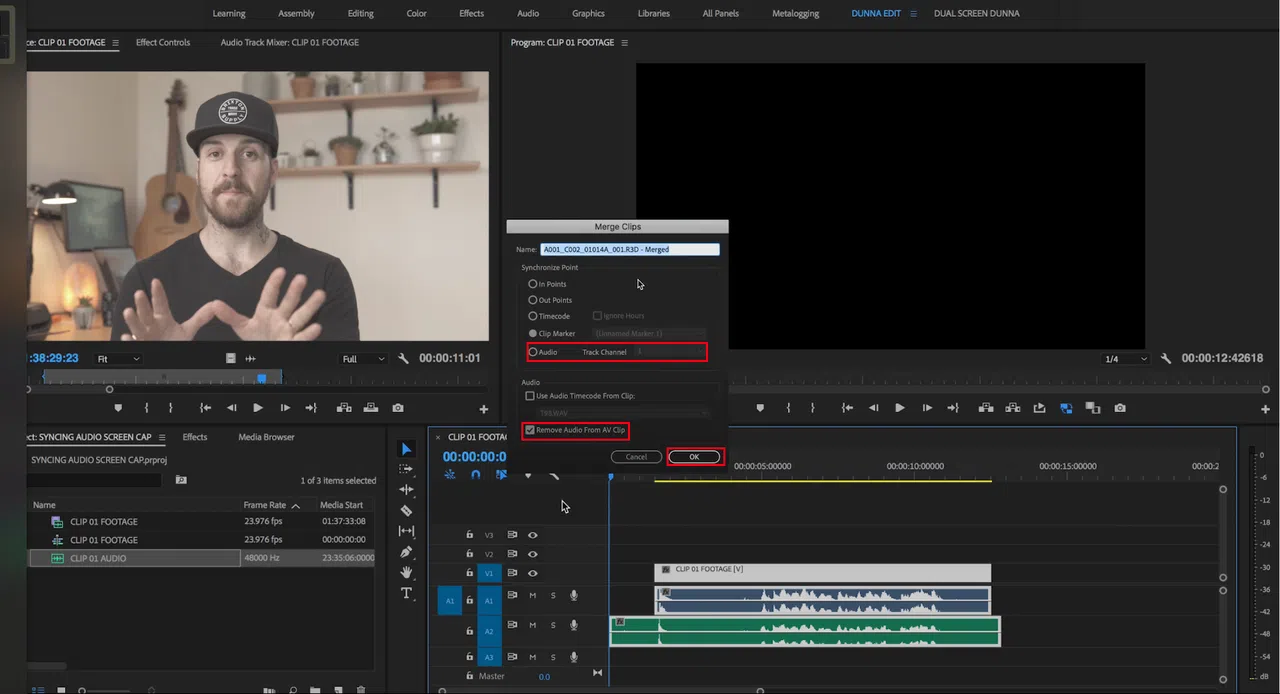
Cuando el desajuste no se debe a la configuración del sistema, sino al propio archivo, hay momentos en los que no queda otra que recurrir a editores de vídeo o utilidades de reparación. Estas herramientas permiten desplazar manualmente la pista de audio, alinearla de nuevo con la imagen y volver a guardar el archivo.
En el ámbito de la edición, muchos programas permiten seleccionar toda la pista de audio y moverla unos milisegundos hacia delante o hacia atrás respecto a la pista de vídeo, de forma muy precisa. Con un par de pruebas puedes corregir un desfase constante que se note desde el principio hasta el final del vídeo.
Si el problema es más complejo (por ejemplo, el desfase aumenta progresivamente a medida que el vídeo avanza), necesitarás un trabajo algo más fino: partir el audio en varios tramos, recolocarlos para que coincidan con puntos clave de la imagen e incluso reajustar el tiempo de cada clip para que el conjunto vuelva a casar.
Existen también programas especializados en reparar archivos de vídeo dañados que, en unos pocos clics, son capaces de corregir errores de sincronización entre audio y vídeo. Suelen analizar la estructura interna del archivo, detectar inconsistencias de tiempo y reconstruirlo de forma que las pistas vuelvan a alinearse correctamente.
Este tipo de herramientas resultan especialmente útiles cuando el archivo procede de una grabación defectuosa o de una conversión fallida, y no quieres invertir horas en una edición manual. Siempre es buena idea guardar una copia del archivo original antes de aplicar cualquier reparación, por si necesitas volver atrás o probar un método distinto.
Cuándo contactar con el fabricante o con soporte técnico
Si has revisado controladores, configuración de pantalla, ajustes de audio, programas de inicio, reproductores y parámetros de exportación sin conseguir que el problema desaparezca, es posible que estés ante un fallo más profundo de hardware o de compatibilidad.
En estos casos, puede ser muy útil recopilar información detallada de tu equipo: modelo exacto del PC o placa base, versión de Windows 11, versiones de los drivers de audio y vídeo, y una descripción precisa de en qué circunstancias se presenta la desincronización (solo con Bluetooth, solo con ciertos vídeos, solo al exportar, etc.).
Con todos esos datos, el siguiente paso razonable es contactar con el fabricante del ordenador o del componente afectado (por ejemplo, la tarjeta de sonido o la tarjeta gráfica), o incluso acudir al soporte de Microsoft si sospechas que puede tratarse de un comportamiento peculiar de Windows 11.
Muchas veces, los fabricantes conocen incidencias específicas con ciertos modelos y versiones de drivers que no están ampliamente documentadas, pero sí tienen soluciones o parches internos que aún no han llegado vía actualización automática. O, al menos, pueden orientarte mejor sobre si se trata de un problema de diseño del hardware o de algo corregible vía software.
Aunque pueda parecer un proceso largo, combinar los pasos que puedes hacer por tu cuenta con la ayuda oficial suele ser la vía más sólida para dejar atrás de una vez los problemas de sincronización y volver a disfrutar del vídeo sin distracciones.
Cuando el audio y el vídeo no van acompasados en Windows 11, la sensación puede ser de caos total, pero casi siempre hay una explicación detrás: desde un simple controlador desactualizado hasta una mala configuración de exportación o un archivo dañado. Revisar con calma los drivers, la tasa de refresco del monitor, los ajustes de sonido, el comportamiento con dispositivos Bluetooth, el papel de los programas de terceros y la forma en que exportas y reparas tus vídeos te dará una visión completa del problema. Con esa combinación de ajustes del sistema, pruebas en distintos reproductores y, si hace falta, algo de edición o reparación especializada, es muy probable que consigas que tus vídeos vuelvan a sonar y verse a la vez, tanto en tu PC con Windows 11 como en móviles y equipos más modestos.
