- Windows 11 integra Clipchamp como editor de vídeo oficial, pensado para ediciones rápidas y sencillas, también con material 4K.
- Clipchamp permite cortar, unir clips, añadir texto, efectos y audio, con una interfaz accesible similar en espíritu a Audacity pero orientada al vídeo.
- El rendimiento en 4K depende tanto del editor como del hardware y la configuración del sistema, siendo clave la aceleración por hardware y el uso de SSD.
- Windows 10 también puede usar Clipchamp desde Microsoft Store, y existe versión web para editar desde el navegador con la cuenta de Microsoft.
Si estás intentando editar vídeos en 4K en Windows 11 y tu PC empieza a ir a tirones, es normal que acabes un poco harto. Muchos usuarios que vienen de herramientas como CapCut se encuentran con lags, previsualizaciones lentas y cuelgues constantes cuando suben la resolución a 4K, aunque su equipo no sea precisamente malo. Y claro, toca buscar alternativas que vayan más finas sin que eso implique pasarse a un programa ultra complejo o carísimo.
Windows 11 ha mejorado bastante en lo que tiene que ver con multimedia y edición de vídeo, hasta el punto de que muchos piensan que “editar vídeos es más fácil en Windows 11”. Pero cuando actualizas y te pones a mirar, quizá no ves ningún editor claro a la vista, más allá de Fotos o alguna herramienta muy básica. Si lo único que quieres es cortar trozos, pegar clips y hacer un montaje sencillo, tipo lo que haces con Audacity en audio, puede parecer que el sistema no trae nada útil de serie… aunque en realidad sí lo hace.
Editar vídeos 4K en Windows 11: qué necesitas saber
Antes de meterse de lleno en qué programas usar, conviene tener claras algunas cosas sobre la edición de vídeo en 4K en Windows 11. Trabajar con esta resolución exige bastante más a tu ordenador que editar en Full HD, así que no todo se reduce a cambiar de software: el hardware y la configuración influyen muchísimo en el rendimiento.
Un vídeo en 4K mueve cuatro veces más píxeles que uno en 1080p, lo que se traduce en más carga para la CPU, la GPU, la memoria RAM y el almacenamiento. Si CapCut te va con lag, puede ser porque el programa no esté optimizado del todo en tu equipo o porque tu hardware vaya ya al límite con ciertos códecs, especialmente si editas H.265/HEVC o clips con tasas de bits muy altas.
Eso no quita que existan editores que se comportan de forma más fluida con 4K que otros. Algunos gestionan mejor las previsualizaciones, usan aceleración por hardware y permiten trabajar con proxies (copias a menor resolución para editar más ligero). En estos casos, cambiar a una herramienta mejor optimizada puede marcar una diferencia clara en tiempo de respuesta y sensación de fluidez.
Por otra parte, Windows 11 incorpora ya de serie un editor oficial que a muchos se les pasa por alto: Microsoft Clipchamp. No es un monstruo profesional como DaVinci Resolve (que además aquí no quieres ni ver), pero cubre muy bien lo que la mayoría de usuarios necesitan para ediciones rápidas, también si usan material 4K siempre que el equipo acompañe.
En resumen, para editar 4K en Windows 11 con soltura necesitas una mezcla de buen software, hardware razonable y configuración adecuada. No siempre hace falta gastarse un dineral ni meterse en herramientas inabarcables: a menudo basta con elegir el editor adecuado y ajustar cómo trabajas con los clips.
Clipchamp: el editor de vídeo oficial de Windows 11
En Windows 11, Microsoft ha apostado por Clipchamp como editor de vídeo integrado. Ya no se trata de aquel editor de Vídeos clásico que venía con Fotos: ahora Clipchamp es la herramienta principal y llega preinstalada en la mayoría de equipos con este sistema, lista para empezar a usar sin que tengas que descargar nada adicional.
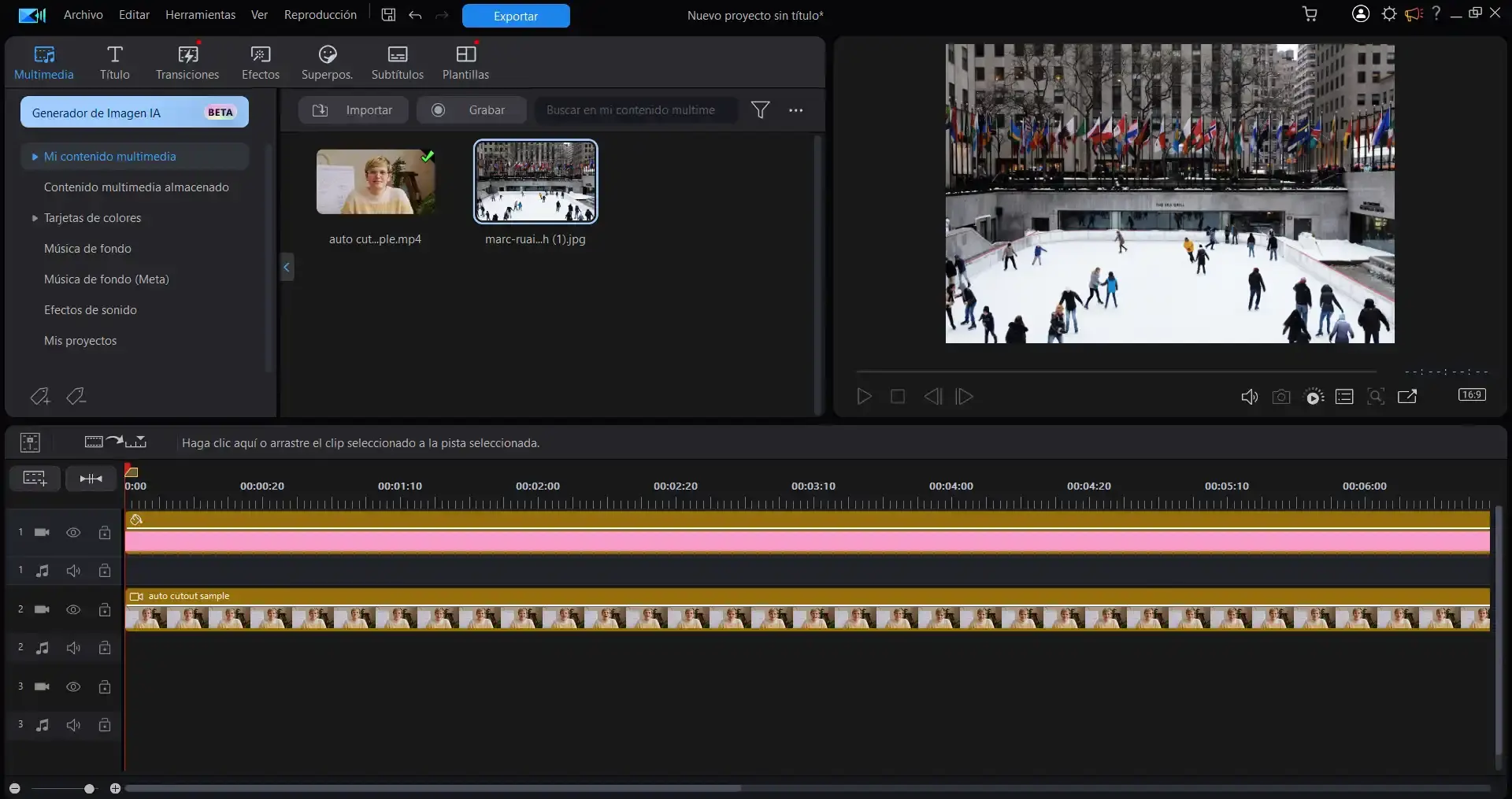
Según la propia Microsoft, Clipchamp está pensado para que cualquier persona pueda crear vídeos atractivos sin complicarse. La interfaz es sencilla, con una línea de tiempo clara donde arrastras tus clips, recortas, reorganizas y añades efectos básicos. Para alguien que solo quiere cortar partes, unir dos o más grabaciones y montar algo limpio, es más que suficiente y se parece un poco a lo que Audacity hace con el audio, pero llevado al terreno del vídeo.
El programa ofrece una serie de plantillas y accesos directos inteligentes que aceleran el trabajo: puedes partir de una plantilla para vídeos de redes sociales, presentaciones o clips más largos, y después personalizarlo ajustando textos, transiciones y pistas de audio. Todo esto sin necesidad de aprender un flujo de trabajo complejo como el de un editor profesional.
Entre las funciones destacadas, Clipchamp incluye opciones para añadir efectos especiales, transiciones, textos animados y música directamente desde su propia biblioteca. También permite trabajar con superposiciones y elementos gráficos que se arrastran a la línea de tiempo, lo que facilita dar un toque más pulido al resultado sin tener que recurrir a programas de terceros.
Además de editar, Clipchamp permite grabar la pantalla y la cámara web desde el propio programa. Esto es útil si quieres hacer tutoriales, gameplays sencillos o presentaciones en vídeo sin instalar herramientas extra. Puedes combinar estas grabaciones con otros clips que ya tengas y montar todo en la misma sesión de edición.
Cómo abrir Clipchamp en Windows 11
Muchos usuarios no encuentran Clipchamp a la primera porque esperan ver un icono evidente en el escritorio o en la barra de tareas. Sin embargo, acceder a él es bastante simple, ya que Windows 11 lo integra en varios puntos del sistema.
La forma más rápida de abrirlo es usar la búsqueda de la barra de tareas. Solo tienes que ir al cuadro de búsqueda, escribir “Clipchamp” y hacer clic en el resultado que aparece. En la mayoría de equipos con Windows 11 actuales, el programa está ya instalado y listo para arrancar en segundos.
Otra vía es hacerlo desde el propio menú Inicio. En este caso, pulsa en Inicio y después en “Todas las aplicaciones”. Una vez se despliegue la lista completa, baja hasta la letra C y deberías encontrar Clipchamp entre las apps instaladas. Desde ahí puedes anclarlo al menú o a la barra de tareas si lo vas a usar con frecuencia.
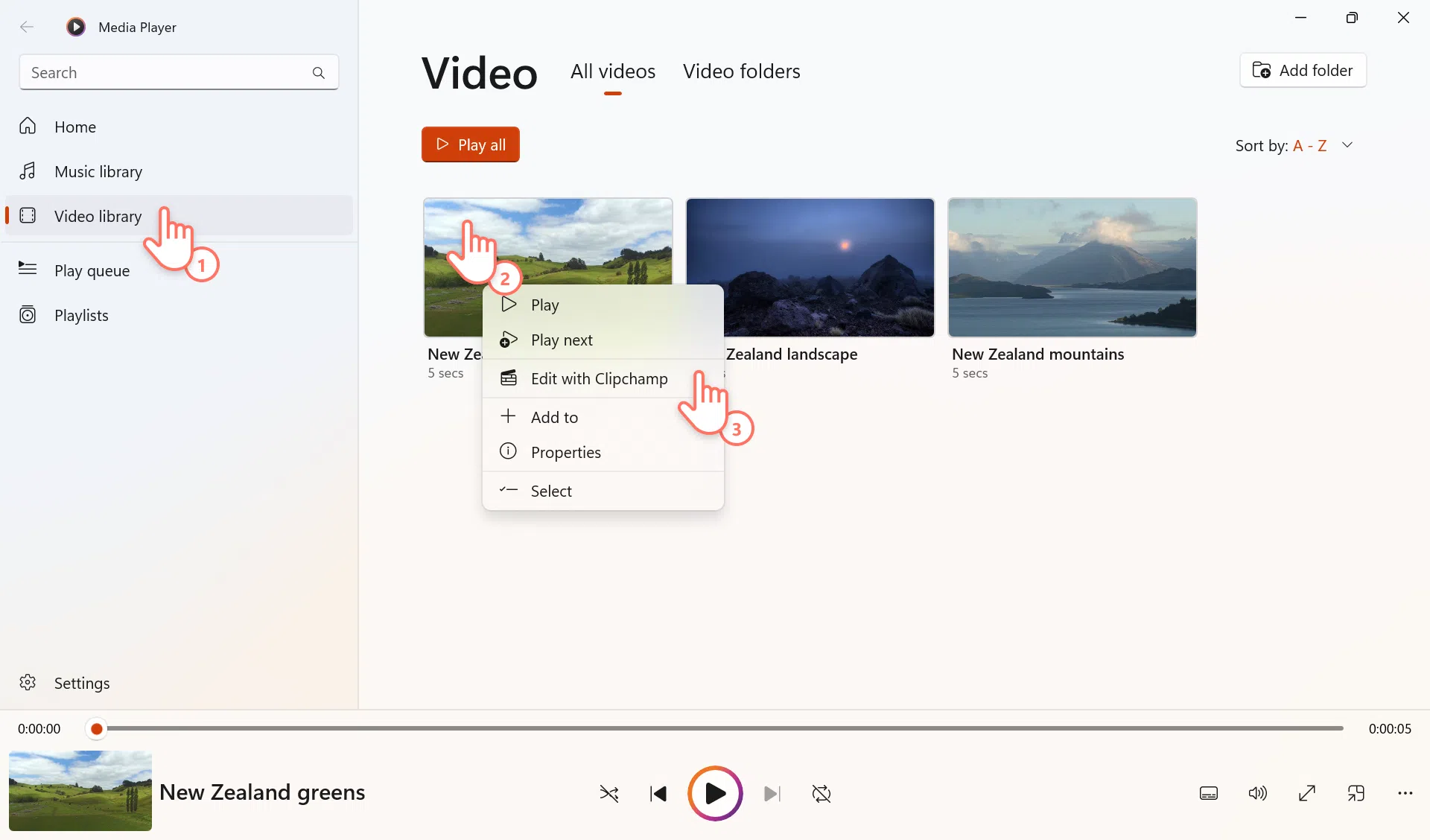
Windows 11 también integra Clipchamp en la aplicación Fotos. Si estás viendo un vídeo en la galería de Fotos de Microsoft, puedes enviarlo directamente a Clipchamp para empezar a editarlo. La propia documentación de Microsoft menciona que hay tres formas de arrancar una edición desde Fotos, con un tutorial paso a paso disponible en su centro de ayuda, de modo que la transición entre ver y editar sea lo más natural posible.
Si por lo que sea no quieres usar la app de escritorio o estás en un PC donde no puedes instalar software, hay una versión en el navegador. Basta con ir a https://app.clipchamp.com/ desde Microsoft Edge o Google Chrome, iniciar sesión con tu cuenta de Microsoft y trabajar desde ahí. Es una buena alternativa si estás en un equipo de trabajo o estudio con restricciones de instalación.
Qué ofrece Clipchamp para editar vídeos en 4K
Una vez dentro, Clipchamp está pensado para que la edición de vídeo sea accesible a cualquiera, incluso si solo buscas algo muy básico: recortar, dividir, quitar trozos que sobran y unir varias grabaciones. Para ese tipo de uso, se aleja del enfoque profesional complejo y se acerca más a un “Audacity para vídeo” en el sentido de que permite manipular clips sin perderte entre menús.
La línea de tiempo es el corazón del editor. En ella puedes arrastrar y soltar tus vídeos, fotos y pistas de audio, recortar los extremos, moverlos de sitio y hacer cortes intermedios. Para quienes solo quieren pegar dos clips uno detrás de otro o eliminar fragmentos, esta interfaz es muy directa y apenas requiere curva de aprendizaje.
Además de las herramientas de corte básicas, Clipchamp permite añadir texto, títulos y créditos encima de tus vídeos. Estos textos pueden animarse, cambiar de estilo, tamaño, tipografía y color. Es útil para poner rótulos, explicaciones o llamadas a la acción en tus proyectos sin tener que recurrir a capas avanzadas ni composiciones complejas.
También puedes incorporar música de fondo, efectos de sonido y voces en off. El programa incluye una biblioteca de audio, y si lo prefieres, puedes importar tus propios archivos. Incluso ofrece funciones de voz en off generada por inteligencia artificial: escribes el texto y el sistema lo convierte en audio con distintas voces, algo práctico si no quieres grabarte a ti mismo.
En el terreno más visual, Clipchamp integra efectos, filtros, transiciones y superposiciones que se aplican arrastrándolos a la línea de tiempo o al clip deseado. Tiene opciones como pantalla verde (chroma key), superposiciones gráficas y herramientas para ajustar color, brillo o contraste. No llega al nivel de detalle de suites profesionales, pero es más que suficiente para proyectos personales, vídeos para redes o materiales corporativos sencillos.
¿Va más fluido Clipchamp con 4K que CapCut o Filmora?
Una duda muy habitual es si Cipchamp se comporta mejor en 4K que otras herramientas populares como CapCut o Filmora. No hay una respuesta absoluta, porque el rendimiento depende mucho del hardware, del códec del vídeo y de los ajustes usados, pero sí hay varios puntos a tener en cuenta.
CapCut destaca por sus efectos para redes sociales y su integración con el móvil, pero en algunos equipos de escritorio puede dar tirones cuando se trabaja con 4K pesado, sobre todo si se combinan muchas capas y efectos. Algunos usuarios se quejan de lags en la previsualización y tiempos de respuesta lentos, justo lo que hace que busquen alternativas.
Filmora, por su parte, es conocido por tener una interfaz amigable y bastantes efectos, pero al trabajar con proyectos complejos o en 4K con muchos clips, también puede notar bajadas de rendimiento en equipos más modestos. En máquinas potentes va razonablemente bien, aunque la experiencia no siempre es igual de estable que en programas más afinados a nivel de rendimiento.
Clipchamp no promete milagros, pero al ser el editor oficial integrado en Windows 11, se beneficia de una cierta optimización con el sistema, la decodificación de vídeo y la aceleración por hardware disponible en el propio Windows. En muchos equipos, esto se traduce en una previsualización más estable para tareas básicas en 4K, siempre que el PC tenga una CPU y GPU decentes y suficiente RAM.
En todo caso, si tu prioridad absoluta es que la línea de tiempo vaya fluida y sin lags, conviene combinar el uso de Clipchamp (u otro editor sencillo) con algunas buenas prácticas: trabajar con proxies cuando sea posible, usar discos rápidos (SSD), cerrar programas en segundo plano y evitar efectos pesados mientras montas. El software ayuda, pero la forma de trabajar y el hardware marcan la diferencia.
Windows 11 y la edición de vídeo básica tipo “Audacity”
Hay un perfil de usuario muy claro: gente que no quiere montar una superproducción, sino solo cortar trozos, pegar varios clips y exportar. Algo tan directo como lo que se hace con Audacity, pero aplicado al vídeo. Para este tipo de tarea, no necesitas un programa enorme ni de pago, solo una herramienta clara y sin adornos innecesarios.
En Windows 11, Clipchamp encaja bastante bien en ese hueco, ya que permite marcar inicios y finales, dividir clips y eliminar segmentos sin complicación. Si tu objetivo es, por ejemplo, quitar partes aburridas de una grabación, juntar dos vídeos grabados en momentos distintos o crear un montaje continuo a partir de varios archivos, puedes hacerlo todo desde la propia línea de tiempo.
El sistema no incluye otro editor más simple al estilo del antiguo Windows Movie Maker, de manera que no te estás “perdiendo” una herramienta secreta de edición escondida en el menú. Lo que hay es Clipchamp como pieza central, además de las funciones de recorte muy básicas que puedan aparecer en Fotos, pero estas se quedan cortas si quieres un mínimo de edición.
Si tu idea es evitar software caro o muy profesional, el planteamiento lógico es aprovechar Clipchamp o buscar alternativas gratuitas y ligeras que se centren solo en recortar y unir. Hay editores de código abierto o freeware que cumplen esa función, pero si buscas algo bien integrado en Windows 11 y cómodo de usar, empezar con la app oficial suele ser la opción más directa.
Para muchos usuarios, Clipchamp funciona como un “punto medio” ideal: ni tan básico que no sirva para nada, ni tan avanzado que abrume. Si más adelante se te queda corto, siempre estás a tiempo de dar el salto a soluciones más potentes; pero para el día a día, recortes rápidos y montajes en 4K sin demasiadas florituras, suele ser suficiente.
Clipchamp en Windows 10 y acceso desde otros dispositivos
Aunque Windows 11 es el sistema donde Clipchamp está más integrado, los usuarios de Windows 10 también pueden usar este editor. En ese caso, no viene preinstalado por defecto en todos los equipos, pero se puede descargar fácilmente desde la Microsoft Store.
En Windows 10, Clipchamp actúa igualmente como herramienta de edición de vídeo básica, con la misma filosofía de interfaz sencilla y amplia gama de funciones para proyectos tanto simples como algo más elaborados. Microsoft lo presenta también como su editor de referencia para este sistema, de modo que si todavía no has dado el salto a Windows 11, puedes empezar a familiarizarte con la herramienta sin problema.
La ventaja de tener una versión basada en navegador es que puedes acceder a tus proyectos desde distintos equipos, siempre que utilices la misma cuenta. Esto resulta cómodo si trabajas en varios ordenadores o quieres continuar una edición fuera de tu PC principal sin trasladar archivos manualmente.
Si necesitas ayuda más avanzada con Clipchamp, Microsoft mantiene un centro de soporte y artículos específicos donde se explican sus funciones, se resuelven dudas frecuentes y se ofrecen tutoriales paso a paso. Es un buen recurso si te atascas con algún detalle o quieres exprimir mejor las opciones del programa sin tener que aprender a base de prueba y error.
En definitiva, tanto en Windows 11 como en Windows 10, Clipchamp se ha convertido en el editor de vídeo estándar dentro del ecosistema de Microsoft, reemplazando a herramientas anteriores y situándose como la recomendación oficial para usuarios que quieren editar sin complicarse demasiado.
Consejos para mejorar la fluidez al editar vídeo en 4K
Más allá del programa que elijas, hay una serie de ajustes y hábitos que pueden mejorar notablemente la fluidez al editar 4K en Windows 11. Muchos problemas de lag no se deben solo al editor, sino a cómo está configurado el sistema o a la forma en que se organiza el proyecto.
Lo primero es asegurarte de que tu equipo cumple unos requisitos razonables para manejar 4K: una CPU moderna de varios núcleos, al menos 16 GB de RAM y, si es posible, una GPU con aceleración de vídeo por hardware. Trabajar con un SSD en lugar de un disco duro mecánico también ayuda mucho, ya que la lectura y escritura de los archivos será mucho más rápida.
Cuando trabajes con proyectos pesados, conviene cerrar programas en segundo plano que consuman recursos, como navegadores con muchas pestañas, otros editores abiertos o aplicaciones que hagan uso intensivo de la GPU. De este modo, el editor de vídeo tendrá más margen para gestionar la previsualización en tiempo real.
Otra recomendación es aprovechar las opciones de previsualización a menor resolución o proxies si el editor las ofrece. Aunque exportes el resultado final en 4K, no necesitas ver siempre la previsualización a máxima resolución mientras montas: bajar esa calidad durante la edición reduce la carga sobre el sistema y hace que la línea de tiempo responda mejor.
Por último, organiza bien tus archivos: tener todos los vídeos 4K en un SSD rápido y en una carpeta ordenada facilita que el editor acceda a ellos sin retrasos. Evita trabajar directamente desde discos externos lentos o unidades de red, ya que esto puede introducir cuellos de botella que se notan especialmente cuando mueves clips grandes y pesados.
Con el equipo y la configuración adecuados, combinados con un editor bien optimizado como Clipchamp u otras alternativas sencillas, editar vídeos 4K en Windows 11 puede ser una tarea bastante llevadera, sin sufrir tanto lag ni bloqueos constantes.
Con todo lo anterior sobre la mesa, Windows 11 se revela como un entorno bastante apañado para la edición de vídeo en 4K siempre que elijas bien tus herramientas. Clipchamp, al ser el editor oficial del sistema, cubre muy bien las necesidades de quienes quieren algo tipo Audacity para vídeo: cortar, unir, añadir textos y poco más, sin entrar en terrenos excesivamente profesionales ni gastar un dineral. Combinando este editor (o alternativas sencillas) con un hardware mínimamente decente y algunas buenas prácticas para reducir el lag, es posible montar proyectos en 4K de forma fluida y cómoda, dejando los monstruos como DaVinci Resolve para quienes realmente necesiten ese nivel de complejidad.