- Windows 11 integra Microsoft Defender y MSRT para detectar y eliminar malware sin instalar antivirus de pago.
- Los síntomas clave de infección incluyen bajadas bruscas de rendimiento, batería que dura menos y aumento extraño del consumo de datos.
- Defender permite escaneos rápidos, completos, personalizados y sin conexión, mientras que MSRT ofrece una capa extra contra familias de malware frecuentes.
- Unir estas herramientas con sentido común, copias de seguridad y cuenta de Microsoft reduce al mínimo el riesgo de perder datos por virus.
Si tu ordenador con Windows 11 va raro, se ralentiza sin motivo o empieza a mostrar mensajes extraños, es normal que te preguntes si no tendrás algún bicho dentro. Los virus y el malware siguen siendo un problema real, pero la buena noticia es que Windows integra varias herramientas muy potentes para detectarlos y eliminarlos sin tener que pagar por un antivirus de terceros.
En las próximas líneas vas a ver cómo saber si tu PC tiene virus en Windows 11 usando Microsoft Defender y la herramienta MSRT, qué síntomas suelen indicar una posible infección, qué tipos de análisis puedes lanzar y cuándo conviene usarlos. Además, te daré algunos consejos de sentido común que, junto con estas herramientas, son tu mejor escudo frente al malware.
Señales de que tu PC con Windows 11 puede tener virus o malware
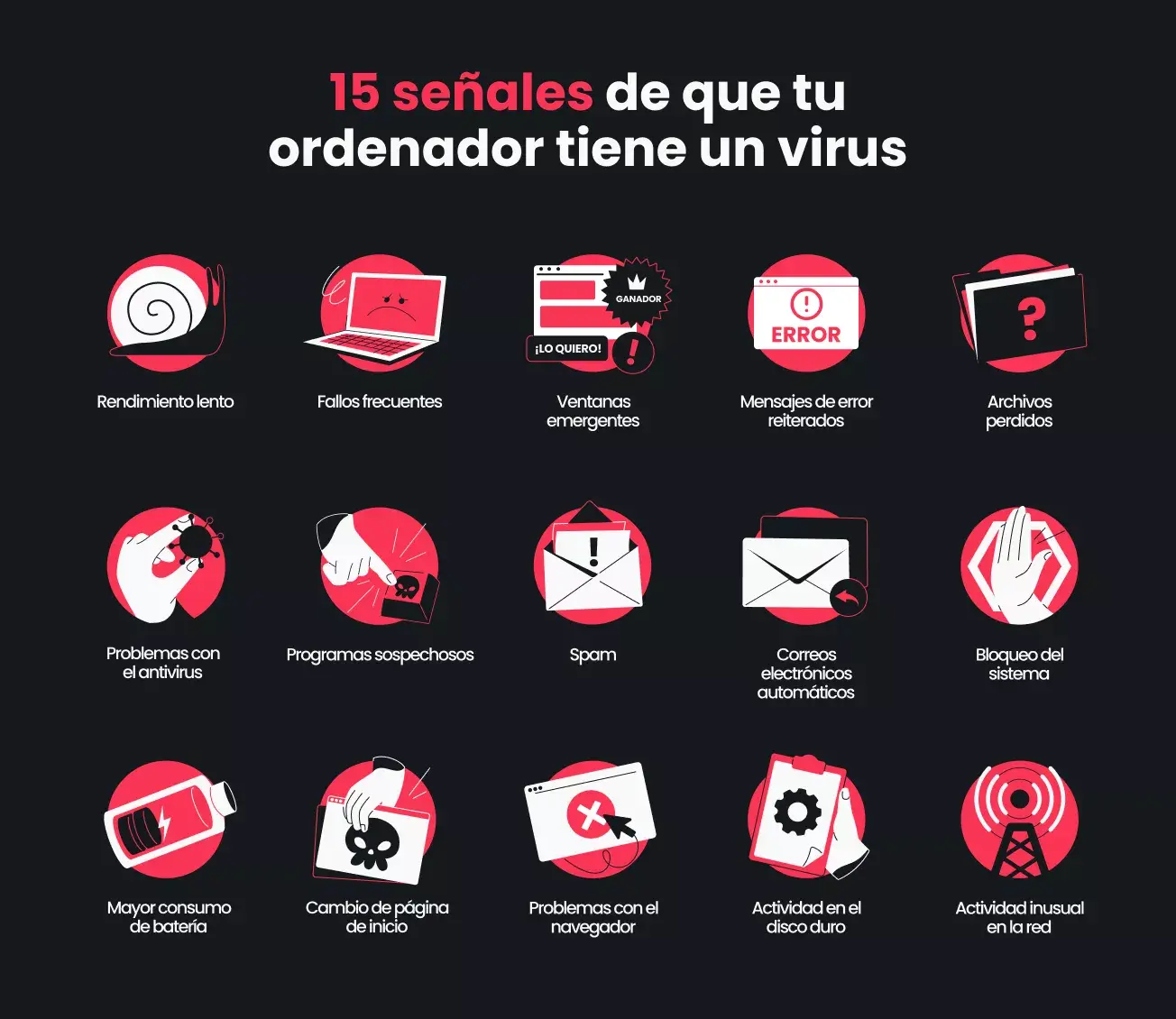
Aunque no siempre es fácil detectarlo, hay una serie de comportamientos típicos que pueden hacer sospechar que tu equipo está infectado. No significa que por ver uno de ellos ya tengas un virus seguro, pero sí son buenas pistas de que conviene pasar un análisis a fondo.

Uno de los signos más habituales es que el ordenador empiece a ir mucho más lento de lo normal de un día para otro. No hablamos de que tarde un poco más en arrancar después de una actualización, sino de un descenso brusco de rendimiento, con programas que se congelan, el sistema que responde con retraso o incluso el ratón que va a tirones.
Otra señal que se suele notar bastante es una reducción notable de la duración de la batería en portátiles. Si usas el equipo igual que siempre pero ahora la batería se desploma en la mitad de tiempo, puede que algún proceso en segundo plano esté exprimiendo el procesador sin que tú lo veas, algo típico de ciertos tipos de malware.
También conviene prestar atención al consumo de datos de tu conexión a Internet. Un incremento repentino del tráfico, sobre todo si no has cambiado tu forma de usar el equipo (ni estás descargando juegos enormes ni viendo más vídeo en streaming), puede indicar que hay software malicioso comunicándose con servidores externos, enviando información o descargando más componentes sin tu permiso.
Detrás de estos síntomas suele haber procesos desconocidos ejecutándose en segundo plano que consumen recursos del sistema: CPU, memoria, disco y ancho de banda. No siempre son peligrosos, pero cuando coinciden varios de estos indicios, es prudente lanzar un buen examen con las herramientas de seguridad de Windows.
Microsoft Defender en Windows 11: tu primera línea de defensa
Windows 11 incluye de serie Microsoft Defender, el sistema de seguridad integrado de Microsoft. Lleva años evolucionando: empezó como aquel viejo Security Essentials que muchos criticaban en tiempos de Windows 7, pero hoy en día ha mejorado muchísimo en detección, rendimiento y facilidad de uso.
En la actualidad, Defender ofrece suficiente protección para que la mayoría de usuarios domésticos no tenga que comprar un antivirus adicional. Cubre virus clásicos, gusanos, troyanos y una buena parte del malware moderno, y lo hace sin cargar demasiado el sistema. Las suites de pago siguen ofreciendo funciones extra (como más capas de protección en la red, control parental avanzado, VPN, etc.), pero para un uso normal Defender está más que a la altura.
En Windows 11, este antivirus viene completamente integrado con el sistema operativo. Trabaja de forma proactiva, analizando archivos en tiempo real cuando los descargas, los abres o los ejecutas, y bloqueando amenazas antes de que puedan hacer demasiados estragos. Además, se actualiza de manera automática junto con Windows, sin que tengas que preocuparte de renovar licencias ni nada parecido.
Microsoft sigue afinando la herramienta y planea mejoras continuas tanto en la interfaz como en la compatibilidad con otros sistemas, de modo que puedas supervisar la seguridad de tus dispositivos desde un mismo panel, incluidas plataformas como Android, iOS o macOS. En cualquier caso, el uso básico para revisar si tienes virus en tu PC es muy sencillo y no se diferencia tanto de otros antivirus gratuitos.
Si decides instalar un antivirus de terceros, Defender se desactiva automáticamente para no duplicar funciones ni consumir recursos innecesariamente. Aun así, siempre puedes volver a tirar de él cuando quieras con los métodos que veremos más adelante, por ejemplo para un análisis puntual.
Cómo usar Microsoft Defender para analizar tu PC
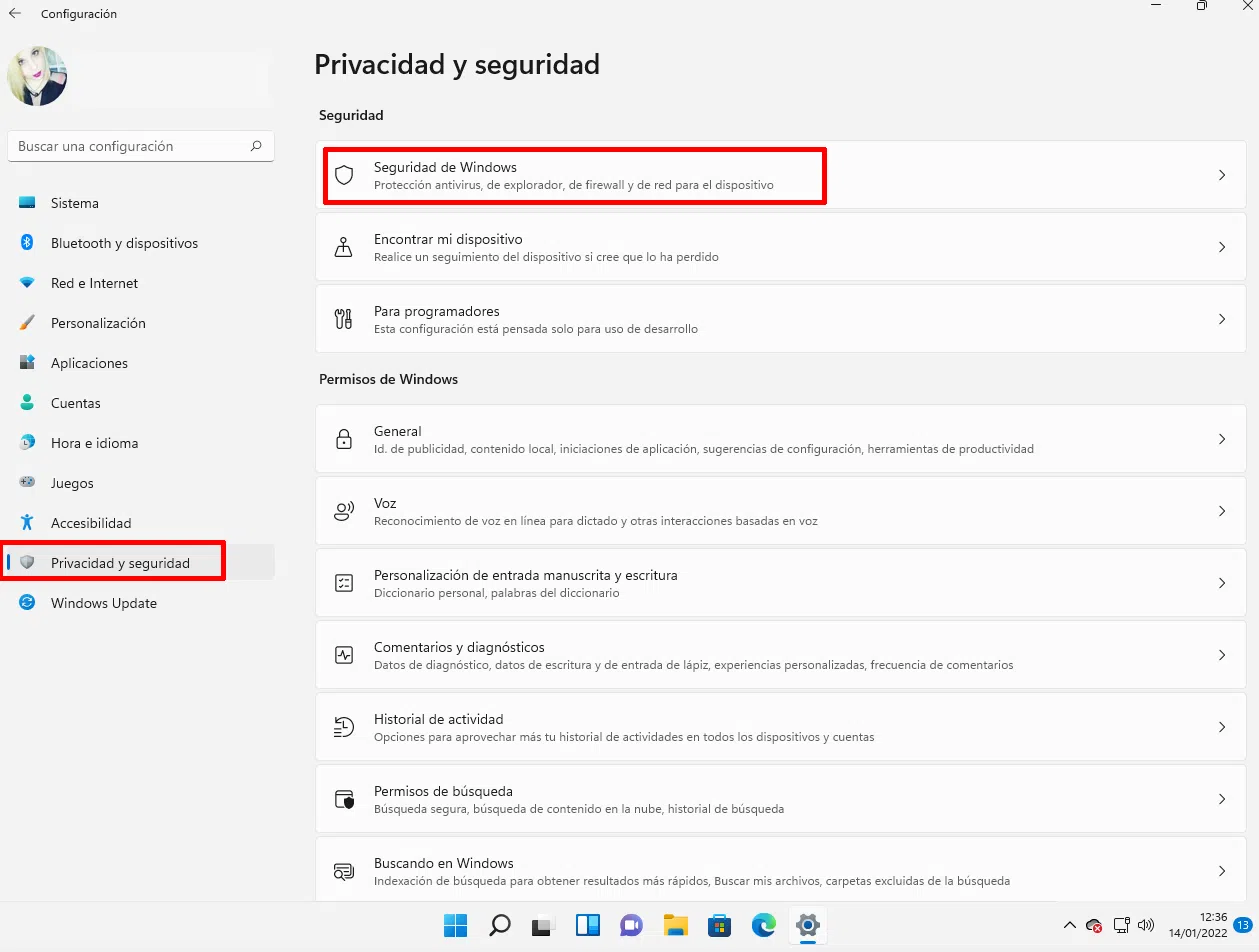
Para comprobar si tu equipo con Windows 11 tiene virus, el primer paso lógico es lanzar un análisis con Microsoft Defender. Tienes varias formas de llegar a él, pero lo más directo suele ser usando el icono del escudo que aparece en la barra de tareas, junto al reloj.
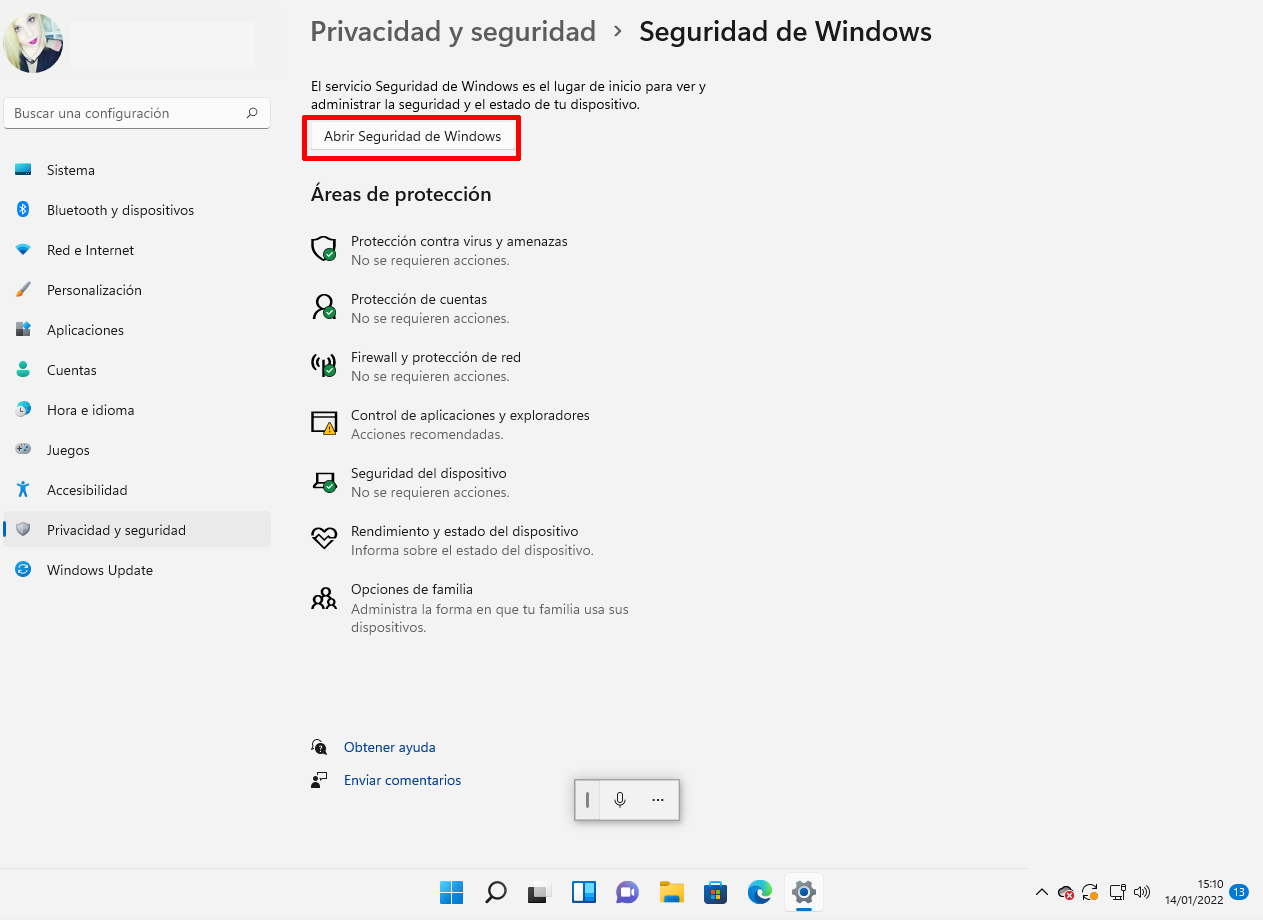
Haz clic en ese icono o, si no lo ves, abre el menú Inicio y busca «Seguridad de Windows». Al entrar, accederás al panel general donde se concentran las distintas funciones de seguridad del sistema, incluyendo el antivirus, la protección de cuenta, el firewall y otros apartados.
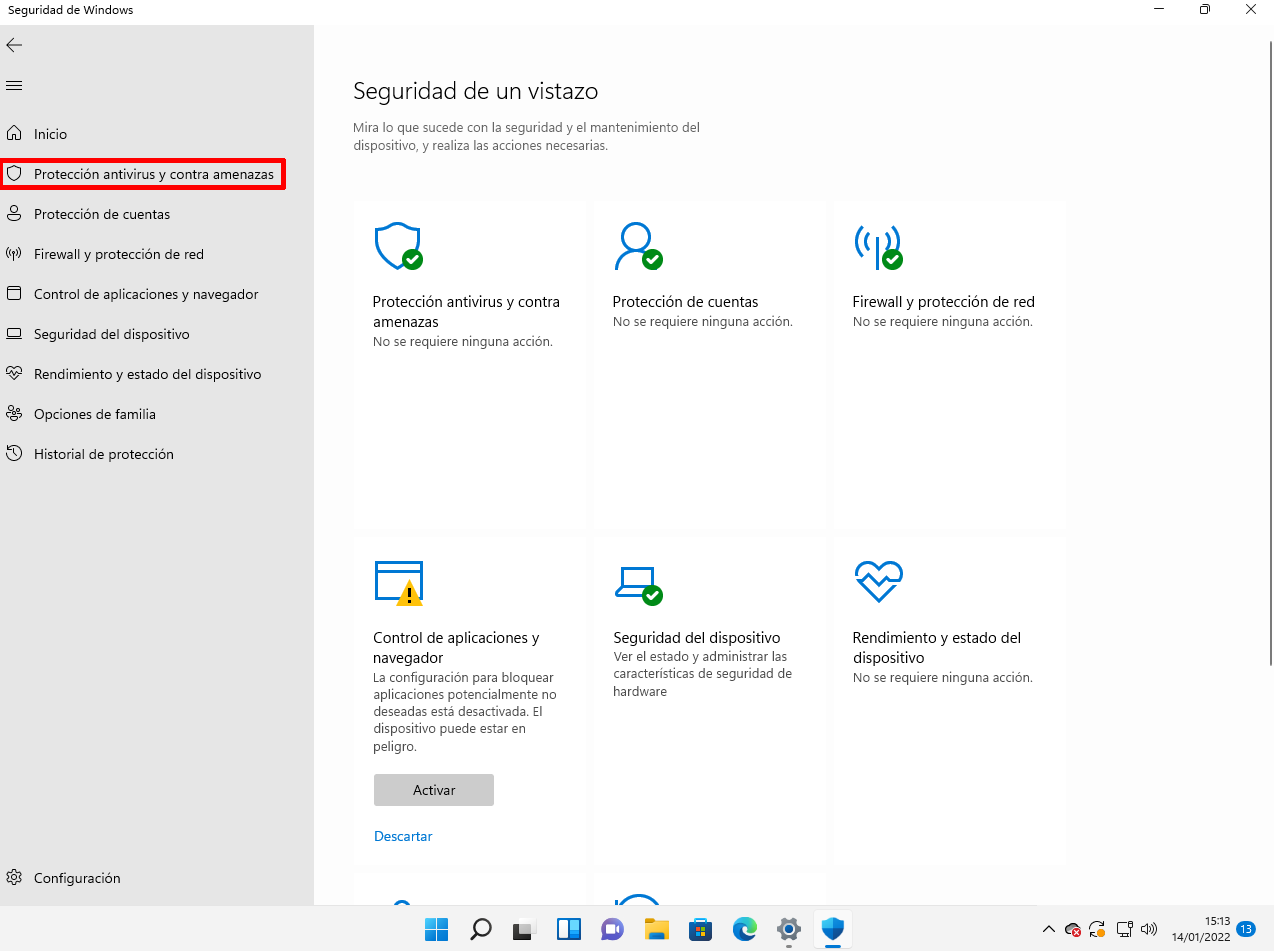
Dentro de este panel, selecciona la sección «Protección antivirus y contra amenazas». Aquí verás el estado actual del antivirus, la fecha del último análisis, las amenazas detectadas recientemente (si las hubiera) y las opciones para iniciar nuevos exámenes del sistema.
Si quieres una revisión rápida, basta con pulsar sobre «Examen rápido». Este tipo de exploración comprueba las ubicaciones donde es más probable que se esconda el malware (carpetas de inicio, partes críticas del registro y algunos directorios del sistema), y suele tardar poco tiempo. Es ideal para un chequeo rutinario cuando no notas nada raro, o como primera toma de contacto antes de algo más profundo.
Escaneos avanzados en Microsoft Defender: completo, personalizado y sin conexión
Cuando necesitas una revisión más seria del equipo, Windows Defender ofrece opciones de análisis avanzadas que van más allá del examen rápido. Estas opciones son especialmente útiles si sospechas de una infección persistente o si hace mucho que no pasas un escaneo profundo.
Para acceder a ellas, vuelve a la sección «Protección antivirus y contra amenazas» de Seguridad de Windows y entra en el enlace «Opciones de examen». Aquí verás cuatro tipos de análisis, cada uno con su propósito y nivel de profundidad, por lo que conviene elegir bien según tu situación.
El análisis completo examina todos los archivos y programas que se ejecutan en tu ordenador. Recorre todas las unidades internas, revisa carpetas de sistema, archivos de usuario y prácticamente cualquier rincón donde pueda haberse colado malware. Es la opción recomendable si es la primera vez que revisas el equipo en mucho tiempo o si sospechas de una infección complicada.
Dispones también de un análisis personalizado, perfecto si quieres centrarte solo en ciertas carpetas o unidades concretas. Por ejemplo, puedes analizar un disco duro externo, una memoria USB o un directorio donde sueles guardar descargas. Es una función muy útil para revisar contenido nuevo que no te termina de inspirar confianza.
La cuarta opción, llamada «Análisis de Microsoft Defender sin conexión», reinicia el equipo y lleva a cabo la exploración antes de que cargue Windows por completo. Este modo está pensado para detectar y limpiar malware persistente que se esconde al arrancar el sistema o que impide que el propio Windows se abra con normalidad. El equipo se inicia en un entorno especial de recuperación, actualiza la base de firmas y escanea a fondo sin interferencias. Si quieres saber más sobre configuraciones del arranque seguro relacionadas con la seguridad del sistema, consulta guías sobre Secure Boot.
Estos análisis avanzados pueden tardar mucho más que el rápido, sobre todo el completo. La duración depende de la potencia de tu PC, del tamaño de los discos y de la cantidad de archivos, pero lo normal es que puedas seguir usando el ordenador mientras se realiza el examen en segundo plano, aunque puede que notes algo de bajada de rendimiento mientras tanto.
MSRT: la herramienta «escondida» de eliminación de software malintencionado
Además de Defender, Windows incluye desde hace años otra utilidad menos conocida: Microsoft Software Removal Tool (MSRT). Esta herramienta lleva presente desde Windows XP y sigue integrándose en las versiones modernas del sistema, incluido Windows 11, aunque está mucho más escondida y pasa bastante desapercibida.
MSRT está pensada para detectar y eliminar algunas familias de malware especialmente frecuentes. Su objetivo no es reemplazar al antivirus, ni trabajar en tiempo real, sino ayudarte a limpiar amenazas concretas que hayan podido colarse en tu equipo, corrigiendo los cambios que hayan provocado en el sistema cuando las elimina.
A diferencia de Defender, MSRT no está vigilando el equipo continuamente. Solo actúa cuando tú la ejecutas de forma manual o cuando Windows decide usarla en segundo plano, por ejemplo si detecta que las actualizaciones automáticas del sistema están desactivadas y quiere comprobar si hay malware conocido pululando por ahí.
Es importante tener claro que esta herramienta no sustituye a un antivirus completo. Se centra en un conjunto concreto de amenazas que Microsoft considera habituales, mientras que un antivirus como Defender cubre un abanico mucho más amplio. Aun así, MSRT es muy útil como segunda opinión rápida cuando sospechas que algo no va bien.
Si en algún momento no la tuvieras instalada por cualquier razón, puedes descargar Microsoft Software Removal Tool directamente desde la web oficial de Microsoft. No obstante, en la mayoría de instalaciones de Windows 11 la tienes disponible de serie y lista para usar con un simple comando.
Cómo lanzar MSRT en Windows 11 paso a paso
Para usar MSRT no hace falta instalar nada ni rebuscar en menús ocultos. La forma más rápida de abrirla es mediante el cuadro Ejecutar de Windows, que te permite iniciar programas escribiendo directamente su nombre.
Pulsa a la vez las teclas Windows + R en tu teclado. Se abrirá la ventana «Ejecutar». En el campo de texto, escribe mrt (solo esas tres letras, sin comillas) y luego haz clic en «Aceptar» o pulsa la tecla Intro. Windows lanzará la Herramienta de eliminación de software malintencionado de Microsoft.
Es probable que el sistema te pida confirmación con el típico aviso de control de cuentas de usuario, preguntándote si permites que la aplicación haga cambios en tu equipo. Debes pulsar «Sí» para continuar, ya que la herramienta necesita permisos elevados para poder limpiar amenazas en zonas sensibles del sistema.
Al abrirse MSRT, verás una ventana sencilla con una breve descripción de lo que hace la herramienta. Es un programa muy clásico, sin complicaciones ni menús enrevesados. En la primera pantalla solo tienes que pulsar en «Siguiente» para ir al apartado donde se elige el tipo de análisis que quieras realizar.
Tipos de análisis en MSRT y cuándo usar cada uno
El análisis rápido de MSRT es el más ágil y cómodo. Recorre las áreas donde es más probable que se instalen las amenazas típicas que esta herramienta sabe detectar. Es ideal si solo quieres una comprobación ligera cuando sospechas algo pero no quieres estar demasiado tiempo esperando.
Si prefieres ir sobre seguro, puedes optar por el análisis completo. Este modo examina todo el sistema en busca de las familias de malware que MSRT está diseñada para eliminar. Dependiendo de la cantidad de datos y de la velocidad de tu disco, puede tardar bastante más, pero a cambio ofrece una revisión mucho más profunda.
La tercera opción, el análisis personalizado, combina lo mejor de los dos mundos: primero realiza un examen rápido de las áreas críticas y luego te deja elegir la ruta exacta que quieres analizar. Esto resulta muy útil, por ejemplo, para revisar el contenido de una carpeta de descargas concreta o de una unidad externa que te han pasado y de la que no te fías del todo.
Según el tipo de análisis que escojas, MSRT puede tardar desde unos pocos minutos hasta bastante más tiempo. Mientras el examen está en marcha, verás una barra de progreso y el número de archivos que se van revisando. Conviene no interrumpir el proceso para que pueda completar la limpieza correctamente si descubre algo.
Esta herramienta resulta especialmente recomendable si tienes sospechas claras de que hay malware en el equipo y ya has pasado un análisis con Defender, pero quieres una revisión extra centrada en amenazas muy concretas. Aun así, Microsoft insiste en que MSRT está pensada solo para combatir un subconjunto de malware frecuente, de modo que si necesitas un diagnóstico mucho más amplio, lo ideal sigue siendo realizar un examen exhaustivo con Microsoft Defender.
¿Cuándo conviene ejecutar un examen de seguridad en tu PC?
No hace falta vivir paranoico con el tema de los virus, pero sí es buena idea saber en qué momentos tiene sentido lanzar un análisis manual con Defender o con MSRT. Así aprovechas mejor tu tiempo y te aseguras de que el sistema está limpio cuando más lo necesitas.
Si notas algunos de los síntomas que comentábamos antes (ralentización brusca, batería que se desploma, tráfico de datos disparado sin explicación), lo razonable es pasar primero un examen rápido con Microsoft Defender. Si ahí no aparece nada sospechoso y el comportamiento extraño continúa, entonces puedes ir a por un análisis completo o incluso un análisis sin conexión.
También es recomendable hacer un escaneo profundo después de haber resuelto una infección previa. Aunque la amenaza principal parezca haber desaparecido, siempre puede haber restos o cambios en la configuración que no se hayan revertido del todo. Un análisis completo con Defender complementado con un pase de MSRT ayuda a confirmar que no quedan huellas peligrosas.
Otro buen momento para lanzar exámenes manuales es cuando descargas software desde fuentes dudosas o poco conocidas. Aunque lo ideal es evitar estos sitios, si ya has caído en la tentación conviene revisar los archivos con un análisis personalizado (tanto de Defender como de MSRT) apuntando directamente a la carpeta donde se han guardado las descargas, y tener en cuenta problemas comunes como instaladores con virus.
Por último, si llevas mucho tiempo sin revisar tu equipo, incluso aunque no notes nada raro, un análisis completo periódico con Microsoft Defender nunca está de más. Puede ayudarte a detectar amenazas silenciosas o programas potencialmente no deseados que se hayan instalado aprovechando otras aplicaciones.
Sentido común, copias de seguridad y cuentas de Microsoft
Por muy buenos que sean Defender y MSRT, la primera barrera contra los virus sigue siendo el sentido común del usuario. Evitar webs sospechosas, no descargar programas pirata o cracks, desconfiar de adjuntos extraños en el correo y revisar bien lo que instalas son gestos sencillos que reducen muchísimo las posibilidades de acabar infectado.
Además de eso, es muy recomendable aprovechar las funciones de copia de seguridad y sincronización que ofrece Microsoft. Al iniciar sesión con tu cuenta de Microsoft en Windows 11, puedes sincronizar contraseñas, ajustes del navegador Edge (favoritos, listas de lectura, temas) y otras preferencias entre dispositivos, lo que te facilita recuperar tu entorno si algo sale mal.
También tienes la opción de subir tus fotos y documentos a OneDrive. De esta manera, tus archivos personales quedan protegidos en la nube y accesibles desde todos tus dispositivos. Si alguna vez un virus encripta tu disco o borra datos importantes, tener una copia en OneDrive o en otro sistema de backup te puede salvar del desastre.
En definitiva, combinar un antivirus actualizado, herramientas adicionales como MSRT y unas buenas costumbres de navegación es la mejor receta para mantener lejos el malware. Y si a esto le sumas copias de seguridad regulares, incluso si algo se tuerce tendrás margen para recuperar tus datos sin dramas.
Con todo lo anterior, revisar si tu PC con Windows 11 tiene virus pasa por fijarse en los síntomas más típicos de infección, aprovechar el potencial de Microsoft Defender con sus análisis rápidos, completos, personalizados y sin conexión, y complementar cuando haga falta con la herramienta MSRT, que aunque esté algo escondida sigue siendo muy útil para limpiar familias de malware frecuentes; unido al uso de tu cuenta de Microsoft, copias en OneDrive y un poco de cabeza a la hora de descargar e instalar cosas, puedes mantener tu equipo bastante a salvo sin necesidad de gastar dinero en soluciones de seguridad adicionales.