- Windows 11 permite montar laboratorios completos con Hyper-V, lab kits oficiales y Windows Sandbox en un solo equipo.
- El kit de laboratorio de Windows 11 y Microsoft 365 ofrece un entorno corporativo integrado para probar despliegues y seguridad.
- Hyper-V en Windows 11 facilita laboratorios persistentes de AD, IoT y múltiples sistemas operativos con alto nivel de aislamiento.
- Windows Sandbox proporciona un entorno desechable y seguro para pruebas rápidas de software y configuraciones delicadas.
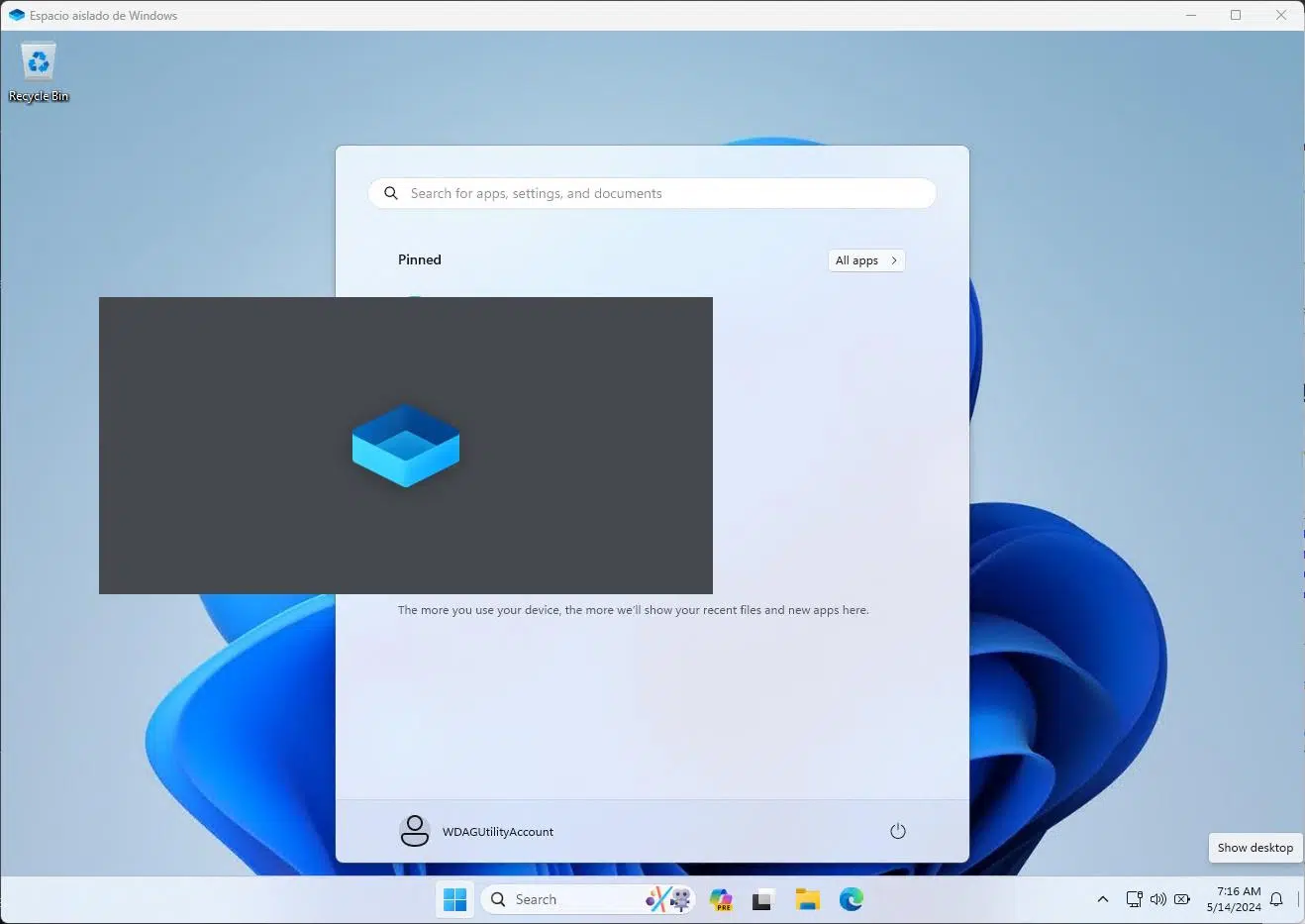
Si te gusta trastear con sistemas, probar software raro o preparar despliegues corporativos, convertir Windows 11 en un host de laboratorio de pruebas es de lo más útil que puedes hacer con tu PC. Desde montar un entorno completo de empresa con Active Directory y Configuration Manager hasta lanzar un Windows Sandbox rápido para comprobar si un ejecutable es fiable, Windows 11 ofrece un abanico enorme de opciones.
En esta guía vas a ver, con bastante detalle y en castellano “de la calle”, cómo usar Windows 11 como plataforma de laboratorio: el kit de laboratorio de implementación de Windows 11 y Microsoft 365, Hyper-V como hipervisor, laboratorios de Active Directory, Windows IoT Enterprise para dispositivos embebidos y Windows Sandbox para pruebas rápidas y aisladas. La idea es que termines con una visión clara de qué herramienta te conviene en cada caso y qué necesitas para que todo vaya fluido en tu equipo.
Windows 11 como host de laboratorio corporativo: Deployment Lab Kit
Para escenarios empresariales, Microsoft ofrece un kit de laboratorio de implementación de Windows 11 y Microsoft 365 pensado para simular un entorno de escritorio moderno completo sin tocar tu red real. Es un conjunto de máquinas virtuales y scripts que levantan el laboratorio casi solos, ideal para pruebas de despliegue, validación de aplicaciones y ensayos de automatización.
Este kit está diseñado para que puedas planificar, probar y validar escritorios con Windows 11 Enterprise y Microsoft 365 Enterprise, gestionados mediante Enterprise Mobility + Security. En la práctica, te levanta un mini “cliente corporativo” en tu PC con todos los componentes clave para que puedas ensayar políticas, actualizaciones y aplicaciones antes de llevarlas a producción.
El entorno del laboratorio se aprovisiona de manera automática como un conjunto de máquinas virtuales. Incluye varias estaciones de trabajo Windows 11 unidas al dominio, un controlador de dominio, una puerta de enlace hacia Internet y una instancia de Microsoft Configuration Manager completamente configurada para que puedas trabajar desde el primer momento sin pasarte días montándolo todo a mano.
Dentro de este laboratorio se usan versiones de evaluación de productos como Windows 11 Enterprise (versión 25H2), Configuration Manager (versión 2509), Windows ADK para Windows 11 y Windows Server 2025. Es decir, tienes todo lo típico de un entorno de empresa, pero empaquetado para pruebas, con licencias temporales y totalmente aislado de tu infraestructura real.
Una de las ventajas de este kit es que se puede conectar a servicios en la nube como Microsoft Intune, Microsoft 365 E5, Aplicaciones de Microsoft 365 para empresas u Office 365 E5 con EMS. Así puedes experimentar con administración moderna, coadministración y seguridad avanzada sin comprometer usuarios ni datos reales.
Componentes y escenarios prácticos del laboratorio de implementación
El laboratorio no es solo un conjunto de máquinas virtuales sueltas, sino que incluye guías paso a paso muy detalladas con escenarios típicos de un administrador de sistemas. La idea es que puedas seguir esos ejercicios como si fueran prácticas de curso y ver cómo se comporta cada tecnología.
En la parte de planeamiento e infraestructura, las guías cubren escenarios como la configuración de una puerta de enlace de administración en la nube, la asociación y administración conjunta de inquilinos (co-management entre Configuration Manager e Intune), el uso de análisis de puntos de conexión y la optimización de la entrega de actualizaciones para reducir el impacto en la red.
Para la implementación de Windows, el kit incluye ejemplos de secuencias de tareas de despliegue de sistema operativo con Configuration Manager, así como escenarios con Windows Autopilot. Esto te permite practicar tanto el modelo clásico de imagen “on-prem” como el modelo moderno de provisión desde la nube para dispositivos nuevos o reprovisionados.
En lo relativo a servicio de Windows (actualizaciones y mantenimiento), tienes laboratorios para gestionar las actualizaciones mediante directivas de grupo, mediante Intune y a través de Configuration Manager. Es ideal para revisar qué estrategia encaja mejor con tu organización o simplemente para entender de forma práctica cómo interactúan estas herramientas.
El kit también profundiza en la administración de Windows 11 con Microsoft Intune: administración de dispositivos, opciones de administración dinámica, despliegue de aplicaciones Win32, soporte remoto, etc. Todo ello sobre un entorno simulado pero muy parecido a uno de producción, lo que ayuda a perder el miedo a “romper algo”.
Otro bloque importante es la implementación de Aplicaciones de Microsoft 365 para empresas. Puedes ensayar despliegues gestionados en la nube, gestionados localmente, instalaciones en equipos no unidos a Active Directory, despliegues mediante Configuration Manager, mediante Intune y también mantenimiento periódico de estas aplicaciones con ambas soluciones. Además se incluyen escenarios de aplicaciones de línea de negocio, Teams y filtros de asignación.
La parte de Microsoft Edge no se queda atrás: el laboratorio contempla prácticas para implementar y actualizar Edge, configurar el modo Internet Explorer para compatibilidad con aplicaciones antiguas y personalizar la página de nueva pestaña corporativa. Todo esto en un entorno controlado, que te permite probar sin miedo a dejar a media empresa sin navegador.
Por último, hay una batería muy extensa de escenarios de seguridad y cumplimiento en Windows 11: BitLocker, Microsoft Defender Antivirus y alternativas a Windows Defender, Windows Hello para empresas, Credential Guard, protección de aplicaciones, protección frente a vulnerabilidades, control de aplicaciones y Microsoft Defender para endpoint. Es un campo perfecto para afinar configuraciones, estudiar el impacto en el usuario y comprobar la interacción entre todas estas tecnologías.
Requisitos y consideraciones para usar el lab kit en Windows 11
Todo esto suena muy bien hasta que miras el tamaño de la descarga: el paquete del laboratorio ronda los 43 GB de descarga solo para las imágenes y el contenido base. Cuando lo desplegues en tu host con Hyper-V, necesitarás bastante más espacio de disco y una cantidad generosa de RAM y CPU para mover varias máquinas virtuales a la vez.
En un equipo local con Windows 11 y Hyper-V, esta colección de VMs (4 clientes Windows 11, controlador de dominio, servidor SQL, gateway y Configuration Manager, entre otros) puede comerse recursos a un ritmo importante. Si tu máquina no es relativamente potente, notarás el impacto en el rendimiento del host y te puede resultar incómodo trabajar en paralelo.
Microsoft también documenta cómo desplegar este kit de laboratorio en Azure, lo que puede ser una alternativa interesante si no quieres cargar tu equipo local. Sin embargo, montarlo en una cuenta gratuita de Azure no suele ser viable, porque las máquinas que necesitas para ejecutar todo el entorno superan de largo las cuotas y recursos del nivel gratuito. Para hacer funcionar el lab sin sufrir, acabarías necesitando máquinas de pago con cierto tamaño.
Si optas por tenerlo en local, conviene que tu host Windows 11 tenga un procesador moderno con varios núcleos, al menos 16 GB de RAM (mejor 32 GB) y almacenamiento SSD amplio. Si tu host es modesto, probar un Windows 11 ligero como Tiny11 puede ayudar. De lo contrario, el laboratorio arrancará, pero la experiencia será tan lenta que dará pereza usarlo. Piensa que cada VM se lleva fácilmente entre 2 y 4 GB de RAM, más la carga de SQL, ConfigMgr, etc.
Este tipo de laboratorio es ideal para organizaciones que se están preparando para migraciones a Windows 11 o a Microsoft 365 y necesitan validar que sus aplicaciones, políticas y procesos funcionan como deben. También es perfecto como entorno aislado para probar scripts, automatizaciones y cambios de configuración complejos antes de aplicarlos a usuarios reales.
Hyper-V en Windows 11: la base del laboratorio de pruebas
Más allá del lab kit de Microsoft, el pilar de cualquier laboratorio sobre Windows 11 es Hyper-V, el hipervisor de Microsoft que viene integrado en las ediciones Pro, Enterprise y Education. Con Hyper-V puedes levantar tus propias VMs a medida: controladores de dominio, servidores de ficheros, laboratorios de Linux, entornos de desarrollo, etc.
Hyper-V funciona como una capa de virtualización entre el hardware y las máquinas virtuales, aislando cada VM del resto y del sistema operativo anfitrión. Así puedes ejecutar varios sistemas operativos de forma simultánea en el mismo PC, compartiendo recursos pero manteniendo entornos independientes para cada prueba que quieras hacer.
Entre las ventajas de usar Hyper-V en Windows 11 están la integración nativa en el sistema, un rendimiento muy decente frente a otros hipervisores de escritorio, opciones de seguridad avanzadas y una gestión relativamente sencilla desde el Administrador de Hyper-V. Además soporta multitud de sistemas invitados, tanto distintas versiones de Windows como muchas distribuciones de Linux.
Frente a otros hipervisores bare metal, Hyper-V sobre Windows 11 tiene el plus de que puedes usar tu PC como equipo de trabajo y como host de laboratorio a la vez. No necesitas dedicar una máquina exclusivamente al rol de servidor. Eso sí, si vienes de soluciones como Proxmox puede costar un poco acostumbrarse a la filosofía y herramientas de Hyper-V, que son algo diferentes.
En experiencias reales, muchos administradores que han probado Windows como invitado en otros hipervisores han visto que, en algunos casos, Hyper-V ofrece un rendimiento mejor y una integración más pulida (por ejemplo en gráficos, integración de escritorio o copia/pega) que alternativas más generalistas, sobre todo cuando el host corre Windows 11.
Requisitos para usar Hyper-V en Windows 11 como host
Antes de lanzarte a crear máquinas virtuales a lo loco, conviene revisar que tu equipo cumple con los requisitos mínimos y recomendados para Hyper-V. No es especialmente exigente, pero te ahorrarás muchos dolores de cabeza si verificas todo antes.
En primer lugar, Hyper-V solo está disponible en Windows 11 Pro, Enterprise y Education. Si usas Windows 11 Home, no verás la característica ni podrás activarla de forma estándar. Puedes comprobar la edición desde Configuración > Sistema > Acerca de, y revisar en “Edición” qué versión tienes instalada.
A nivel de hardware, necesitas un procesador de 64 bits con soporte de virtualización por hardware (Intel VT-x o AMD-V) y compatibilidad con SLAT (Second Level Address Translation: EPT en Intel, RVI en AMD). Además, la virtualización debe estar habilitada en la BIOS/UEFI del equipo, normalmente bajo nombres como “Intel Virtualization Technology” o “SVM Mode”.
En cuanto a memoria, el mínimo absoluto son 4 GB de RAM, pero es muy justo para un laboratorio. Para tener una experiencia razonable, lo habitual es contar con 8 GB como base y asignar al menos 4 GB a una VM de Windows 10/11 o 2 GB a una VM ligera de Linux. Si quieres ejecutar varias VMs a la vez, 16 GB o más empiezan a ser casi imprescindibles.
También es clave tener espacio suficiente en disco, preferiblemente SSD, para los discos virtuales (VHD/VHDX). Cada VM puede ocupar desde unos pocos gigas en pruebas ligeras hasta decenas de gigas si instalas sistemas completos con múltiples aplicaciones. Centralizar todas las VMs en una carpeta (por ejemplo, una carpeta “HYPERV”) ayuda mucho a la hora de gestionar copias de seguridad y limpieza. Además, considera configurar exclusiones en Microsoft Defender para evitar escaneos que ralenticen el host al mover grandes VHDX.
Para confirmar la compatibilidad de tu CPU y de las opciones de virtualización, puedes abrir un símbolo del sistema con permisos de administrador y ejecutar systeminfo. En la parte final verás líneas indicando si la virtualización está disponible, habilitada y si la traducción de direcciones de segundo nivel está soportada.
Activación y configuración básica de Hyper-V en Windows 11
Con los requisitos comprobados, el siguiente paso es activar Hyper-V en Windows 11. Puedes hacerlo de dos formas: desde la interfaz gráfica “Activar o desactivar las características de Windows” o mediante PowerShell, según te guste más el ratón o la consola.
Por la vía gráfica, abre el Panel de control, entra en “Programas” y luego en “Activar o desactivar las características de Windows”. En la lista, localiza Hyper-V y marca todas sus subopciones (herramientas de administración y plataforma). Acepta, espera a que se instalen los componentes y reinicia el equipo cuando lo pida.
Si prefieres usar comandos, puedes abrir una consola de PowerShell como administrador y ejecutar un comando para habilitar la característica de Hyper-V y sus componentes. Tras la instalación, el sistema también solicitará un reinicio para completar el proceso y cargar el hipervisor.
Después del reinicio, deberías poder buscar “Administrador de Hyper-V” en el menú Inicio y abrir la consola de administración. Desde aquí vas a realizar casi todas las tareas de creación y configuración de máquinas virtuales y redes virtuales de tu laboratorio.
El primer paso recomendable en un laboratorio es crear uno o varios conmutadores virtuales que actuarán como tarjetas de red virtuales compartidas por las VMs. Hyper-V ofrece conmutadores externos (conectados a la red física), internos (solo entre host y VMs) y privados (solo entre VMs), lo que te permite construir entornos aislados, laboratorios segmentados o VMs directamente conectadas a tu LAN.
Por ejemplo, para un entorno de pruebas realista en el que los clientes virtuales tengan acceso a Internet y puedan comunicarse con otros equipos de la red, te interesa un conmutador virtual externo asociado a tu adaptador Ethernet o WiFi. Para montar un laboratorio totalmente aislado de tu red doméstica, podrías usar un conmutador interno o privado y configurar tus propias subredes dentro del laboratorio.
Creación y ajuste de máquinas virtuales en Hyper-V
Con los conmutadores virtuales listos, ya puedes crear nuevas máquinas virtuales desde el Administrador de Hyper-V. El asistente te guía por los pasos básicos: nombre, ubicación, generación, memoria, red, disco y medio de instalación del sistema operativo.
En la elección de generación, tienes Generación 1 (BIOS clásico y discos VHD) y Generación 2 (UEFI, arranque seguro y discos VHDX). Siempre que el sistema operativo invitado lo permita, suele ser buena idea usar Generación 2 por las funciones modernas y mejor compatibilidad con Windows 11 y distribuciones Linux recientes. Si tienes dudas o vas a instalar un sistema muy antiguo, puedes quedarte en Generación 1.
Para la memoria, Hyper-V ofrece la opción de memoria estática o memoria dinámica. La memoria dinámica permite establecer un mínimo y máximo, y el hipervisor ajusta lo que asigna a la VM según la carga. Esto es muy útil cuando tienes varias VMs que no necesitan toda su memoria al mismo tiempo, ya que optimizas el uso de RAM del host.
En la parte de red, debes seleccionar el conmutador virtual al que se conectará la VM. Puedes dejarla sin red (para pruebas totalmente aisladas), usar el Default Switch (que ofrece acceso a Internet mediante NAT de forma sencilla) o usar el conmutador externo que hayas creado para integrar la VM en tu LAN y que obtenga IP de tu router o servidor DHCP.
Luego toca definir el disco duro virtual, que puede ser un nuevo VHDX (en la mayoría de casos), uno existente o incluso asignar un disco físico directamente en escenarios avanzados. Forzar cierta disciplina en tamaños y ubicaciones te ayudará a no llenar el SSD sin darte cuenta.
Por último, eliges la fuente de instalación del sistema operativo: normalmente un archivo ISO de Windows 11, Windows Server, Ubuntu, etc.. Hyper-V montará esa ISO como unidad de DVD virtual y, al iniciar la VM, arrancará desde ahí para que realices la instalación como si fuera un equipo físico.
Una vez creada la VM, puedes ajustar detalles más finos desde el menú de configuración: número de procesadores virtuales, reserva y límites de CPU, memoria mínima y máxima, orden de arranque (por ejemplo cambiar a arranque desde disco tras instalar el sistema), seguridad (arranque seguro, TPM virtual), adaptadores de red adicionales, uso de VLANs, aceleración de hardware, parámetros avanzados de red (MAC estática, protección DHCP, protección de enrutador, red protegida, reflejo de puertos, teaming NIC, etc.).
Para gestionar el ciclo de vida de tus pruebas, Hyper-V dispone de puntos de control (instantáneas) que capturan el estado completo de la VM en un momento dado. Son una herramienta excelente para laboratorios, porque puedes congelar la VM antes de una actualización importante o un experimento de seguridad y volver justo a ese punto si algo sale mal. Eso sí, ocupan espacio en disco, así que conviene usarlos con cabeza.
Laboratorios de Active Directory y Windows IoT Enterprise
Un uso muy típico de Windows 11 como host de laboratorio es montar entornos de Active Directory para pruebas. En lugar de pagar un servidor dedicado, un par de VMs te permiten construir un dominio completo con un controlador de dominio y uno o varios clientes Windows 11 para practicar uniones a dominio, directivas de grupo, autenticación, DNS, etc.
Algunos usuarios que intentaron este tipo de laboratorios en hipervisores como Proxmox se encontraron con rendimiento bastante flojo en invitados Windows y carencias de integración (como la ausencia de copia y pega bidireccional por defecto). En muchos de estos casos, trasladar el laboratorio a Hyper-V sobre un host Windows 11 mejora tanto el rendimiento como la experiencia de uso.
Otro escenario interesante es el de Windows IoT Enterprise, la edición de Windows pensada para dispositivos embebidos y soluciones industriales. Microsoft proporciona guías de inicio rápido donde se propone usar Windows 11 como “PC técnico” para crear imágenes de IoT y desplegarlas en un dispositivo de referencia, que puede ser una máquina física o una VM en Hyper-V.
Para preparar ese equipo técnico necesitas Windows 11 actualizado, al menos 15 GB libres y el Windows ADK con las herramientas de implementación, el diseñador de configuración y el complemento de Windows PE. También tendrás que descargar la ISO correspondiente de Windows 11 IoT Enterprise LTSC para construir tus medios de instalación.
En los ejercicios se muestra cómo preparar una unidad flash USB con Diskpart (limpiar el disco, crear partición primaria activa, formatear en FAT32 y asignar letra), copiar el contenido de la ISO y arrancar desde ese USB en el dispositivo de referencia. En un VM Hyper-V esto se traduce en montar la ISO directamente como DVD virtual y arrancar la máquina desde ahí.
La instalación de Windows IoT Enterprise sigue un flujo similar al de cualquier Windows 11: selección de idioma y teclado, introducción de clave de producto, aceptación de términos, elección de disco (normalmente borrando particiones previas para empezar de cero) y reinicios automáticos hasta llegar a la experiencia OOBE.
En las guías de IoT se insiste en un punto clave para laboratorios de personalización: entrar en modo auditoría (Audit Mode) pulsando Ctrl + Mayús + F3 en la primera pantalla de OOBE. Esto reinicia el sistema y lo deja listo para ser personalizado con Sysprep, herramientas de despliegue, scripts, etc., sin completar la experiencia de primer inicio de usuario final.
Windows Sandbox: pruebas rápidas y aisladas sobre Windows 11
Además de laboratorios “pesados” con Hyper-V y múltiples VMs, Windows 11 Pro y Enterprise incluyen una herramienta fantástica para pruebas puntuales: Windows Sandbox (Espacio aislado de Windows). Es un entorno de ejecución desechable y completamente aislado que se levanta en segundos.
Un software sandbox crea un entorno virtual aislado dentro del sistema operativo donde puedes ejecutar programas sin que afecten al sistema principal. Si lo que ejecutas es malicioso o hace cambios agresivos en el sistema, todo se queda encerrado dentro del sandbox y desaparece al cerrarlo. No es una VM tradicional pensada para persistir, sino un entorno efímero ideal para pruebas de seguridad o de compatibilidad.
Windows Sandbox se basa en las capacidades de virtualización de Windows 11 y reutiliza componentes del sistema host, pero lo hace de forma aislada y segura. Cada vez que cierras el sandbox, se destruye todo lo que había dentro: archivos, configuraciones, instalaciones, cambios en el registro, etc.. La siguiente vez que lo abras, tendrás de nuevo un Windows limpio.
Los requisitos para usar Windows Sandbox son similares a los de Hyper-V: Windows 10/11 Pro o Enterprise (no Home), CPU de 64 bits con virtualización de hardware, al menos 4 GB de RAM y algo de espacio en disco. De cara a una experiencia cómoda, es recomendable tener 8 GB o más de RAM y un procesador con varios núcleos y buena frecuencia.
La instalación es muy sencilla. Puedes hacerlo desde PowerShell con un comando que habilita la característica “Containers-DisposableClientVM” o, más fácilmente, desde “Activar o desactivar las características de Windows”, marcando la casilla de “Windows Sandbox” (o “Espacio aislado de Windows”) y reiniciando el equipo al terminar.
Para utilizarlo, solo tienes que buscar “Windows Sandbox” en el menú Inicio y ejecutarlo. La primera vez tarda un poco más en abrir porque tiene que prepararlo, pero en lanzamientos posteriores arranca en pocos segundos con un escritorio de Windows totalmente funcional, normalmente en inglés y sin activar, suficiente para instalar y probar casi cualquier aplicación.
Visualmente se comporta como una máquina virtual, pero con ventajas: la resolución se adapta al tamaño de la ventana, comparte portapapeles con el host y no requiere configuración previa de red o disco. Eso sí, debes tener muy claro que todo lo que hagas se perderá al cerrar el sandbox; si necesitas persistencia y capacidad de volver a estados anteriores, lo que te conviene es una VM con Hyper-V y puntos de control.
Windows Sandbox se puede usar para abrir adjuntos sospechosos, probar instaladores de software en fase beta, evaluar configuraciones de sistema poco fiables o ejecutar herramientas que solo vas a utilizar una vez y que no quieres que dejen residuos en tu Windows principal. Al convivir perfectamente con Hyper-V, puedes tener ambos enfoques en el mismo host: VMs persistentes para laboratorios y Sandbox para pruebas rápidas.
En conjunto, Windows 11 ofrece un ecosistema muy completo para montar desde laboratorios corporativos complejos con AD, Intune y Configuration Manager hasta entornos ligeros y desechables para testeo rápido con Windows Sandbox. Con un hardware razonablemente moderno y algo de planificación de recursos, puedes transformar tu PC en un auténtico campo de pruebas donde experimentar con despliegues, seguridad, desarrollo y administración sin poner en riesgo tu sistema principal.
