- El error IRQL_NOT_LESS_OR_EQUAL en Windows 11 suele estar relacionado con conflictos de memoria, controladores defectuosos y fallos de hardware.
- Antes de pensar en cambiar componentes, conviene actualizar Windows, reparar archivos del sistema, revisar drivers y comprobar RAM y disco.
- Si el problema persiste tras restablecer el sistema, aumenta la probabilidad de un fallo físico, por lo que es recomendable revisar el hardware o acudir a un técnico.
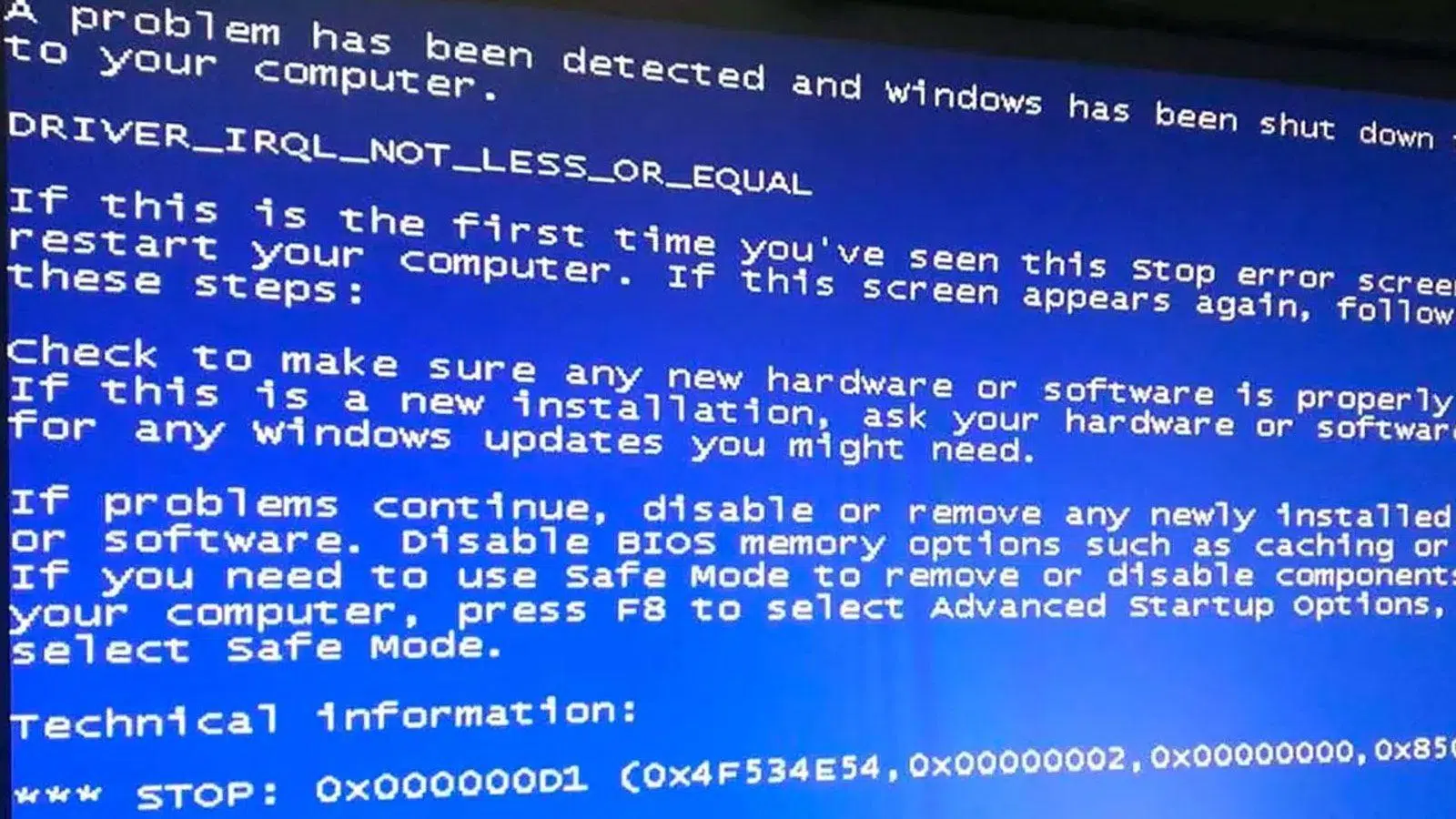
Cuando aparece la temida pantalla azul con el mensaje IRQL_NOT_LESS_OR_EQUAL en Windows 11, es normal entrar en pánico: el sistema se congela, se reinicia solo y, en muchos casos, ni siquiera te deja acabar de instalar o actualizar Windows. Lo bueno es que, precisamente, ese pantallazo azul está pensado para avisarte de qué está fallando y proteger el sistema de daños mayores.
Este error suele estar relacionado con problemas de memoria, controladores y, en algunos casos, fallos de hardware. A veces se puede resolver solo con actualizar Windows o un driver, otras exige comprobar la RAM o incluso revisar físicamente el equipo. En las próximas líneas vas a ver, paso a paso, todo lo que puedes hacer antes de tirar la toalla o gastarte dinero en piezas nuevas.
Qué es el BSOD IRQL_NOT_LESS_OR_EQUAL en Windows 11
La famosa pantalla azul de la muerte, o BSOD (Blue Screen of Death), es un mecanismo de seguridad de Windows que detiene el sistema cuando detecta un fallo crítico en el kernel, en la memoria o en un controlador, y cuyo diagnóstico puedes aprender a ver y entender en el registro de errores. En el caso concreto del mensaje IRQL_NOT_LESS_OR_EQUAL, el problema está relacionado con cómo el sistema gestiona las interrupciones y el acceso a la memoria.
IRQL significa Interrupt Request Level, el nivel de prioridad de las interrupciones que maneja el procesador. Cuando ves el código IRQL_NOT_LESS_OR_EQUAL, lo que ha ocurrido es que un proceso del sistema o un driver ha intentado acceder a una dirección de memoria a un nivel de prioridad que no le corresponde, o directamente a una zona para la que no tiene permisos.
En cristiano: algún componente de software (generalmente un controlador de dispositivo mal programado, desactualizado o incompatible) ha pedido algo a la memoria en un momento o de una forma que el núcleo de Windows considera peligrosa. Para evitar corrupción de datos o fallos mayores, el sistema se bloquea y muestra el BSOD.
Este error puede mostrarse con dos variantes principales: IRQL_NOT_LESS_OR_EQUAL “a secas” o con el prefijo DRIVER, es decir, DRIVER_IRQL_NOT_LESS_OR_EQUAL. Aunque el mensaje cambie ligeramente, en ambos casos se está apuntando al mismo tipo de conflicto: un problema de acceso a memoria provocado por el sistema o por un controlador.
En equipos modernos entra en juego, además, la gestión avanzada de energía y las tecnologías de seguridad por virtualización introducidas en Windows 11. Por ejemplo, si un driver antiguo intenta saltarse el aislamiento de memoria que impone el aislamiento del hipervisor, o una GPU/SSD en reposo profundo no “despierta” a tiempo cuando se le pide acceso, el kernel dispara el BSOD para protegerse.
Causas más habituales del error IRQL_NOT_LESS_OR_EQUAL
Detrás de este tipo de pantallazos suele haber un cambio claro en el tiempo: un componente nuevo, una actualización, un driver recién instalado o alguna modificación de hardware. Las causas más comunes que se repiten en Windows 11 son las siguientes:
- Controladores de dispositivo incompatibles, corruptos o mal instalados, especialmente de gráfica, red, almacenamiento, audio y chipset.
- Archivos del sistema dañados por cortes de luz, apagados bruscos, malware o fallos de disco.
- Memoria RAM defectuosa o con una configuración inestable (XMP/EXPO agresivo, latencias mal ajustadas, módulos de distintas marcas o frecuencias).
- Problemas de hardware en otros componentes: SSD/HDD, placa base, tarjeta gráfica, fuente de alimentación o incluso la propia CPU.
- Software de terceros conflictivo: antivirus de terceros, utilidades de tunning/overclock, herramientas de seguridad o programas muy invasivos.
- Actualizaciones de Windows problemáticas, parches que en combinación con ciertos drivers o equipos concretos desencadenan el pantallazo azul.
Conviene que pienses qué ha cambiado en tu equipo justo antes de que empezaran los BSOD: ¿has instalado un nuevo driver, una actualización, una app pesada o una pieza de hardware? Ese “antes y después” suele ser la pista más rápida para acotar el origen del lío.
Cuándo sospechar de hardware y cuándo de software
No todos los IRQL_NOT_LESS_OR_EQUAL son iguales. En muchos casos, el problema se resuelve tocando solo la parte de software; en otros, ni restaurar, ni formatear, ni reinstalar Windows sirve de nada porque el fallo viene de un daño físico en algún componente.
Si ya has hecho una instalación limpia de Windows, has probado drivers oficiales y el error aparece incluso durante la instalación (por ejemplo, se congela al 10 % al instalar Windows 11 desde USB en un portátil ASUS y salta el BSOD), la probabilidad de que haya un problema de hardware sube bastante. En esos casos puede ser útil contar con un disco de rescate para Windows 11 que te permita arrancar y diagnosticar sin depender del sistema instalado.
Por el contrario, si el equipo arrancaba bien hasta que instalaste una actualización reciente, un antivirus nuevo o un driver de la gráfica y desde entonces ves el pantallazo, es más probable que se trate de un conflicto de software que se pueda revertir.
Como norma práctica, se suele seguir este orden: primero se agotan las opciones de sistema (actualizar, reparar, restaurar, desinstalar); si después de todo eso el BSOD sigue dando guerra, toca mirar con lupa RAM, disco, placa base y resto de hardware, o directamente tirar de garantía y servicio técnico.
Actualizar Windows 11 y los controladores del equipo
El primer paso lógico para atacar este problema es asegurarte de que Windows 11 y sus drivers están totalmente actualizados y alineados con tu hardware. Muchas veces el conflicto se debe a un controlador antiguo que no entiende bien las nuevas funciones de seguridad o gestión de energía del sistema.
Para actualizar Windows 11 desde el propio sistema, haz lo siguiente cuando te permita arrancar:
- Pulsa la tecla de Windows y entra en Configuración.
- Ve a “Actualización y seguridad” o “Windows Update” (según la versión/edición).
- Haz clic en “Buscar actualizaciones” y descarga e instala todo que aparezca.
- Si ves un enlace del tipo “Ver actualizaciones opcionales”, entra y marca también las actualizaciones de controladores recomendadas.
- Cuando termine, reinicia el equipo sí o sí, aunque Windows no lo pida expresamente.
Adicionalmente, es buena idea acudir a la web oficial del fabricante de tu PC o placa base: en portátiles es tan sencillo como buscar marca y modelo; en sobremesa, puedes ver el modelo de la placa en “Información del sistema” de Windows y, a partir de ahí, descargar drivers de chipset, red, audio y otros componentes clave.
La alternativa, menos recomendable pero útil en algunos casos, es utilizar el Administrador de dispositivos para intentar actualizar drivers desde ahí. No siempre ofrece la última versión, y a veces instala controladores genéricos, pero puede sacarte del apuro con dispositivos concretos.
Reparar archivos del sistema con SFC y DISM
Uno de los motivos típicos del BSOD IRQL_NOT_LESS_OR_EQUAL es que algunos archivos de sistema estén dañados o falten. No hace falta reinstalar Windows de cero directamente: antes merece la pena usar las herramientas de reparación que ofrece el propio sistema.
Las dos utilidades clave son SFC (Comprobador de archivos de sistema) y DISM (Servicio y administración de imágenes de implementación). Su función es analizar y restaurar archivos del sistema y la imagen de Windows cuando detectan corrupción.
Para ejecutarlas:
- Escribe “cmd” en el buscador de Windows, haz clic derecho en “Símbolo del sistema” y selecciona “Ejecutar como administrador”.
- En la ventana negra, teclea sfc /scannow y pulsa Intro. El proceso puede tardar un buen rato; deja que llegue al 100 %.
- Cuando termine SFC, ejecuta estas tres órdenes de DISM, una a una, pulsando Intro después de cada línea:
Dism /Online /Cleanup-Image /ScanHealth
Dism /Online /Cleanup-Image /CheckHealth
Dism /Online /Cleanup-Image /RestoreHealth - Al finalizar todos los comandos, reinicia el ordenador y comprueba si el BSOD sigue apareciendo.
Si tras pasar SFC y DISM el error persiste, es una señal de que el origen puede estar más bien en drivers de terceros o en aplicaciones externas, no tanto en el núcleo de Windows.
Comprobar el estado de la memoria RAM con la herramienta de diagnóstico
La memoria RAM tiene un papel central en los errores IRQL_NOT_LESS_OR_EQUAL, porque cualquier acceso indebido o bit defectuoso puede provocar que el kernel de Windows interprete un acceso a memoria como ilegítimo. Por eso es esencial descartar problemas físicos en los módulos; si necesitas instrucciones detalladas, consulta cómo comprobar la salud de la memoria RAM.
Windows incluye de serie la Herramienta de diagnóstico de memoria, que permite hacer un test estándar o extendido de la RAM sin necesidad de instalar nada más. Para usarla:
- Guarda tu trabajo y cierra todas las aplicaciones abiertas.
- Pulsa la tecla de Windows, escribe “memoria” y abre “Diagnóstico de memoria de Windows”.
- Elige “Reiniciar ahora y comprobar si existen problemas (recomendado)”. El equipo se reiniciará y arrancará directamente la herramienta.
- Por defecto se ejecuta un conjunto de pruebas “Standard”. Si quieres un análisis más profundo, pulsa F1 y cambia la combinación de pruebas a “Extendida”, luego pulsa F10 para aplicar.
- Cuando el test acabe, el PC volverá a reiniciarse y, al iniciar sesión, debería aparecer una notificación con los resultados en el área de notificaciones (junto al reloj).
Si la notificación no aparece o se cierra sin querer, puedes consultar el resultado en el Visor de eventos:
- Haz clic derecho en el botón Inicio y selecciona “Visor de eventos”.
- Navega por la ruta: Registros de aplicaciones y servicios > Microsoft > Windows > MemoryDiagnostics-Results > Debug.
- En el panel central verás cada ejecución del diagnóstico de memoria con sus detalles: errores detectados, fecha, etc.
Si el test de memoria te indica fallos, es muy probable que el origen de los pantallazos esté en la RAM defectuosa o en una configuración inestable (overclock, XMP, módulos mezclados). En ese caso, toca probar módulo a módulo, cambiar ranuras o directamente sustituir la memoria.
Revisar el disco con CHKDSK y descartar errores de almacenamiento
Otro componente crítico en cualquier sistema Windows 11 es la unidad donde está instalado el sistema operativo. Un SSD o HDD con sectores defectuosos o con errores lógicos puede provocar corrupción de archivos, cortes durante la instalación y, en consecuencia, pantallas azules.
La herramienta CHKDSK te permite analizar y corregir problemas básicos en el sistema de archivos. Para usarla en Windows 11:
- Pulsa Windows + S, escribe “cmd”, haz clic derecho en “Símbolo del sistema” y ejecuta como administrador.
- En la consola, introduce chkdsk C: /f y pulsa Intro. Si el sistema te dice que la unidad está en uso y te ofrece programar la comprobación para el próximo reinicio, acepta.
- Reinicia el equipo para que CHKDSK pueda trabajar sobre la unidad del sistema antes de que arranque Windows.
- Si quieres revisar otras particiones, cambia la letra de unidad en el comando (por ejemplo, chkdsk D: /f).
Aunque CHKDSK no soluciona todos los problemas posibles de un disco, es una herramienta útil para detectar errores básicos en el sistema de archivos y sectores dañados que puedan estar detrás de la corrupción de datos que dispara el BSOD.
Eliminar o revertir actualizaciones problemáticas de Windows
En ocasiones, el origen del error IRQL_NOT_LESS_OR_EQUAL es una actualización reciente de Windows que entra en conflicto con tu hardware o con algún controlador concreto. Por eso Windows permite desinstalar parches que dan problemas y volver a un estado anterior más estable.
Si sospechas que todo empezó justo después de instalar una actualización acumulativa o de calidad, puedes seguir estos pasos:
- Abre Configuración con Windows + I.
- Entra en “Actualización y seguridad” o “Windows Update” y accede a “Ver historial de actualizaciones”.
- Haz clic en “Desinstalar las actualizaciones”.
- Ordena por fecha y localiza la última actualización instalada antes de que empezaran los pantallazos.
- Haz clic derecho sobre ella y elige la opción “Desinstalar”.
Tras desinstalar la actualización, reinicia el sistema y usa el equipo un rato para ver si los BSOD han desaparecido. Si el problema se soluciona, puedes aplazar temporalmente las actualizaciones y esperar a que Microsoft publique un parche corregido.
Desinstalar software de terceros y restaurar el sistema
Muchas pantallas azules tienen su origen en aplicaciones de terceros que se enganchan muy profundo al sistema. Los sospechosos habituales son antivirus, suites de seguridad, herramientas de overclock, programas de monitorización agresivos y algunas aplicaciones pesadas tipo edición de foto/vídeo.
Si recuerdas que el BSOD empezó justo después de instalar un programa concreto, lo más sensato es desinstalarlo por completo desde “Aplicaciones y características” o “Programas y características” y reiniciar. Con software sencillo puede bastar, pero hay suites más complejas que dejan servicios, drivers y restos en el sistema.
En esos casos entra en juego la función de Restaurar sistema, siempre que la tuvieras activada previamente. Windows suele crear un punto de restauración antes de instalaciones importantes, actualizaciones de drivers o cambios profundos, de modo que puedas volver atrás si algo sale mal.
Para lanzar una restauración:
- Pulsa la tecla de Windows y escribe “Recuperar”. Abre la opción “Recuperación”.
- Haz clic en “Abrir Restaurar sistema”.
- En el asistente, selecciona un punto de restauración anterior a la instalación del software problemático o al inicio de los errores.
- Revisa la lista de programas afectados que te muestra Windows y confirma la restauración.
- El equipo se reiniciará y aplicará los cambios necesarios; el proceso suele tardar solo unos minutos, dependiendo del hardware.
Si tenías desactivada la restauración del sistema, las opciones para revertir cambios de software se reducen y tendrás que apoyarte en desinstalaciones manuales, reinstalaciones limpias o, en casos extremos, un restablecimiento completo de Windows.
Revisar y revertir controladores de dispositivo
Cuando el mensaje de error viene en la forma DRIVER_IRQL_NOT_LESS_OR_EQUAL, casi te está señalando con el dedo al culpable: un driver que hace algo que no debe. El problema puede surgir tanto por instalar una versión nueva defectuosa como por arrastrar una versión antigua incompatible con el entorno de Windows 11.
Para revisar y administrar estos controladores, lo más sencillo es usar el Administrador de dispositivos:
- Pulsa Windows + S, escribe “Administrador de dispositivos” y ábrelo.
- Localiza la categoría del componente sospechoso (adaptadores de red, controladoras IDE/ATA/ATAPI, adaptadores de pantalla, etc.) y despliega.
- Haz doble clic en el dispositivo concreto para abrir sus propiedades y ve a la pestaña “Controlador”.
- Si el botón “Revertir al controlador anterior” está activo, puedes usarlo para volver a la versión previa que funcionaba mejor.
- Si no puedes revertir, prueba a usar “Actualizar controlador” o incluso “Desinstalar el dispositivo” y reiniciar el equipo, dejando que Windows reinstale automáticamente un driver limpio.
En componentes críticos como la tarjeta gráfica, la controladora de almacenamiento o el chipset, es muy recomendable instalar siempre drivers oficiales desde la web del fabricante (NVIDIA, AMD, Intel, ASUS, MSI, etc.) en lugar de confiar solo en las versiones genéricas de Windows.
Comprobar la configuración de hardware, RAM y compatibilidad
En equipos donde se han cambiado piezas recientemente (por ejemplo, al pasar de un módulo de RAM a dos en dual channel, o al montar un SSD NVMe nuevo), los errores IRQL_NOT_LESS_OR_EQUAL pueden deberse a incompatibilidades sutiles o a una mala configuración en BIOS/UEFI.
Algunos consejos prácticos en este terreno son:
- Verificar que la RAM es compatible con la placa base (frecuencias y voltajes soportados).
- Probar a desactivar temporalmente perfiles XMP/EXPO en la BIOS para ver si el equipo se vuelve estable a frecuencias estándar.
- Apagar el PC, desconectarlo de la corriente y dejarlo unos 10-15 minutos para que se descarguen los condensadores, y luego volver a encender.
- Intercambiar los módulos de RAM entre ranuras, probar solo con uno de ellos o usar herramientas como el diagnóstico de memoria de Windows para confirmar que la memoria está bien.
- Si acabas de instalar nueva GPU, SSD o cualquier otro componente, verificar en la lista de compatibilidad del fabricante que no hay problemas conocidos con tu combinación de hardware.
La RAM, en particular, es un componente que se actualiza con frecuencia y donde es fácil mezclar módulos antiguos y nuevos con características diferentes. Esto puede provocar que el controlador de memoria integrado de la CPU se vuelva inestable y empiecen los pantallazos azules a la mínima.
Desactivar antivirus de terceros y usar Microsoft Defender
Los antivirus y suites de seguridad de terceros que se integran profundamente en el sistema (drivers de filtro, monitorización en tiempo real, cortafuegos, etc.) son una fuente típica de BSOD en Windows 11, especialmente si no están bien actualizados para las últimas versiones del sistema.
Si tienes instalado un antivirus distinto de Microsoft Defender, una prueba muy razonable es desactivarlo por completo o desinstalarlo temporalmente y comprobar si el error desaparece. Windows 11 incluye Microsoft Defender, que ofrece una protección bastante sólida con un consumo de recursos muy contenido y, sobre todo, con una integración nativa con el sistema.
Es importante evitar tener dos antivirus activos a la vez, ya que pueden interferir entre sí, duplicar escaneos, engancharse al mismo tiempo a los mismos archivos y disparar el uso de CPU y RAM, además de producir conflictos a nivel de kernel.
Si tras desactivar el antivirus de terceros el equipo deja de mostrar pantallas azules, tienes una sospecha muy fuerte de que el problema venía de ahí, y lo más prudente es quedarte con Microsoft Defender como solución principal o buscar una alternativa mejor optimizada para Windows 11.
Restablecer el PC y reinstalar Windows 11 sin perder archivos
Cuando has probado ya a actualizar, reparar, desinstalar y restaurar, y el BSOD sigue apareciendo, una carta bastante efectiva es el restablecimiento del PC. Windows 11 permite reinstalar el sistema manteniendo tus archivos personales, lo que puede eliminar configuraciones corruptas, drivers problemáticos y aplicaciones conflictivas de una tacada.
Para lanzar un restablecimiento desde Windows 11:
- Abre Configuración con Windows + I y entra en la sección “Sistema”.
- En el panel derecho, haz clic en “Recuperación”.
- En “Opciones de recuperación”, pulsa el botón “Restablecer el equipo” en el apartado “Restablecer este PC”.
- Elige la opción “Mantener mis archivos” para conservar tus documentos personales, o “Quitar todo” si quieres un borrado completo.
- Selecciona si prefieres “Descarga en la nube” o “Reinstalación local” y sigue el asistente hasta el final.
Este proceso reinstalará Windows 11 dejándolo prácticamente como recién salido de fábrica, pero respetando tus datos (si elegiste mantener archivos). Si después de un restablecimiento limpio el error IRQL_NOT_LESS_OR_EQUAL sigue apareciendo, la balanza se inclina claramente hacia un problema de hardware que conviene revisar con un técnico o tramitando la garantía.
Copias de seguridad y protección frente a futuros pantallazos azules
Superar un BSOD grave como IRQL_NOT_LESS_OR_EQUAL está muy bien, pero todavía mejor es tener un plan de copias de seguridad y recuperación para cuando vuelva a pasar algo parecido. Windows 11 es sensible a un montón de factores (drivers, updates, hardware, malware…), así que tarde o temprano otro pantallazo puede aparecer por otra causa distinta.
Una buena práctica es crear de forma regular una copia de seguridad del sistema que incluya archivos de arranque, partición del sistema y programas instalados. De esa forma, si el sistema queda inservible por un error de pantalla azul, puedes restaurar esa imagen y volver a un estado totalmente funcional con relativa rapidez.
Además de las herramientas integradas de Windows, existen suites de copia de seguridad dedicadas que te permiten programar backups automáticos (diarios, semanales, mensuales), elegir entre copias completas, incrementales o diferenciales, y gestionar el espacio borrando imágenes antiguas cuando haga falta.
Sea cual sea la solución que elijas, lo ideal es guardar la copia del sistema en un disco externo o unidad distinta de la que aloja Windows, e incluso crear un medio de arranque (USB o DVD) capaz de iniciar el PC aunque el sistema principal no arranque, para poder restaurar la imagen sin depender de que Windows funcione.
Después de todo el recorrido por causas, pruebas y soluciones, lo importante es que sepas que el error IRQL_NOT_LESS_OR_EQUAL en Windows 11 casi nunca aparece por arte de magia: suele delatar un driver rebelde, un archivo dañado, una RAM problemática o una pieza de hardware que pide jubilación. Siguiendo un orden lógico —actualizar, reparar con SFC/DISM, probar memoria y disco, revisar drivers y software, restablecer y, por último, evaluar el hardware— puedes ir descartando opciones de forma metódica y, en la mayoría de los casos, recuperar un sistema estable sin tener que cambiar medio PC a ciegas.
