- El inicio rápido es un apagado híbrido que guarda kernel y controladores en hiberfil.sys para arrancar Windows mucho más rápido.
- Esta función reduce tiempos de arranque, sobre todo en HDD, pero no realiza un apagado totalmente limpio del sistema.
- Puede causar problemas con BIOS/UEFI, actualizaciones y arranques duales, por lo que a veces es mejor desactivarlo.
- Su gestión se realiza desde el Panel de control en Opciones de energía y depende de que la hibernación esté habilitada.
Encender el ordenador y que tarde una eternidad en arrancar es una de esas cosas que pueden sacarnos de quicio, sobre todo si solo quieres mirar un documento rápido o echar una partida antes de salir. Por eso Microsoft añadió hace años una función llamada inicio rápido (o arranque híbrido) en Windows, pensada precisamente para recortar esos segundos de espera al encender el PC.
El problema es que esta característica acelera el arranque a cambio de cambiar la forma en la que se apaga el sistema: tu ordenador no se apaga del todo, sino que entra en una especie de hibernación parcial. Esto tiene ventajas claras, pero también puede causar errores bastante puñeteros: imposibilidad de entrar en la BIOS o UEFI, fallos al aplicar actualizaciones, conflictos con Linux si tienes arranque dual, o incluso comportamientos raros con algunos drivers.
Qué es exactamente el inicio rápido en Windows
El inicio rápido llegó con Windows 8 y se ha mantenido en Windows 10 y Windows 11. Microsoft decidió rediseñar el proceso de apagado clásico: en lugar de apagar el sistema por completo, el equipo entra en un estado muy parecido a la hibernación, pero solo para una parte de Windows. Así se consigue que, al encender, el arranque sea mucho más veloz que con un apagado en frío tradicional.
Cuando apagas el PC con el inicio rápido activado, Windows cierra tus programas y cierra tu sesión, pero no deshace todo lo que tiene cargado el sistema. El núcleo del sistema operativo (el kernel) y los controladores de hardware que ya están inicializados se guardan en un archivo especial llamado hiberfil.sys, el mismo que se usa para el modo hibernación.
En el siguiente encendido, en vez de arrancar desde cero y detectar todo el hardware paso a paso, Windows lee ese archivo hiberfil.sys, recupera ese estado “a medio camino” y lo carga directamente en memoria. De esta forma se salta gran parte del trabajo pesado del arranque y llegas al escritorio bastante más rápido, sobre todo si tu unidad de sistema es un disco duro mecánico (HDD).
La clave es entender que este modo es un híbrido entre apagado y hibernación: el equipo se apaga aparentemente del todo (ventiladores parados, puedes desenchufarlo sin problema), pero a nivel técnico queda un “snapshot” del núcleo del sistema guardado en el disco para poder continuar desde ahí más adelante.
En Windows 10 y 11 esta función viene activada por defecto en la mayoría de ordenadores que soportan hibernación. No aparece como un botón aparte, sino que se integra en la opción de Apagar de siempre. Si tu equipo es compatible y la hibernación está disponible, el propio sistema la utiliza sin que tengas que hacer nada.
Cómo funciona por dentro: diferencias con apagado, reinicio, suspensión e hibernación
Windows tiene varios estados de energía distintos y cada uno maneja la memoria y el hardware de una forma diferente. Conviene tenerlos claros para entender qué hace exactamente el inicio rápido y por qué a veces puede liarla.
Apagado completo (arranque en frío): en un apagado clásico, Windows cierra todas las sesiones, servicios y controladores, borra por completo la memoria RAM y el sistema se queda sin alimentación lógica. Al encender, el PC realiza todo el POST de la placa base, comprueba componentes, inicializa dispositivos y carga el sistema desde cero. Es el método más lento, pero también el más “limpio”.
Reinicio: aunque a nivel de usuario se parece a un apagado y encendido, el reinicio siempre fuerza un arranque en frío del sistema operativo. Windows apaga de verdad el kernel, descarga drivers, limpia memoria y luego vuelve a arrancar desde cero. Por eso muchas veces “reiniciar” soluciona errores que “apagar y encender” (con inicio rápido activo) no arreglan.
Suspensión: en este modo, la RAM sigue alimentada con un consumo muy bajo y el equipo se queda casi dormido pero listo para despertar en segundos. El contenido de la memoria no se guarda en disco, solo se mantiene en la propia RAM, así que si se corta la corriente, se pierde todo lo que tenías abierto. Es ideal para pausas cortas.
Hibernación: aquí el sistema guarda una copia completa del contenido de la RAM en hiberfil.sys y luego corta la alimentación por completo. Cuando vuelves a encender, se restaura exactamente la sesión que tenías: las mismas ventanas, documentos, pestañas del navegador, etc. Es más lenta que la suspensión, pero no consume energía mientras el equipo está apagado.
Inicio rápido (arranque híbrido): funciona parecido a la hibernación pero solo guarda el estado del sistema, no tus aplicaciones. Se cierra tu sesión y tus programas, pero el kernel y los controladores permanecen “congelados” en el disco. En el siguiente arranque, Windows no recarga esos componentes desde cero, sino desde el archivo de hibernación, acortando así el tiempo de arranque.
La consecuencia práctica es que, con inicio rápido activado, el comando Apagar no hace un apagado completamente limpio. Para forzar un apagado tradicional o aplicar ciertas actualizaciones, es más fiable usar Reiniciar o un apagado completo explícito desde línea de comandos o manteniendo pulsada la tecla Shift al apagar.
Ventajas del inicio rápido: cuándo merece la pena tenerlo activado
La principal razón de ser del inicio rápido es reducir de forma notable el tiempo de arranque. Dependiendo del hardware, el recorte puede ser muy llamativo: en equipos con disco duro tradicional es habitual pasar de arranques de 30-90 segundos a cifras en torno a 10-20 segundos.
En ordenadores con SSD el impacto es menor porque de por sí ya arrancan muy deprisa, pero aun así se pueden rascar algunos segundos en el proceso de carga del sistema. Para muchos usuarios domésticos, esos segundos extra pueden marcar la diferencia entre que el PC “se siente ágil” o parezca un poco perezoso.
Otro punto favorable es que, a ojos del usuario, el comportamiento se parece al de un apagado completo: el equipo se apaga, los ventiladores paran, no queda consumo apreciable y puedes desconectar el cable o llevarte el portátil sin miedo. Desde fuera no sabrías si el inicio rápido está activo o no, más allá del tiempo que tarda en volver a encenderse.
En comparación con la suspensión, el inicio rápido tiene una ventaja clara en consumo: la suspensión mantiene la RAM alimentada de forma continua (puede estar entre 2 y 10 W según equipo), mientras que con el inicio rápido el consumo en reposo es prácticamente cero, igual que en un apagado normal.
También es una opción cómoda en equipos sencillos, de un solo sistema operativo y con hardware relativamente moderno, donde no hay arranques duales, ni configuraciones raras de red, ni dispositivos muy exóticos. En esos casos suele funcionar bien y te olvidas por completo de que existe.
Desventajas y problemas típicos del inicio rápido
El lado oscuro del inicio rápido es que, al no apagar el sistema desde cero, puede arrastrar estados “sucios” del kernel o de los controladores. Esto explica por qué hay usuarios a los que les va perfecto durante años y otros que se comen errores de todo tipo aparentemente sin sentido.
Uno de los fallos más comentados es la imposibilidad de entrar en la BIOS o UEFI al arrancar. Al hacer un arranque híbrido, el PC se salta parte del proceso de inicialización de la placa base; eso puede hacer que, aunque machaques la tecla Supr, F2 o la que toque, el sistema vaya directo a Windows sin mostrar la pantalla de la placa.
Hay casos reales donde el inicio rápido ha provocado además comportamientos extraños con el teclado durante el arranque: teclados que no se iluminan ni responden hasta que entra Windows, imposibilidad total de acceder a la BIOS de forma “normal”, pantallas en negro acompañadas de luces parpadeando en la tarjeta gráfica… todo ello solucionado de golpe al desactivar el inicio rápido.
Otro frente delicado son las actualizaciones de Windows. Muchas de ellas, especialmente las grandes actualizaciones de características, necesitan un apagado completo y un arranque en frío para aplicar cambios en el núcleo del sistema. Si el inicio rápido deja el kernel en un estado hibernado, puede generar conflictos, bucles de “Configurando Windows” o instalaciones que nunca terminan del todo bien.
En equipos con arranque dual (por ejemplo, Windows y Linux en el mismo disco) el inicio rápido puede ser directamente peligroso. Cuando Windows se apaga en modo híbrido, deja la partición del sistema en un estado bloqueado. Si desde Linux intentas montar esa partición, puedes encontrarte con errores, corrupción de datos o comportamientos imprevisibles, porque Windows “cree” que sigue siendo suya.
A todo esto hay que sumarle que el archivo hiberfil.sys ocupa un espacio importante en disco. Suele rondar el 70-75% de la memoria RAM instalada: si tienes 16 GB, el archivo se puede ir fácilmente a 11-12 GB. En SSD pequeños de 128 o 256 GB este espacio puede doler, sobre todo si vas justo de almacenamiento.
Por último, hay hardware y drivers que simplemente se llevan mal con la reanudación desde un estado híbrido: controladoras RAID, algunas tarjetas de red, GPUs concretas o dispositivos USB pueden comportarse mejor cuando el sistema hace un apagado de verdad y reinicia desde cero en lugar de reanudar un estado guardado.
Inicio rápido y BIOS/UEFI: por qué a veces “desaparece” la pantalla de la placa
Uno de los síntomas más desconcertantes que puede causar el inicio rápido es que el PC arranque tan deprisa que no te dé tiempo a entrar en la BIOS o UEFI. Esto es especialmente cierto si además la placa tiene su propio modo de arranque rápido activado.
Cuando se usa el arranque híbrido, el sistema puede saltarse incluso la pantalla inicial de la placa base, esa donde suele salir el logo del fabricante y las teclas para acceder a la configuración. Si encima tu placa ofrece un “ultra fast boot” y lo tienes activado, el margen para pulsar Supr o F2 puede ser prácticamente inexistente.
En Windows existe una alternativa para entrar en la UEFI sin depender de la tecla al inicio: puedes ir a la configuración de inicio avanzado desde el propio sistema. Solo tienes que abrir el menú Inicio, escribir “Inicio avanzado” o “Opciones de inicio avanzadas” y acceder al apartado donde aparece el botón Reiniciar ahora. Desde ahí, en el menú de solución de problemas, puedes elegir Configuración de firmware UEFI para que el próximo reinicio te lleve directo a la BIOS/UEFI.
Aun así, si el inicio rápido te impide usar las teclas tradicionales de acceso a la BIOS y te resulta incómodo, lo más sensato suele ser desactivarlo. De esa manera el equipo volverá a hacer un POST completo y tendrás de nuevo ese pequeño margen para entrar en la configuración de la placa.
Relación del inicio rápido con la hibernación y el archivo hiberfil.sys
El inicio rápido depende totalmente de que la hibernación esté habilitada en el sistema. Ambos utilizan el mismo archivo hiberfil.sys para guardar el estado de la memoria, aunque lo hagan de forma distinta (hibernación guarda todo, inicio rápido solo el kernel y los drivers).
Si en algún momento has desactivado la hibernación con el comando powercfg -h off, habrás notado que desaparece tanto la opción de hibernar como la casilla de inicio rápido en el Panel de control. Esto es porque al desactivar la hibernación se elimina directamente el archivo hiberfil.sys, y sin ese archivo no hay forma de usar el arranque híbrido.
Para recuperar el inicio rápido basta con volver a activar la hibernación. Puedes abrir una ventana de símbolo del sistema o PowerShell con permisos de administrador y ejecutar powercfg -h on. Tras hacerlo, si vuelves a las opciones de energía del Panel de control, verás que la casilla de inicio rápido vuelve a estar disponible.
Si lo que te preocupa es el espacio en disco, Windows permite reducir el tamaño de hiberfil.sys con el comando powercfg /h /type reduced. De ese modo el archivo ocupa menos, conservas el inicio rápido y la hibernación básica sigue funcionando, aunque con algunas limitaciones en modos especiales.
Cuándo conviene desactivar el inicio rápido
Aunque Microsoft lo marca como “recomendado”, hay bastantes casos en los que es mejor desactivar el inicio rápido y ganar estabilidad, compatibilidad y facilidad para solucionar problemas, a costa de unos segundos más de arranque.
Si tienes un equipo con arranque dual (Windows + Linux, o varios Windows en distintos discos), lo más prudente es desactivar la función. Así evitas que Windows bloquee sus particiones en un estado híbrido y reduces mucho el riesgo de corrupción de datos al acceder desde otros sistemas operativos.
En entornos donde se usa Wake-on-LAN o cualquier sistema de encendido remoto, el inicio rápido también puede dar quebraderos de cabeza. Como el equipo realmente entra en un estado similar a la hibernación, la tarjeta de red puede no responder igual a los paquetes de activación que cuando el PC está apagado completamente, dificultando la gestión remota.
Si tu PC tiene problemas recurrentes después de instalar drivers (por ejemplo, de la tarjeta gráfica o del chipset), cuelgues raros al salir de juegos o cuelgues negros tras apagar, el inicio rápido puede estar actuando como amplificador del problema. Un fallo en el driver combinado con un arranque híbrido puede dejar el sistema en un bucle de bloqueos al encender.
También es recomendable quitarlo en equipos críticos (servidores, estaciones de trabajo de producción, máquinas virtuales importantes), donde se prioriza un arranque limpio, predecible y totalmente nuevo en cada reinicio, por encima de ganar unos segundos.
Por último, si usas un SSD y no notas apenas diferencia de velocidad, puede que prefieras apagar el inicio rápido y recuperar espacio de hiberfil.sys. Muchos usuarios con SSD moderno comentan que al desactivarlo no aprecian prácticamente cambio en el tiempo de arranque, pero sí se libran de comportamientos extraños y de varios gigas ocupados en disco.
Cómo ver, activar o desactivar el inicio rápido en Windows 10 y 11
La configuración del inicio rápido está un poco escondida en el viejo Panel de control clásico, no en la app moderna de Configuración. Los pasos son muy parecidos en Windows 10 y Windows 11, aunque entres desde sitios ligeramente distintos.
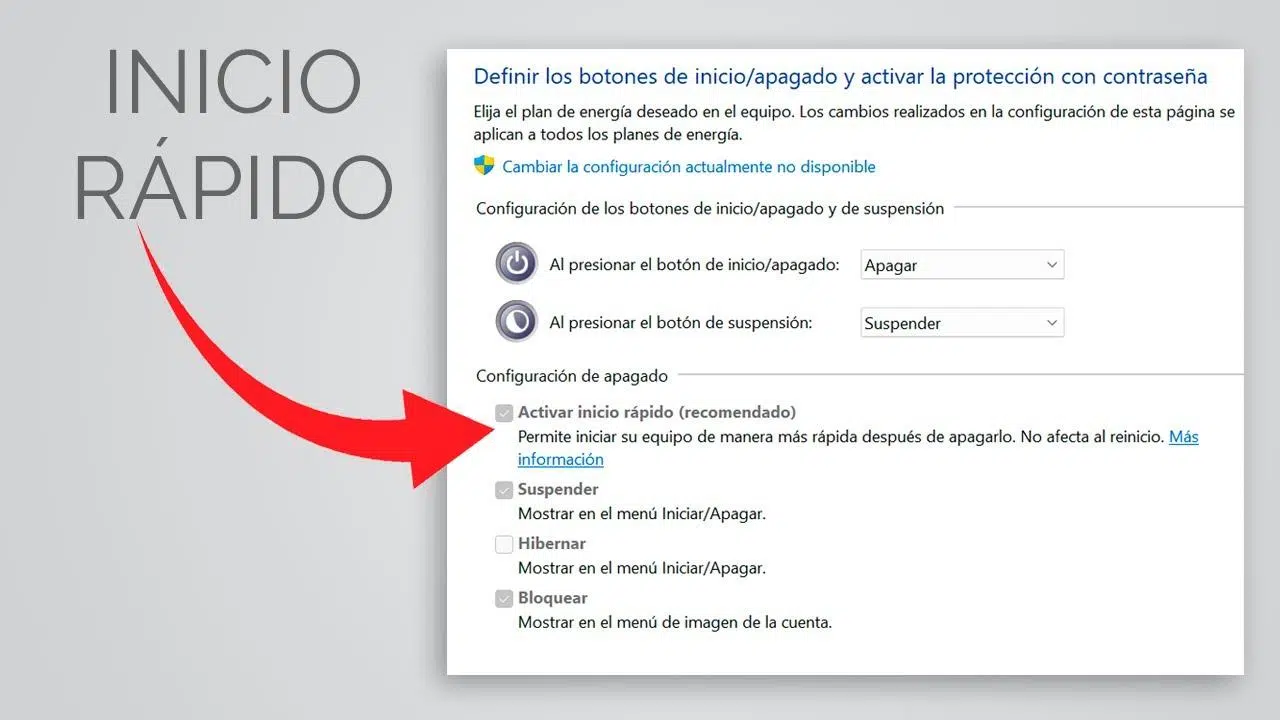
Para llegar a la opción desde el Panel de control puedes hacer lo siguiente: abre el menú de inicio, escribe “panel de control” y pulsa Intro. Dentro, entra en Sistema y seguridad y luego en Opciones de energía. En la columna de la izquierda verás el enlace Elegir el comportamiento de los botones de inicio/apagado.
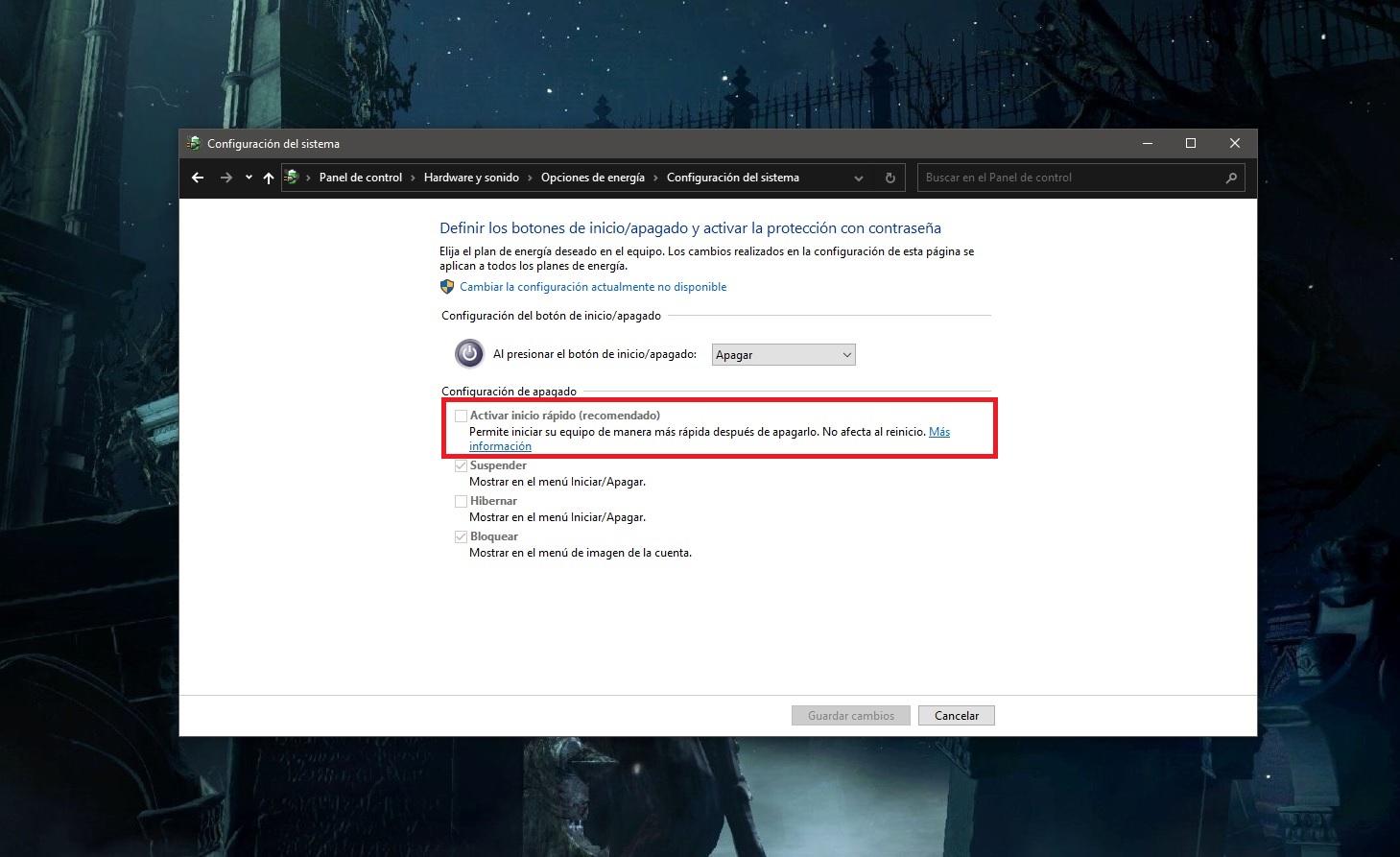
Al entrar ahí verás una sección llamada Configuración de apagado. Es donde suelen aparecer las casillas de Activar inicio rápido (recomendado), Suspender, Hibernar, etc. Es posible que de primeras no puedas cambiar nada: en ese caso, pulsa arriba en Cambiar la configuración actualmente no disponible y acepta con una cuenta con permisos de administrador.
Una vez desbloqueadas las opciones, puedes marcar o desmarcar la casilla de Activar inicio rápido según quieras tenerlo habilitado o no. Al terminar, dale a Guardar cambios para que la configuración se aplique. No hace falta reiniciar para que surta efecto: el cambio afecta al siguiente apagado que hagas.
Si esa casilla directamente no aparece, casi seguro que la hibernación está desactivada o el hardware no soporta la función. En equipos modernos suele ser la primera causa. Abre una consola como administrador y ejecuta powercfg -h on. Después vuelve al Panel de control y comprueba si ahora sí ves la opción de inicio rápido.
Cómo forzar un apagado completo aunque el inicio rápido esté activo
Puede que quieras mantener el inicio rápido activado, pero en ocasiones puntuales necesites un apagado “de verdad”, por ejemplo para instalar ciertos drivers delicados, cambios de firmware o solucionar errores que no se van.
La forma más sencilla de forzarlo desde la interfaz gráfica es mantener pulsada la tecla Shift mientras haces clic en Apagar en el menú de inicio. De esta manera Windows ignora el inicio rápido en ese apagado concreto y realiza un cierre completo del sistema.
Otra opción es tirar de línea de comandos con privilegios de administrador. Puedes abrir un símbolo del sistema y ejecutar shutdown /s /t 0 para apagar inmediatamente sin pasar por el modo híbrido. En PowerShell, el equivalente sería Stop-Computer -Force.
Ten en cuenta que el comando Reiniciar nunca utiliza el inicio rápido. Siempre realiza un ciclo de apagado completo seguido de un arranque en frío. Por eso es habitual que, cuando Windows instala actualizaciones importantes, te pida reiniciar en vez de apagar, y por eso a veces se insiste tanto en “reinicia el PC” al aplicar parches o solucionar fallos.
Buenas prácticas y consejos para convivir con el inicio rápido
Si decides dejar el inicio rápido activo, hay una serie de costumbres que ayudan a evitar problemas y sacarle partido sin sufrir tanto sus desventajas más conocidas.
Es buena idea hacer de vez en cuando un reinicio completo, por ejemplo una vez al mes o tras instalar varios drivers importantes. Así te aseguras de que el sistema se limpia por completo, se vuelven a cargar los controladores desde cero y se resetean estados internos que con el inicio rápido podrían quedarse atascados.
Conviene también revisar qué programas se cargan al inicio. El hecho de que el sistema arranque más rápido no compensa si luego tienes una retahíla de aplicaciones arrancando en segundo plano. Desde el Administrador de tareas, en la pestaña Inicio, puedes deshabilitar lo que no necesites para evitar que el escritorio se llene de procesos innecesarios al encender. Más detalles sobre cómo hacerlo están en esta guía.
Si usas SSD y vas justo de espacio, plantéate reducir o eliminar la hibernación. Con powercfg /h /type reduced puedes aligerar el tamaño de hiberfil.sys manteniendo el inicio rápido. Y si decides prescindir totalmente de hibernación e inicio rápido, powercfg -h off liberará varios gigas de golpe.
Después de grandes actualizaciones de Windows, acostúmbrate a usar Reiniciar en lugar de Apagar durante unos días. De este modo te aseguras de que los cambios del sistema se consolidan con arranques en frío, reduciendo el riesgo de que quede algo a medio aplicar por culpa del arranque híbrido.
En entornos corporativos o en equipos que dependan de acceso remoto constante (por ejemplo, PCs de oficina que se encienden por red o máquinas de control industrial), lo habitual es que los administradores desactiven el inicio rápido por política, precisamente para evitar sustos con Wake-on-LAN, particiones bloqueadas o comportamientos inconsistentes tras cortes de luz.
En definitiva, el inicio rápido de Windows es una función útil y muy ingeniosa para recortar segundos al arranque, sobre todo en equipos con disco duro mecánico y configuraciones sencillas. Sin embargo, en PCs con SSD, sistemas de arranque dual, necesidades de acceso frecuente a la BIOS o entornos donde prima la estabilidad absoluta, suele compensar más desactivarlo, ganar compatibilidad y olvidarse de ese estado híbrido que, aunque acelera el encendido, a veces complica más de la cuenta lo que debería ser un simple apagar y encender.