- Windows 11 combina un panel de sonido moderno con el clásico Panel de control para gestionar dispositivos, formatos y sonidos del sistema.
- El mezclador de volumen permite ajustar el nivel y la salida de audio de cada aplicación por separado, recordando las preferencias.
- La gestión de controladores de audio (actualizar, desinstalar, revertir o usar el genérico) es clave para solucionar la mayoría de fallos.
- Herramientas del fabricante y apps de terceros amplían el control sobre el sonido con ecualización, ruteo avanzado y perfiles personalizados.

Si usas Windows 11 a diario, tarde o temprano tendrás que lidiar con el sonido del sistema: altavoces que no se oyen, auriculares Bluetooth que no aparecen, aplicaciones que suenan demasiado fuerte o demasiado bajo… Conocer bien el panel de control de sonido en Windows 11 y sus opciones avanzadas te ahorra muchos quebraderos de cabeza.
Aunque Microsoft ha renovado la interfaz, Windows 11 sigue manteniendo tanto la nueva Configuración como el clásico Panel de control para gestionar el audio. Esto permite combinar ajustes rápidos (volumen, dispositivo de salida) con opciones más técnicas (formatos, mejoras, controladores, sonidos del sistema y mezclador de aplicaciones). Vamos a verlo todo con calma y al detalle, para que puedas dejar el sonido de tu PC exactamente a tu gusto.
Panel de control de sonido y opciones básicas en Windows 11
En Windows 11 tienes dos grandes zonas de ajuste: por un lado, los controles básicos de volumen accesibles desde el icono de altavoz; por otro, las páginas de configuración y el veterano panel de sonido heredado de versiones anteriores.
Para los ajustes rápidos del día a día, haz clic en el icono del altavoz en la esquina inferior derecha de la barra de tareas. Se abrirá el panel de control rápido de volumen con un deslizador para subir o bajar el volumen general del sistema. Desde aquí puedes controlar de forma inmediata qué tan alto suena todo el equipo.
En ese mismo panel, si pulsas sobre el pequeño icono o la flecha junto a la barra de volumen, se desplegará la lista de dispositivos de salida disponibles: altavoces internos, altavoces externos, cascos USB, auriculares Bluetooth, barras de sonido, etc. Solo tienes que elegir dónde quieres que se escuche el audio global del sistema.
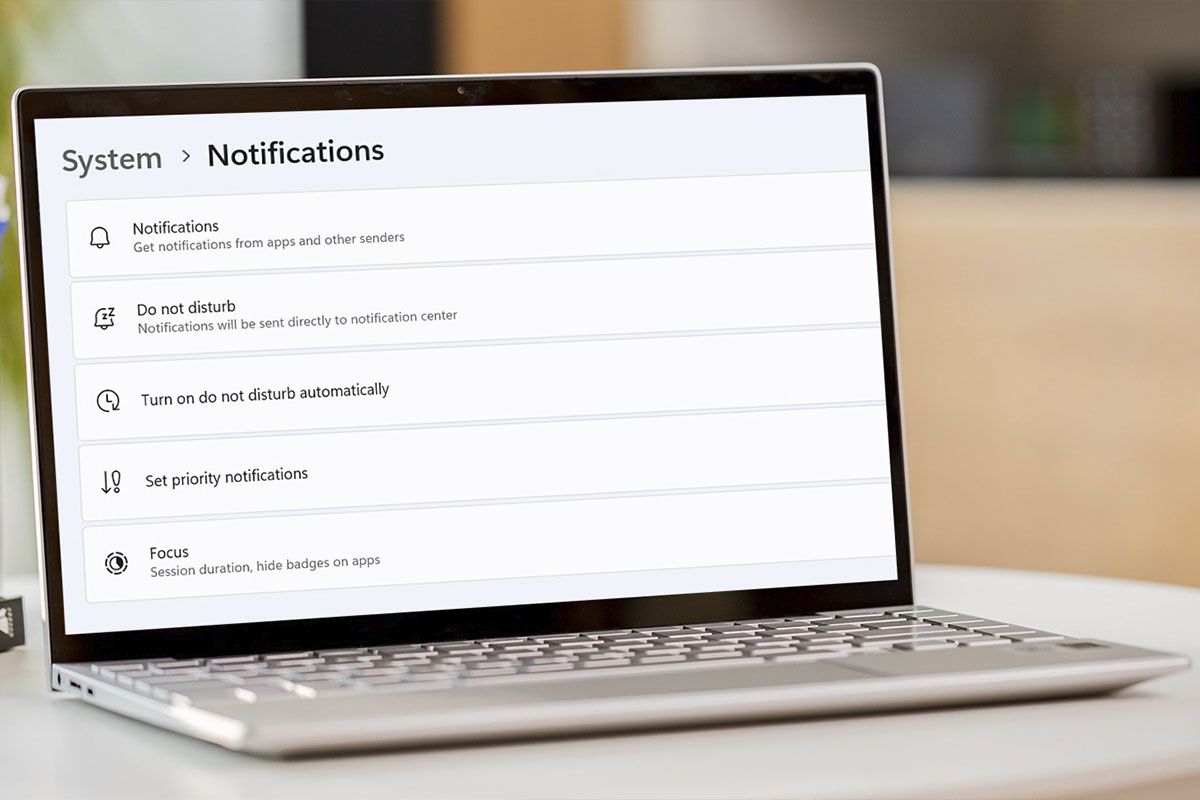
Si haces clic con el botón derecho sobre el icono del altavoz y seleccionas “Abrir mezclador de volumen”, Windows 11 te lleva a una sección de Configuración donde, además del volumen general, puedes ajustar el volumen por aplicación y revisar qué dispositivo de salida o de entrada usa cada programa.
Para entrar en la configuración completa de sonido desde cero, abre el menú Inicio, escribe “Configuración” y entra en la app. Después, en la columna izquierda, ve a “Sistema” y luego a la sección “Sonido”. Desde aquí podrás controlar tanto la salida (altavoces) como la entrada (micrófonos e instrumentos) y acceder al mezclador avanzado.
Opciones avanzadas en el antiguo Panel de control de sonido
Aunque la app de Configuración es la cara moderna, Windows 11 mantiene el clásico Panel de control con el módulo de sonido tradicional, que sigue siendo clave para ajustar propiedades avanzadas de altavoces, auriculares y otros dispositivos.
Para acceder a este panel, abre el menú Inicio y escribe “Panel de control”. Cuando se abra, entra en “Hardware y sonido” y, dentro, pulsa en el enlace “Sonido” del bloque principal. Se mostrará la ventana clásica con varias pestañas (Reproducción, Grabación, Sonidos y Comunicaciones).
En la pestaña “Reproducción” verás la lista de todos los dispositivos que pueden sacar audio: altavoces internos, salidas de línea, dispositivos HDMI, auriculares, etc. Aquí es importante comprobar que los dispositivos que quieres usar estén habilitados. Si alguno aparece deshabilitado, haz clic derecho sobre él y selecciona “Conectar” o “Habilitar”.
Para afinar la configuración de un dispositivo concreto, haz clic derecho sobre él y elige “Propiedades”. Se abrirá otra ventana con varias pestañas, entre ellas “General” (estado y controlador), “Niveles” (control detallado de volumen), “Mejoras” o efectos especiales y “Opciones avanzadas” (formato y calidad).
En “Niveles” no solo puedes subir o bajar el volumen general, sino que también puedes pulsar en “Balance” para ajustar el nivel de cada canal, por ejemplo el altavoz izquierdo y el derecho por separado. Es muy útil si notas que un lado suena más fuerte que el otro o si quieres un pequeño desequilibrio a propósito.
En “Opciones avanzadas” tendrás la posibilidad de elegir el formato de salida y la calidad del sonido (frecuencia de muestreo, profundidad de bits) y activar o desactivar ciertas mejoras de audio. Si notas clics, ruidos raros o incompatibilidades con programas, a veces desactivar las mejoras soluciona el problema.
Cómo cambiar y asignar dispositivos de salida y entrada
Uno de los puntos clave del panel de control de sonido en Windows 11 es poder decidir qué sale por cada dispositivo y qué micrófono se usa. Esto afecta tanto al sonido del sistema como al de aplicaciones concretas.
Si solo quieres cambiar dónde se escucha todo el audio de Windows, basta con hacer clic en el icono de altavoz del área de notificaciones y seleccionar el dispositivo de salida deseado en el menú emergente. Ese dispositivo se convertirá en el predeterminado, y las aplicaciones que no tengan un dispositivo personalizado usarán ese por defecto.
Cuando quieras un control más granular, ve a Configuración > Sistema > Sonido y desplázate hasta encontrar “Mezclador de volumen”. Ahí verás un listado con todas las apps que están reproduciendo o han reproducido sonido recientemente.
Cada aplicación aparece con su propia barra de volumen y, a la derecha, dos menús desplegables: uno para la salida y otro para la entrada. De esta forma puedes, por ejemplo, mandar la música de tu reproductor a una barra de sonido, pero que tu navegador (por ejemplo Google Chrome) o tu juego saquen el audio por los auriculares.
Este mismo panel permite establecer qué micrófono usa cada aplicación. Es posible seleccionar un micro diferente para un programa de videollamadas y otro para un software de grabación. Así no dependes solo del dispositivo de entrada predeterminado del sistema.
Ten en cuenta que el volumen de cada aplicación se aplica como porcentaje del volumen general del sistema. Si pones el volumen general al 20% y una app al 50%, esa aplicación sonará realmente al 10% del máximo. Por eso, a veces conviene revisar tanto el volumen global como el de cada programa.
Si no ves una aplicación en la lista del mezclador, abre la app y reproduce algo de audio para que Windows la detecte. Una vez aparezca, ya podrás ajustar su volumen y dispositivos, y el sistema recordará estos ajustes para sesiones futuras.
Configurar los sonidos del sistema en Windows 11
Más allá de la música y los juegos, Windows 11 tiene toda una colección de sonidos de sistema vinculados a eventos concretos: inicio de sesión, cierre de sesión, errores, notificaciones y muchas acciones internas. Estos sonidos se pueden personalizar fácilmente.
Para cambiar estos sonidos, puedes tirar de varios métodos. Uno muy directo es abrir el cuadro Ejecutar con Win + R e introducir “mmsys.cpl”. Al pulsar Enter, se abrirá directamente el cuadro clásico de “Sonido” situado en la pestaña “Sonidos”, donde puedes ver todos los eventos con sonido asociado.
También puedes llegar desde la Configuración moderna. Haz clic en el icono del altavoz en la barra de tareas, elige “Configuración del sonido” y, dentro de la pantalla de sonido, busca el enlace “Más opciones de sonido” en la parte inferior. Este acceso te lleva igualmente al panel clásico, donde solo tendrás que ir a la pestaña “Sonidos”.
Si prefieres hacerlo desde el Panel de control, ábrelo, entra en “Hardware y sonido” y luego pulsa en “Sonido”. De nuevo, estarás en la misma ventana, con la pestaña “Sonidos” lista para que cambies los esquemas y los sonidos individuales de cada evento.
En esta pestaña puedes escoger un “Esquema de sonido” completo o personalizar evento a evento. Selecciona un evento de la lista (por ejemplo “Notificación”) y asigna un sonido distinto de los que vienen con Windows o incluso un archivo WAV propio. También es posible dejar ciertos eventos sin sonido si te parecen molestos.
Si prefieres hacerlo desde la línea de comandos, tanto en el Símbolo del sistema como en PowerShell puedes ejecutar “mmsys.cpl” para abrir directamente las propiedades de sonido. Es exactamente el mismo panel, solo que lanzado desde consola, muy práctico si te mueves mucho con comandos o atajos.
Actualizar, desinstalar y revertir controladores de audio
Cuando el sonido deja de funcionar, se corta, hace ruidos extraños o desaparecen dispositivos, muchas veces la culpa la tienen los controladores. Windows 11 depende de drivers adecuados y actualizados para que el hardware de sonido funcione bien, y gestionarlos es más sencillo de lo que parece.
Para revisar tus controladores, escribe “Administrador de dispositivos” en el buscador de la barra de tareas y abre el resultado. Dentro, expande la sección “Controladores de sonido, vídeo y juegos” para ver tu tarjeta de sonido, tus auriculares USB y otros dispositivos relacionados.
Si haces clic derecho sobre tu tarjeta de sonido o dispositivo de audio y eliges “Actualizar controlador”, podrás pedirle a Windows que busque automáticamente software de controlador actualizado. El sistema intentará localizar versiones nuevas, descargarlas e instalarlas sin que tú tengas que hacer mucho más.
Si Windows no encuentra nada, siempre puedes ir a la web del fabricante del dispositivo o del ordenador y descargar los controladores de audio más recientes. En muchos casos, estos drivers incluyen además aplicaciones de gestión específicas con opciones extra.
Cuando las cosas se tuercen mucho, una buena opción es desinstalar el controlador. En el Administrador de dispositivos, haz clic derecho sobre el dispositivo de audio, elige “Desinstalar dispositivo” y marca la casilla “Eliminar el software de controlador de este dispositivo” si aparece. Después, reinicia el PC para que Windows vuelva a instalar un controlador compatible automáticamente.
Si tras una actualización de Windows el sonido ha dejado de funcionar como antes, es posible que un driver nuevo haya dado problemas. En ese caso, entra de nuevo al Administrador de dispositivos, ve a las propiedades del dispositivo de audio y, en la pestaña “Controlador”, pulsa en “Revertir controlador”. Sigue las instrucciones y vuelve al controlador anterior, que normalmente era el que funcionaba bien.
Cuando ni el controlador del fabricante ni la reversión arreglan el lío, puedes probar con el controlador genérico de Windows. En el Administrador de dispositivos, selecciona de nuevo el dispositivo, pulsa “Actualizar controlador” > “Buscar controladores en mi equipo” > “Elegir en una lista de controladores disponibles en el equipo” y selecciona el driver de audio genérico. Muchas veces es menos sofisticado, pero estable.
Si nada de esto funciona, merece la pena visitar de nuevo la web del fabricante de la placa base, del portátil o de la tarjeta de sonido para descargar la última versión oficial. Instalar manualmente esos drivers suele ser la solución definitiva cuando el resto de métodos no termina de cuadrar.
Mezclador de volumen y salidas de audio por aplicación
Uno de los puntos más potentes, y que muchos usuarios pasan por alto, es poder configurar el volumen y los dispositivos de salida de cada aplicación por separado. Así puedes tener el juego a toda pastilla, pero el navegador o el chat bastante más bajos.
En Windows 10 esta opción ya existía y en Windows 11 se mantiene, aunque el aspecto ha cambiado ligeramente. Entra en Configuración, ve a “Sistema” y luego a “Sonido” para encontrar el enlace al “Mezclador de volumen”. Ahí verás la configuración general en la parte superior y la lista de apps debajo.
En la cabecera podrás ajustar de nuevo el volumen general y escoger el dispositivo de salida y de entrada predeterminados. Esto actúa como base sobre la que luego se aplican los ajustes específicos de cada app.
En la lista inferior tendrás cada aplicación con su propia barra de volumen, además de los menús desplegables de entrada y salida. De esta forma, puedes mandar el sonido de un navegador a los altavoces y el de un reproductor concreto a unos auriculares Bluetooth, siempre que ambos dispositivos estén conectados y disponibles.
Si necesitas algo más avanzado o una forma distinta de visualizarlo, existen utilidades de terceros como Audio Router, Ear Trumpet, Background Music o WALE, que permiten gestionar de forma aún más fina qué suena dónde y con qué volumen. Algunas incluso añaden ecualización por app o funciones de limitación de volumen máximo.
Estas herramientas adicionales no son imprescindibles, porque Windows 11 ya incorpora un buen mezclador, pero pueden hacer el día a día más cómodo si cambias mucho de dispositivo o si quieres un control extremo de cada fuente de sonido, pestaña del navegador incluida en algunos casos.
Solución de problemas frecuentes de audio
Aunque el panel de control de sonido en Windows 11 es bastante completo, a veces surgen fallos que se repiten mucho: dispositivos que no aparecen, sonidos que no cambian pese a los ajustes o configuraciones que se pierden al reiniciar. Conviene conocer qué hacer en cada caso.
Si un altavoz, unos cascos o un dispositivo Bluetooth no aparecen en la lista, el primer paso es lo más obvio: revisar la conexión física o el emparejamiento inalámbrico. Asegúrate de que el cable está bien enchufado, que el dispositivo tiene alimentación y, si es Bluetooth, que está encendido y en modo de emparejamiento.
Después, abre el Administrador de dispositivos (Win + X > Administrador de dispositivos) y expande la sección “Controladores de sonido, vídeo y juegos”. Si ves un icono de advertencia, es indicio de problemas con el driver: prueba primero a actualizarlo automáticamente y, si no hay suerte, desinstálalo y reinicia para que Windows lo reinstale.
También puede ocurrir que el dispositivo esté deshabilitado en el propio panel de sonido. Haz clic derecho en el icono de altavoz, entra en “Sonidos”, ve a la pestaña “Reproducción” y haz clic derecho sobre el dispositivo para habilitarlo o “Conectar”. Sin esto, por mucho que enchufes el cable no saldrá nada.
Si el volumen no cambia pese a que mueves los deslizadores, revisa primero que el audio no esté en “mute” en ninguna parte: tanto en Windows como en la propia aplicación. Después, entra en Configuración > Sistema > Sonido y comprueba que la salida seleccionada es la correcta.
Otro clásico es que ciertas “mejoras” de audio provoquen comportamientos raros. Desde el panel clásico de sonido (mmsys.cpl), haz clic derecho en tu dispositivo, entra en “Propiedades” y en la pestaña “Mejoras” marca “Deshabilitar todas las mejoras”, luego aplica los cambios y prueba de nuevo.
Si todo sigue igual, reiniciar los servicios de audio suele ser mano de santo. Pulsa Win + R, escribe “services.msc” y busca “Windows Audio” y “Windows Audio Endpoint Builder”. Haz clic derecho en cada uno y elige “Reiniciar”. En muchos casos esto devuelve el sonido a la normalidad sin reiniciar todo el PC.
Cuando los ajustes de audio se pierden al reiniciar el equipo, revisa también en “services.msc” que el servicio “Windows Audio” tenga como tipo de inicio el valor “Automático”. Si no es así, cámbialo, aplica y reinicia. De lo contrario, el servicio puede no arrancar correctamente al iniciar Windows.
No olvides el solucionador de problemas de audio integrado en Windows. Lo encontrarás en Configuración > Sistema > Solucionar problemas > Otros solucionadores, y allí puedes ejecutar el de “Reproducción de audio” para que el propio sistema intente detectar y arreglar fallos típicos.
Si el origen del problema está en una actualización reciente, dispones de dos vías: revertir el controlador, como hemos visto antes, o usar un punto de restauración del sistema creado automáticamente por Windows Update. Ejecuta “rstrui” desde el cuadro Ejecutar (Win + R), elige un punto anterior al momento en que empezó el problema y sigue el asistente.
En casos extremos, puedes desinstalar e instalar desde cero los controladores de audio desde el Administrador de dispositivos, dejando que Windows los recupere en el siguiente arranque o instalándolos tú mismo desde la web del fabricante. Este borrón y cuenta nueva suele arreglar conflictos difíciles que no se resuelven de otra manera.
Gestión del sonido con software del fabricante y apps de terceros
Además de las herramientas de Windows, muchos equipos incluyen software específico de la tarjeta de sonido o del fabricante del PC. Estos centros de control suelen ofrecer opciones adicionales para ajustar perfiles, efectos, ecualizadores y configuración de puertos.
Si tu chip de sonido es, por ejemplo, Realtek, es probable que tengas un panel propio en el que ver todas las entradas y salidas conectadas a la placa base. Desde ahí puedes asignar qué tipo de dispositivo hay en cada conector, activar efectos, cambiar calidad y habilitar o deshabilitar periféricos con más detalle del que permite Windows.
En este tipo de aplicaciones también suele ser posible decidir si ciertos conectores se comportan como salidas independientes o se agrupan, lo que te da mucho margen para rutear el audio a diferentes conjuntos de altavoces o cascos sin tener que tocar tanto el mezclador de Windows.
Si quieres un control aún más cómodo desde la barra de tareas, herramientas como Ear Trumpet añaden un icono alternativo con un listado claro de todas las aplicaciones y sus volúmenes. Solo con desplegarlo puedes subir, bajar o silenciar cada programa, e incluso cambiarle la salida de forma muy rápida.
Otras soluciones, como WALE, se centran en permitir un nivel de detalle extremo: control individual por pestaña de navegador, ecualizador avanzado, límites máximos de volumen y otras funciones de nicho pensadas para quienes quieren exprimir al máximo el sonido del PC.
Y, por supuesto, no hay que olvidar que cada aplicación multimedia tiene sus propios ajustes internos de sonido. Reproductores, navegadores, juegos o programas de videollamadas suelen incluir opciones de volumen, selección de dispositivo, efectos y más. Conviene revisar estos menús cuando algo no se comporta como esperas, porque a veces el problema no está en Windows, sino en esa app concreta.
Dominar el panel de control de sonido en Windows 11 y sus herramientas asociadas te permite pasar de sufrir con el audio a tenerlo totalmente bajo control: desde corregir fallos de drivers y recuperar dispositivos perdidos hasta ajustar al milímetro qué se oye, dónde se oye y a qué volumen se oye, tanto para el propio sistema como para cada aplicación que utilizas a diario.