- El número de serie del disco permite identificar el modelo, consultar soporte y verificar el estado y duración de la garantía.
- Puedes obtenerlo sin instalar programas adicionales, utilizando herramientas nativas de Windows (funciona en Windows 10 y 11).
- No compartas el número de serie: puede invalidar la garantía o facilitar ataques; si ya lo compartiste, instala un antivirus.
- Liberar espacio en el disco mejora el rendimiento del sistema y la eficiencia del disco duro o SSD.

Si estás necesitando conocer el número de serie del disco duro que tienes en tu PC, pero no dispones de ninguna aplicación instalada en Windows 11 que te facilite esta consulta, ¡no desesperes! Existe un método muy simple de llevar a cabo que te permite comprobar esta información en un abrir y cerrar de ojos.
Por otro lado, si nunca pensaste en averiguar cuál es el número de serie de tu disco rígido, deberías hacerlo, ¿por qué? Porque dicho número te permite buscar información sobre el producto que tienes en el interior de tu PC de escritorio o portátil, como así también consultar cuántos días, meses o años le queda a la garantía del mismo.
Así puedes ver el número de serie de tu disco rígido en Windows 11
El método que te vamos a mostrar a continuación, no requiere de que descargues ningún programa, pues solo deberás utilizar la consola de comandos de Windows 11. Así mismo, el siguiente tutorial también funciona para cualquier versión de Windows 10.
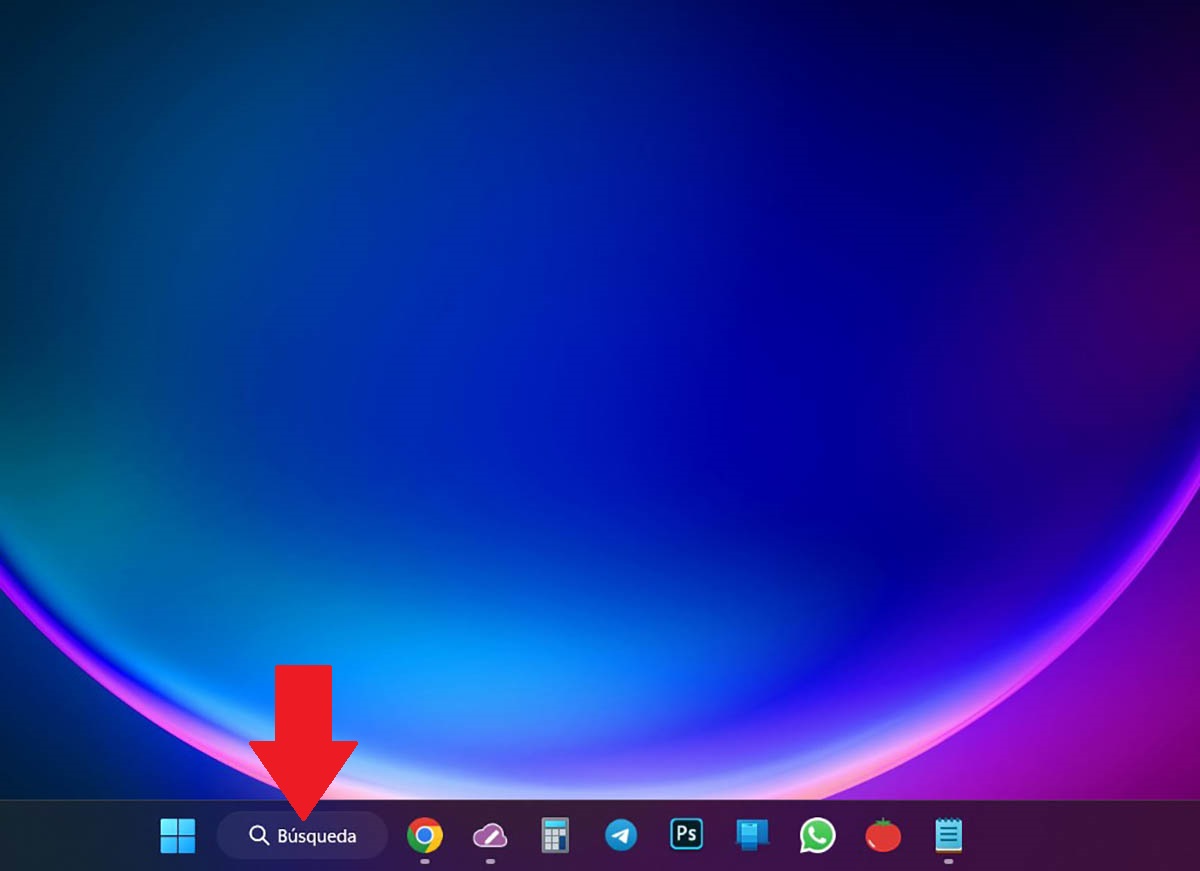

- Lo primero que tendrás que hacer es realizar un clic sobre el apartado que dice “Búsqueda”, el cual se ubica a la izquierda de la barra de tareas de Windows 11.
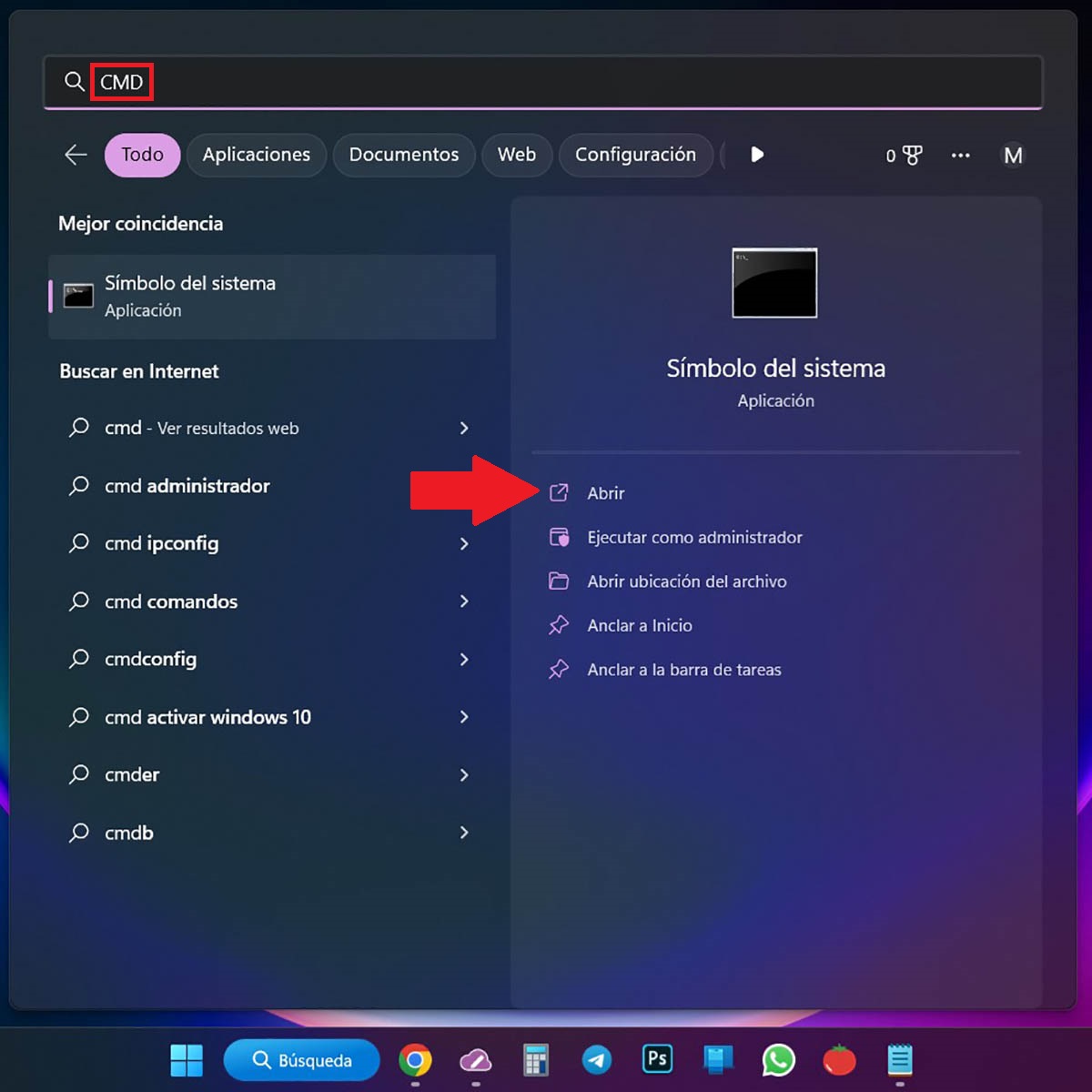
- Escribe las siguientes letras: “CMD” (sin las comillas). Una vez escritas esas siglas, tendrás que darle a la opción que dice “Abrir”.
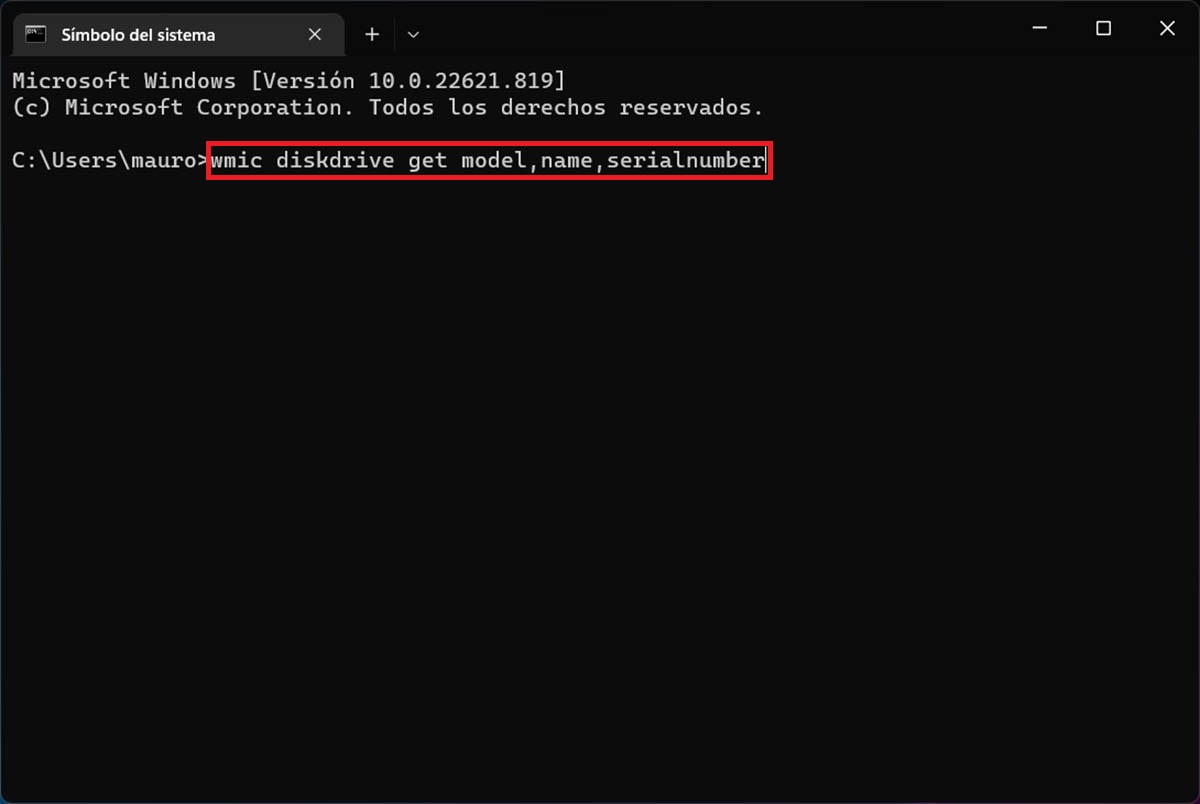
- Se abrirá el Símbolo del Sistema de Windows 11, allí tendrás que copiar y pegar lo siguiente: “wmic diskdrive get model,name,serialnumber” (sin las comillas), y luego deberás presionar la tecla “Enter” de tu teclado.
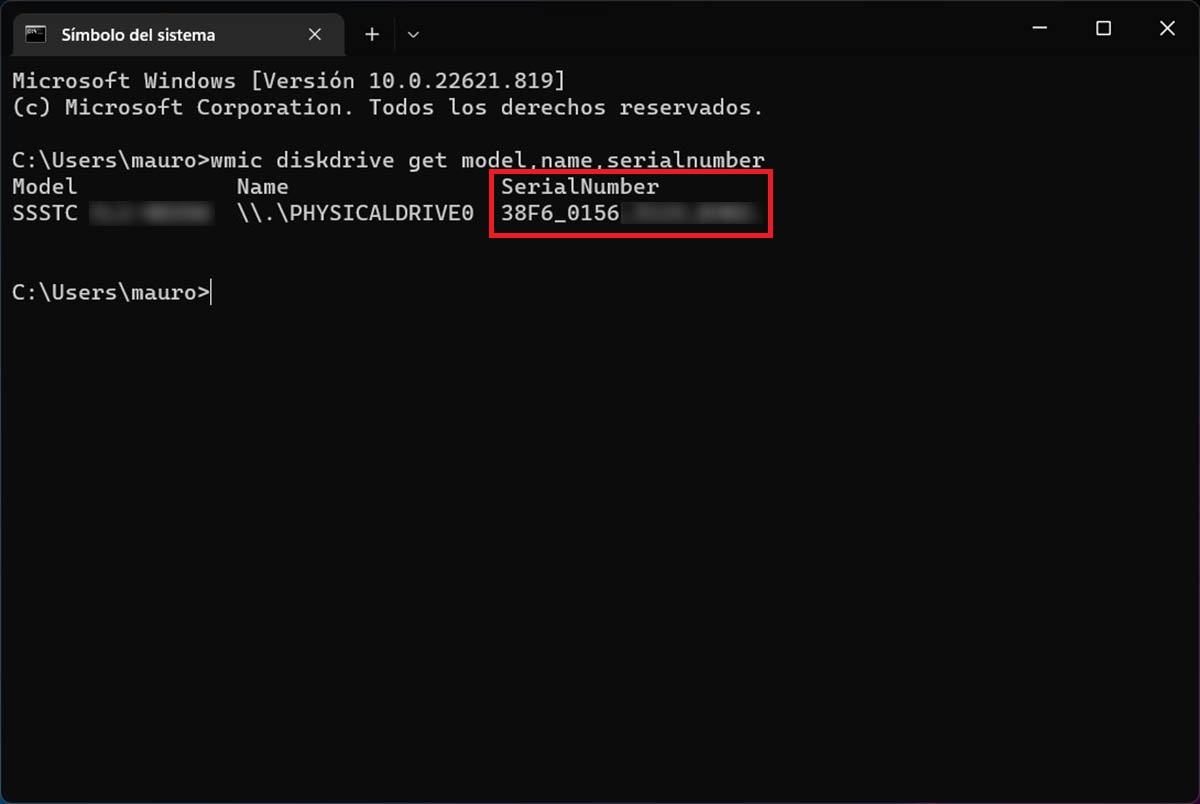
- En cuestión de milisegundos, Windows 11 te mostraré el número de serie de tu disco rígido.
Es extremadamente importante que no compartas el código de serie de tu disco rígido con nadie, ¿por qué? Porque el mismo puede ser utilizado para invalidar la garantía de tu producto, o bien para realizar modificaciones maliciosas de forma remota (recomendamos instalar un antivirus si ya lo has compartido).
Por último, queremos recordarte que puedes liberar espacio en Windows 11 para ganar algunos GB libres, esto hará que el disco rígido o de estado sólido en donde tienes instalado este sistema operativo, funciona de una forma mucho más eficiente.