- Aprende las diferencias entre restaurar sistema, restablecer el PC y recuperar Windows 11 desde cero.
- Descubre cómo mantener tus archivos o borrar todo al devolver Windows 11 a su estado inicial.
- Conoce las opciones avanzadas de inicio y recuperación cuando el sistema no arranca correctamente.
- Incluye consejos previos de copia de seguridad y comandos de reparación para evitar perder datos.
Si tu ordenador va lento, da fallos raros o simplemente quieres dejar Windows 11 como recién instalado, hay varias formas de volver a la configuración por defecto sin complicarte demasiado la vida. Windows ofrece desde pequeños ajustes de recuperación hasta un borrado casi total para empezar de cero.
En esta guía vas a encontrar explicado con todo detalle cómo restaurar Windows 11 a su estado original, qué opciones tienes para conservar tus archivos o eliminarlos, cómo usar Restaurar sistema, qué hacer si el modo seguro se queda atascado y hasta cómo recurrir a medios de recuperación cuando nada más funciona. La idea es que tengas todo el abanico de posibilidades claro para elegir la que mejor te encaje en cada situación.
Qué significa volver a la configuración por defecto en Windows 11
Cuando hablamos de «volver a la configuración por defecto» en Windows 11, no nos referimos solo a cambiar un par de ajustes, sino a devolver el sistema operativo a un estado similar al de fábrica. Dependiendo de la opción que elijas, podrás conservar tus archivos personales o borrar absolutamente todo, incluidas aplicaciones, controladores y configuraciones.
Windows 11 incluye varias herramientas integradas de recuperación que te permiten reinstalar el sistema, corregir errores o deshacer cambios problemáticos. Algunas están pensadas para usuarios normales que quieren una solución rápida, y otras son más avanzadas, orientadas a administradores o personas con más experiencia técnica.
Es importante entender que no todas las opciones hacen lo mismo: mientras Restaurar sistema se centra en volver a un punto anterior sin tocar tus documentos, las funciones de «Restablecer este equipo» permiten algo mucho más profundo, pareciéndose mucho a una reinstalación limpia de Windows 11.
Además de estas herramientas más visibles, el sistema cuenta con el Entorno de recuperación de Windows (Windows RE), desde el que podrás arrancar cuando el equipo no inicia bien, entrar en modo seguro, usar opciones de arranque avanzadas o incluso lanzar una reinstalación completa desde la nube o desde los archivos locales.
Antes de meternos a tocar nada serio, conviene que tengas una foto clara de todas las posibilidades: desde soluciones suaves que apenas cambian nada hasta el «borrón y cuenta nueva» con limpieza de la unidad incluida para cuando quieres vender o regalar el equipo.
Antes de restaurar: copias de seguridad, aplicaciones y contraseñas
Antes de hacer cualquier cambio serio en el sistema, es fundamental preparar una copia de seguridad de tus datos más importantes. Aunque elijas un método que supuestamente conserva tus archivos, siempre existe riesgo de que algo falle por el camino y acabes perdiendo información.
Lo más recomendable es que guardes en otra unidad, o en la nube, tus documentos, fotos, vídeos, proyectos y todo lo que no te puedas permitir perder. Windows 11 se integra bastante bien con OneDrive, de forma que puedes usarlo para sincronizar carpetas clave como Escritorio, Documentos o Imágenes y tener un extra de tranquilidad.
Además de los archivos, conviene hacer un repaso de tus programas: apunta qué aplicaciones tienes instaladas y qué contraseñas usas, sobre todo en software que requiere inicio de sesión (correo, suites ofimáticas, herramientas de diseño, juegos, etc.). Tras un restablecimiento o una reinstalación vas a tener que volver a iniciar sesión en muchos sitios.
No te olvides tampoco de los datos internos de ciertas aplicaciones, como plantillas personalizadas, pinceles, macros, perfiles o configuraciones específicas. A menudo se guardan en carpetas internas o en subcarpetas de Documentos; si son importantes para ti, cópialas de manera manual antes de tocar nada del sistema.
Y un último detalle práctico: si vas a hacer un restablecimiento profundo o una reinstalación, es buena idea asegurarte de que tu portátil está enchufado a la corriente y que tienes tiempo y haber liberado espacio. Algunos procesos pueden tardar un buen rato y es mejor no ir con prisas ni con la batería justa.
Restaurar Windows 11 con Restaurar sistema (volver a un punto anterior)
Restaurar sistema es una herramienta clásica de Windows que permite retroceder el estado del sistema a un punto anterior sin borrar tus archivos personales. Es muy útil cuando un controlador, una actualización o un programa ha empezado a causar problemas y quieres deshacer ese cambio sin formatear.
Lo que hace esta función es recuperar una especie de «foto» del sistema, llamada punto de restauración, que incluye la configuración, el registro, los controladores y algunos archivos de sistema. Los documentos, fotos o vídeos que tengas en tus carpetas se mantienen intactos, centrando los cambios en el propio Windows.
Para usar Restaurar sistema en Windows 11, el procedimiento habitual es muy sencillo: abre el Panel de control (puedes buscarlo desde el menú Inicio), escribe «Recuperación» en el buscador interno y entra en la opción correspondiente. Desde ahí, selecciona «Abrir Restaurar sistema» y pulsa en «Siguiente» para ver la lista de puntos disponibles.
Si quieres tener más opciones, marca la casilla que permite «Mostrar más puntos de restauración». Elige uno que sea anterior al momento en que empezaste a tener problemas (por ejemplo, antes de instalar un controlador concreto o una actualización conflictiva) y pulsa «Siguiente» y luego «Finalizar» para iniciar el proceso.
Durante la restauración, Windows 11 reiniciará el equipo y aplicará los cambios necesarios para devolver el sistema al estado seleccionado. Este proceso puede tardar algunos minutos y no conviene interrumpirlo. Cuando termine, tendrás el sistema como estaba en esa fecha, pero tus archivos personales seguirán ahí.
Restablecer Windows 11 a valores de fábrica desde «Restablecer este equipo»
Si lo que buscas es algo más radical, Windows 11 incorpora la función «Restablecer este equipo», que permite devolver el sistema a un estado muy parecido al de fábrica. Durante el proceso, Windows se reinstala por completo y tienes la opción de conservar tus archivos personales o eliminarlos todos.
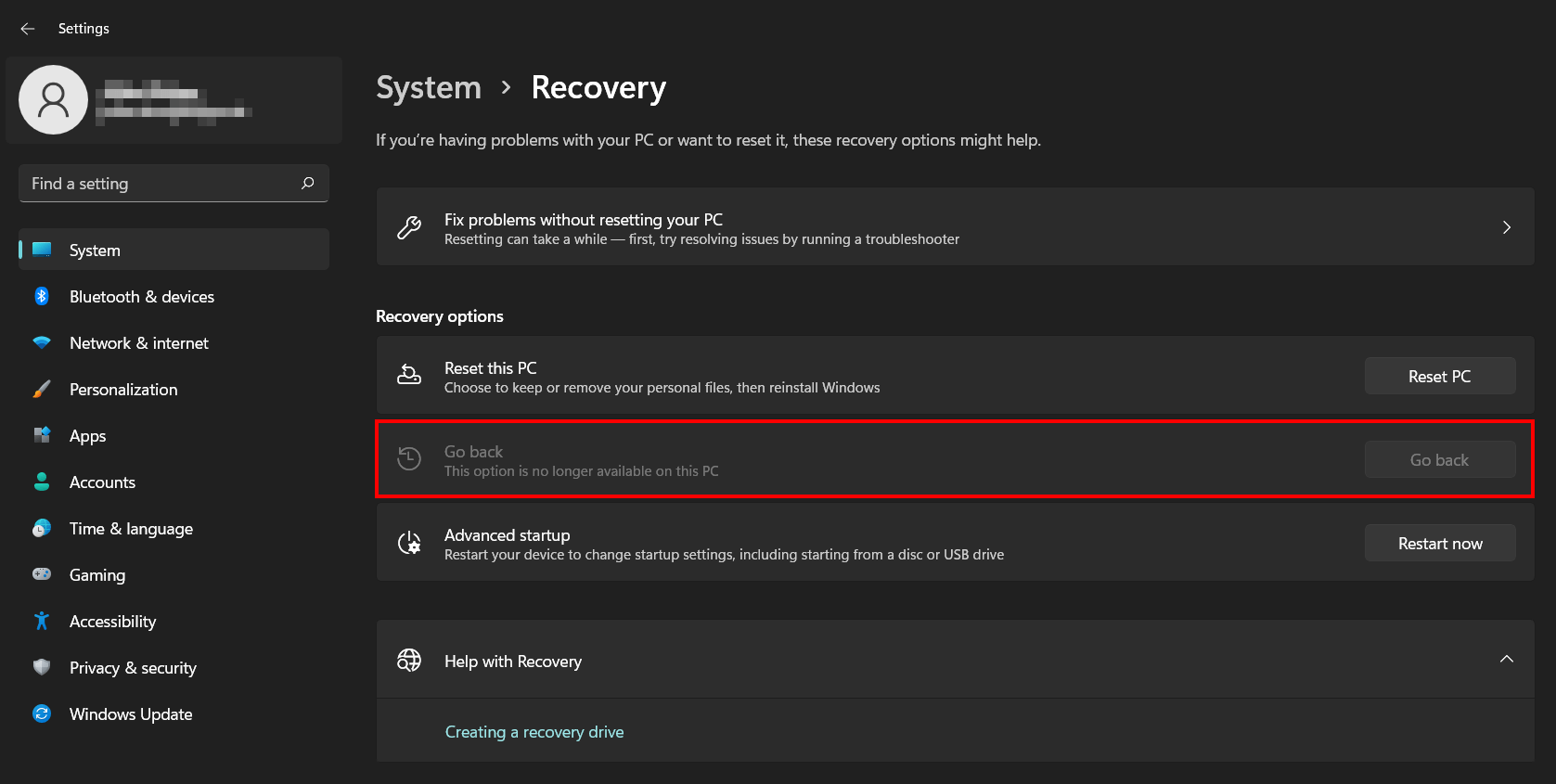
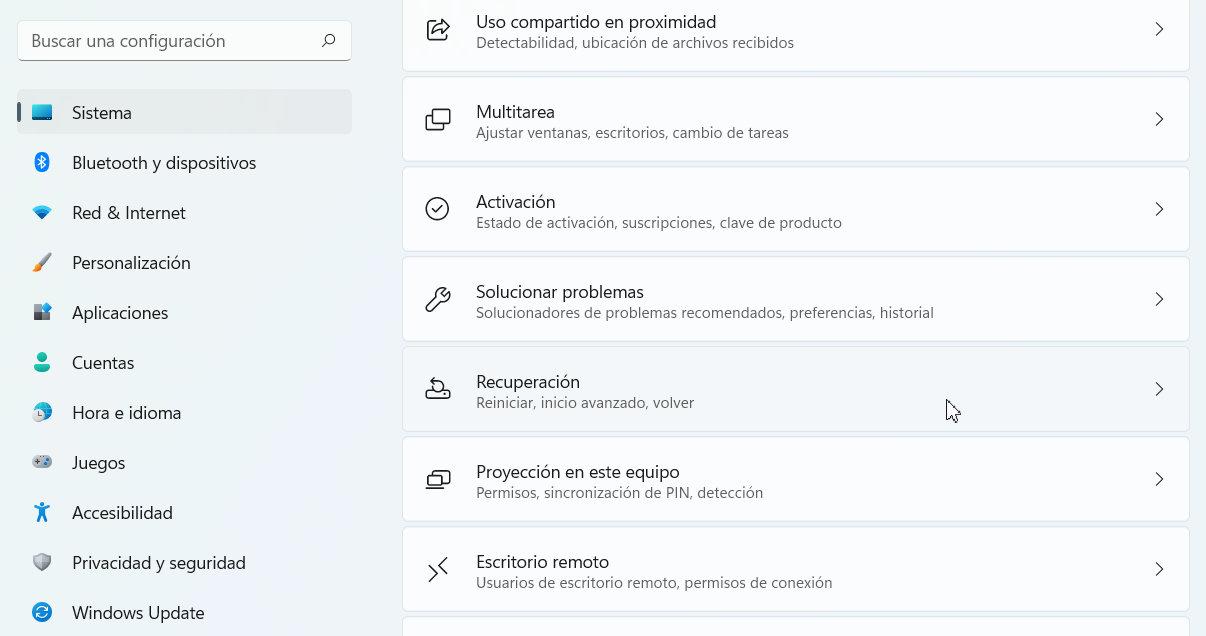
Para acceder a este apartado, entra en la Configuración de Windows 11, ve a la sección «Sistema» y selecciona «Recuperación» en el panel de la derecha. Dentro de este menú verás la opción «Restablecer el equipo»; al pulsarla, se abrirá un asistente que te irá guiando paso a paso.
La primera decisión importante es elegir entre «Conservar mis archivos» o «Quitar todo». Ambas alternativas reinstalan Windows 11 y eliminan aplicaciones, controladores que hayas añadido y cambios en los ajustes del sistema, pero difieren en cómo tratan tus datos personales.
-
La opción «Conservar mis archivos» reinstala Windows 11 pero mantiene tus carpetas personales (Documentos, Imágenes, Vídeos, etc.). Aun así, borra los programas instalados por ti y devuelve muchos ajustes a sus valores por defecto.
-
La opción «Quitar todo» es la más drástica: elimina archivos personales, aplicaciones, configuraciones y deja el equipo prácticamente como recién sacado de la caja. Es la ideal si quieres un reinicio total o vas a vender/regalar el ordenador.
Cuando eliges mantener tus archivos, Windows 11 te mostrará un resumen donde indica qué se va a borrar y qué se conserva, para que tengas claro que las aplicaciones y controladores se eliminarán. Es buena idea apuntar qué programas quieres reinstalar después, porque ninguno de los que hayas añadido tú se mantendrá.
Si optas por «Quitar todo», el asistente te ofrecerá varias opciones extra sobre la limpieza de la unidad: podrás elegir entre «Solo eliminar mis archivos» (más rápido, adecuado si seguirás usando el PC tú mismo) o «Eliminar los archivos y limpiar la unidad», que borra de forma más profunda y dificulta que alguien pueda recuperar la información, ideal si vas a reciclar, regalar o vender el equipo.
En muchos equipos de fabricante (Dell, Asus, etc.) verás también una referencia a aplicaciones preinstaladas. Dentro de las opciones de «Conservar mis archivos» suele aparecer un ajuste de «Aplicaciones preinstaladas activado o desactivado», que decide si se vuelven a instalar o no los programas que venían de fábrica con el ordenador.
-
Si configuras Aplicaciones preinstaladas en activado, al terminar el proceso se reinstalarán las apps del fabricante que traía el PC cuando lo compraste.
-
Si las dejas desactivadas, el sistema reinstala Windows 11 conservando tus archivos, pero no vuelve a añadir ese software de la marca, lo que muchas veces deja el sistema más limpio y ligero.
Además de todo esto, en la pantalla de resumen del restablecimiento verás un enlace para «Cambiar la configuración». Desde ahí puedes ajustar detalles como si se debe limpiar la unidad de forma más exhaustiva o mantener activadas algunas opciones específicas según el fabricante de tu equipo.
Reinstalación local o descarga en la nube: qué opción elegir
Durante el proceso de «Restablecer este equipo», Windows 11 te preguntará también si quieres hacer una «Reinstalación local» o usar «Descarga en la nube». Aunque el resultado final sea similar (el sistema se reinstala), la forma de llegar hasta ahí es diferente y tiene sus pros y sus contras.
La opción de Reinstalación local utiliza los archivos que ya están almacenados en tu propia unidad para reconstruir Windows 11. Es una alternativa más rápida si tu conexión a Internet es lenta o inestable, ya que no tiene que descargar varios gigas desde los servidores de Microsoft.
Por contra, la Descarga en la nube descarga una imagen fresca de Windows 11 desde Internet, a menudo incluyendo las actualizaciones más recientes y evitando que errores en los archivos locales se arrastren al nuevo sistema. Es especialmente útil si sospechas que archivos del sistema están dañados o faltan y quieres asegurarte de que el sistema se reinstala desde una fuente limpia.
Ten en cuenta que eligiendo la descarga en la nube necesitarás una buena conexión a Internet y algo de paciencia, ya que el tamaño de la descarga puede ser considerable. En cambio, la reinstalación local suele ser más rápida, pero puede que no incluya las últimas actualizaciones acumulativas de Windows 11, que se instalarán después mediante Windows Update.
En ambos casos, el proceso respeta la elección que hayas hecho justo antes (conservar tus archivos o borrarlo todo) y respeta también las opciones que hayas tocado en el apartado de «Cambiar la configuración». Lo único que cambia es de dónde obtiene el sistema los archivos necesarios para la reinstalación.
Opciones de restablecimiento y sus efectos en Windows 11
Para que te hagas una idea clara de qué hace cada variante de restablecimiento, conviene repasar las opciones principales que ofrece Windows 11 cuando decides volver a los valores por defecto. Aunque la interfaz pueda cambiar ligeramente según el fabricante del equipo, en esencia las alternativas son las siguientes:
-
Mantener mis archivos: reinstala Windows 11 conservando tus documentos personales. Elimina aplicaciones instaladas por ti, controladores añadidos y la mayoría de los cambios de configuración que hayas realizado en el sistema.
-
Quitar todo: reinstala Windows 11 y borra tanto los archivos personales como las aplicaciones, los controladores añadidos y los ajustes. Es la opción más cercana a dejar el PC como recién comprado.
-
Limpiar datos (cuando se oferta dentro de «Quitar todo»): borra los archivos y además realiza una limpieza más profunda de la unidad, dificultando que puedan recuperarse los datos antiguos con herramientas especializadas.
-
Aplicaciones preinstaladas activadas o desactivadas: según elijas, se restaurará o no el software que el fabricante incluía de serie con el equipo, permitiendo mantener un entorno más cercano al original o uno más limpio.
En equipos de marcas como Dell, además de las herramientas estándar de Windows, suelen ofrecer soluciones adicionales como SupportAssist OS Recovery o imágenes de recuperación descargables, que permiten devolver el ordenador a su estado de fábrica incluyendo controladores y utilidades propias de la marca.
Estas opciones avanzadas son especialmente útiles si el sistema está muy dañado y el restablecimiento estándar no funciona, o si necesitas reinstalar Windows 11 tal y como venía de origen en tu modelo concreto, manteniendo compatibilidades y configuraciones específicas del fabricante.
Entorno de recuperación de Windows (Windows RE) y configuración de inicio
Cuando Windows 11 no arranca correctamente o necesitas acceder a opciones de arranque avanzadas, entra en juego el Entorno de recuperación de Windows, también conocido como Windows RE. Desde ahí puedes solucionar muchos problemas que impiden el inicio normal del sistema.
Para acceder a Windows RE puedes utilizar distintos métodos, como interrumpir el arranque varias veces seguidas o, si Windows todavía inicia, hacerlo desde las opciones de recuperación en la configuración. Una vez dentro, verás distintas secciones, entre ellas «Solucionar problemas», donde se agrupan las herramientas más potentes.
Dentro de «Solucionar problemas» encontrarás el acceso a «Opciones avanzadas» y «Configuración de inicio». Desde esta última, tras pulsar en «Reiniciar», el sistema volverá a arrancar mostrando una pantalla especial en la que podrás elegir diferentes modos de inicio presionando las teclas numéricas o las teclas de función (F1-F9).
Entre las opciones de configuración de inicio se incluyen modos diseñados tanto para usuarios avanzados como para técnicos y administradores, permitiendo diagnosticar problemas de controladores, pantalla o malware en situaciones en las que el sistema normal no es estable.
Para usar estas opciones, una vez que el equipo se reinicia y aparece la pantalla de «Configuración de inicio», deberás pulsar el número o la tecla de función correspondiente a la opción que quieras activar, o presionar Enter para continuar con un arranque normal si decides no usar ninguna de ellas.
Lista de opciones avanzadas de configuración de inicio
En la pantalla de configuración de inicio de Windows RE, Windows 11 te ofrece varias opciones especializadas para arrancar el sistema en diferentes modos. Cada una tiene su propósito y puede ayudarte a acotar el origen de los problemas:
-
Habilitar la depuración: arranca Windows en un modo avanzado de solución de problemas, pensado principalmente para administradores de sistemas y profesionales de TI que necesiten analizar el comportamiento del sistema a bajo nivel.
-
Habilitar el registro de arranque: genera un archivo (normalmente llamado ntbtlog.txt) donde se registra la lista de controladores cargados durante el inicio. Este log puede resultar útil para detectar qué controlador provoca bloqueos o errores al iniciar.
-
Habilitar el vídeo de baja resolución: inicia Windows usando el controlador de vídeo actual pero con una resolución y frecuencia de actualización básicas. Es ideal cuando has cambiado la resolución a un valor que tu monitor no soporta y ahora la pantalla se ve en negro o distorsionada.
-
Habilitar el modo seguro: arranca Windows en un estado mínimo, cargando solo los controladores y servicios básicos. Si en este modo el problema desaparece, suele indicar que el origen está en algún controlador adicional, aplicación o servicio de terceros.
-
Modo seguro con funciones de red: igual que el modo seguro normal, pero añadiendo los controladores de red y servicios necesarios para conectarte a Internet o a otros equipos. Es útil cuando necesitas descargar herramientas o actualizaciones mientras sigues en modo seguro.
-
Modo seguro con símbolo del sistema: inicia Windows en modo seguro pero, en lugar de la interfaz gráfica habitual, muestra directamente una ventana del símbolo del sistema. Muy útil cuando la interfaz gráfica falla o cuando quieres ejecutar comandos avanzados.
-
Deshabilitar la aplicación de firmas de controladores: permite instalar temporalmente controladores que no cuentan con una firma válida. Puede ser útil para probar controladores antiguos o específicos, pero también introduce riesgos de seguridad si se abusa de ello.
-
Deshabilitar la protección antimalware de inicio anticipado (ELAM): impide que se cargue, durante ese arranque, la capa de protección antimalware que se ejecuta antes que otros controladores de terceros. Es una función de depuración para casos muy concretos en los que ELAM pueda estar bloqueando un controlador legítimo, aunque no debería usarse de forma habitual.
-
Deshabilitar reinicio automático tras error: evita que Windows se reinicie solo cuando se produce un fallo grave (pantalla azul). Muy cómodo cuando el sistema entra en un bucle de error y reinicio constante y necesitas ver el mensaje de error completo para diagnosticar.
Si tras revisar las opciones prefieres arrancar Windows de forma normal, siempre puedes pulsar Enter sin seleccionar ningún modo especial, volviendo así al inicio habitual sin cambios adicionales.
Qué hacer si Windows sigue arrancando en modo seguro
En condiciones normales, basta con reiniciar el ordenador para salir del modo seguro y volver al modo normal. Sin embargo, a veces el sistema se queda atascado arrancando siempre en modo seguro por una configuración interna que ha quedado marcada.
Cuando esto ocurre, uno de los métodos más efectivos es usar la herramienta de configuración del sistema. Para ello, pulsa la tecla Windows + R para abrir el cuadro de diálogo «Ejecutar», escribe msconfig y haz clic en «Aceptar» para abrir la ventana de Configuración del sistema.
Dentro de esta utilidad, ve a la pestaña «Arranque». En esta sección verás varias opciones relacionadas con cómo se inicia Windows. Si la casilla «Arranque seguro» está seleccionada, es la responsable de que el sistema entre siempre en modo seguro al encender.
Lo que debes hacer es desmarcar la casilla «Arranque seguro» y aplicar los cambios. A continuación, reinicia el equipo. En el siguiente inicio, Windows debería arrancar ya en el modo normal, con todos los servicios y controladores habituales.
En caso de que el sistema siga insistiendo en el modo seguro, conviene revisar también que no haya otras herramientas de terceros forzando ese tipo de arranque, aunque lo habitual es que el ajuste de msconfig sea suficiente para solucionarlo.
Comandos DISM y reparación de la imagen de Windows 11
Hay ocasiones en las que los problemas de Windows 11 están relacionados con archivos del sistema dañados o con la propia imagen de Windows. Antes de saltar directamente a un restablecimiento total, puedes probar a reparar el sistema utilizando herramientas de línea de comandos como DISM.
Para ello, escribe CMD en la barra de búsqueda de Windows, haz clic derecho sobre «Símbolo del sistema» y elige «Ejecutar como administrador». Esto abrirá una ventana de comandos con permisos elevados, necesaria para las operaciones de reparación.
En esa ventana puedes ejecutar, en este orden, los siguientes comandos para analizar y reparar la imagen de Windows:
-
DISM /Online /Cleanup-Image /ScanHealth: este comando escanea la imagen del sistema en busca de daños o incoherencias.
-
DISM /Online /Cleanup-Image /RestoreHealth: este segundo comando intenta reparar los problemas detectados utilizando archivos de origen válidos, ya sea locales o descargados de los servidores de Microsoft.
El proceso puede tardar un rato, así que es mejor dejar que termine sin cerrar la ventana de comandos. Una vez completado, es recomendable reiniciar el equipo y comprobar si los errores que estabas sufriendo han desaparecido antes de lanzarte a un restablecimiento más agresivo.
En muchos casos, combinar estas reparaciones con Restaurar sistema o con un restablecimiento suave puede evitar tener que borrar todo o reinstalar desde cero, por lo que merece la pena intentarlo cuando el problema parece más de corrupción interna que de configuración.
Reinstalación de Windows 11 con medios de recuperación y herramientas del fabricante
Si ninguna de las opciones anteriores funciona bien, siempre queda la opción de recurrir a medios de recuperación externos para reinstalar Windows 11. Esto puede hacerse con una imagen de instalación de Microsoft o con una imagen de recuperación específica del fabricante de tu equipo.
En el caso de marcas como Dell, existen utilidades como SupportAssist OS Recovery, que permiten iniciar un entorno de recuperación independiente y restaurar el sistema, muchas veces devolviendo el equipo a un estado muy similar al de fábrica, con controladores y software preinstalado incluidos.
Otra posibilidad es descargar desde la web del fabricante una imagen de recuperación personalizada para tu modelo, que se puede grabar en una memoria USB y utilizar para reinstalar todo el sistema operativo con las configuraciones recomendadas por la marca. Si tienes problemas para crear o montar la imagen de instalación, en esa guía encontrarás soluciones prácticas.
Sea cual sea el método elegido, es especialmente importante, antes de usar estos medios, realizar una copia de seguridad de tus archivos, ya que la mayoría de estas reinstalaciones limpias implican la eliminación de datos de la unidad donde se instala Windows.
También conviene tener a mano los controladores más críticos (como el de red) descargados desde otra máquina, por si tras la reinstalación necesitas conectarte a Internet para completar actualizaciones o instalar software adicional que no venga incluido en la imagen de recuperación.
De cara a dejar el equipo listo para el día a día, tras una reinstalación con medios externos tendrás que cambiar el navegador predeterminado, volver a instalar tus aplicaciones, iniciar sesión en tus cuentas y ajustar de nuevo tus preferencias, pero a cambio contarás con un sistema limpio, sin residuos ni conflictos arrastrados de configuraciones anteriores.
Con todas estas herramientas en la mano, desde Restaurar sistema hasta el restablecimiento completo o la reinstalación con medios de recuperación, es posible devolver Windows 11 a su configuración por defecto adaptándola al nivel de limpieza y conservación de datos que necesites, ya sea para resolver problemas persistentes, mejorar el rendimiento o dejar el equipo listo para una nueva etapa.