- Uso de combinaciones de teclas rápidas para reiniciar el controlador de vídeo y ajustar la proyección de pantalla.
- Diagnóstico diferencial entre fallos de hardware previos al arranque y errores de software tras el inicio de sesión.
- Procedimientos de recuperación avanzada mediante el Modo Seguro, restauración de puntos del sistema y ajustes de BIOS.
- Verificación de componentes físicos como el estado de la batería, limpieza de puertos y pruebas con monitores externos.

No hay nada que dé más mal rollo que darle al botón de encendido de tu ordenador y encontrarte con un vacío absoluto, esa pantalla negra que parece el abismo. Lo primero es mantener la calma, porque aunque sientas que el PC ha pasado a mejor vida, la realidad es que en la mayoría de los casos se trata de un fallo puntual de software o un cable que ha hecho mala baca.
Desde un simple ajuste de brillo que se ha quedado al mínimo hasta errores más complejos en el registro de Windows o fallos físicos en la placa base, las causas son variadas. Para que no te desesperes, hemos preparado una guía exhaustiva con todos los trucos y pasos técnicos para resucitar tu portátil, diferenciando si el problema ocurre antes o después de poner tu contraseña.
Primeros pasos: Soluciones rápidas y sencillas
A veces nos complicamos la vida buscando fallos graves cuando la solución es casi ridícula. Lo primero que debes hacer es revisar el ajuste de brillo de tu teclado; pulsa varias veces la tecla con el icono del sol, ya que podrías tener la pantalla simplemente apagada. Si eso no sirve, intenta un reinicio forzado manteniendo el botón de encendido pulsado entre 15 y 20 segundos para vaciar la energía residual y obligar al equipo a arrancar de cero.
Si el ordenador parece encendido pero no ves nada, puedes usar unos atajos de teclado mágicos. Prueba la combinación Windows + Ctrl + Mayús + B, que sirve para reiniciar el controlador de gráficos y suele despertar la pantalla en un segundo. También puedes probar Windows + P para cambiar el modo de proyección, por si el sistema cree que estás enviando la imagen a un monitor externo que no existe.
Diagnóstico antes de entrar en el sistema
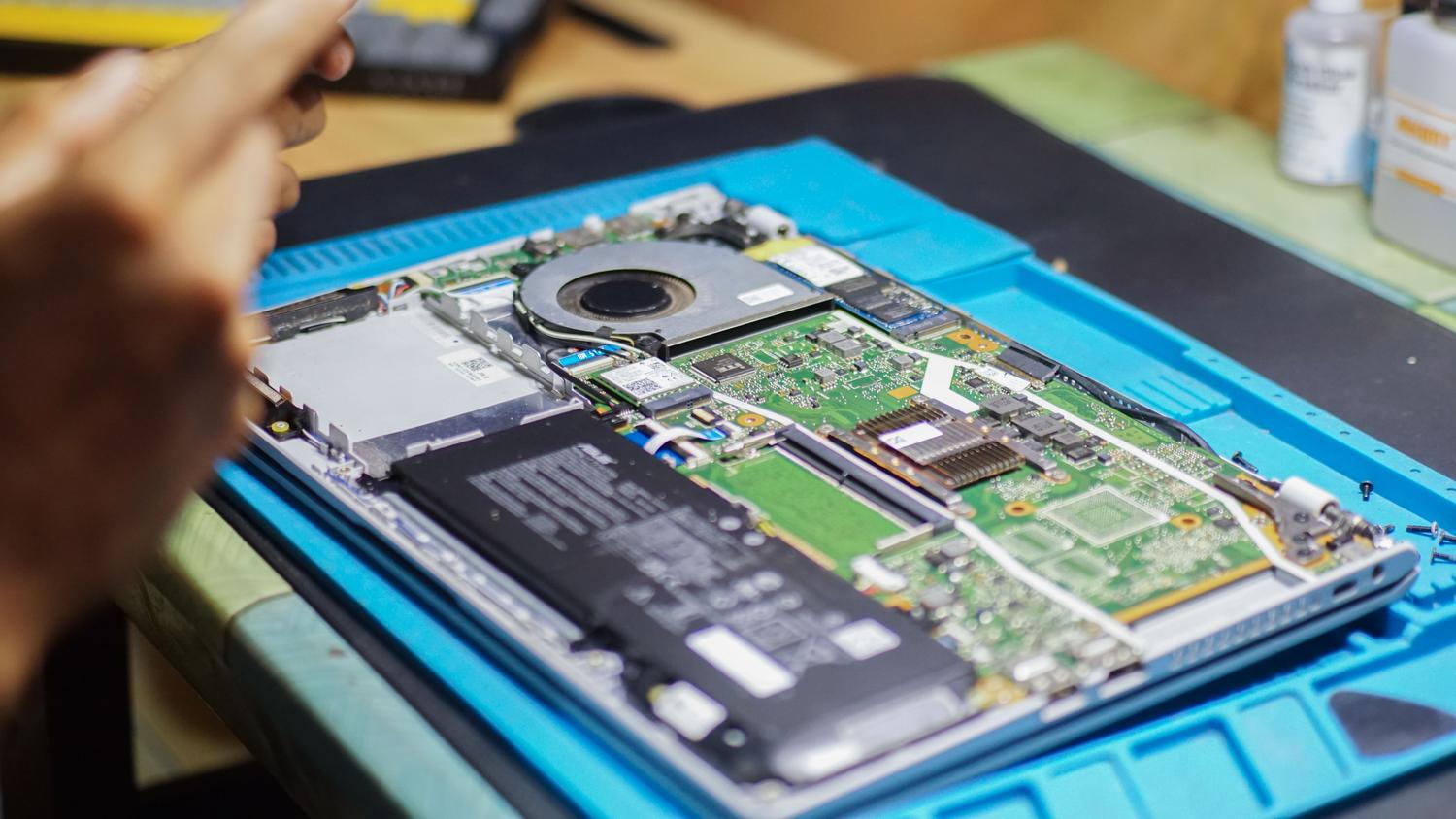
Cuando el problema surge justo al encender el equipo, antes de que aparezca el login de Windows, el fallo suele estar en el hardware o en la BIOS. Un truco muy útil es comprobar las luces de Bloq Mayús o Bloq Num; si estas luces reaccionan al pulsarlas, significa que el procesador y la memoria funcionan, y que el problema está específicamente en la ruta de vídeo o la pantalla.
En cuanto al hardware, no te olvides de limpiar los puertos y revisar cables. Si usas un monitor externo, desconecta y vuelve a conectar los cables HDMI, VGA o DisplayPort. Incluso soplar los puertos para quitar el polvo puede marcar la diferencia. Si tienes periféricos conectados como discos duros USB o cascos de realidad virtual, desconéctalos todos, ya que algunos accesorios pueden generar conflictos durante el arranque y bloquear el inicio.
Ajustes avanzados en BIOS/UEFI y Recuperación
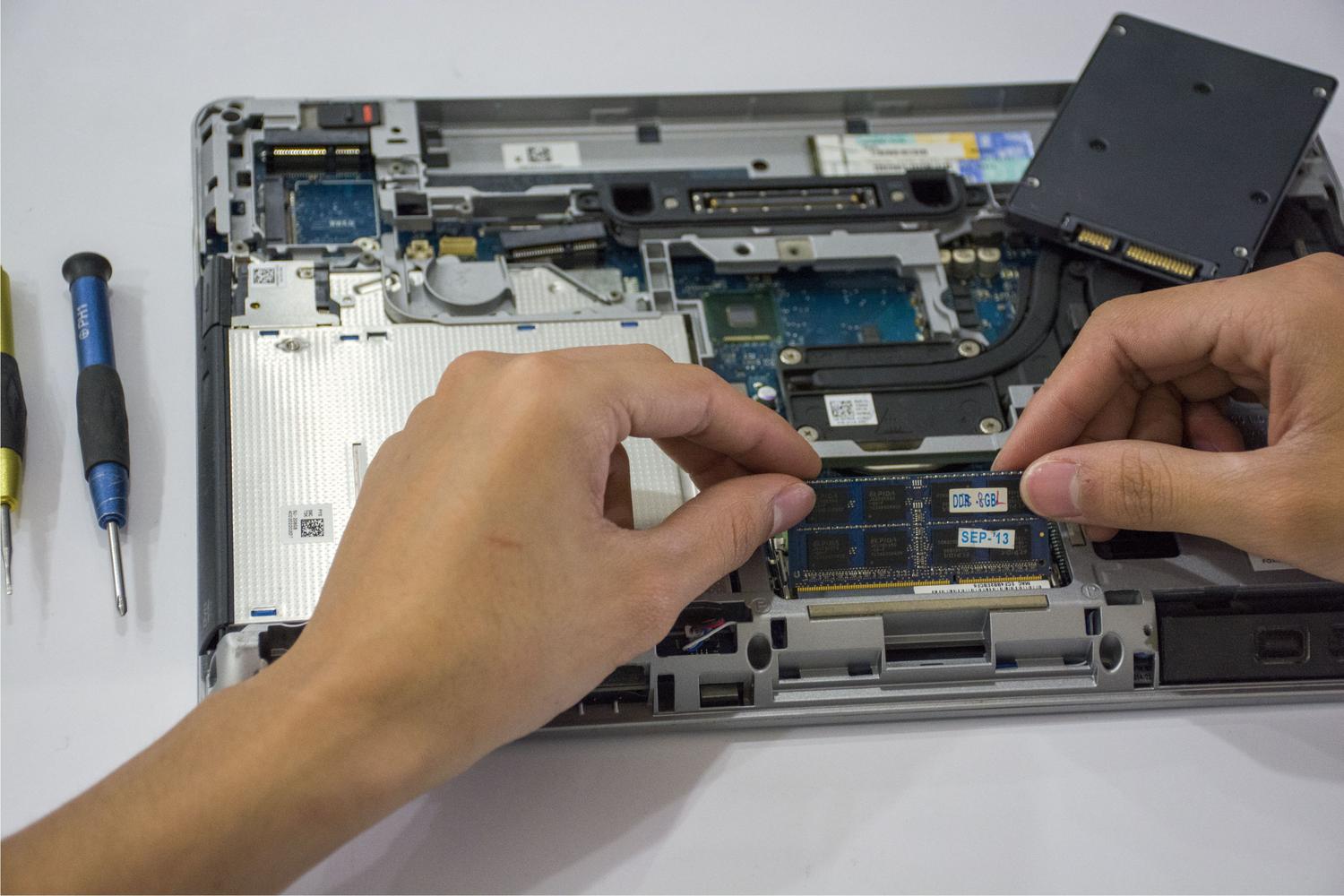
Si nada de lo anterior funciona, es posible que la configuración de la BIOS (o UEFI en equipos modernos) esté dando guerra. Accede a ella pulsando F2 o Supr al encender el PC y busca la opción de cargar los valores predeterminados (Load Defaults). Esto eliminará cualquier ajuste de overclocking o configuración de arranque errónea que esté causando el apagón. Asegúrate también de que el orden de arranque (Boot Priority) tenga el disco duro o SSD como primera opción.
Si el sistema operativo está corrupto, puedes forzar la Reparación Automática de Windows apagando el PC bruscamente tres veces seguidas mientras carga el logo de Windows. Una vez en el menú de recuperación, tienes varias rutas: usar la Reparación de Inicio, realizar una Restauración del Sistema a un punto anterior donde todo iba bien, o entrar en el Modo Seguro.
El Modo Seguro es fundamental porque arranca el PC con lo mínimo. Desde aquí puedes ir al Administrador de Dispositivos y revertir el controlador de pantalla a una versión anterior si el problema empezó tras una actualización, o desinstalar aplicaciones que se inicien solas y que puedan estar creando un conflicto crítico.
Qué hacer si la pantalla negra aparece tras iniciar sesión
Si puedes poner tu contraseña pero luego te quedas a oscuras (quizás viendo solo el cursor del ratón), el culpable suele ser el proceso explorer.exe, que es el encargado de dibujar el escritorio y la barra de tareas. Para solucionarlo, pulsa Ctrl + Alt + Supr, abre el Administrador de Tareas y en «Ejecutar nueva tarea» escribe explorer.exe.
Si este fallo es recurrente, puede que el Registro de Windows esté mal configurado. Accediendo a través de regedit en la ruta HKEY_LOCAL_MACHINE\SOFTWARE\Microsoft\Windows NT\CurrentVersion\Winlogon, debes comprobar que el valor de la clave Shell sea exactamente explorer.exe. Si ves otro nombre extraño, podrías estar ante un ataque de malware que ha secuestrado la interfaz de tu equipo.
Causas físicas y fallos de hardware graves
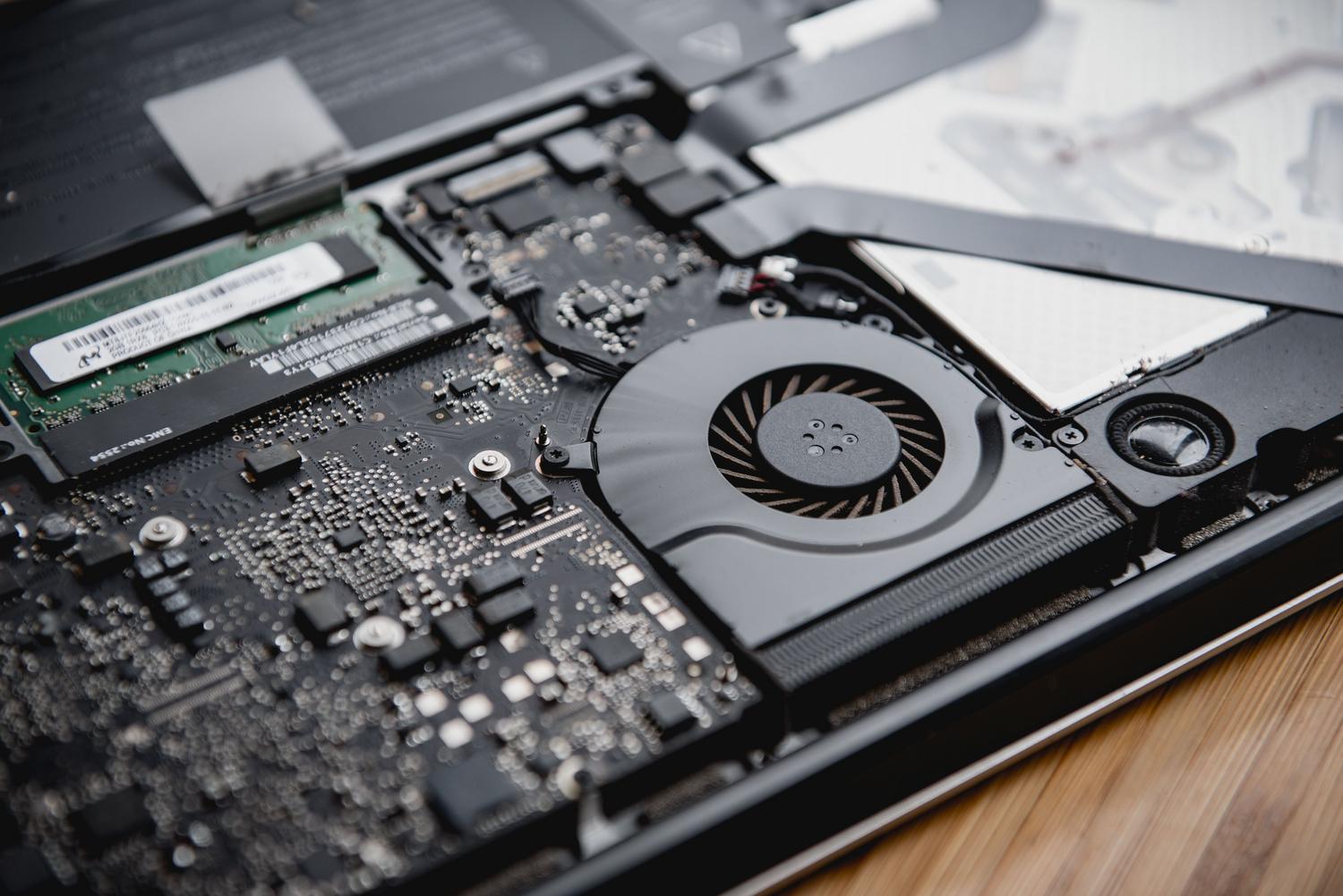
No podemos ignorar que el problema puede ser físico. El sobrecalentamiento de la GPU por ventiladores sucios puede provocar que la tarjeta gráfica se proteja apagando la señal de vídeo. Asimismo, una batería defectuosa que no suministre el voltaje correcto puede hacer que el portátil no tenga fuerza suficiente para encender el panel.
Una prueba definitiva es conectar el portátil a una tele o monitor externo. Si en la tele hay imagen pero en la laptop no, el problema es el cable interno (flex) o el propio panel LCD. Si tampoco hay imagen externa, lo más probable es que la placa base o la memoria RAM hayan pasado a mejor vida y necesites llevar el equipo a un servicio técnico especializado.
Para evitar que esto te pase a menudo, lo ideal es mantener los controladores actualizados y limpiar el polvo del interior del equipo. Si has probado desde los atajos de teclado y la BIOS hasta la restauración del registro y el monitor externo sin éxito, lo más sensato es buscar la ayuda de un profesional para evaluar si es rentable reparar la placa base o si toca renovar el equipo.