- Verificación de los interruptores físicos y combinaciones de teclas rápidas del teclado.
- Gestión de los controladores a través del Administrador de dispositivos de Windows.
- Ajustes de configuración interna para evitar conflictos con ratones externos.

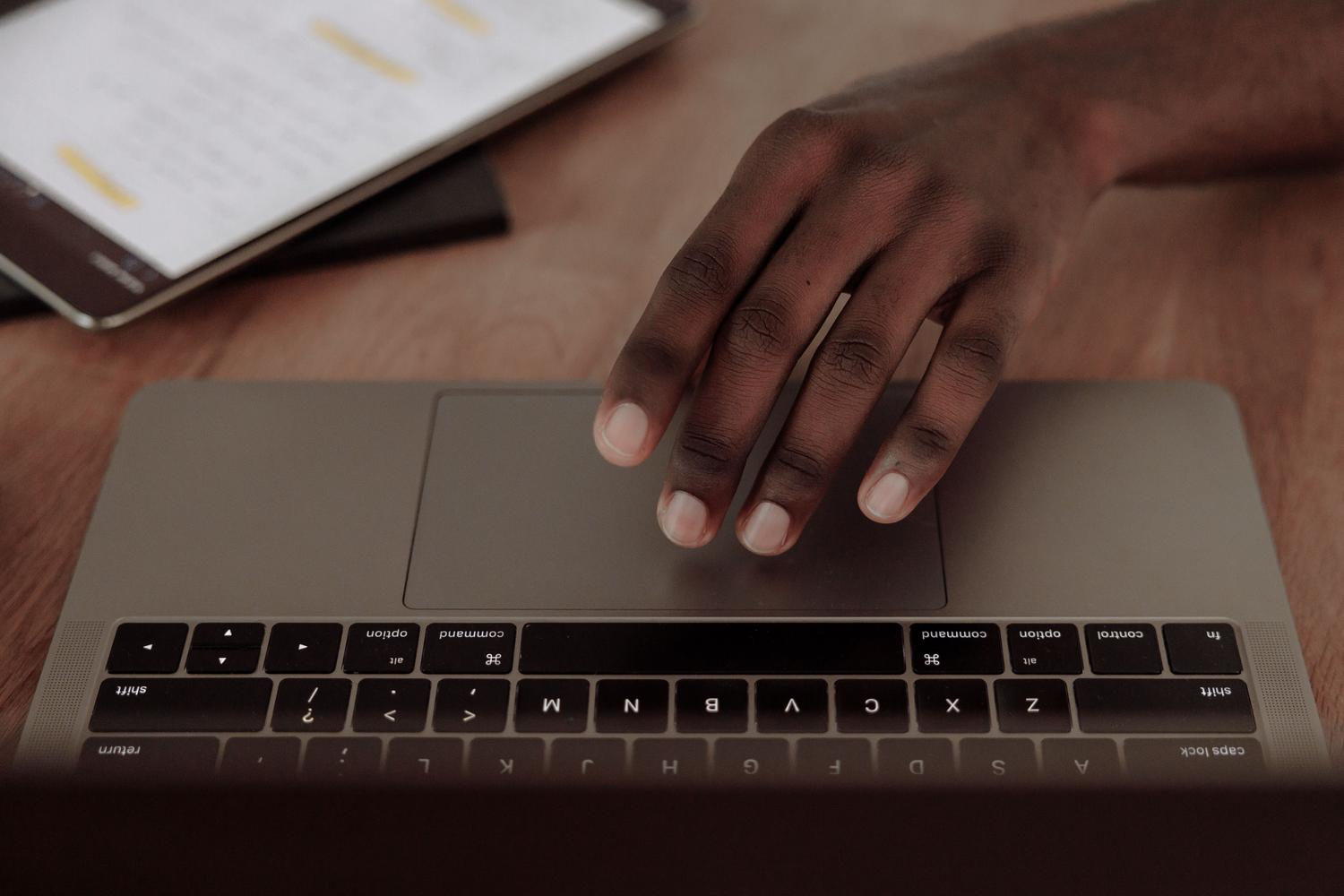
Seguro que te ha pasado alguna vez: estás trabajando tranquilamente con tu portátil y, de repente, el puntero deja de moverse o el panel táctil simplemente no responde. Es una situación bastante frustrante, sobre todo si no tienes un ratón a mano, pero no te preocupes, que en la mayoría de los casos no es un fallo grave del hardware sino un simple problema de software o una tecla pulsada por error.
Para solucionar este marrón, existen diversos caminos dependiendo de qué haya causado el bloqueo. A veces es una cuestión de configuración del sistema, otras veces es que el controlador se ha quedado colgado o, en el peor de los casos, que el dispositivo necesita una actualización urgente. Vamos a ver paso a paso cómo recuperar el control de tu cursor.
Revisión de los accesos rápidos del teclado

Antes de meterte en menús complicados, lo más sensato es comprobar si has desactivado el panel táctil sin darte cuenta. Muchos portátiles traen una tecla específica para esto, que suele estar identificada con un icono de un rectángulo tachado. Normalmente se encuentra entre las teclas F5, F6 o F9, aunque esto depende totalmente de la marca de tu equipo.
Si al pulsarla no ocurre nada, intenta combinarla con la tecla de función, es decir, presiona Fn + la tecla del touchpad. Es muy común que este sea el problema y que con un simple toque el puntero vuelva a la vida inmediatamente.
Gestión de controladores en el Administrador de dispositivos
Si el teclado no ha dado resultado, es probable que el problema esté en los drivers. Para entrar a revisar esto, puedes usar el atajo Windows + R, escribir «control panel» y dirigirte al Administrador de dispositivos. Una vez allí, busca el apartado de Mouse y otros dispositivos señaladores o, en algunos casos, dentro de Dispositivos de entrada ergonómicos.
- Actualizar el software: Haz clic derecho sobre el panel táctil, elige la pestaña de controlador y selecciona la opción de actualizar.
- Reinstalación limpia: Si lo anterior no funciona, puedes desinstalar el controlador por completo y reiniciar el ordenador. Al arrancar, Windows intentará instalar automáticamente el driver más adecuado.
- Búsqueda externa: Si el sistema no encuentra nada, lo ideal es ir a la web oficial del fabricante (como Acer, HP o Dell) y bajar la versión más reciente del controlador para tu modelo específico.
En situaciones más desesperantes donde Windows no detecta nada, existen herramientas como DriverPack Solution que pueden ayudar a localizar e instalar el driver correcto de forma automatizada.
Ajustes de configuración y conflictos con ratones USB

A veces el touchpad no está roto ni mal instalado, sino que simplemente tiene una configuración que lo inhabilita en ciertas circunstancias. Un caso muy típico es que el sistema esté programado para desactivar el panel táctil en el momento en que conectas un ratón USB externo. Para corregir esto, ve al Panel de Control, entra en la sección de Mouse y busca la pestaña de configuración del dispositivo.
Dentro de ese menú, asegúrate de que la casilla que indica inhabilitar dispositivo al conectar un mouse externo esté desmarcada. Asimismo, revisa que la sensibilidad del puntero y la presión del toque estén en un nivel intermedio para que la respuesta sea natural y no demasiado brusca o lenta.
Cuándo sospechar de un problema físico

Si ya has probado todas las combinaciones de teclas, has actualizado los controladores hasta el cansancio y has revisado cada menú de configuración sin éxito, es posible que estemos ante un fallo de hardware. Esto podría significar que el cable flexible interno se ha soltado o que el panel táctil ha sufrido algún daño físico.
Cuando el software no es el culpable, lo más recomendable es llevar el equipo a un servicio técnico especializado para que abran el portátil y comprueben que la conexión física del touchpad esté intacta y funcionando correctamente.
Para resolver este problema, primero debes descartar bloqueos accidentales mediante teclas Fn, luego asegurar que los controladores estén al día en el Administrador de dispositivos y, finalmente, verificar que no haya una regla de configuración que apague el panel al usar un ratón externo; si nada de esto funciona, lo más probable es que el componente físico requiera reparación técnica.