- El fallo suele originarse por problemas de conexión física, controladores obsoletos o errores en el sistema de archivos de la unidad.
- La causa técnica principal es la incapacidad del sistema para reconocer el dispositivo especificado durante la transferencia de datos.
- Existen diversas rutas de solución que van desde el cambio de hardware hasta la reconfiguración de permisos de seguridad y el formateo del disco.

Seguro que te ha pasado: estás moviendo unos archivos importantes a un USB o intentando instalar Windows en un disco nuevo y, de repente, aparece el molesto error 0x800701B1. Este fallo, que básicamente te dice que se ha especificado un dispositivo que no existe, es un verdadero quebradero de cabeza porque puede saltar tanto al copiar carpetas como durante la fase de preparación de archivos en una instalación limpia del sistema operativo.
Lo más probable es que Windows haya perdido el hilo de dónde está conectada la unidad o que haya algún conflicto con los controladores y los permisos. No te desesperes, porque aunque parezca que el disco ha pasado a mejor vida, la mayoría de las veces se trata de un problema de software o de energía que podemos solucionar con unos cuantos ajustes técnicos sin tener que gastarnos el dinero en hardware nuevo.
Causas habituales de este fallo

Para darle solución, primero hay que entender por qué ocurre. En muchos casos, el problema viene dado porque algunas librerías DLL se han desregistrado, lo que deja al sistema ciego ante la unidad conectada. También es muy común que intentemos mover archivos de más de 4 GB a unidades con formato FAT32, que sencillamente no soportan ese tamaño, o que tengamos algún virus que haya dejado la unidad en modo de solo lectura.
Si te ocurre mientras instalas Windows, como sucede a veces en portátiles modernos tipo HP Envy, el error puede saltar al 15% de la carga debido a que el medio de arranque USB no está siendo reconocido correctamente por el SSD nuevo.
Pasos básicos y descartes rápidos
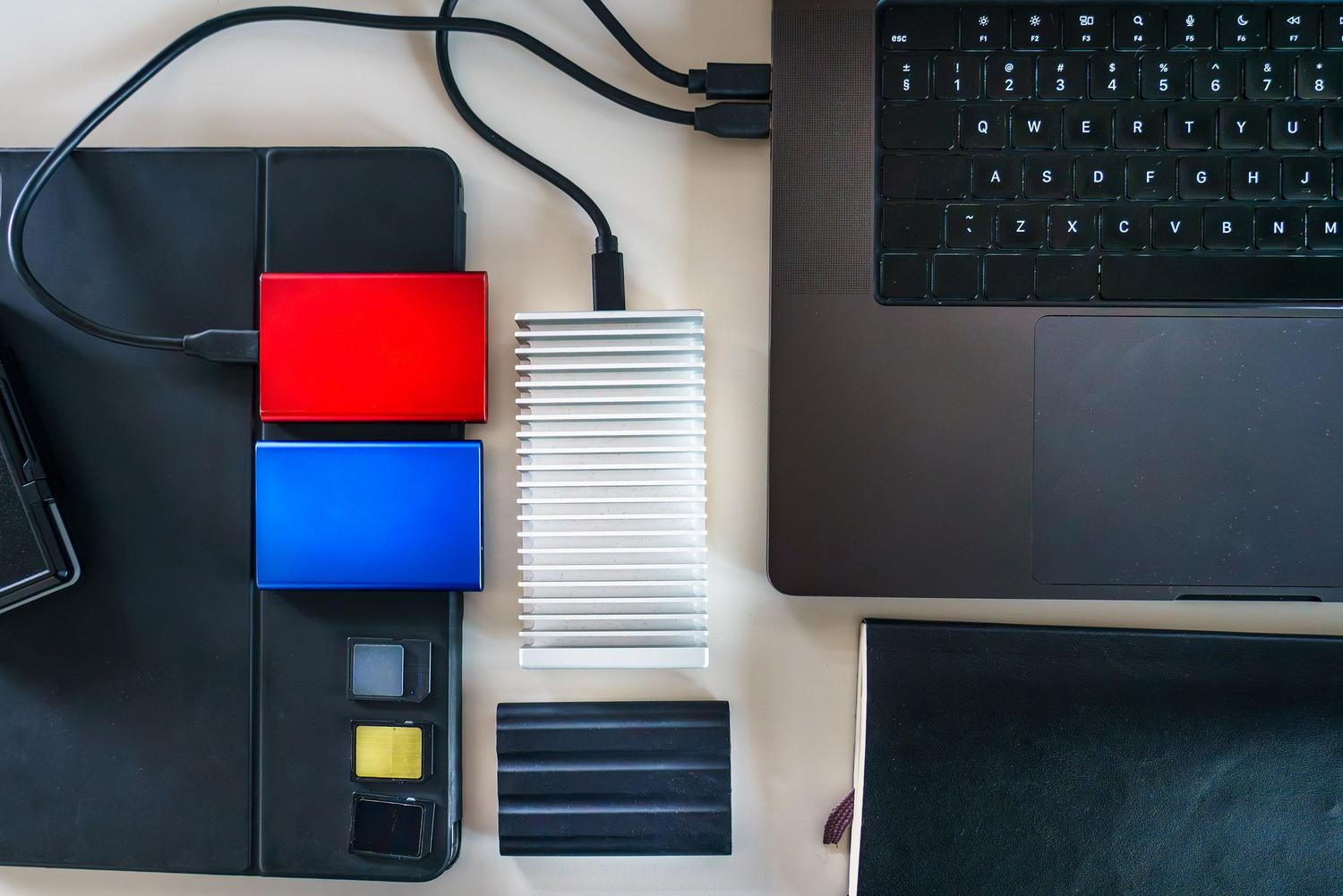
Antes de meternos en faena con comandos complicados, conviene probar lo más sencillo. Una de las primeras cosas que deberías hacer es desconectar cualquier hardware externo que no sea imprescindible, ya que esto libera energía y evita conflictos de direcciones en el sistema. Si estás en un proceso de instalación, asegúrate de desinstalar cualquier antivirus de terceros que pueda estar bloqueando el acceso al disco.
Otro truco que suele funcionar de maravilla es cambiar el puerto USB. No todos los puertos son iguales; si estás usando un puerto 2.0, intenta mover el dispositivo a un puerto USB 3.0 (los de color azul), ya que ofrecen una alimentación más estable y una velocidad de transferencia mucho más alta, evitando que el dispositivo se «desconecte» solo.
Soluciones técnicas paso a paso
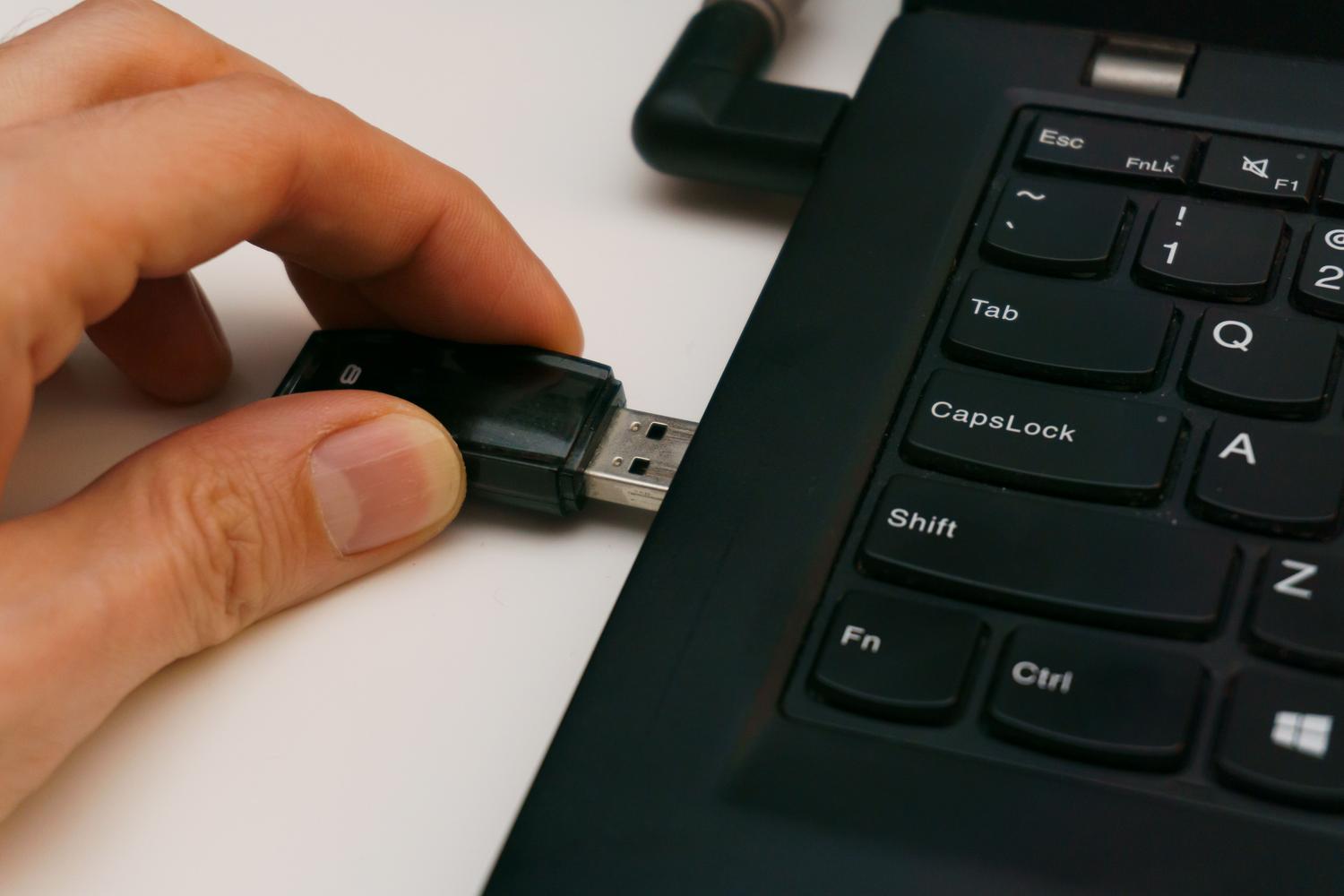
Si lo anterior no ha servido, es momento de entrar en las herramientas de Windows. Una opción muy efectiva es forzar un nuevo escaneo de discos. Para ello, abre la Administración de discos (escribiendo diskmgmt.msc en el cuadro Ejecutar), ve a la pestaña Acción y selecciona Volver a explorar discos. Esto obliga a Windows a buscar cualquier unidad que haya quedado en el limbo.
Gestión de controladores y hardware
A veces el culpable es un driver que se ha quedado antiguo o que se ha corrompido. Ve al Administrador de dispositivos y busca tu unidad en la sección de Unidades de disco. Haz clic derecho y selecciona Actualizar controlador. Si esto no hace mella, prueba a desinstalar el dispositivo por completo y reinicia el ordenador; Windows reinstalará el driver automáticamente al volver a conectar el USB, limpiando cualquier error de configuración previa.
Reparación del sistema de archivos y seguridad
Si el problema es lógico, el comando CHKDSK es tu mejor aliado. Abre el símbolo del sistema como administrador y escribe chkdsk *: /f (sustituyendo el asterisco por la letra de tu unidad). Este proceso buscará sectores defectuosos y errores lógicos para repararlos sobre la marcha. Si no te llevas bien con la consola, puedes hacer lo mismo desde las Propiedades de la unidad, en la pestaña Herramientas, pulsando el botón Comprobar.
En ocasiones, el sistema nos bloquea el acceso por una cuestión de permisos de seguridad. Para arreglarlo, entra en las Propiedades del disco, ve a la pestaña Seguridad y haz clic en Avanzado. Cambia el propietario de la unidad a tu propio usuario y marca la casilla de sustituir todas las entradas de permisos de los objetos hijos. Esto te dará el control total sobre los archivos.
Métodos avanzados de limpieza y formato
Cuando nada de lo anterior funciona, puede que necesites limpiar la unidad a fondo. Usando la herramienta DISKPART desde el CMD, puedes ejecutar el comando clean tras haber seleccionado el disco correcto. Esto borrará absolutamente todo, permitiéndote luego crear una nueva partición en formato NTFS desde la Administración de discos, que es mucho más robusto y permite archivos de gran tamaño.
Si el error persiste incluso con un disco nuevo, considera crear una nueva cuenta de usuario en Windows. A veces el perfil de usuario actual tiene alguna corrupción en el registro que provoca que los dispositivos externos no se reconozcan, y empezar de cero con un perfil limpio soluciona el problema mágicamente.
Para evitar que esto te vuelva a pasar, es fundamental mantener los controladores al día y no saturar el bus USB con demasiados periféricos. Si tras probar el cambio de puertos, la reinstalación de drivers, el escaneo de errores con CHKDSK y el formateo a NTFS el problema sigue ahí, es muy probable que el disco duro tenga un daño físico irreparable y sea necesario sustituirlo por uno nuevo para no arriesgar tus datos.