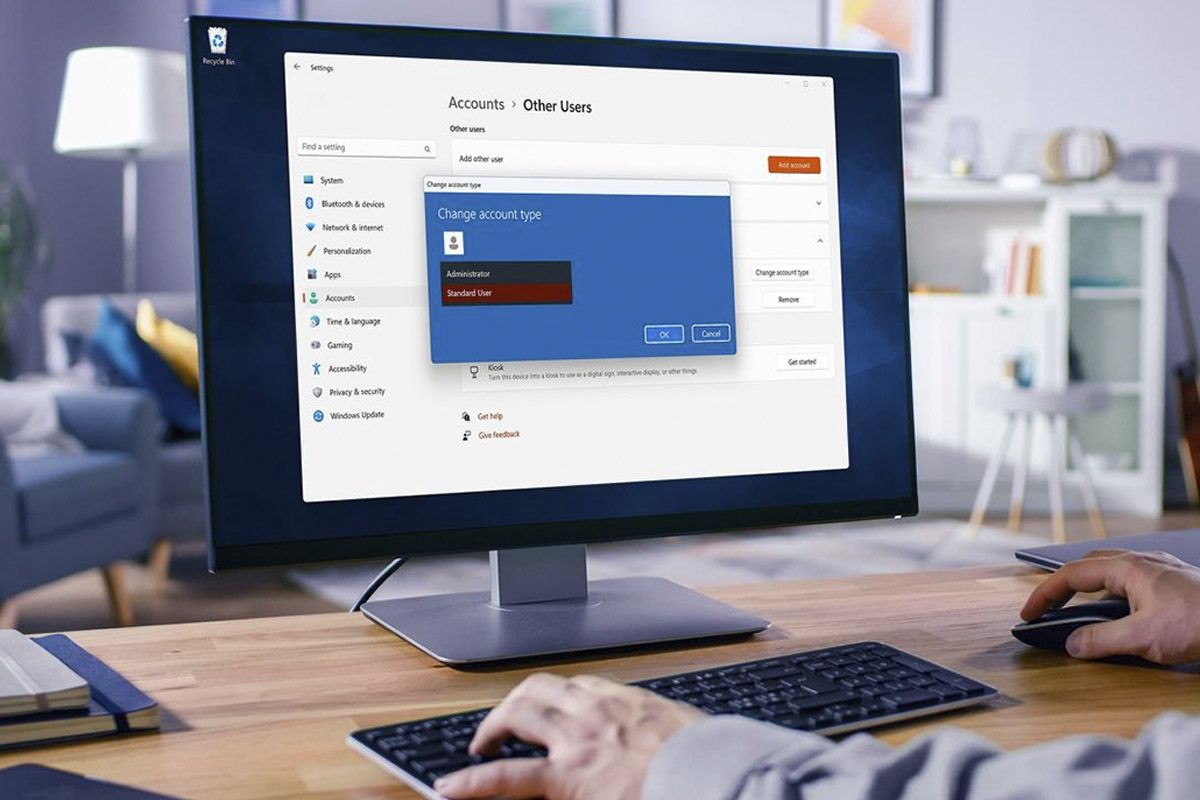
- Windows 11 permite gestionar de forma granular los permisos de apps sobre cámara, micrófono, ubicación y otros recursos sensibles para mejorar la privacidad.
- Los permisos principales se controlan desde Configuración > Privacidad y seguridad, diferenciando entre apps de Microsoft Store y aplicaciones de escritorio clásicas.
- El nuevo modelo de seguridad introduce controles de permisos “estilo móvil” y protecciones de integridad que solo permiten ejecutar software correctamente firmado.
- Microsoft refuerza la transparencia y exige más control y claridad sobre el comportamiento de aplicaciones y agentes de IA dentro del ecosistema Windows.

Con la llegada de Windows 11, Microsoft ha dado un buen empujón a todo lo relacionado con privacidad y control de lo que hacen las aplicaciones en tu equipo. Ya no se trata solo de instalar programas y cruzar los dedos, sino de decidir con bastante precisión a qué pueden acceder y qué cambios pueden hacer en el sistema.
Si conoces cómo funcionan los permisos de apps en Windows 11, puedes exprimir mejor el sistema, proteger tu privacidad y, de paso, evitar que tu PC se llene de cambios raros o software no deseado. Además, esta gestión de permisos se parece cada vez más a lo que ya estamos acostumbrados a ver en móviles: avisos claros, peticiones de acceso a cámara, micrófono, ubicación, archivos, etc., y la opción de revocar todo cuando quieras. Si prefieres minimizar dependencias en la nube, también puedes instalar Windows 11 sin cuenta de Microsoft para tener un control adicional sobre tu privacidad.
Por qué es importante controlar los permisos de aplicaciones en Windows 11
Cuando instalas un programa en tu ordenador, no solo copias archivos y listo; muchas de esas aplicaciones intentan acceder a recursos sensibles como la cámara, el micrófono, la ubicación o tus carpetas personales. En algunos casos es imprescindible (por ejemplo, una app de videollamadas sin cámara no sirve de mucho), pero en otros el acceso es bastante cuestionable.
En Windows 11, cada permiso se puede gestionar de manera individual, lo que te permite decidir con calma qué apps pueden usar un recurso concreto y cuáles no. Eso se traduce en una mejora notable de la privacidad: menos datos expuestos y más control sobre lo que hacen los programas que tienes instalados.
Otro detalle clave es que los cambios que hagas son totalmente reversibles. Si desactivas el acceso de una aplicación a la ubicación, a la cámara o a las notificaciones y luego ves que la app deja de funcionar como debería, puedes volver a la configuración por defecto con un par de clics. No estás “rompiendo” nada, solo probando qué nivel de acceso te interesa.
Además, Microsoft está introduciendo un modelo de permisos más agresivo y transparente, precisamente porque muchas aplicaciones modifican ajustes del sistema, instalan componentes extra o alteran funciones críticas sin que el usuario sea realmente consciente. El objetivo es que esa época en la que el software hacía lo que quería por debajo del radar se vaya acabando.
Dónde se configuran los permisos de apps en Windows 11
La gestión principal de permisos se concentra en el área de Configuración > Privacidad y seguridad. Desde ahí puedes revisar qué apps tienen acceso a recursos como cámara, micrófono, ubicación, notificaciones, contactos, etc., y cambiar esos permisos con interruptores muy sencillos.
Para llegar a este apartado, los pasos básicos son muy directos: abre la Configuración de Windows (el icono del engranaje del menú Inicio, o con la combinación de teclas Win + I), y en la columna de la izquierda entra en “Privacidad y seguridad”. Dentro verás un bloque llamado “Permisos de aplicación” donde se agrupan todos los recursos sensibles.
En ese listado de permisos encontrarás opciones como Ubicación, Cámara, Micrófono, Notificaciones, Archivos, entre otras. Al pulsar sobre cada una se abre una página con un interruptor general y, debajo, la lista de aplicaciones que han solicitado o pueden solicitar ese permiso, de forma que puedas decidir app por app.
Conviene entender que no todas las aplicaciones aparecerán en todos los tipos de permiso. Solo verás listadas aquellas que, en algún momento, hayan intentado utilizar ese recurso. Si una app nunca usa la cámara, por ejemplo, no la verás en el apartado de Cámara, y eso es completamente normal.
Cómo gestionar los permisos de aplicaciones paso a paso
El proceso para configurar los permisos de aplicaciones en Windows 11 es muy sencillo y apenas lleva unos minutos, pero es importante que entiendas bien qué hace cada ajuste. A nivel general, podrías seguir esta lógica para revisar tu equipo.
Lo primero es entrar en la Configuración de Windows. Puedes hacerlo desde el menú Inicio, pinchando en el icono de la rueda dentada, o usando la combinación Win + I. Una vez dentro, en la barra lateral izquierda, selecciona el apartado “Privacidad y seguridad”, que es donde se concentran todas las opciones relacionadas con datos y permisos.
En la ventana de “Privacidad y seguridad” verás una sección llamada “Permisos de aplicación”. Ahí se listan diferentes categorías de acceso: Ubicación, Cámara, Micrófono, Notificaciones, Contactos, etc. Cada una de ellas lleva a una subpágina donde puedes habilitar o deshabilitar el acceso globalmente y, a continuación, para cada aplicación concreta.
Al pulsar, por ejemplo, en “Ubicación”, te encontrarás con un interruptor para permitir el acceso a la ubicación en ese dispositivo y otro para permitir que las aplicaciones usen la ubicación. Una vez activado, se muestra una lista de apps que pueden usar ese permiso; solo tienes que activar o desactivar la que quieras, sin más complicación.
Este mismo esquema se repite con otros recursos como la cámara o el micrófono: primero un control general y después controles individuales para cada app. Si en algún momento te arrepientes, basta con volver a activar la app concreta o incluso desactivar todo el permiso para reforzar la privacidad.
Permisos de cámara en Windows 11: ajustes generales e individuales
Uno de los permisos más delicados es el de la cámara, ya que estamos hablando de acceso directo a imágenes en tiempo real de tu entorno. Windows 11 ofrece un panel específico para este permiso dentro de Privacidad, con varios niveles de control para que puedas afinar al máximo.
Para gestionar la cámara, ve a Inicio > Configuración > Privacidad y seguridad > Cámara. También se puede llegar usando enlaces directos del sistema, pero desde Configuración es como vas a encontrar mejor el resto de controles relacionados.
En la parte superior de esa página verás la opción “Permitir el acceso a la cámara en este dispositivo”, acompañada de un botón “Cambiar”. Al pulsar, se abre un pequeño cuadro que te deja activar o desactivar ese acceso global. Si lo desactivas, ningún usuario del dispositivo podrá usar la cámara, lo que puede ser útil en equipos compartidos o en entornos muy sensibles.
Justo debajo, aparece el interruptor de “Permitir que las aplicaciones accedan a la cámara”. Esta opción controla si las apps que se instalan desde la Microsoft Store pueden usar la cámara. Es un paso previo: si esto está desactivado, aunque más abajo actives una app concreta, no funcionará.
Cuando el acceso general está activado, se muestra la lista “Elegir qué aplicaciones de Microsoft Store pueden acceder a la cámara”. Ahí verás cada app con su propio interruptor; solo tienes que ir una por una y decidir cuáles quieres que tengan permiso. Si cambias cualquiera de ellas a “Desactivado”, esa aplicación perderá el acceso al vídeo.
Aplicaciones de escritorio y permisos de cámara: diferencias clave
En Windows 11 hay una distinción importante entre aplicaciones de Microsoft Store y aplicaciones de escritorio (las de toda la vida que instalas desde ejecutables, webs, USB, etc.). Esta diferencia se nota especialmente al gestionar permisos como el de la cámara.
Las aplicaciones de escritorio, como navegadores tipo Microsoft Edge o Chrome, programas de videoconferencia como Teams o Zoom, y en general cualquier software que no haya llegado desde la Store, no siempre aparecen en la lista de aplicaciones individuales del apartado de Cámara.
En lugar de eso, verás una opción adicional llamada “Permitir que las aplicaciones de escritorio accedan a la cámara”. Al activarla, estás dando carta blanca a todas las apps de escritorio que necesiten la cámara para que puedan utilizarla, aunque no se muestren una a una en la lista. Algunas se enumeran, pero no todas.
Esto significa que, aunque desactives el acceso a la cámara para todas las apps de la Store, si mantienes habilitado el permiso para aplicaciones de escritorio, estas seguirán pudiendo usar la cámara. Por eso es fundamental revisar ese interruptor si quieres un control más estricto.
Además, Microsoft avisa de que ciertas aplicaciones de escritorio pueden seguir teniendo acceso incluso cuando parezca que el permiso está restringido, debido a la forma en que interactúan con el sistema. Para entender mejor estos casos, recomiendan consultar la documentación sobre “Aplicaciones de escritorio de Windows y privacidad”, donde se explica por qué ocurre esto y cómo se pueden mitigar los riesgos.
Excepciones importantes: Windows Hello y la app Cámara
Hay ciertas funciones del sistema que, por diseño, pueden usar la cámara aunque tengas la privacidad bastante cerrada. La más destacada es Windows Hello, el sistema de inicio de sesión por reconocimiento facial u otros factores biométricos.
Si tienes configurado Windows Hello para iniciar sesión en tu dispositivo, el sistema puede utilizar la cámara aunque el acceso general esté desactivado en la configuración de privacidad. Es lógico: si cortases totalmente ese acceso, el reconocimiento facial no podría funcionar y dejarías de poder entrar así al equipo.
Si desactivas Windows Hello, entonces sí, el dispositivo dejará de acceder a la cámara para este fin. Es una excepción muy concreta, pensada para mantener la funcionalidad de seguridad sin depender exclusivamente de los ajustes más generales de permisos.
Otra peculiaridad es la forma en que funcionan algunas apps que lanzan la aplicación Cámara del sistema para hacer fotos o grabar vídeos. En muchos casos, la app que abre la cámara ni siquiera aparece listada en los permisos de Cámara, porque en realidad el acceso lo gestiona directamente la aplicación Cámara de Windows.
En este contexto, la configuración de acceso a la cámara de la propia app Cámara es la que manda. Además, la aplicación Cámara no envía ningún contenido a la app que la abrió a menos que pulses explícitamente el botón de captura. Es decir, hasta que no hagas la foto o el vídeo de forma consciente, no se entrega nada a la otra aplicación.
Nuevo modelo de permisos “estilo móvil” en Windows 11
Microsoft ha anunciado un cambio de enfoque de seguridad en Windows 11 que introduce controles de permisos muy similares a los de los smartphones. La idea es que el sistema te pida permiso explícito cada vez que una app quiera hacer algo sensible, ya sea acceder a datos delicados o instalar componentes adicionales.
Según la propia compañía, muchas aplicaciones en Windows han estado modificando configuraciones, instalando software no deseado o alterando funciones críticas del sistema sin un consentimiento realmente informado. Con el nuevo modelo, estas acciones deberán pasar por diálogos de permiso que dejarán claro qué pretende hacer el programa.
Con estos cambios, Windows solicitará tu aprobación cuando una app intente instalar software adicional, tocar ciertos ajustes o llegar a datos personales delicados. Y, muy importante, podrás revocar esos permisos más adelante, aunque en su momento los aceptaras, sin necesidad de desinstalar nada.
Este modo también habilitará de serie protecciones de integridad en tiempo de ejecución, lo que significa que solo se podrán ejecutar aplicaciones, servicios y controladores que estén correctamente firmados. Es una capa de seguridad que pone las cosas muy difíciles al malware y a los binarios manipulados.
Aun así, tanto usuarios avanzados como administradores tendrán la opción de anular estas protecciones para casos concretos, por ejemplo cuando toque usar software legítimo pero antiguo o no firmado. La idea es ofrecer seguridad por defecto sin cerrar la puerta a usos especializados.
Transparencia y control: apps, IA y ecosistema seguro
Todo este esfuerzo se enmarca en la iniciativa de Microsoft llamada Secure Future Initiative, centrada en reforzar la transparencia, el control y la seguridad en todo el ecosistema Windows, incluidos servicios en la nube y aplicaciones de productividad.
Dentro de esta estrategia, la compañía está elevando el listón de seguridad en varios frentes: por ejemplo, ha endurecido el inicio de sesión en Entra ID frente a ataques de inyección de scripts, una técnica habitual para robar credenciales y secuestrar sesiones en entornos corporativos; si te preocupa la seguridad de las credenciales, aprende a gestionar contraseñas guardadas.
También se han tomado decisiones drásticas como desactivar todos los controles ActiveX en Microsoft 365 y Office 2024 para Windows, dado que eran un foco constante de vulnerabilidades. Del mismo modo, se han actualizado los valores predeterminados de seguridad de Microsoft 365 para bloquear accesos a SharePoint, OneDrive y archivos de Office mediante protocolos anticuados y menos seguros.
En paralelo, Microsoft ha dejado claro que las aplicaciones y, especialmente, los agentes de inteligencia artificial deberán cumplir estándares más altos de transparencia. Esto implica más visibilidad para usuarios y administradores sobre qué datos manejan, qué permisos necesitan y cómo interactúan con el sistema.
El resultado buscado es un entorno en el que sea mucho más fácil ver qué hace realmente cada aplicación, detectar comportamientos sospechosos y cortar de raíz accesos que no tengan sentido, utilizando precisamente estas herramientas de gestión de permisos que Windows 11 está puliendo.
Permisos, cuentas de usuario y control parental
El sistema de permisos cobra todavía más importancia cuando en el equipo hay usuarios estándar, menores de edad o personas a las que no quieres dar privilegios de administrador. Un caso muy típico es el de un adulto que gestiona la cuenta de administrador y un hijo que utiliza una cuenta limitada.
Imagina que creas una nueva PC con Windows 11 con dos cuentas: la tuya como administrador y otra estándar para tu sobrino o hijo. Esa cuenta limitada no puede hacer ciertos cambios sin tu contraseña, lo que es perfecto para proteger el sistema, o puedes crear una cuenta local para darle más control al menor sin convertirla en administrador.
Un ejemplo real es el Battleye Launcher utilizado por Fortnite, que lanza un mensaje de “¿permitir que la aplicación realice cambios en este dispositivo?” cada vez que se inicia el juego. Para un menor, depender siempre del adulto que ponga la contraseña puede ser un engorro, sobre todo si no vivís juntos.
En este tipo de escenarios, muchos usuarios buscan una forma de “poner en lista blanca” determinadas aplicaciones, permitiendo que se ejecuten con privilegios elevados sin necesidad de introducir cada vez las credenciales de administrador. Desafortunadamente, Windows 11 no ofrece una solución simple y segura para esto desde los menús de permisos estándar.
La realidad es que, si no quieres convertir la cuenta del menor en administrador, no es recomendable “elevar” selectivamente aplicaciones sin control, porque puedes abrir la puerta a abusos o a que otro software se aproveche de ese hueco. En estos casos es mejor combinar las herramientas de permisos de aplicaciones con controles parentales, cuentas infantiles y, si hace falta, reglas avanzadas en políticas de grupo o herramientas de administración profesional.
Cuándo una app no aparece en la lista de permisos
Es bastante habitual que un usuario entre en Configuración, vaya a un permiso concreto (por ejemplo, cámara o ubicación) y no vea una aplicación que esperaba encontrar listada. Esto se puede interpretar como un fallo, pero casi siempre tiene una explicación sencilla.
Primero hay que tener claro que las apps solo aparecen en la lista de un permiso si hacen uso de ese recurso. Si una aplicación nunca intenta acceder a la cámara, no se mostrará en el apartado de Cámara, aunque esté instalada y funcione perfectamente en otros aspectos.
En segundo lugar, muchas de las aplicaciones que no ves ahí son, en realidad, aplicaciones de escritorio clásicas y no apps de Microsoft Store. Como comentábamos antes, estas se gestionan a través del interruptor global de “Permitir que las aplicaciones de escritorio accedan a la cámara” (o al permiso que toque), en lugar de una lista individual tan detallada.
Por último, hay que asumir que ciertas apps y servicios pueden no reportarse claramente en estos listados, bien porque usan APIs antiguas, bien porque se apoyan en componentes intermedios. En esos casos, si consideras que una app debería aparecer y no lo hace, suele ser buena idea anotar su nombre y, si procede, consultar con el soporte de Microsoft o del propio desarrollador.
En cualquier caso, el comportamiento general que describe Microsoft es que es normal que algunas aplicaciones no se muestren en determinadas páginas de permisos, y no implica necesariamente que estén haciendo nada raro por detrás.
Con este panorama, queda bastante claro que Windows 11 se está acercando al modelo de permisos granular que llevamos años viendo en móviles, pero aplicado al entorno de escritorio con sus particularidades (aplicaciones de escritorio, controladores, servicios, etc.). Si te tomas un rato en revisar “Privacidad y seguridad” y los permisos de aplicación, podrás ajustar de forma muy fina qué hace cada programa, minimizar riesgos de seguridad, mejorar la privacidad de tu día a día y, de paso, reducir muchos de esos avisos molestos que aparecen precisamente porque el sistema está intentando protegerte.