- Windows 11 permite cambiar el nombre de usuario de forma sencilla, incluso si inicialmente elegiste uno por error o usas cuenta Microsoft.
- Es necesario activar Windows 11 para modificar cuentas; sin activación Microsoft restringe cambios en las cuentas de usuario.
- Los usuarios locales tienen más facilidad para cambiar el nombre y no existen límites en la cantidad de veces que puede modificarse.

Si al momento de instalar Windows 11 en tu ordenador, cometiste el error de elegir un nombre de usuario al azar, o bien conectaste tu cuenta de Microsoft para poder sincronizar tus contactos y contraseñas guardadas, ¡no desesperes! Al igual que en Windows 10, este sistema operativo permite cambiar el nombre de usuario de forma simple y rápida.
Siguiendo todos los pasos que vamos a mostrarte aquí, podrás cambiar tu nombre de usuario en Windows 11 sin demasiadas complicaciones. Eso sí, deberás activar tu copia de Windows 11 para poder efectuar este cambio, pues Microsoft no permite realizar modificaciones en las cuentas de los usuarios si no está activado el sistema operativo.
¿Cómo cambiar tu nombre de usuario en Windows 11?
Antes de que te expliquemos paso a paso lo que tendrás que hacer, desde aquí te aconsejamos ingresar como Administrador en Windows 11. Si bien esto no sería necesario, al entrar en tu PC como Administrador, evitarías encontrar problemas al momento de cambiar el nombre de tu usuario.
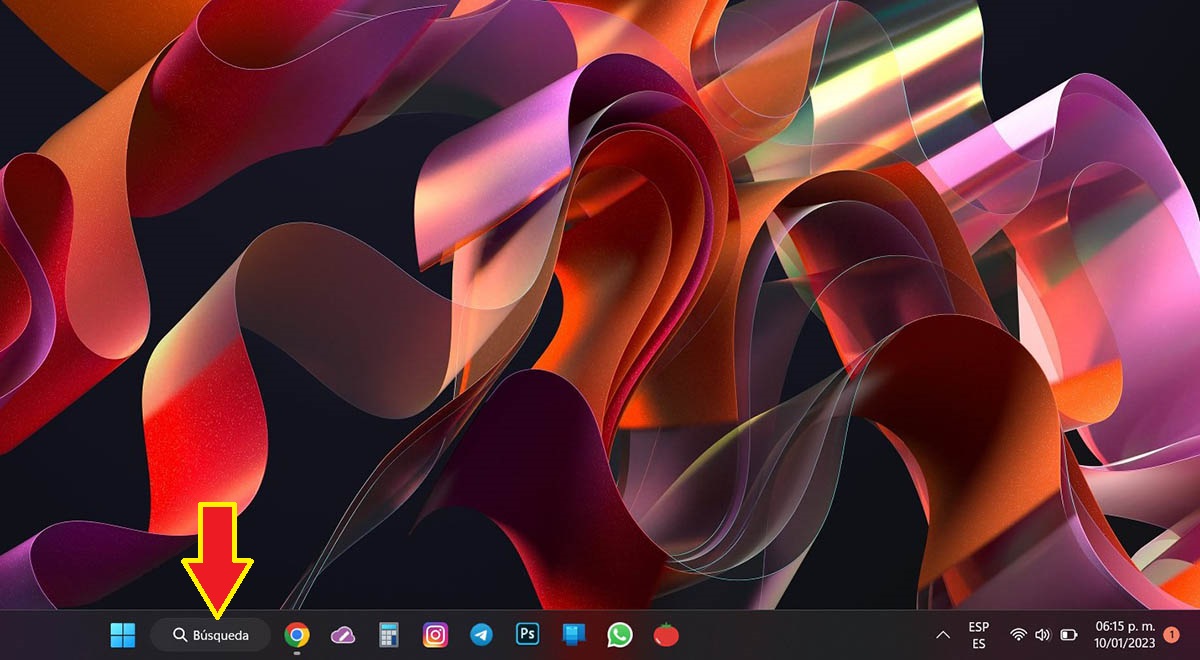
- Lo primero que tienes que hacer es abrir el panel de búsqueda de Windows 11.
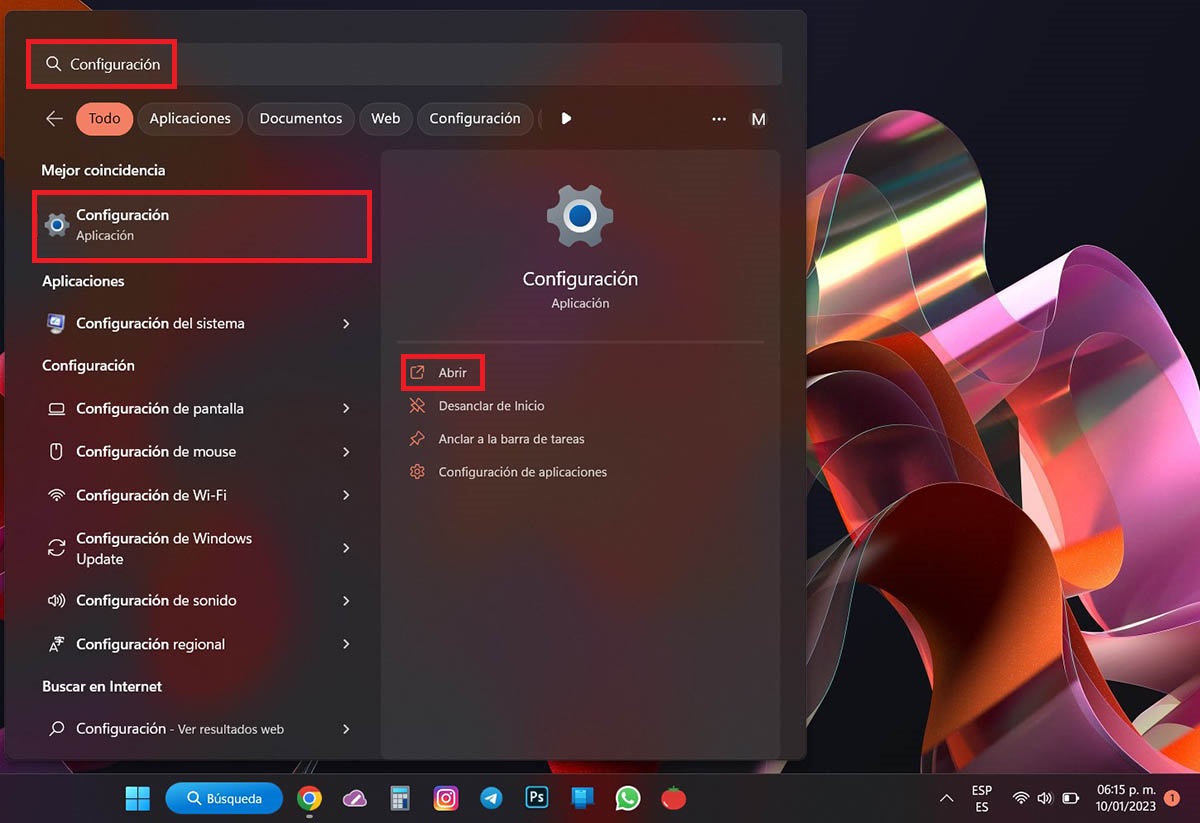
- Una vez abierto dicho panel, tendrás que escribir lo siguiente en el apartado de búsqueda “Configuración”. Se mostrarán distintos resultados, pincha sobre el que dice “Configuración”, y luego dale a la opción “Abrir”.
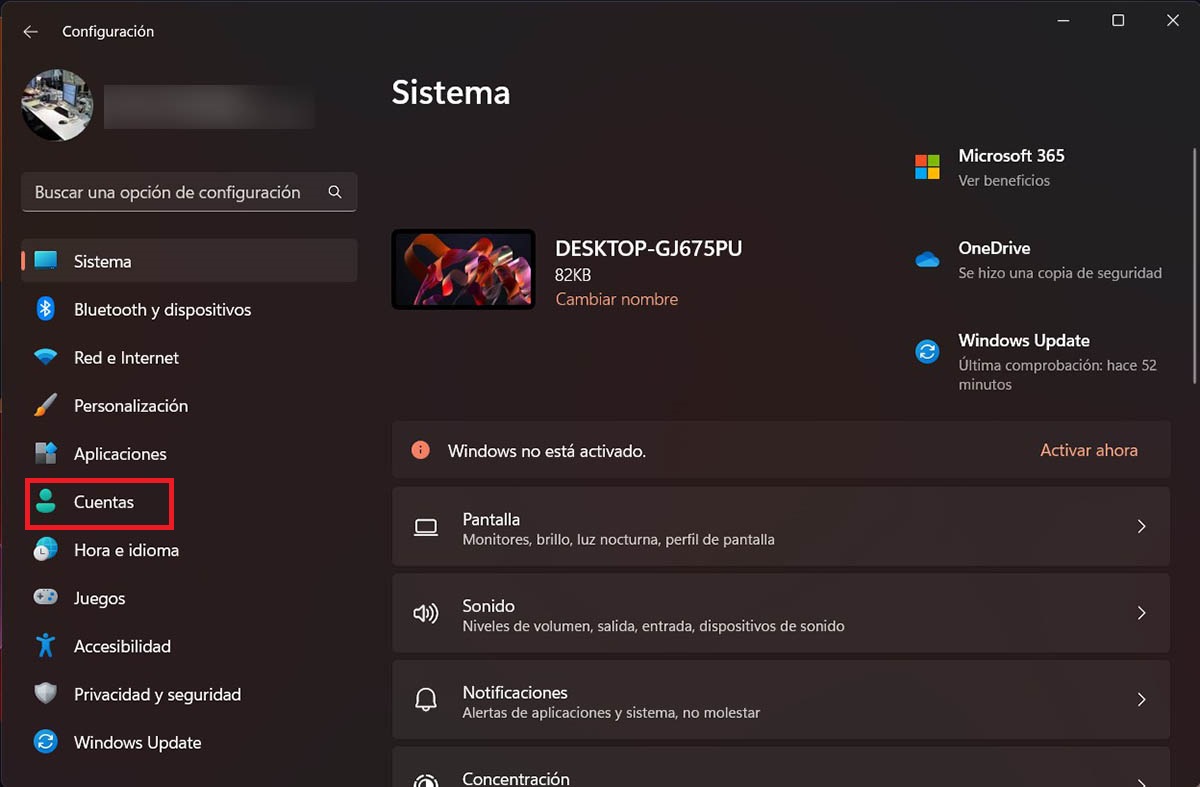
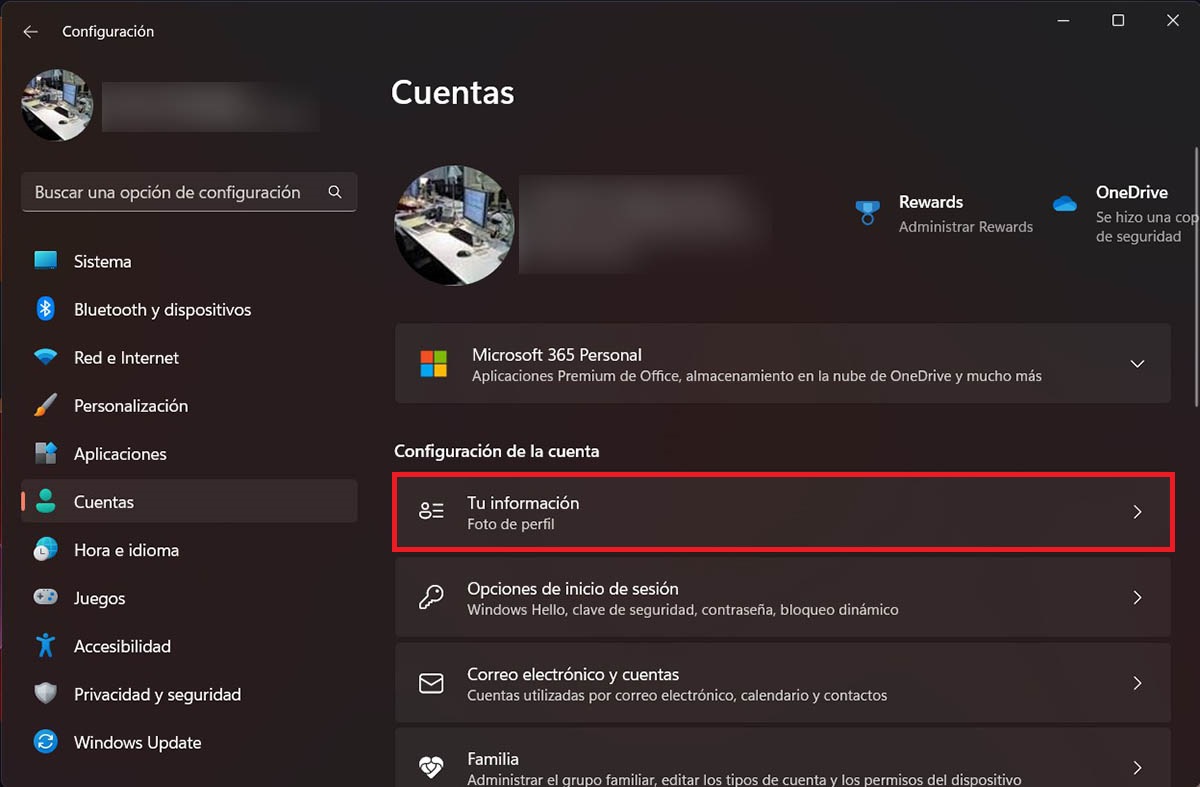
- Por consiguiente, tendrás que acceder al apartado llamado “Cuentas”.
- Dentro del mismo, deberás presionar sobre la opción que dice “Tu información”.
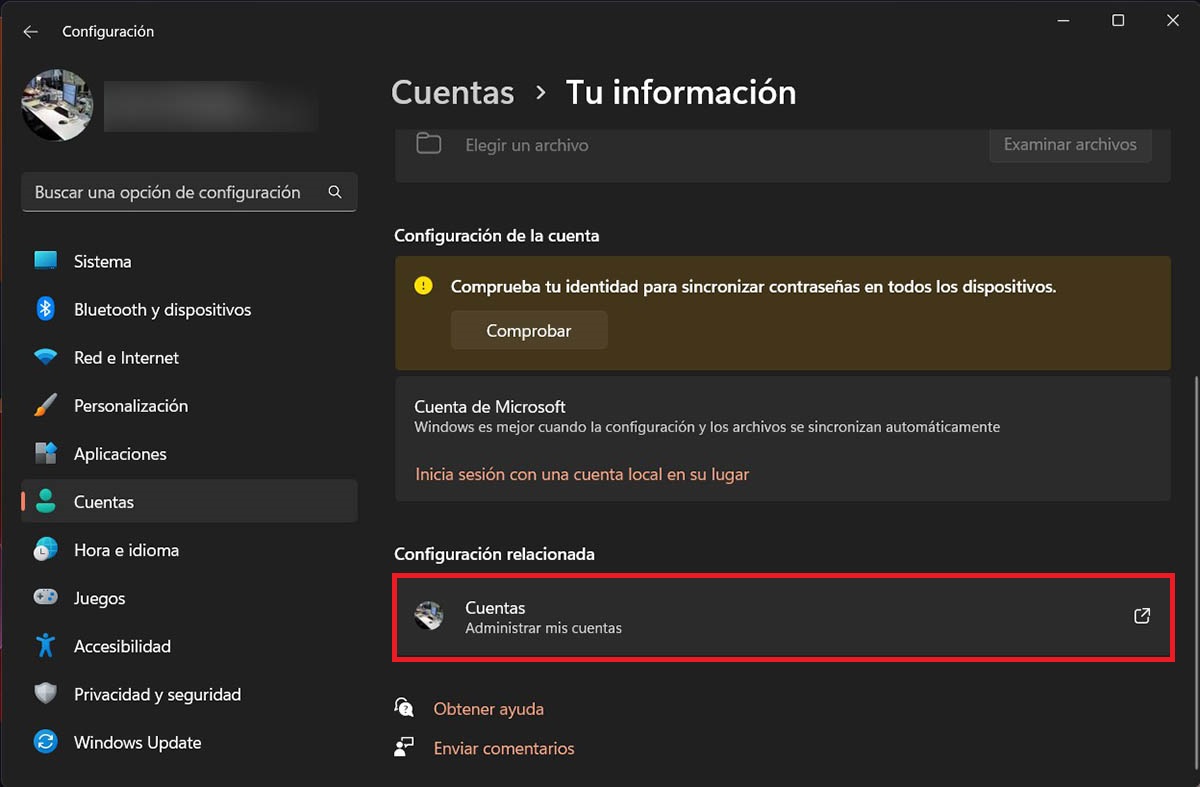
- Pincha en la opción llamada “Cuentas”, la cual está ubicada debajo de “Configuración relacionada”.
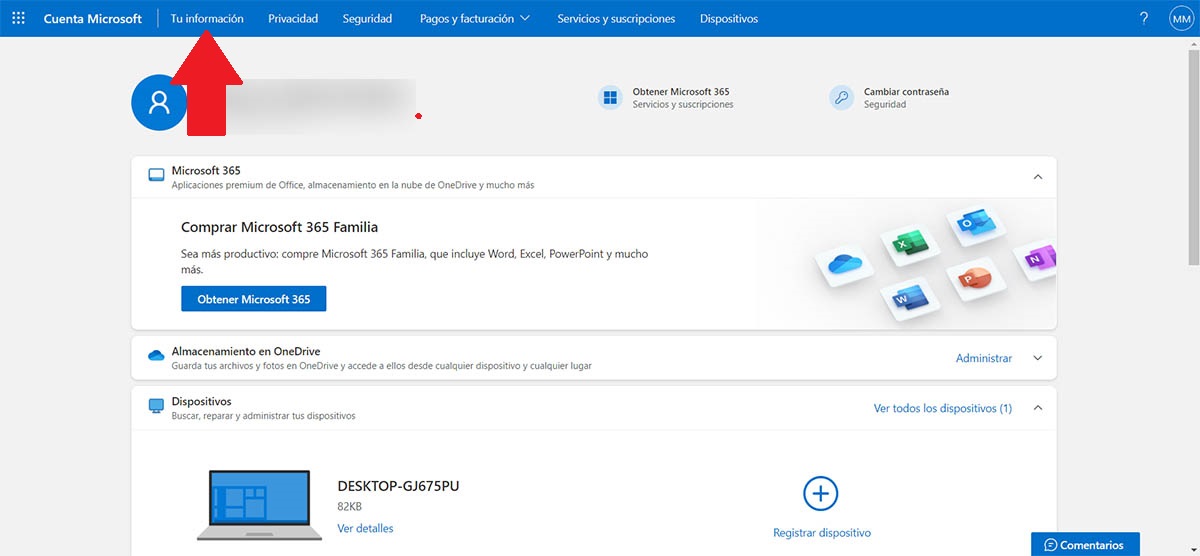
- Realiza un clic sobre la pestaña que dice “Tu información”.
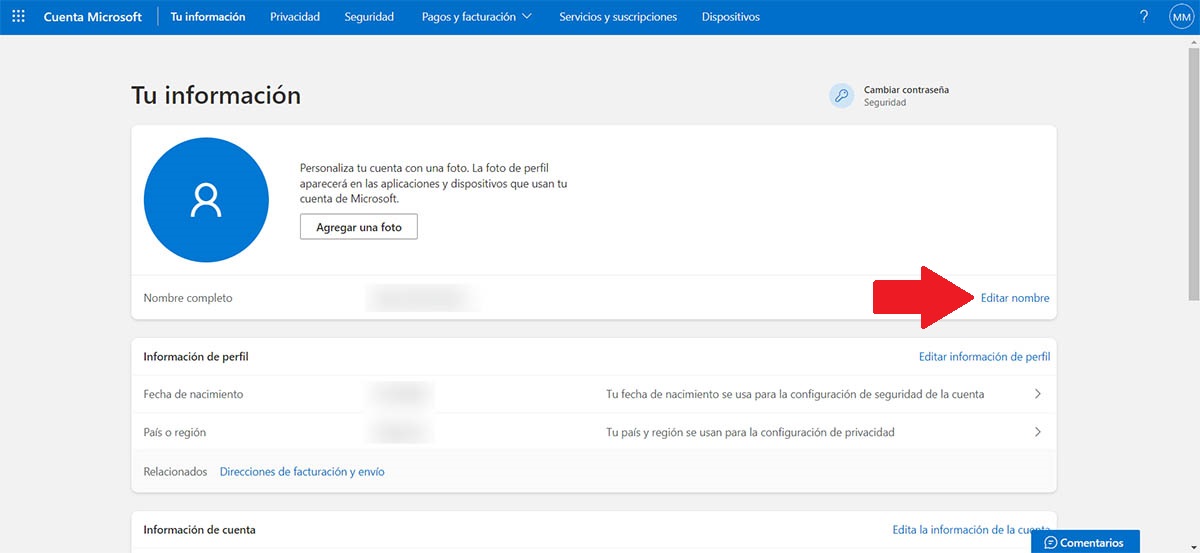
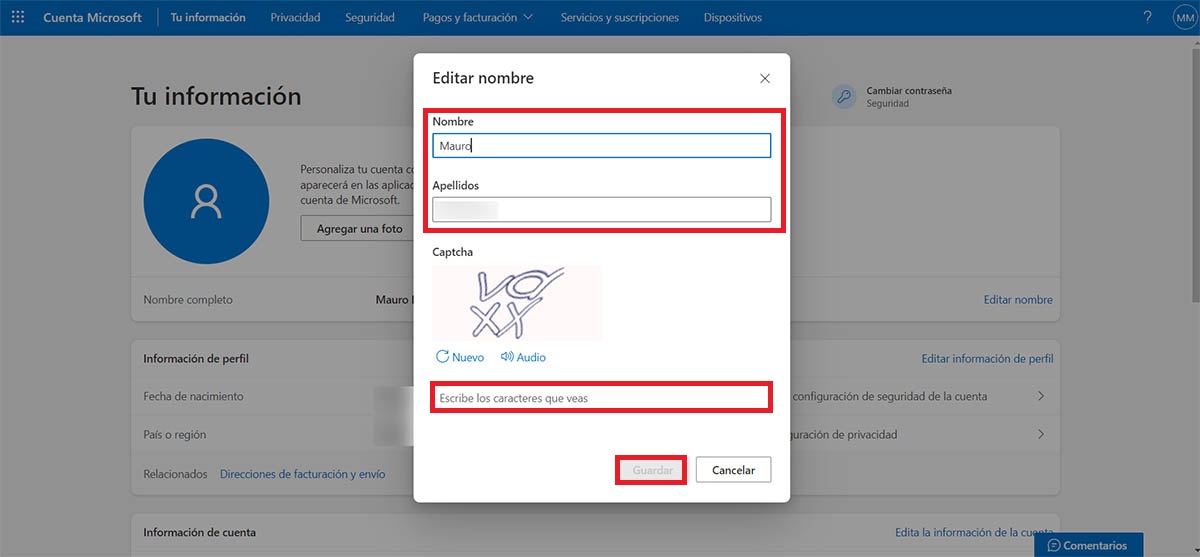
- Presiona sobre la opción que dice “Editar nombre”.
- Cambia el nombre de tu cuenta (o del equipo), completa el captcha y por último pincha en “Guardar” para que el cambio se aplique de forma correcta.
Cabe añadir que no existe ningún tipo de limitación sobre la cantidad de veces que puede cambiarse el nombre de un usuario en Windows 11. Así mismo, aquellos usuarios que no estén conectadas a una cuenta de Microsoft, tendrán muchas más facilidades en lo que al cambio de nombre respecta (se realiza desde el panel de control de Windows 11).