- Verificación exhaustiva de la conexión física, cables y puertos HDMI.
- Ajuste de la configuración de proyección de pantalla y dispositivos predeterminados en Windows.
- Actualización, reinstalación o reversión de los controladores de la tarjeta gráfica.
- Ejecución de herramientas de reparación del sistema y diagnóstico de hardware interno.
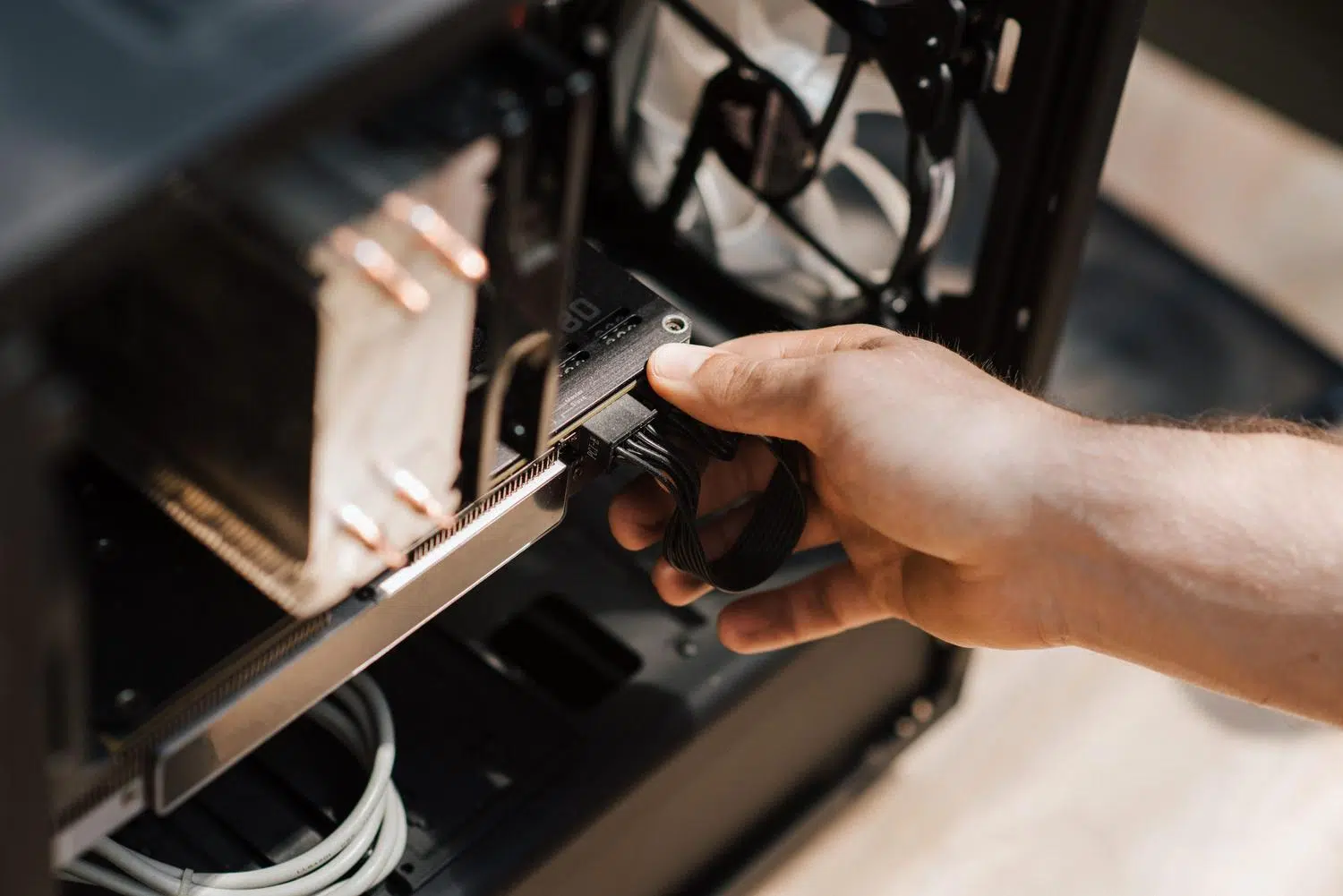
No hay nada que dé más rabia que encender el ordenador, estar listo para darle caña al trabajo o a los juegos, y encontrarse con el temido mensaje de sin señal HDMI en la pantalla. Es una situación frustrante que puede pasar desde que acabas de montar tu primera torre hasta que llevas años con el mismo portátil, y lo peor es que a veces parece que el equipo está vivo —con los ventiladores girando y los LEDs iluminados— pero la pantalla se queda totalmente en negro.
Para solucionar este marrón, no hace falta ser un ingeniero de la NASA, pero sí hay que ser metódico. Este problema puede venir por cualquier lado: desde un cable que ha pasado a mejorar sin que te des cuenta, hasta un error tonto de configuración en Windows o un controlador de la tarjeta gráfica que se ha quedado obsoleto. Vamos a desglosar paso a paso todas las soluciones posibles para que recuperes la imagen de tu PC cuanto antes.
Revisiones básicas de hardware y conexiones
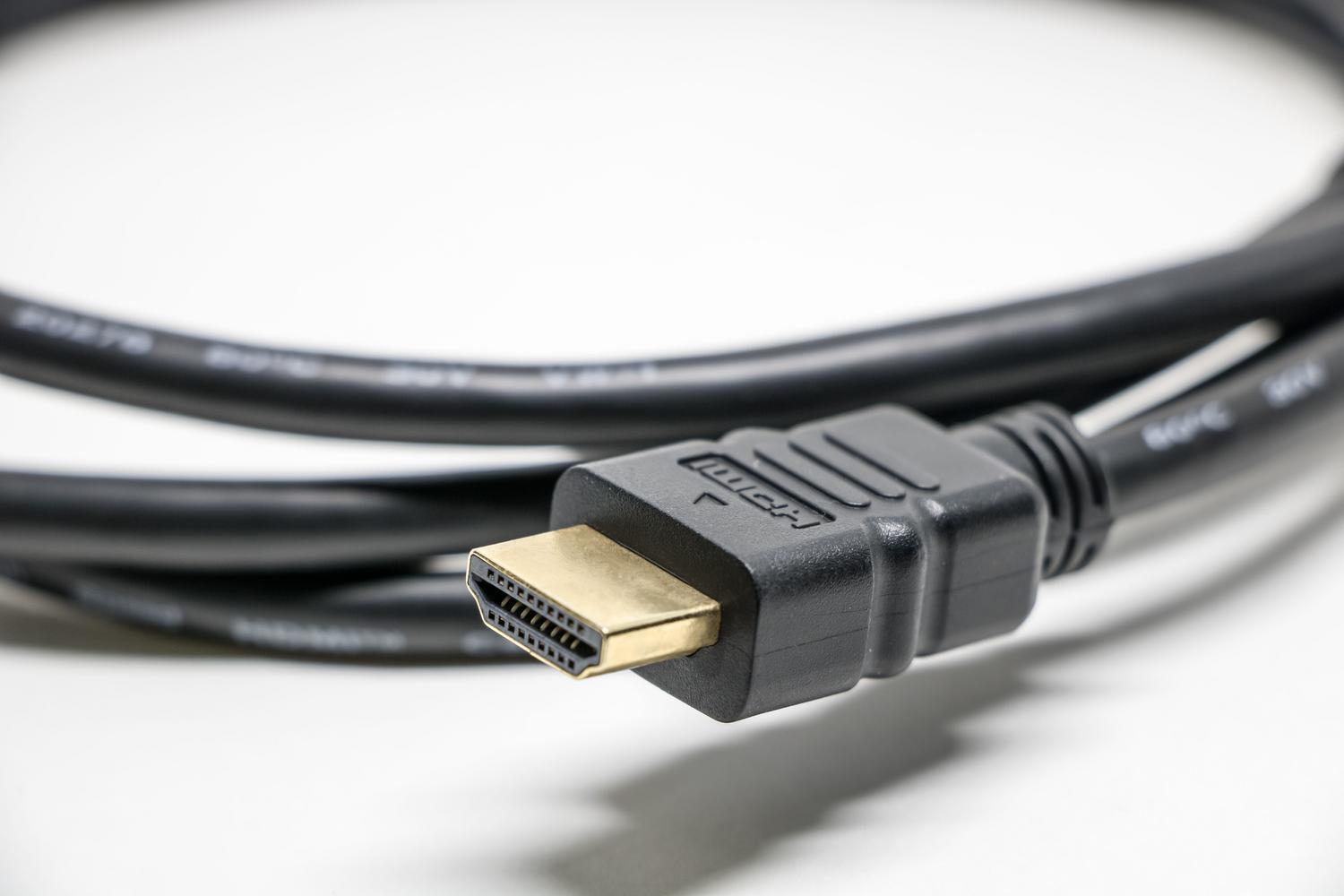
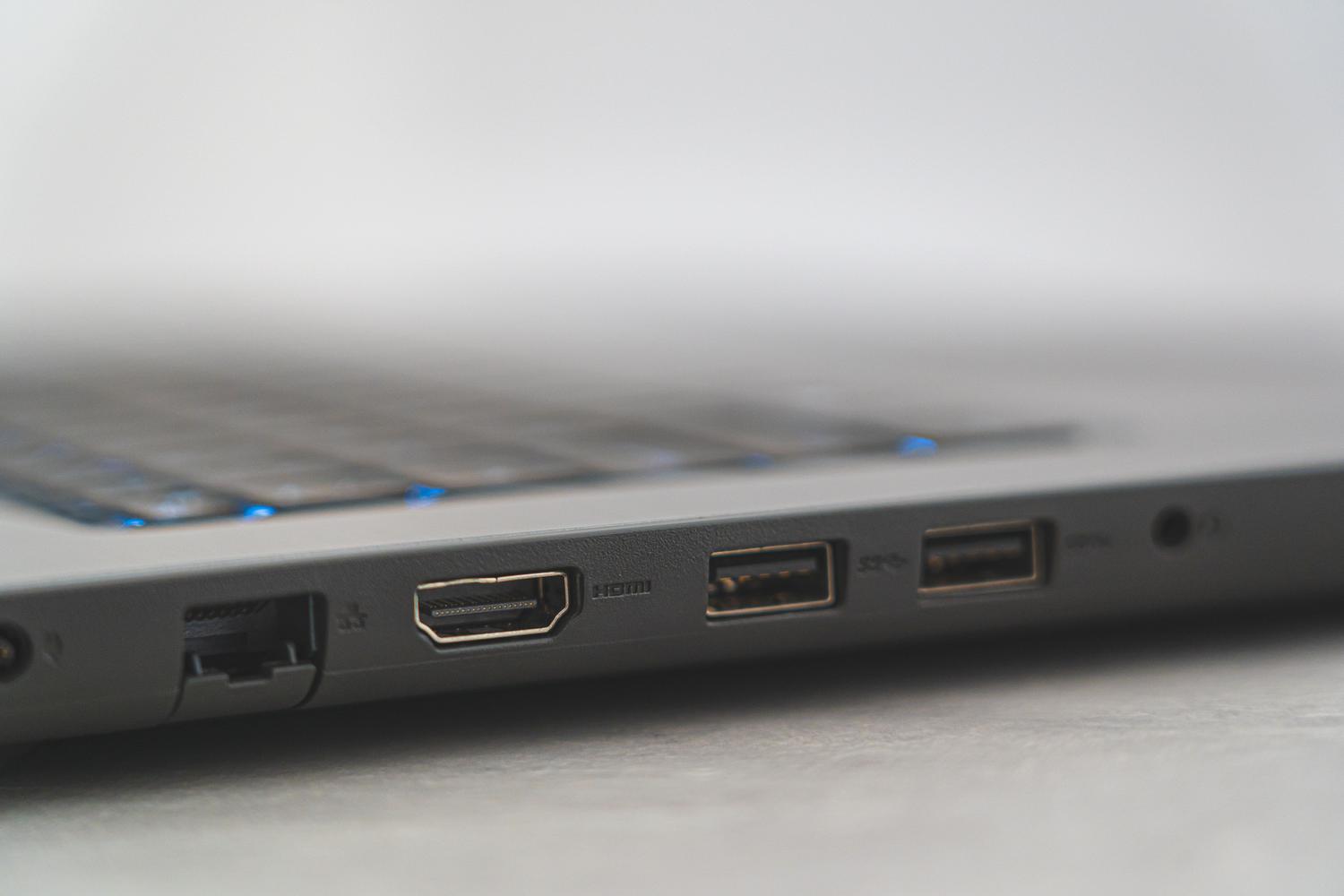
Antes de meterse en líos de software, lo primero es descartar que el fallo sea físico. A veces el cable parece estar bien puesto, pero no hace contacto real. Asegúrate de que el conector HDMI esté bien encajado tanto en el ordenador como en el monitor o la televisión. Si tienes varios puertos disponibles, prueba a cambiar la entrada para descartar que uno de los puertos esté fundido o tenga suciedad.
Un truco que suele funcionar es realizar un reinicio eléctrico completo. Apaga todo, desconecta el cable HDMI de ambos extremos y apaga la fuente de alimentación. Enciende primero el monitor y luego el PC; esto fuerza un nuevo «apretón de manos» (HDMI handshake) entre los dispositivos, lo que puede resolver fallos de comunicación momentáneos.
Si sigues a oscuras, no te fíes de tu cable actual aunque parezca nuevo. Prueba con un cable HDMI diferente que sepas que funciona en otro equipo. Ten en cuenta que existen distintas velocidades y versiones de cables; si tienes una tarjeta gráfica potente y un cable muy antiguo o genérico, es posible que no haya compatibilidad y por eso no recibas señal.
Ajustes de pantalla y configuración de Windows
Si el PC arranca y crees que el sistema operativo ha cargado, pero la pantalla externa sigue sin dar señales de vida, puede que Windows esté enviando la imagen al lugar equivocado. Pulsa la combinación de teclas Windows + P para desplegar el menú de proyección. Aquí podrás elegir entre varias opciones: sólo pantalla de PC, duplicar, extender o sólo segunda pantalla. A veces, por error, el sistema se queda configurado para mostrar la imagen solo en el monitor principal, dejando el HDMI desactivado.
En el caso de que tengas imagen pero no sonido, o viceversa, entra en el Panel de Control y dirígete a la sección de Sonido. En la pestaña de Reproducción, debes verificar que el dispositivo HDMI esté establecido como predeterminado. Si no está seleccionado, el ordenador no sabrá que debe enviar el audio a través del cable hacia el monitor o la TV.
Soluciones avanzadas de software y controladores
Los controladores de video son el puente entre el hardware y el sistema. Si están corruptos o desactualizados, la señal HDMI puede cortarse. Ve al Administrador de dispositivos, busca la sección de adaptadores de pantalla y haz clic derecho sobre tu tarjeta gráfica para actualizar el controlador. Si el problema empezó justo después de una actualización, intenta la opción de «Revertir al controlador anterior».
En casos más persistentes, lo ideal es desinstalar completamente el driver de video y reiniciar el equipo para que Windows instale una versión limpia. Si sospechas que hay software interfiriendo, intenta desinstalar aplicaciones recientes que puedan estar causando conflictos con la salida de video o limpia los archivos temporales del sistema usando el Liberador de espacio en disco para optimizar el rendimiento general.
Diagnósticos profundos y errores críticos
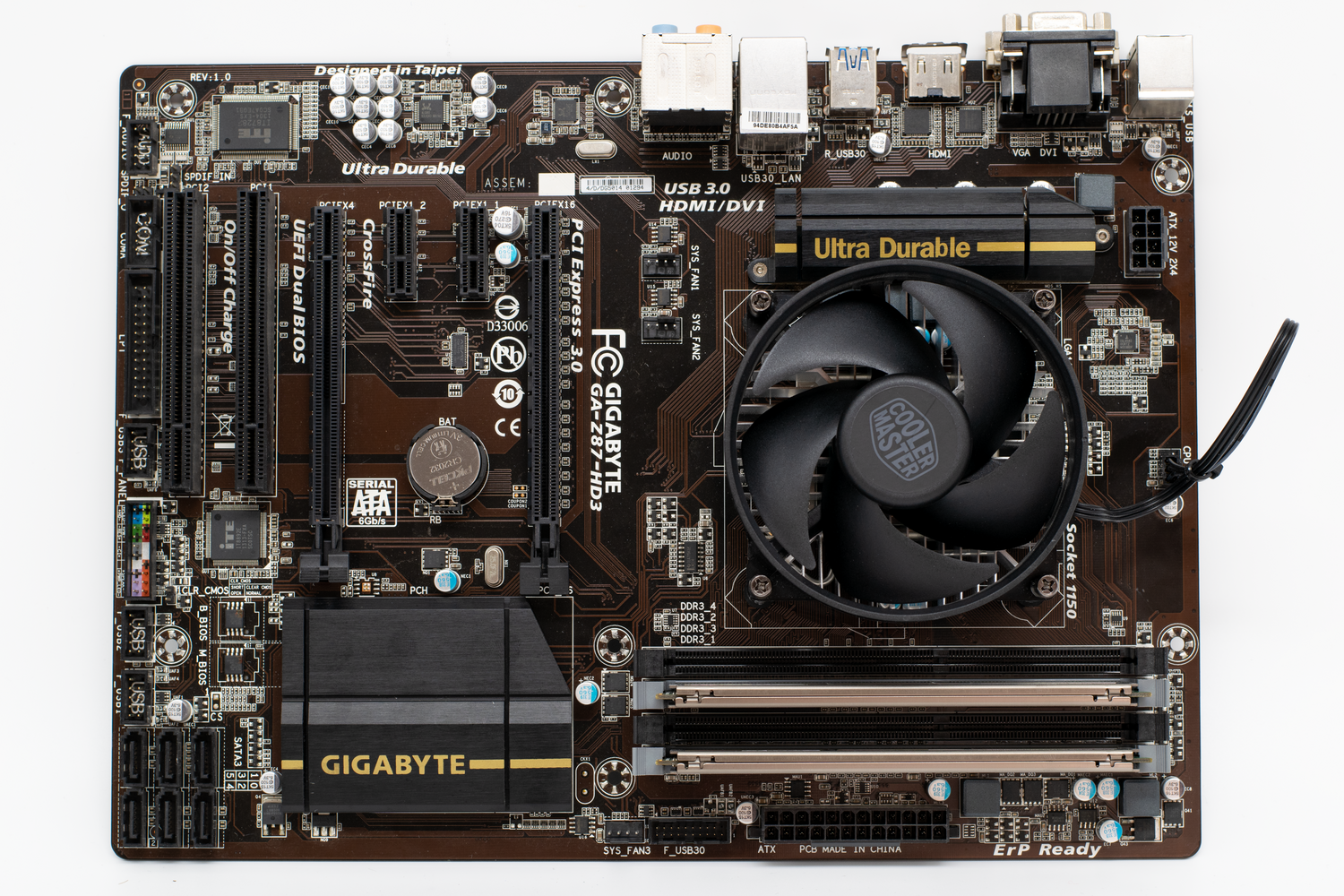
Si nada de lo anterior sirve y ni siquiera puedes entrar en la BIOS (no ves el logo de la marca al encender), el problema es más grave. Podría ser un fallo de la tarjeta gráfica o la placa base. Una prueba definitiva es conectar el monitor a través de otro puerto, como el DisplayPort, si tu equipo lo permite. Si así recuperas la imagen, es probable que el puerto HDMI físico de tu tarjeta esté dañado.
Para descartar errores en los archivos del sistema, puedes ejecutar el comando SFC /scannow desde el símbolo del sistema (CMD) como administrador. Esto reparará archivos corruptos que podrían afectar la salida de video. Como último recurso, puedes intentar una restauración del sistema a un punto anterior donde todo funcionaba correctamente, accediendo al entorno de recuperación de Windows apagando el PC forzosamente tres veces seguidas durante el arranque.
Para solucionar la falta de señal HDMI, es fundamental empezar por lo más sencillo, como revisar que los cables estén bien conectados y probar con otros distintos, pasando luego por la configuración de proyección de Windows y la actualización de los drivers de video, hasta llegar a diagnósticos de hardware más complejos o reparaciones del sistema operativo si el problema persiste.