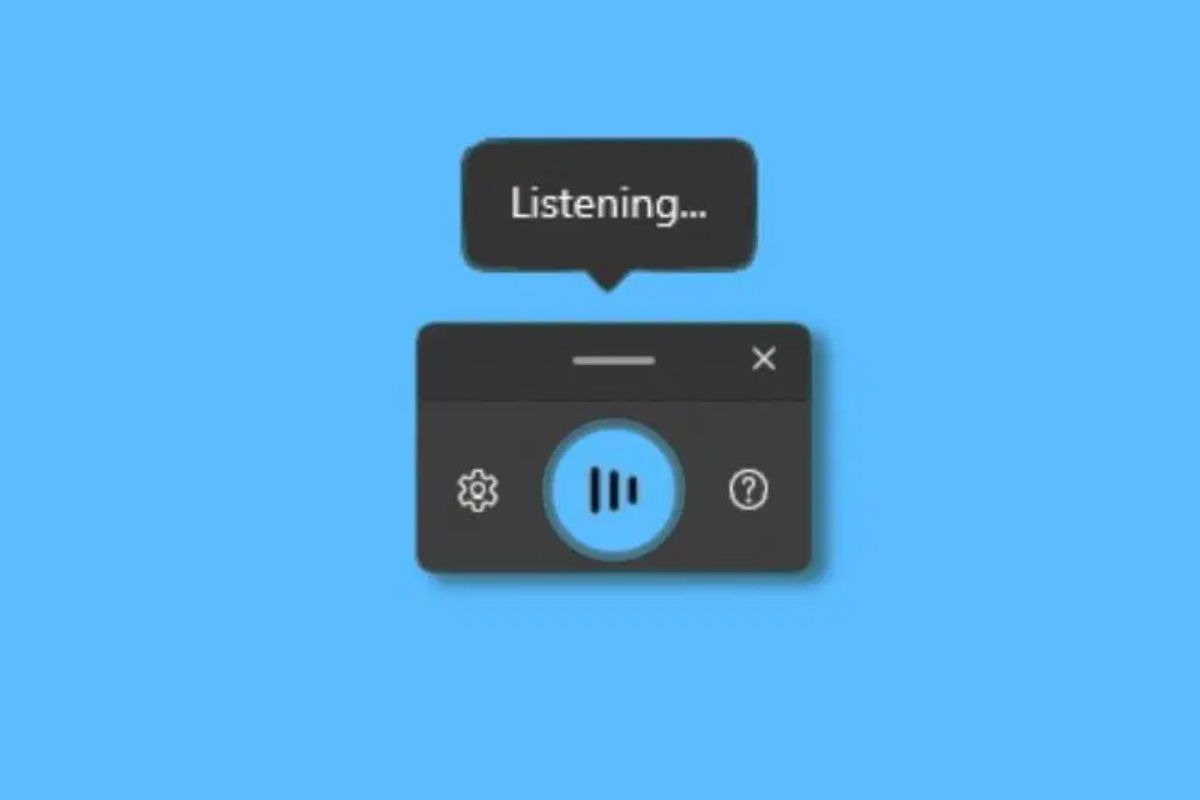
- Windows 11 combina reconocimiento de voz local, en la nube y Acceso por voz como sustituto de WSR.
- La escritura por voz (Windows + H) permite dictar texto con alta precisión y comandos avanzados.
- La activación por voz y la personalización de escritura son configurables para equilibrar privacidad y comodidad.
- Aplicaciones que usaban el motor antiguo deben adaptarse, pero el nuevo sistema ofrece más potencia y posibilidades.
El reconocimiento de voz en Windows 11 ha cambiado muchísimo respecto a versiones anteriores como Windows 7, 8 o 10. Algunas herramientas clásicas, como el antiguo Reconocimiento de voz de Windows (WSR), han sido sustituidas por tecnologías más modernas como Acceso por voz y la escritura por voz integrada en el sistema. Esto tiene ventajas claras en precisión y comodidad, pero también provoca dudas, sobre todo en quienes venían de Windows 10 y usaban el entrenamiento de voz tradicional.
Si te estás preguntando cómo usar el reconocimiento de voz en Windows 11, qué tipos hay, cómo afectan a tu privacidad o qué ha pasado con el famoso “entrenar al equipo para que te entienda mejor”, aquí lo vas a tener todo bien ordenado. Además, verás cómo sacarle partido tanto para dictar texto (Word, Google Docs, correos, WhatsApp Web, etc.) como para controlar el PC sin manos gracias a Acceso por voz.
Reconocimiento de voz en Windows 11: qué opciones existen y en qué se diferencian
En Windows 11 existen dos grandes tipos de reconocimiento de voz que conviene diferenciar bien, porque afectan tanto a la precisión como a la privacidad y a lo que puedes hacer sin conexión.
Por un lado está el reconocimiento de voz basado en el dispositivo, que procesa lo que dices directamente en tu ordenador. Todo el tratamiento de audio se hace de forma local, así que no se envían clips de voz a Microsoft. Esta modalidad se usa, por ejemplo, en herramientas de accesibilidad como el Narrador y, muy especialmente, en la función moderna de Acceso por voz, que sirve para controlar el equipo y escribir texto sin depender de Internet.
Por otro lado, Windows 11 incluye el llamado reconocimiento de voz en línea, que se apoya en los servicios en la nube de Microsoft. En este caso, el audio sí se envía a los servidores de la compañía para convertirlo en texto y ofrecer una precisión de dictado superior, especialmente útil para la escritura por voz. Microsoft indica que estos datos se utilizan únicamente para proporcionar el servicio de voz a texto y generar las transcripciones, y que no almacenan, muestran ni escuchan tus grabaciones sin tu consentimiento expreso.
Cuando decides desactivar el reconocimiento de voz en línea en la configuración de Windows 11, el sistema se limita a las funciones que funcionan por completo en el dispositivo. Es decir, se desactiva todo lo que depende de los servicios en la nube y te quedas con lo que pueda funcionar localmente, como Narrador o, si la tienes activa, parte de la funcionalidad de Acceso por voz.
Además, en Windows 11 hay un matiz importante respecto a versiones anteriores: a partir de Windows 11 22H2 y desde septiembre de 2024, el clásico Reconocimiento de voz de Windows (WSR) ha sido retirado y sustituido oficialmente por Acceso por voz. En equipos con versiones anteriores de Windows, WSR sigue disponible, pero en la rama moderna de Windows 11 se apuesta de lleno por esta nueva solución basada en modelos de reconocimiento más recientes.
Acceso por voz en Windows 11: el sustituto moderno de WSR
El Acceso por voz en Windows 11 es la gran novedad en accesibilidad relacionada con el reconocimiento de voz. Está diseñado para que cualquier persona, y especialmente quienes tienen dificultades de movilidad, pueda manejar el equipo casi por completo con comandos hablados.
Con Acceso por voz puedes abrir y cambiar entre aplicaciones, navegar por la web, leer correos, redactarlos y realizar muchas acciones que antes se hacían con teclado y ratón. La clave es que utiliza un sistema de reconocimiento moderno que funciona en el propio dispositivo, por lo que no necesitas conexión a Internet para usarlo en el día a día.
Esta función está disponible en Windows 11 versión 22H2 y posteriores. Si todavía no la ves en tu equipo, es buena idea comprobar qué versión de Windows tienes instalada y si hay actualizaciones pendientes. Microsoft indica que en estas versiones recientes, WSR deja paso a Acceso por voz como herramienta principal.
Además, Microsoft anima a los usuarios a enviar comentarios sobre Acceso por voz a través del Centro de opiniones. Puedes abrirlo rápidamente con la combinación tecla del logotipo de Windows + F y luego ir a la categoría de Accesibilidad > Acceso por voz. También encuentras un enlace directo al Centro de opiniones en el icono de ayuda dentro de la interfaz de Acceso por voz, o incluso puedes decir “Abrir ayuda de acceso de voz” y luego “Hacer clic en Enviar comentarios”.
Para personas con discapacidades, Microsoft ofrece además el servicio Answer Desk Accesibilidad, donde dan soporte técnico especializado, incluso con atención en lengua de signos en varios idiomas. Si trabajas en administración pública, empresa o entorno corporativo, también existe una versión específica de Answer Desk Accesibilidad para clientes de empresa.
Escritura por voz (dictado) en Windows 11: cómo funciona y cómo usarla bien
En Windows 11, lo que antes muchos llamaban “dictado” ahora se conoce oficialmente como escritura por voz. Esta herramienta permite convertir tu voz en texto apoyándose en el reconocimiento de voz en línea, es decir, mediante los servicios de la nube de Microsoft que proporcionan una transcripción bastante precisa.
Para arrancar la escritura por voz de la forma más rápida, solo tienes que utilizar el atajo de teclado Windows + H. Al pulsar ambas teclas, aparece en pantalla una pequeña barra de controles de dictado, normalmente situada en la parte superior o cerca del campo de texto activo. Desde ahí puedes activar el micrófono, pausar el dictado y acceder a los ajustes de la herramienta.
El funcionamiento básico es sencillo: sitúas el cursor en cualquier cuadro o área de texto (por ejemplo, un documento de Word, un correo electrónico, un formulario web o un chat), abres la escritura por voz con Windows + H, haces clic en el icono del micrófono y empiezas a hablar con naturalidad. Casi al instante verás cómo tus palabras se van transformando en texto en la aplicación donde tengas el foco.
Un detalle importante es que en cuanto pulsas una tecla física mientras estás dictando, el sistema detiene la escucha automáticamente. Esto es muy útil para ir corrigiendo palabras, moverte por el texto o insertar algún carácter especial con el teclado sin tener que desactivar manualmente la escritura por voz cada vez.
Microsoft aclara que, aunque este servicio funciona a través de Internet, no almacenan ni escuchan las grabaciones de voz sin tu permiso. Es decir, el audio se procesa en la nube para devolver el texto, pero no se conserva con fines diferentes a la prestación del servicio, salvo que aceptes contribuir con clips de voz para mejorar los modelos.
Cómo activar o desactivar el reconocimiento de voz en línea en Windows 11
Como la escritura por voz se apoya en el reconocimiento de voz en línea, es fundamental saber dónde se activa o desactiva esta característica dentro de la configuración del sistema. Si la tienes desactivada, no podrás usar correctamente el dictado basado en la nube.
Para gestionar esta opción, ve a Inicio > Configuración > Privacidad & seguridad > Voz. Dentro de este apartado verás un conmutador para activar o desactivar el reconocimiento de voz en línea. Si lo activas, Windows 11 puede usar los servicios de Microsoft para convertir voz en texto con mayor precisión. Si lo desactivas, solo se utilizarán las funciones que procesan el audio en el dispositivo, y ciertas características de dictado dejarán de estar disponibles.
El sistema explica también cómo se usan los datos y enlaza a información más detallada sobre cómo protege Microsoft la privacidad al mejorar su tecnología de reconocimiento de voz. Si en algún momento te preocupa compartir tu voz, puedes revisar aquí todas las condiciones y decidir si te interesa mantener activo el reconocimiento en línea o no.
Aunque no estás obligado a ello, Windows 11 ofrece a algunos usuarios la opción de contribuir con clips de voz de forma voluntaria para ayudar a mejorar el servicio de voz a texto. Esta participación es opcional y puedes gestionarla desde la propia escritura por voz: abres el dictado con Windows + H, entras en Configuración y, desde ahí, sigues los enlaces para comenzar o dejar de contribuir con grabaciones o aprender a usar la grabadora de voz.
Entrenamiento de voz y cambio desde Windows 10: qué ha desaparecido y qué alternativas hay
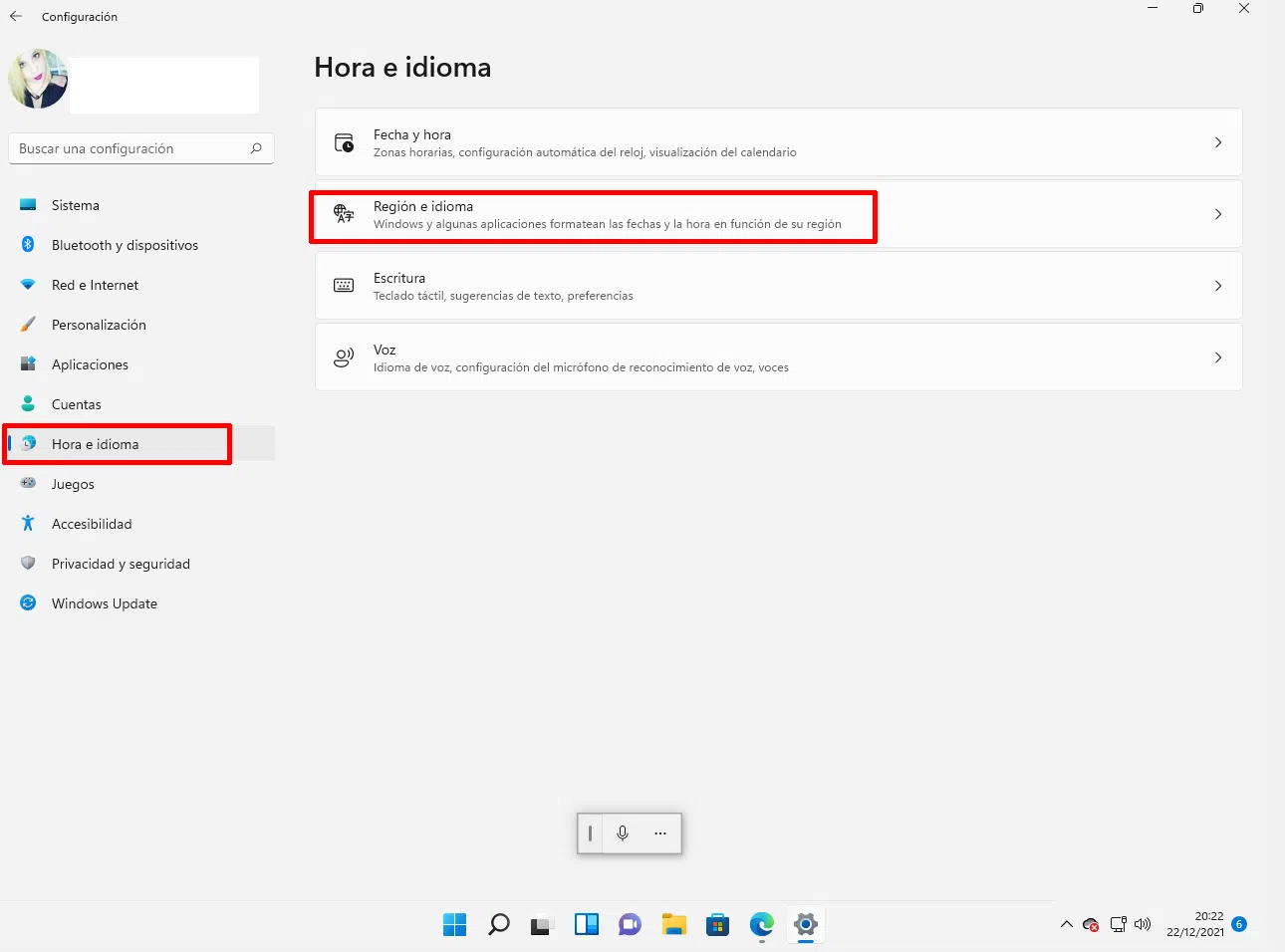
Uno de los puntos que más desconciertan al pasar de Windows 10 a Windows 11 es que el clásico “entrenar al equipo para que te entienda mejor” ha desaparecido. En Windows 10 era posible acceder a esta función entrando en Panel de control > Accesibilidad > Reconocimiento de voz > Entrenar al equipo para que te entienda mejor, y también existían atajos desde la configuración de Hora e idioma > Voz.
En Windows 11, este proceso guiado de entrenamiento ligado al motor tradicional de Reconocimiento de voz de Windows (WSR) ya no está disponible. Esto afecta especialmente a aplicaciones de terceros que se apoyan directamente en ese motor antiguo, como Work by Speech, Voicebot, VoiceAttack y otras similares. Usuarios que dependían de ese entrenamiento para mejorar la precisión han visto que, tras actualizar a Windows 11, el reconocimiento se vuelve menos fiable y no encuentran la opción de entrenar la voz.
La razón de fondo es que, como se ha comentado, WSR está siendo sustituido por Acceso por voz y por la nueva escritura por voz. Estas tecnologías se basan en modelos más recientes que, en teoría, no requieren el mismo tipo de entrenamiento personalizado inicial, sino que aprenden de forma más generalizada o se apoyan en la nube para obtener buenos resultados con voces muy distintas.
Para quienes usaban el entrenamiento clásico, las alternativas pasan por aprovechar al máximo la escritura por voz de Windows 11, escoger un buen micrófono (idealmente con cancelación de ruido), ajustar bien la configuración de idioma y región (o instalar idiomas adicionales), y, si la aplicación de terceros lo ofrece, buscar opciones de entrenamiento internas propias. Algunas herramientas externas incorporan su propio sistema de adaptación, independiente de lo que haga Windows.
Si trabajas con aplicaciones muy dependientes del motor antiguo y notas que Windows 11 no responde bien, puede ser interesante revisar si el desarrollador de esa aplicación ha publicado actualizaciones específicas para el nuevo sistema. Dado que la migración a Acceso por voz es relativamente reciente, muchos programas están en proceso de adaptarse al nuevo entorno de reconocimiento.
Comandos de dictado y edición: cómo moverte y corregir usando solo la voz
Además de convertir palabra por palabra lo que dices en texto, el reconocimiento de voz de Windows permite usar comandos específicos para escribir, editar y navegar por el documento sin tocar el teclado. Esto resulta especialmente útil si quieres trabajar casi en modo manos libres.
Por ejemplo, puedes insertar saltos de línea y párrafos nuevos simplemente mencionando las órdenes adecuadas. Para cambiar de línea sin iniciar un párrafo, tienes comandos equivalentes a “nueva línea”, mientras que para comenzar un párrafo aparte debes usar expresiones que insertan un párrafo nuevo. También es posible insertar una tabulación indicando “TAB” cuando quieras avanzar al siguiente campo o simular la tecla Tab.
Si necesitas introducir una palabra literal en lugar de un signo de puntuación o comando, existe una orden destinada a ello, del estilo de “palabra literal”. Esto es útil, por ejemplo, para escribir la palabra “coma” en un texto sin que el sistema la convierta en un signo de puntuación. Del mismo modo, puedes pedir la forma numérica de un número con indicaciones similares a “número numeral” para que se inserte, por ejemplo, 3 en lugar de la palabra “tres”.
En lo referente a la navegación dentro del texto, dispones de comandos que permiten mover el cursor antes o después de palabras concretas. Por ejemplo, puedes indicar “Ir a palabra X” para situar el cursor justo delante de esa palabra, o “Ir detrás de palabra X” para colocarte justo después. También hay órdenes más globales, como “Ir al inicio de la oración”, “Ir al inicio del párrafo”, “Ir al inicio del documento”, “Ir al fin de la oración”, “Ir al fin del párrafo” o “Ir al fin del documento”, que facilitan moverse por textos largos sin usar el ratón.
La parte de selección está igualmente bien cubierta. Es posible seleccionar una palabra concreta diciendo algo parecido a “Seleccionar palabra X” o seleccionar un rango entre dos palabras con expresiones tipo “Seleccionar palabra X a palabra Y”. También puedes marcar rápidamente todo el contenido con comandos similares a “Seleccionar todo”. Si necesitas seleccionar una cantidad concreta de palabras anteriores o posteriores al cursor, hay variantes para “Seleccionar las 10 palabras anteriores” o “Seleccionar las 20 palabras siguientes”, por ejemplo.
Cuando acabas de dictar un fragmento y quieres actuar sobre él, el comando típico suele ser una orden como “Seleccionar eso”, que marca el último texto dictado sin tener que recordar exactamente la frase. Y si quieres retirar una selección, tienes órdenes para “Borrar selección” que limpian la zona marcada sin necesidad de recurrir al teclado.
Formato de texto, mayúsculas, minúsculas y borrado por voz
El reconocimiento de voz de Windows también permite ajustar el formato del texto y gestionar mayúsculas y minúsculas mediante comandos hablados, algo esencial si quieres que el resultado final quede bien presentado sin tener que editarlo todo después a mano.
Por ejemplo, si quieres escribir una palabra y que solo comience con mayúscula, puedes usar órdenes tipo “Bloq Mayús palabra X” para que la primera letra vaya en mayúscula y el resto en minúscula. En cambio, si lo que quieres es que toda una palabra aparezca en mayúsculas, dispones de comandos como “Todo mayúsculas palabra X”. Para el caso contrario, existen expresiones equivalentes a “Sin mayúsculas palabra X” que fuerzan a que todas las letras se muestren en minúsculas.
También hay comandos que permiten cambiar el caso de varias palabras siguientes. Por ejemplo, podrías indicar algo en la línea de “Cambiar las siguientes 10 palabras a mayúsculas” o “Cambiar las siguientes 10 palabras a minúsculas” para transformar rápidamente un bloque de texto que acabas de dictar.
En cuanto al borrado, no solo puedes eliminar fragmentos recién dictados con expresiones como “Eliminar eso”, sino que hay órdenes específicas para borrar oraciones y párrafos enteros. Entre ellas se incluyen comandos del tipo “Eliminar la oración anterior”, “Eliminar la oración siguiente”, “Eliminar el párrafo anterior” y “Eliminar el párrafo siguiente”. Con estas opciones puedes limpiar el texto con rapidez si ves que el reconocimiento ha cometido demasiados errores en una sección concreta.
Todo este abanico de comandos hace que, una vez te acostumbras, puedas corregir y dar formato a tu texto casi sin tocar el teclado. Al principio conviene tener cerca una lista de órdenes o consultar la ayuda oficial, pero con un poco de práctica los comandos más habituales acaban saliendo de forma natural.
Consejos prácticos para sacar el máximo partido al dictado en Windows 11
Más allá de los comandos, hay algunos ajustes y trucos que ayudan mucho a que la escritura por voz en Windows 11 sea más cómoda y eficiente. Muchos de ellos se encuentran en el panel de configuración de la propia herramienta de dictado.
Uno de los más interesantes es el indicador de dictado por voz. Si activas esta opción, cada vez que hagas clic en un campo de texto editable aparecerá un pequeño icono de micrófono en la parte inferior de la pantalla. Esto te permite iniciar la escritura por voz con solo pulsar ese micrófono, sin necesidad de usar siempre el atajo de teclado. Es un atajo visual muy cómodo, sobre todo si dictas con frecuencia.
Otro ajuste prácticamente imprescindible es la puntuación automática. Cuando la activas, el sistema se encarga de insertar puntos y comas de manera automática, de acuerdo con las pausas y la entonación de tu voz. Aunque no es perfecto, reduce muchísimo el trabajo de edición posterior, ya que no tendrás que ir diciendo “coma” o “punto” cada dos por tres, salvo en casos especiales.
También es fundamental revisar el apartado de selección de micrófono. Si usas un portátil, vendrá con un micrófono integrado; si no sabes si tu equipo lo tiene, consulta si mi portátil tiene micrófono. En entornos con algo de ruido o si quieres la máxima precisión, vale la pena usar un micrófono USB dedicado o unos auriculares con buen micro. Desde los ajustes de escritura por voz puedes elegir qué dispositivo de entrada de audio quieres que utilice Windows para el dictado.
Por último, conviene memorizar algunos comandos de control básicos del estilo de “Pausa la escritura por voz”, “Pausa el dictado”, “Detén la escucha”, “Detén el modo de dictado” o “Detén el modo de voz”. Estos te permiten gestionar cómodamente cuándo el sistema te está escuchando y cuándo no. En cuanto a signos y símbolos, es útil aprender los comandos para decir “coma”, “punto”, “puntos suspensivos”, “barra diagonal”, “dos puntos” e incluso algunos emojis de texto como “cara enfadada” o “cara sonriente”, que se traducen en los símbolos correspondientes.
Privacidad, activación por voz y personalización de escritura en Windows 11
Windows 11 incluye un conjunto bastante amplio de opciones de privacidad relacionadas con voz, activación por voz, escritura a mano y teclado, pensadas para que tengas claro qué datos se recogen y cómo se usan.
La activación por voz permite que determinadas aplicaciones respondan a palabras clave habladas incluso cuando no están en primer plano. Cada app debe pedir permiso antes de escuchar estas palabras clave o acceder al micrófono. Mientras una aplicación está a la escucha, verás un indicador de micrófono en la barra de tareas, lo que ayuda a saber en todo momento si hay algo usando tu audio.
Para gestionar esta característica, entra en Inicio > Configuración > Privacidad & seguridad > Activación por voz. Desde ahí puedes activar o desactivar el permiso general “Permitir que las aplicaciones accedan a los servicios de activación por voz”, controlar si se permite la activación incluso cuando el dispositivo está bloqueado y ajustar los permisos de activación por voz para cada aplicación de forma individual; y, si lo prefieres, puedes desactivar el micrófono portátil para limitar el acceso.
En lo relativo a la personalización de escritura a mano y teclado, Windows 11 puede crear una lista de palabras personalizada a partir de los términos que escribes o dibujas con lápiz. Esta lista se vincula a tu cuenta de Microsoft y puede servir para mejorar la precisión de predicción y reconocimiento en diferentes productos de la compañía. Si prefieres no usar esta característica, puedes desactivarla desde la ruta Inicio > Configuración > Privacidad & seguridad > Entrada manuscrita y escritura (el nombre exacto del apartado puede variar ligeramente según el idioma y la versión).
Al desactivar la opción correspondiente, se borra la lista de palabras personalizada que Windows haya creado sobre tu forma de escribir. Esto implica perder parte de la personalización, pero a cambio reduces el tratamiento de tus datos de escritura, por si te preocupa ese aspecto.
En conjunto, todas estas opciones permiten encontrar un equilibrio entre comodidad, precisión y privacidad. Puedes usar el reconocimiento de voz en línea cuando necesites la máxima calidad de dictado, tirar de Acceso por voz para control sin conexión, desactivar la personalización si no te convence, o limitar qué aplicaciones tienen derecho a usar activación por voz y micrófono.
Vista toda la información, el reconocimiento de voz en Windows 11 combina tecnologías locales y en la nube, nuevas herramientas como Acceso por voz y funciones de escritura por voz muy pulidas, pero a cambio ha dejado atrás elementos tradicionales como el entrenamiento clásico de WSR. Con un buen micro, los ajustes de privacidad a tu gusto y algo de práctica con los comandos, puedes transformar tu forma de usar el PC, escribir más rápido y controlar muchas tareas solo con la voz, tanto si buscas productividad como si necesitas una ayuda real de accesibilidad.