- OBS Studio es gratuito, de código abierto y muy completo para streaming y grabación en Windows 11.
- Ofrece escenas avanzadas, mezcla de audio en tiempo real, plugins y soporte para consolas mediante tarjeta de captura.
- Funciona bien en PCs modernos con Windows 11, siempre que se cumplan los requisitos mínimos y se ajuste el bitrate.
- Cuenta con una comunidad muy activa, actualizaciones constantes y alternativas como XSplit, Streamlabs OBS o ShadowPlay.
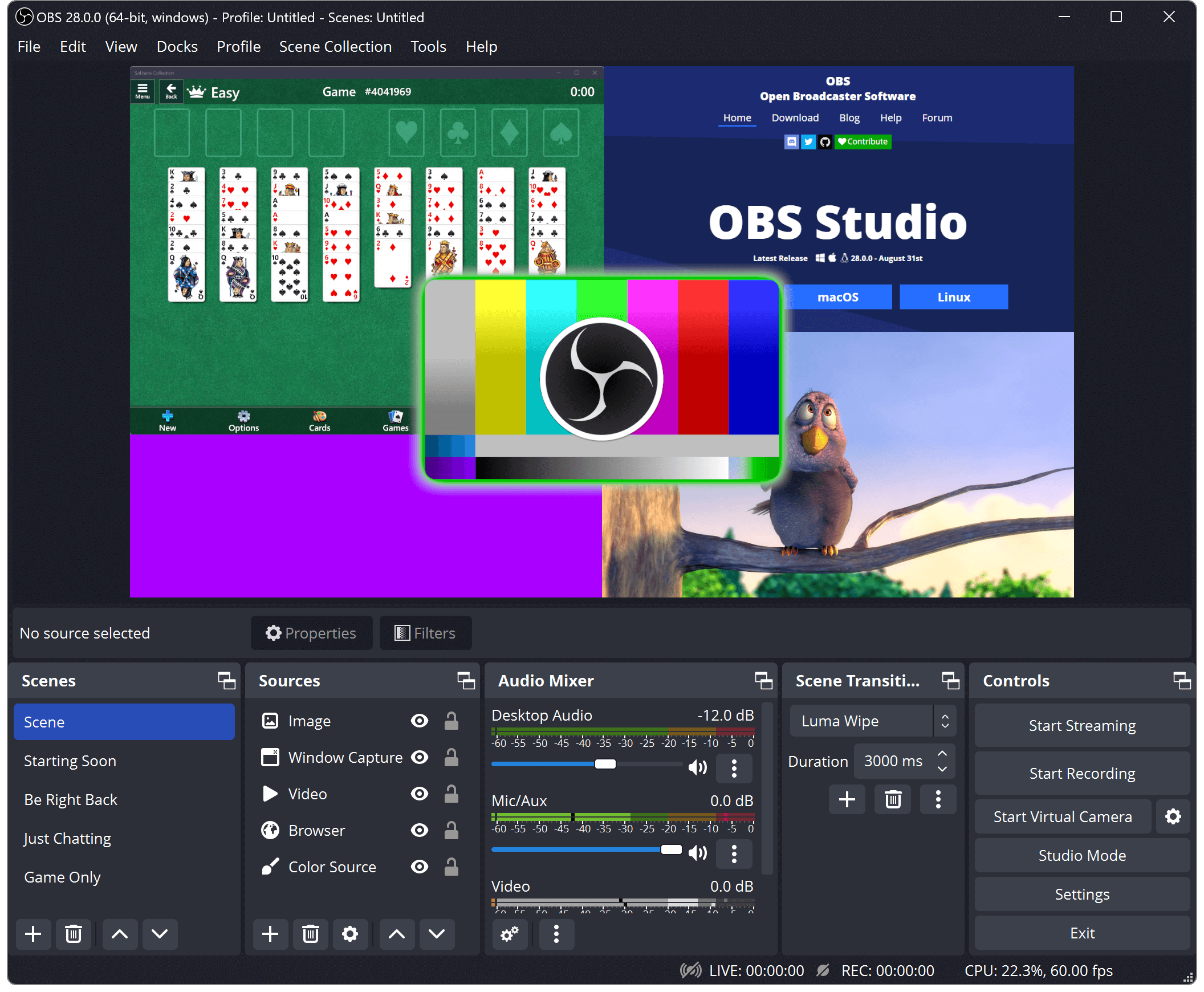
OBS Studio para Windows 11 se ha convertido en el programa imprescindible para cualquiera que quiera emitir en directo o grabar la pantalla con buena calidad sin gastarse un euro. Es gratuito, de código abierto y cuenta con una comunidad enorme detrás que no deja de mejorarlo versión tras versión.
A lo largo de esta guía vas a ver qué ofrece OBS Studio en Windows 11, cuáles son sus requisitos, sus puntos fuertes y débiles, y también cómo se comporta en otros sistemas como Linux. Además, encontrarás respuestas a las dudas más habituales: seguridad, recursos necesarios, compatibilidad con consolas, uso para videollamadas, alternativas… todo contado en un tono cercano, sin tecnicismos innecesarios.
¿Qué es OBS Studio y por qué se usa tanto en Windows 11?
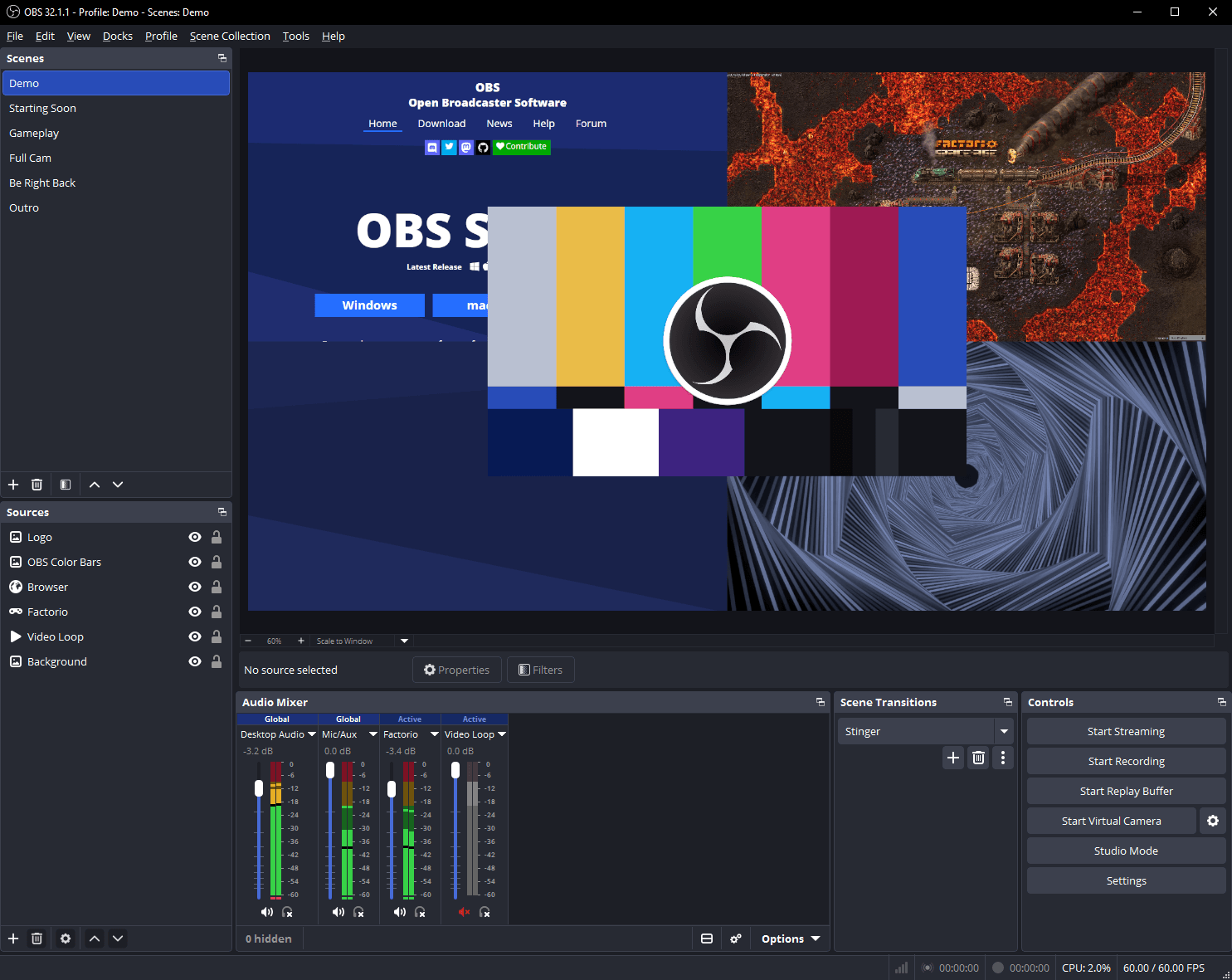
OBS Studio (Open Broadcaster Software) es una aplicación de escritorio gratuita pensada para capturar, grabar y retransmitir lo que ocurre en tu ordenador. Puedes emitir a plataformas como Twitch o YouTube, grabar gameplays, hacer directos de charlas, podcasts, presentaciones o incluso usarlo como “cámara virtual” en tus videollamadas.
Su gran ventaja frente a otras herramientas es que no está recortado en funciones pese a ser gratis: ofrece un sistema completo de escenas y fuentes, mezcla de audio en tiempo real, efectos de transición profesionales, compatibilidad con un montón de plugins y soporte multiplataforma (Windows, macOS y Linux). Eso explica que sea la opción preferida por muchos streamers, tanto novatos como profesionales.
En Windows 11 funciona especialmente bien porque aprovecha las mejoras de rendimiento gráfico y de codificación por hardware que traen las GPU actuales. Gracias a ello, es posible emitir en alta calidad manteniendo la fluidez del juego o del escritorio, siempre que tu PC cumpla unos mínimos razonables y tengas los controladores NVIDIA actualizados.
Principales novedades y mejoras recientes
En las versiones modernas de OBS Studio para Windows 11 se han integrado mejoras muy centradas en el rendimiento y en la estabilidad, algo clave si vas a hacer directos largos o grabaciones exigentes.
Por un lado, se ha optimizado la codificación mediante GPU, lo que reduce el consumo de CPU y ayuda a mantener tasas de fotogramas más estables, sobre todo en juegos. Además, se ha afinado el soporte para codificadores de hardware AV1 y HEVC, formatos pensados para ofrecer mejor calidad con menos bitrate, siempre que tu hardware sea compatible.
También se ha avanzado bastante en el apartado de audio: el monitoreo de audio ahora trabaja con menor latencia, haciendo que escuchar lo que está sonando en tiempo real sea mucho más cómodo y preciso. Esto viene muy bien cuando mezclas varias fuentes, como micrófono, música de fondo y sonido del juego.
Las fuentes del navegador se han vuelto más estables y compatibles, reduciendo cuelgues y errores cuando integras páginas web, alertas o widgets interactivos. Junto a ello, han pulido las opciones de personalización de la interfaz y los docks, de forma que puedes reorganizar ventanas y paneles a tu gusto.
Otras mejoras importantes incluyen un mejor soporte para grabación de audio multipista, lo que te permite separar, por ejemplo, la voz del juego en canales distintos, así como una cámara virtual más fiable, una gestión más cómoda de colecciones de escenas y perfiles, parches de seguridad y un buen número de correcciones de errores menores.
Escenas y fuentes: el corazón de OBS Studio
Uno de los puntos clave de OBS Studio es su sistema de escenas. Una escena es, básicamente, una composición que combina varias fuentes a la vez. En una misma escena puedes mezclar cámara, juego, imágenes, textos y navegador, y cambiar entre escenas en directo con transiciones suaves.
Las fuentes pueden ser de muchos tipos: captura de pantalla completa, ventana concreta, captura de juego, webcam, micrófono, archivos de vídeo y audio, imágenes estáticas, texto, fuentes del navegador (para overlays dinámicos, alertas, chat, etc.), o incluso dispositivos de captura externos como tarjetas HDMI para consolas.
Esta flexibilidad te permite diseñar un directo muy visual: escena de “solo charla” con la webcam a pantalla grande, escena de gameplay con la cámara en una esquina, otra escena con una pantalla de pausa, otra con créditos finales… Todo esto se crea desde la interfaz principal, añadiendo y reordenando fuentes en cada escena.
Además, puedes cambiar el tamaño, recortar y aplicar filtros a cada fuente (por ejemplo, filtros de color, desenfoques o eliminación de ruido en audio), lo que te ayuda a pulir la estética final sin depender de otros programas externos.
Mezcla de audio en tiempo real y grabación multipista
El mezclador de audio integrado es otra de las grandes armas de OBS. Desde allí controlas el volumen de todas las fuentes de sonido: micrófonos, sonido del juego, alertas, música de fondo, navegador, etc. Cada pista cuenta con su barra de nivel y puedes silenciar, subir o bajar sin parar la emisión.
OBS Studio para Windows 11 incluye filtros de audio muy útiles, como puerta de ruido, compresor, ganancia o limitador, que ayudan a que tu voz suene más clara y profesional, incluso con un micrófono sencillo. Todo se aplica en tiempo real, por lo que escuchas el resultado al instante.
Una de las mejoras recientes más interesantes es el mejor soporte para grabación de audio multipista. Esto significa que, al grabar, puedes guardar en archivos separados tu voz, el sonido del juego y la música, por ejemplo. Después, en un editor de vídeo, ajustas cada pista a tu gusto sin afectar a las demás.
Sumado a esto, el monitoreo de audio con menor latencia facilita mucho el trabajo si quieres escucharte a ti mismo o controlar lo que oyen los espectadores, evitando retrasos molestos que puedan hacerte perder el ritmo y que en ocasiones causan sonido entrecortado.
Transiciones, diseño y personalización de la interfaz
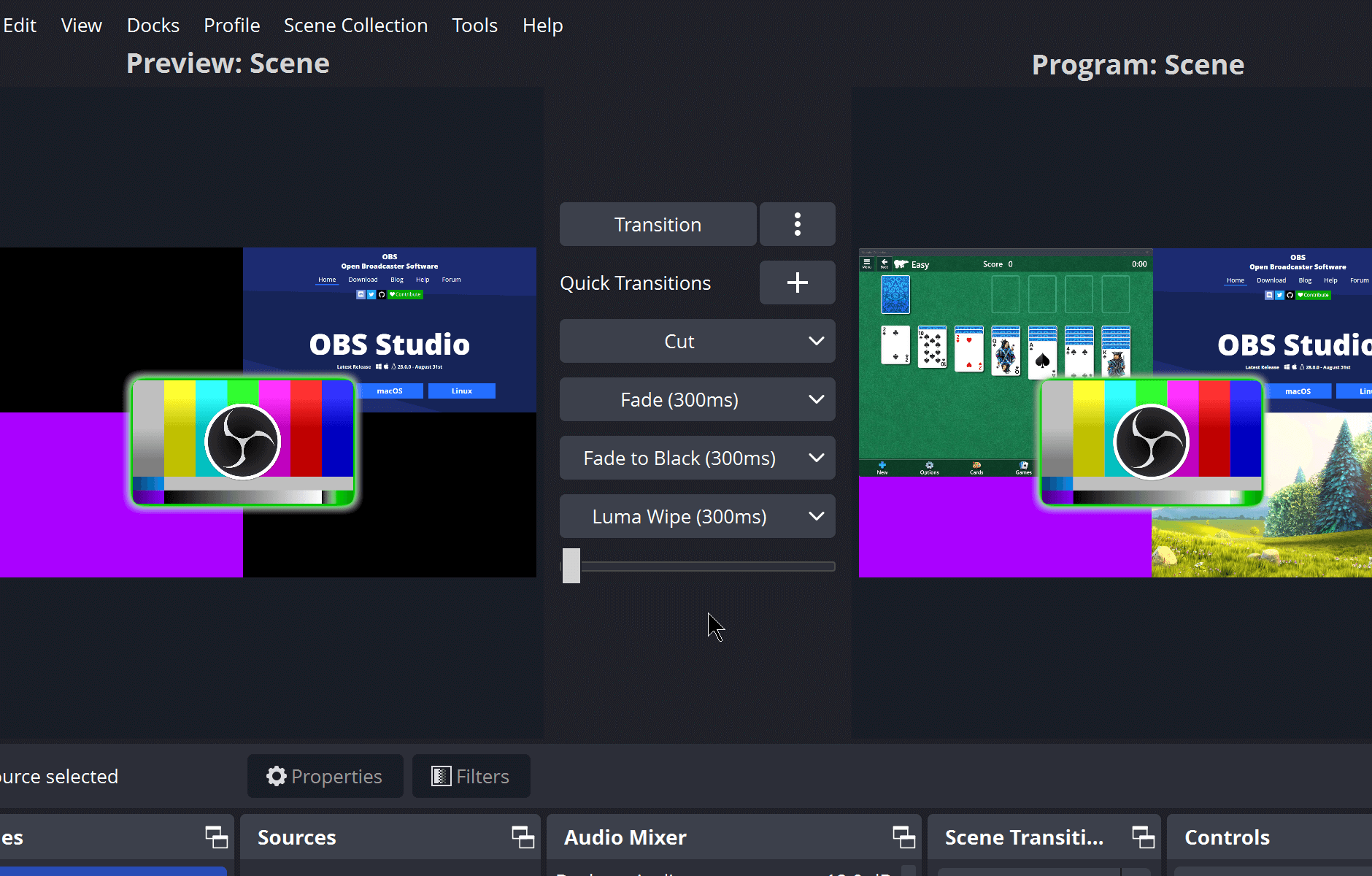
Para que tus directos tengan un aspecto más cuidadito, OBS incluye efectos de transición fluidos entre escenas. Por defecto tienes cortes simples y fundidos, pero puedes añadir transiciones más complejas, ajustar su duración e incluso crear combinaciones personalizadas.
En cuanto a la interfaz, se ha prestado mucha atención a ofrecer docks y paneles movibles y personalizables. Puedes reorganizar ventanas como el mezclador de audio, el panel de escenas, las fuentes o la vista previa para que la zona que más uses quede siempre a mano. Esto resulta especialmente cómodo cuando trabajas con varias pantallas.
Todo ello se complementa con un sistema de perfiles y colecciones de escenas. Los perfiles guardan tus ajustes de emisión, como bitrate, resolución y servidor de streaming, mientras que las colecciones de escenas guardan los diseños de ventanas y fuentes. Así puedes tener configuraciones distintas, por ejemplo, para Twitch, YouTube o grabaciones locales, y cambiar entre ellas en un momento.
Plugins y extensiones: amplía lo que puede hacer OBS
Otra razón por la que OBS Studio para Windows 11 destaca frente a otras opciones es su amplia compatibilidad con plugins y extensiones. Al ser de código abierto, desarrolladores de todo el mundo crean complementos que añaden nuevas funciones: overlays interactivos, integraciones con chat, estadísticas en tiempo real, efectos especiales, filtros adicionales, etc.
Instalar plugins te permite, por ejemplo, mostrar alertas avanzadas, integrar chatbots, añadir paneles de control externos o automatizar ciertas tareas del directo. Muchos de estos complementos se integran con plataformas como Twitch o YouTube, lo que mejora la interacción con tu audiencia.
Además, la propia comunidad mantiene paquetes de escenas, recursos gráficos y scripts que te ahorran trabajo a la hora de diseñar layouts o automatizar cambios de escena según determinadas condiciones.
Cómo usar OBS Studio en Windows 11 paso a paso
Aunque al principio pueda abrumar un poco, el flujo básico de trabajo con OBS Studio en Windows 11 es muy sencillo. El primer paso es descargar e instalar la versión adecuada desde la web oficial del proyecto o desde una tienda de confianza como Microsoft Store, evitando siempre descargas de fuentes dudosas.
Una vez instalado, lo habitual es crear tus primeras escenas y añadir fuentes. Por ejemplo, puedes arrancar con una escena de gameplay donde añadas una captura de juego, tu webcam y el audio del sistema y del micrófono. Organiza cada elemento en el lienzo hasta que el diseño te convenza.
El siguiente punto es configurar la parte técnica: resolución, tasa de fotogramas y bitrate. En el menú de ajustes de OBS puedes seleccionar el codificador (software o GPU), el bitrate de vídeo y audio, y las resoluciones base y de salida. Lo normal para streaming es partir de 1080p o 720p, dependiendo de tu conexión y de la potencia de tu PC.
Cuando tengas toda la escena lista, solo falta vincular tu cuenta de streaming. OBS se conecta con plataformas como Twitch, YouTube o Facebook Live introduciendo una clave de transmisión o usando el sistema de autenticación propio de cada servicio. En cuanto lo tengas, basta con pulsar los botones de “Iniciar transmisión” o “Iniciar grabación” y listo.
¿Es seguro OBS Studio? Virus, fiabilidad y actualizaciones
Una de las dudas más repetidas es si OBS Studio es seguro y está libre de virus. La respuesta es que sí, siempre y cuando lo descargues del sitio oficial del Proyecto OBS o de distribuidores fiables como Microsoft Store o páginas bien conocidas y verificadas.
OBS es de código abierto y cuenta con una comunidad muy grande y activa, por lo que muchas personas revisan el código, colaboran en el desarrollo y detectan posibles problemas. Esto hace que las vulnerabilidades se corrijan con rapidez y que el programa reciba actualizaciones frecuentes para mejorar la estabilidad y la seguridad.
Como medida de sentido común, conviene evitar versiones modificadas, “repacks” extraños o instaladores de procedencia dudosa. Si mantienes OBS actualizado y lo obtienes de sus canales oficiales, el riesgo de malware es prácticamente nulo.
Streaming, grabación local y uso con consolas
OBS Studio destaca porque permite hacer transmisión en directo y grabación local al mismo tiempo. Es decir, puedes estar emitiendo un directo y simultáneamente guardar una copia del vídeo en tu disco duro con la calidad que tú elijas, lo que viene genial para editar más tarde clips, resúmenes o vídeos para otras plataformas.
En cuanto a consolas, OBS no se instala en la consola en sí, sino que captura la señal a través de una tarjeta de captura. Conectas la PlayStation, Xbox o similar a la tarjeta, y esta al PC por USB o PCIe. Después, en OBS, añades la tarjeta de captura como fuente de vídeo y audio y ya puedes retransmitir el contenido de la consola como si fuera una fuente más.
Esto te permite, por ejemplo, combinar el juego de consola con tu webcam, overlays, chat en pantalla y música, consiguiendo un directo tan completo como si jugaras desde el propio PC. Eso sí, necesitarás una tarjeta de captura compatible y una configuración adecuada para minimizar la latencia.
Requisitos de hardware y rendimiento en Windows 11
Aunque OBS está bastante optimizado, su rendimiento depende mucho de la potencia de tu procesador, la memoria RAM y la tarjeta gráfica. Los requisitos habituales que se recomiendan para un uso cómodo en Windows 11 son:
- Sistema operativo: Windows 11, 10, 8 u 7, siempre en versión de 64 bits.
- Procesador: al menos un Intel Core i5 o equivalente de AMD.
- Memoria RAM: 8 GB como mínimo para streaming básico con algunas escenas.
- Gráfica: tarjeta compatible con DirectX 10.1 o superior.
Con menos que eso, es posible que notes tirones, caídas de frames o limitaciones en la calidad, pero todo dependerá también de lo complejas que sean tus escenas y de los filtros que apliques. Cuantas más fuentes, overlays y efectos utilices, más recursos necesitará OBS.
Además de un buen hardware, es fundamental contar con una conexión a Internet estable si vas a emitir en directo, especialmente en lo que respecta al upload (subida). Un bitrate típico de 4500-6000 kbps para 1080p60 requiere una subida real que vaya algo por encima para tener margen.
Uso de OBS Studio en Linux: Ubuntu y FFmpeg
Aunque el foco de este artículo es Windows 11, merece la pena comentar que OBS Studio también se distribuye oficialmente para Linux, en particular para Ubuntu y derivadas. En ese entorno, la instalación tiene un pequeño requisito extra: disponer de FFmpeg, que se encarga de la parte de codificación y procesamiento multimedia.
En Ubuntu 14.04 LTS, FFmpeg no se incluía en los repositorios oficiales, por lo que era necesario añadir un PPA específico antes de instalarlo. El proceso típico pasaba por usar el comando:
sudo add-apt-repository ppa:kirillshkrogalev/ffmpeg-next
sudo apt-get update && sudo apt-get install ffmpeg
A partir de Ubuntu 15.04 y versiones posteriores, FFmpeg ya forma parte de los repositorios oficiales, así que bastaba con ejecutar:
sudo apt-get install ffmpeg
Una vez instalado FFmpeg, la forma habitual de instalar OBS Studio en Ubuntu consistía en añadir el PPA oficial del proyecto OBS y luego instalar el paquete:
sudo add-apt-repository ppa:obsproject/obs-studio
sudo apt update
sudo apt-get update && sudo apt-get install obs-studio
De esta manera, los usuarios de Linux podían disfrutar de las mismas funciones básicas que en Windows 11: escenas, fuentes, mezcla de audio, transmisión, grabación y soporte de plugins, todo ello con actualizaciones directas del equipo de desarrollo.
OBS Studio para Windows, macOS y otras variantes
Además de la versión estándar de 64 bits para Windows 11, el ecosistema de OBS ofrece otras compilaciones y ediciones para distintos casos de uso. Históricamente se han distribuido versiones de 32 bits para equipos más antiguos, así como versiones para macOS adaptadas al entorno de Apple.
También existen versiones portables de OBS Studio que pueden ejecutarse sin una instalación tradicional, lo que facilita llevar tu configuración en un pendrive o en un disco externo. Eso sí, es importante obtener estas variantes siempre de fuentes oficiales o muy reconocidas, para evitar problemas de seguridad.
Más allá de las versiones “puras”, algunos proyectos derivados como Streamlabs OBS se basan en el código de OBS Studio, añadiendo integraciones específicas con su propia plataforma de alertas, temas y widgets. Estas alternativas pueden ser interesantes si priorizas la comodidad en la puesta en marcha, aunque OBS “clásico” sigue siendo la referencia para quienes quieren un control total.
Preguntas frecuentes sobre OBS Studio en Windows 11
Una cuestión muy común es si se puede usar OBS Studio para videoconferencias o compartir pantalla en reuniones online. Aunque el programa está pensado sobre todo para streaming y creación de contenido, nada impide que lo utilices como fuente de cámara virtual en aplicaciones como Zoom, Teams o Discord.
Para ello, configuras tus escenas en OBS (con tu cámara, overlays, presentaciones, etc.) y activas la cámara virtual. Después, en la app de videollamada eliges “OBS Virtual Camera” como dispositivo de vídeo. Así, todos verán el resultado final tal y como lo montas en OBS, con un acabado mucho más elaborado que el de una simple webcam.
Otra duda habitual es si es posible emitir a varias plataformas a la vez. OBS permite la transmisión a múltiples servicios de manera simultánea, bien configurando varias salidas mediante determinados plugins o usando servicios externos de reenvío. Con la configuración adecuada, puedes llegar al mismo tiempo a Twitch, YouTube y otras plataformas, ampliando mucho tu alcance.
En cuanto a la exigencia de recursos, mucha gente se pregunta qué hace falta para que OBS vaya “fino”. La respuesta depende de cuántas escenas, filtros y resoluciones manejes, pero en general un procesador tipo Core i5 reciente, 8 GB de RAM y una GPU moderna son un buen punto de partida. Si quieres streamear a 1080p60 con varias fuentes y efectos, cuanto más potente sea tu equipo, mejor.
Alternativas a OBS Studio para Windows 11
Aunque OBS Studio es la opción dominante, existen otras herramientas que pueden encajar mejor en ciertos perfiles de usuario. Una de las más conocidas es XSplit Broadcaster, que ofrece funciones similares de transmisión y grabación con una interfaz muy intuitiva y un enfoque más comercial.
XSplit suele ser más amigable para quienes empiezan desde cero, con menús muy guiados y opciones de edición integrada, además de una vista previa cómoda para las escenas. Sin embargo, muchas de sus funciones avanzadas se apoyan en licencias de pago o modelos freemium, a diferencia de OBS, que es totalmente gratuito.
Otra alternativa popular es Streamlabs OBS, una variante construida sobre la base de OBS y que se integra firmemente con la plataforma Streamlabs. Incluye temas predefinidos, una gran biblioteca de superposiciones, alertas de donaciones y seguidores, y muchas automatizaciones pensadas específicamente para streamers de Twitch y otros servicios.
Por último, merece la pena mencionar Nvidia ShadowPlay, una solución de grabación y streaming acelerada por GPU incluida en Nvidia GeForce Experience. Está muy orientada a la grabación rápida de gameplays y a la retransmisión sencilla, priorizando la facilidad de uso y la optimización automática para tarjetas gráficas Nvidia, aunque sin llegar al nivel de personalización que ofrece OBS Studio.
Precio, modelo de uso y soporte de la comunidad
Uno de los grandes reclamos de OBS Studio es que es completamente gratuito y de código abierto. No hay licencias de pago, ni versiones recortadas, ni suscripciones escondidas: puedes usar todas sus funciones sin coste, tanto para proyectos personales como profesionales.
Este modelo anima a que la comunidad participe activamente en su desarrollo, ya sea aportando código, diseñando plugins, reportando errores o traduciendo la interfaz a distintos idiomas. Así, el programa evoluciona de forma constante, incorporando mejoras y corrigiendo fallos detectados por usuarios de todo el mundo.
A cambio, el soporte “oficial” directo es más limitado que en soluciones de pago, y muchas consultas se resuelven a través de foros, servidores de Discord, documentación y tutoriales creados por la propia comunidad. La parte positiva es que hay una enorme cantidad de guías, vídeos y recursos didácticos para sacarle partido, incluso si estás empezando.
Ventajas y desventajas de usar OBS Studio en Windows 11
Si tu idea es utilizar OBS Studio de forma habitual en Windows 11, conviene tener claras sus principales fortalezas. Para empezar, es una herramienta extremadamente completa, con gran cantidad de opciones de personalización, soporte para plugins, compatibilidad multiplataforma y coste cero.
La posibilidad de adaptar la interfaz, trabajar con escenas complejas, integrar múltiples fuentes y grabar en varias pistas de audio lo coloca al nivel de programas profesionales, algo que ha hecho que muchos creadores de contenido lo adopten como estándar de facto.
Por el lado menos positivo, OBS tiene una curva de aprendizaje algo más pronunciada que soluciones muy simplificadas. Si nunca has trabajado con software de este tipo, es posible que al principio te pierdas entre tantos menús, ajustes de bitrate, codificadores, perfiles y colecciones.
Además, al ser una herramienta muy potente, aprovecharla al máximo requiere conocer un poco la parte técnica: qué resolución es razonable para tu conexión, cómo repartir el bitrate, cuándo usar la GPU para codificar, etc. Nada insalvable, pero sí demanda algo de paciencia.
Aun con esas pegas, el equilibrio entre funciones avanzadas, personalización, compatibilidad y precio cero hace que OBS Studio siga siendo una apuesta prácticamente obligada para grabar y emitir vídeo en Windows 11 con un aspecto serio y profesional.
Con todo lo visto, queda bastante claro que OBS Studio se sitúa como una solución de referencia para streaming y grabación en Windows 11, ofreciendo un conjunto de herramientas muy completas, constantes mejoras orientadas al rendimiento y la estabilidad, capacidad para trabajar con consolas y múltiples plataformas, y un entorno sustentado por una comunidad enorme que lo mantiene vivo y actualizado sin coste para el usuario.
