- ChatGPT puede integrarse en Windows 11 como pseudoaplicación usando PWA en Chrome o Edge, con icono propio y ventana independiente.
- La app oficial de ChatGPT para Windows 11, basada en Electron, añade funciones como captura con webcam, control de texto, voz avanzada y memoria.
- Existen riesgos con apps de terceros en la Microsoft Store que se hacen pasar por clientes oficiales de ChatGPT sin aportar valor real.
- La integración creciente de la IA en Windows 11 promete más productividad y accesibilidad, pero exige cuidar privacidad y uso responsable.

Si utilizas a menudo la inteligencia artificial de OpenAI, seguramente te hayas preguntado alguna vez cómo tener ChatGPT siempre a mano en Windows 11, como si fuera un programa más del sistema. Aunque durante mucho tiempo solo se ha podido usar desde el navegador, hoy en día hay varias formas muy cómodas de integrarlo en tu PC sin complicarte la vida.
En las próximas líneas vas a ver, paso a paso, cómo convertir ChatGPT en una especie de aplicación nativa en Windows 11 usando Chrome o Microsoft Edge, qué ofrece la app oficial para Windows, qué riesgos tienen las apps no oficiales de la Microsoft Store y cómo puede afectar la integración de la IA en el propio sistema operativo. Todo explicado en un tono cercano, sin tecnicismos innecesarios, pero con toda la información importante bien detallada.
¿Existe una app oficial de ChatGPT para Windows 11?
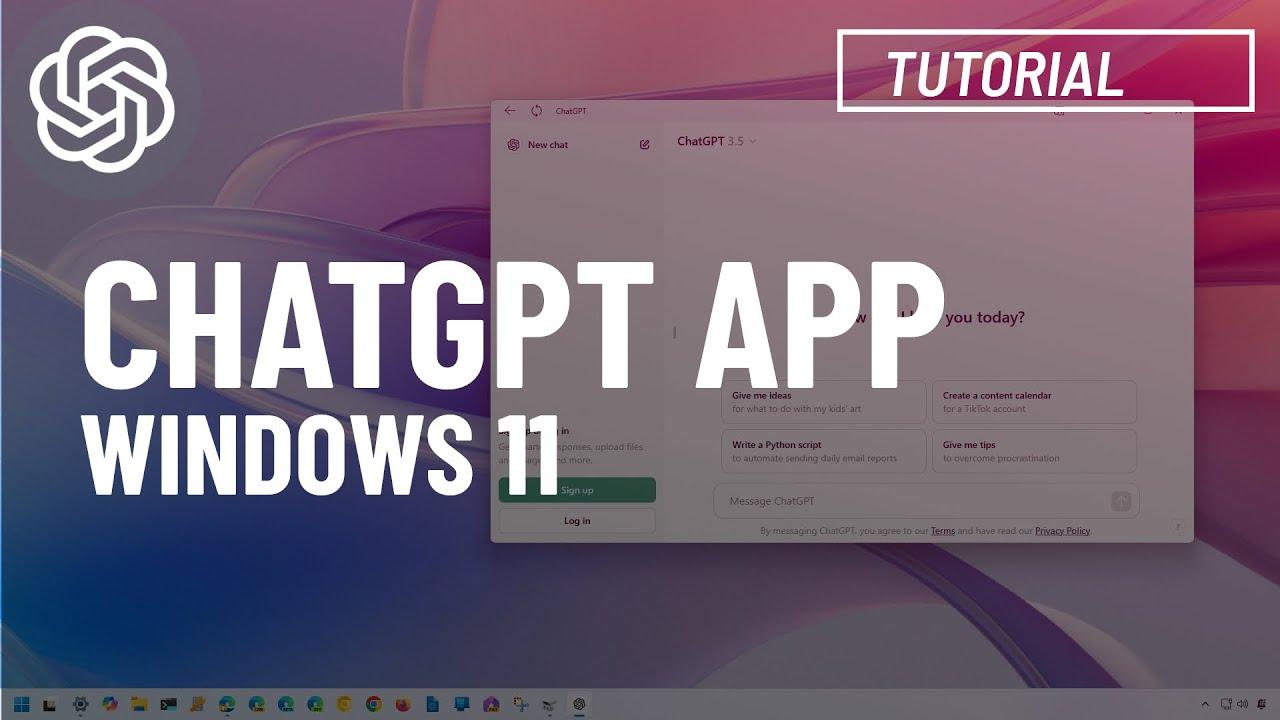
Lo primero que hay que dejar claro es que, durante bastante tiempo, no hubo una aplicación oficial de ChatGPT para Windows 11. El acceso al chatbot se hacía exclusivamente a través de la web de OpenAI en el navegador, y todo lo que aparecía en la Microsoft Store relacionado con ChatGPT eran apps de terceros, algunas mejor diseñadas que otras, pero sin ser el cliente oficial.
Esto dio pie a que surgieran multitud de programas que prometían acceso rápido a la IA, muchos de ellos de pago, cuando en realidad se limitaban a mostrar la web de ChatGPT en una ventana, a menudo con publicidad, funciones muy limitadas o, directamente, con malas prácticas de diseño y privacidad. Por eso, durante mucho tiempo se recomendaba desconfiar de cualquier app que asegurase ser la app oficial de ChatGPT en Windows.
OpenAI dio un paso importante lanzando finalmente una aplicación de ChatGPT para Windows 11 basada en Electron. Eso significa que, en realidad, sigue siendo una aplicación web empaquetada, pero se instala como programa en el sistema, tiene su propio icono, ventana independiente y una integración más pulida con el escritorio de Windows.
En el momento de su lanzamiento inicial, esta aplicación solo estaba disponible para usuarios de pago o con determinadas características habilitadas, quedando fuera una parte importante de quienes usan la versión gratuita. La propia OpenAI ha prometido ir ampliando el acceso para que todos los usuarios de ChatGPT en Windows 11 puedan descargarla oficialmente, algo que, según sus planes, debería llegar de forma progresiva hasta abarcar a todo el mundo.
Conviene remarcar que, aunque la app actual está hecha con Electron y por tanto no es un ejecutable nativo 100 %, ofrece una experiencia muy similar a una app clásica de Windows. Si esta propuesta termina teniendo buena aceptación, no sería raro que, en el futuro, OpenAI se anime con un cliente completamente nativo y mejor integrado a nivel de rendimiento y consumo de recursos.
Aplicaciones falsas y riesgos en la Microsoft Store
El enorme tirón mediático de ChatGPT ha provocado que en la Microsoft Store aparezcan decenas de aplicaciones que usan su nombre o que insinúan estar conectadas con la IA de OpenAI. Algunas simplemente son atajos cómodos a la web oficial, pero otras incluyen publicidad agresiva, suscripciones innecesarias o funcionalidades poco transparentes.
El principal problema es que no existe relación oficial entre la mayoría de estas apps y OpenAI. Muchas se aprovechan del desconocimiento de los usuarios para vender un acceso a ChatGPT que, en realidad, puede obtenerse gratis desde el navegador. Otras incluyen compras dentro de la aplicación para funciones que no añaden nada real a la experiencia, más allá de cambiar cuatro detalles estéticos.
Desde el punto de vista de seguridad, tampoco conviene fiarse de cualquier cosa. Al instalar aplicaciones de origen dudoso, siempre existe el riesgo de ceder más datos de los necesarios o instalar software con comportamiento sospechoso. Aunque la Microsoft Store tiene controles, no es infalible, y es relativamente sencillo que apps de baja calidad se cuelen durante un tiempo.
Por todo esto, la recomendación general es muy clara: si una aplicación de la tienda promete acceso a ChatGPT, desconfía especialmente si es de pago o si no menciona claramente que usa la API de OpenAI con transparencia. Para la mayoría de usuarios, es mucho más seguro y práctico usar la web oficial o crear una aplicación web progresiva (PWA) desde el navegador, como veremos más adelante.
En el caso concreto de la aplicación oficial basada en Electron que distribuye OpenAI, la descarga debe hacerse desde canales verificados, como la propia web de la compañía o enlaces oficiales. Cualquier app que se haga pasar por el cliente de ChatGPT sin serlo representa un riesgo que no merece la pena asumir.
Cómo instalar ChatGPT en Windows 11 usando el navegador
Mientras la app oficial no ha estado disponible para todo el mundo, muchos usuarios han optado por la vía más sencilla: convertir la web de ChatGPT en una aplicación independiente usando Chrome o Edge. Esta técnica se basa en las aplicaciones web progresivas (PWA) y permite que una página funcione en su propia ventana, sin barra de direcciones y con icono propio en el sistema.
El resultado es muy parecido al de una app nativa: tendrás un icono de ChatGPT en el menú de inicio, podrás anclarlo a la barra de tareas, abrirlo desde la búsqueda de Windows y, en definitiva, lanzar el chatbot como si fuera un programa más. Todo ello sin instalar software de terceros, únicamente con el navegador que ya usas a diario.
Aunque Chrome y Microsoft Edge comparten la misma base (Chromium), cada uno tiene un sistema ligeramente distinto para “instalar” webs. En ambos casos el proceso es muy rápido y no entraña complicaciones, de modo que en cuestión de segundos tendrás tu “app” de ChatGPT lista para funcionar.
Además, esta solución tiene una ventaja clara: si el día de mañana dejas de usar ChatGPT o quieres cambiar la configuración, basta con eliminar la aplicación web desde el propio navegador. No deja restos raros en el sistema ni implica instalaciones complejas, lo que la convierte en una opción muy recomendable para la mayoría de usuarios.
Vamos a ver a continuación, de forma detallada, cómo se hace en Google Chrome y en Microsoft Edge, para que escojas el navegador que prefieras o el que ya tengas instalado en tu equipo con Windows 11.
Instalar ChatGPT en Windows 11 con Google Chrome
Si eres de los que utilizan Chrome como navegador principal, transformar ChatGPT en una app separada es realmente sencillo. La idea es crear un acceso directo que se abra en su propia ventana, sin pestañas ni barra de direcciones, de forma que la experiencia recuerde mucho a una aplicación instalada de verdad.
El primer paso consiste en abrir Chrome e ir a la página oficial de ChatGPT. Una vez cargada, inicia sesión con tu cuenta de OpenAI (ya sea gratuita o de pago) para que el acceso quede registrado y no tengas que repetir el proceso cada vez. Cuando veas la interfaz del chatbot, estarás listo para crear la pseudoaplicación.
En la parte superior derecha del navegador, haz clic en el botón de los tres puntos verticales para desplegar el menú. Dentro de ese menú, sitúa el cursor sobre la opción «Más herramientas» y, en el submenú que se abre, elige «Crear acceso directo». Esta opción es clave porque es la que permite a Chrome generar una especie de atajo avanzado a la web actual.
Al hacerlo, aparecerá un cuadro de diálogo en la parte superior del navegador. En él, Chrome te pedirá que escribas el nombre que quieres darle a la nueva app; lo más lógico es dejarlo como «ChatGPT» para reconocerlo al instante. Muy importante en este punto: marca la casilla «Abrir como ventana» para que, cuando abras ese acceso directo, se muestre en una ventana independiente, sin el resto de la interfaz de Chrome.
Una vez configurado todo, pulsa el botón de creación y el sistema añadirá ChatGPT a tu menú de inicio como una aplicación más dentro de Windows 11. A partir de ese momento podrás buscar «ChatGPT» desde el inicio, anclarlo a la barra de tareas, crear accesos en el escritorio y usarlo exactamente igual que cualquier otro programa, con la comodidad de estar siempre a un par de clics de distancia.
Instalar ChatGPT en Windows 11 con Microsoft Edge
Microsoft Edge también ofrece una forma muy pulida de instalar webs como aplicaciones. De hecho, si necesitas actualizar Edge en Windows 11 antes de empezar, es un navegador que ha apostado bastante por integrar aplicaciones web progresivas en Windows 11, y eso se nota en lo sencillo que resulta convertir ChatGPT en una PWA con unos pocos pasos.
Lo primero es abrir Edge y entrar a la web de ChatGPT con tu usuario. Una vez estés dentro del panel principal del chatbot, localiza el icono de los tres puntos horizontales en la esquina superior derecha para abrir el menú principal del navegador. Desde ahí podrás acceder a las opciones de aplicaciones.
Dentro del menú, coloca el cursor sobre el apartado «Aplicaciones» para ver las opciones relacionadas. Entre ellas, Edge mostrará la posibilidad de «Instalar este sitio como una aplicación». Haz clic en esa opción y el navegador generará la PWA a partir de la página de ChatGPT que tienes abierta en ese momento.
Se abrirá un nuevo cuadro de diálogo en el que Edge te pedirá que asignes un nombre a la aplicación web. De nuevo, lo más práctico es dejar «ChatGPT» o un nombre similar que identifiques fácilmente. Confirma la instalación, y al instante verás cómo se abre una ventana independiente que parece una app normal, pero que en realidad se alimenta del motor de Edge.
La gran ventaja de este sistema es que, además de aparecer en el menú de inicio y poder anclarse a la barra de tareas, Edge gestiona todas las apps web desde una sección centralizada, lo que facilita mucho su administración. Como bonus, estas aplicaciones pueden integrarse con funciones específicas de Windows 11, como el arranque automático, algo muy útil si usas ChatGPT a diario.
Ventajas de usar ChatGPT como app en Windows 11
El hecho de convertir ChatGPT en una aplicación que se ejecuta en su propia ventana trae consigo una serie de beneficios bastante claros. Aunque en esencia siga siendo una web que funciona gracias al navegador, la experiencia diaria cambia para mejor y tiene un toque mucho más cómodo para el usuario.
Una de las primeras ventajas es poder anclar ChatGPT a la barra de tareas o al menú de inicio. Así, no tienes que abrir el navegador, teclear la dirección o buscar la pestaña correcta. Simplemente haces clic en el icono de ChatGPT como harías con Word, Spotify o cualquier otra aplicación, y el chatbot se abre listo para responderte.
Además, al crearse como app o PWA, ChatGPT se integra también con la búsqueda de Windows 11. Es decir, si pulsas la tecla de Windows y escribes «chatgpt», el sistema lo localizará como programa y podrás iniciarlo al instante. Este pequeño detalle hace que el acceso sea casi inmediato, algo que se agradece cuando lo utilizas varias veces al día.
Otro punto interesante es que, una vez inicias sesión en la web o en la app, el navegador recuerda tus credenciales y mantiene la sesión abierta. Esto significa que no tendrás que estar introduciendo usuario y contraseña cada vez que quieras preguntar algo, salvo que cierres sesión manualmente o limpies los datos de navegación.
Por último, el hecho de que la aplicación se ejecute en su propia ventana te permite aprovechar mejor las funciones de gestión de ventanas de Windows 11, como los Snap Layouts para organizar varias apps a la vez. Puedes dejar ChatGPT a un lado de la pantalla y, al otro, tu editor de texto, Excel, un PDF o cualquier otra herramienta con la que estés trabajando.
Iniciar ChatGPT automáticamente con Windows 11 (Edge)
Si eres de los que arrancan el ordenador y van directos a consultar algo en ChatGPT, te interesará saber que Microsoft Edge permite ejecutar automáticamente ciertas aplicaciones web al iniciar el sistema. Esto incluye la PWA de ChatGPT que hayas creado desde el propio navegador.
Para configurar este arranque automático, basta con abrir Edge y escribir en la barra de direcciones «edge://apps». Esta orden te llevará a la página interna donde el navegador lista todas las aplicaciones web instaladas, entre las que debería aparecer la de ChatGPT si la creaste siguiendo los pasos anteriores.
En ese listado localiza la entrada correspondiente a ChatGPT y pulsa sobre el icono de los tres puntos que aparecen junto a la aplicación. Se abrirá un menú contextual con varias opciones, entre ellas la de agregar la app al inicio del sistema para que se abra automáticamente cada vez que enciendas el PC.
Activa la opción «Iniciar automáticamente al iniciar el dispositivo» o similar, dependiendo de la versión de Edge que tengas. A partir de ese momento, ChatGPT se lanzará de forma automática junto con Windows 11, dejándote la ventana lista en cuanto terminen de cargarse tus programas habituales de arranque.
Por supuesto, si en algún momento te cansas de que la app se abra sola al encender el ordenador, solo tienes que volver a la misma página edge://apps y desmarcar la casilla correspondiente. Es una función opcional pensada para usuarios intensivos, pero muy cómoda cuando te acostumbras a tener la IA siempre preparada.
Ventana propia, multi instancia y organización del trabajo
Una de las claves de usar ChatGPT como aplicación en Windows 11 es que funciona en una ventana totalmente independiente del resto del navegador. Esto, que puede parecer un detalle menor, tiene un impacto grande en la forma de organizar tu espacio de trabajo en el escritorio.
Gracias a la integración con los Snap Layouts y Snap Groups de Windows 11, puedes situar ChatGPT en una mitad de la pantalla y dedicar la otra mitad a un documento de Word, a tu IDE de programación o a cualquier otra herramienta. La experiencia es similar a tener un asistente personal al lado mientras trabajas, siempre visible y sin mezclarlo con el resto de pestañas del navegador.
Otro beneficio interesante es la posibilidad de abrir varias instancias de ChatGPT al mismo tiempo, algo muy útil si necesitas separar conversaciones por proyectos o temas. Igual que abrirías varias pestañas distintas, puedes lanzar varias ventanas de la PWA o de la app oficial para gestionar diálogos en paralelo sin mezclar consultas.
Este enfoque también resulta práctico cuando quieres mantener una conversación fija en segundo plano como referencia, a la vez que vas generando nuevas respuestas en otra ventana. La separación visual ayuda a no perder el hilo de cada conversación y a recuperar contenido previo sin liarte con el historial.
En definitiva, el salto de “una pestaña más del navegador” a “aplicación con su propia ventana” puede parecer pequeño sobre el papel, pero en el día a día supone una mejor experiencia de uso, más orden y menos distracciones cuando utilizas ChatGPT como herramienta de trabajo o estudio.
La app oficial de ChatGPT para Windows 11 y sus novedades
Más allá de las PWA creadas con el navegador, la aplicación oficial de ChatGPT para Windows 11 trae algunas funciones adicionales interesantes. Como hemos comentado antes, se trata de una app basada en Electron, es decir, una web empaquetada que se ejecuta como programa de escritorio, pero que aprovecha el motor web por debajo.
Una de las actualizaciones recientes más llamativas es la posibilidad de tomar una foto directamente con la webcam del ordenador y adjuntarla a una conversación con el chatbot. Esto abre la puerta a consultas basadas en imágenes sin tener que pasar por archivos externos o por el móvil, lo que agiliza bastante el flujo de trabajo.
Además, la app ha incorporado la opción de ajustar el tamaño del texto de forma muy rápida usando los típicos atajos de teclado Ctrl + y Ctrl -. De esta forma, puedes adaptar el tamaño de la letra al que te resulte más cómodo según la pantalla o la distancia a la que tengas el monitor, sin perder claridad ni esfuerzo visual.
Otro detalle añadido es una configuración específica para personalizar el atajo de teclado que abre la ventana complementaria de ChatGPT en Windows. Esto permite, por ejemplo, llamar a la IA con una combinación de teclas mientras estás en otra aplicación, algo muy útil si necesitas un asistente instantáneo mientras escribes, programas o navegas.
También se ha incluido un botón dedicado dentro del menú de ajustes para buscar actualizaciones de la aplicación de forma manual. Así puedes forzar la descarga de la última versión sin esperar a que se actualice sola en segundo plano, ideal si sabes que hay funciones nuevas que quieres probar cuanto antes.
Modo de voz y memorias en la aplicación de ChatGPT
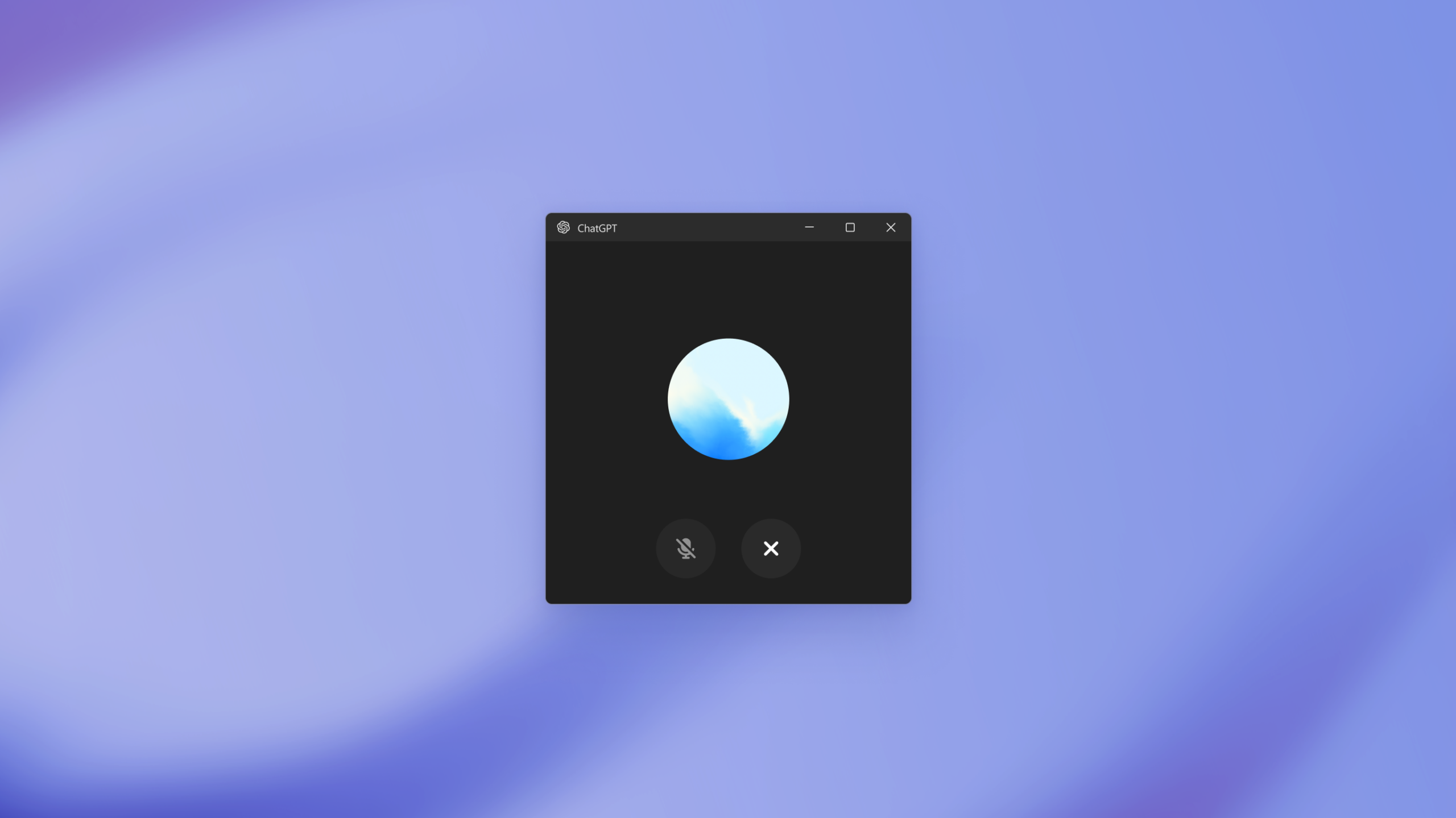
La integración de la voz es otro de los campos en los que la app de ChatGPT para Windows 11 ha avanzado con fuerza. Hace no demasiado, se añadió un modo de voz avanzado que permite mantener conversaciones habladas con el chatbot, sin necesidad de escribir todo con el teclado.
En las últimas semanas, este modo de voz ha recibido varias mejoras, entre ellas el soporte para cinco voces nuevas con estilos distintos. Así, los usuarios pueden elegir la voz que más les encaje, tanto por tono como por naturalidad, haciendo que la experiencia se parezca más a hablar con un asistente virtual clásico pero mucho más capaz.
Junto a las novedades de voz, otro aspecto que se está desarrollando es la capacidad del chatbot para recordar determinadas conversaciones o preferencias para referencias futuras. En la práctica, esto significa que puedes pedirle que mantenga en mente cierta información, de forma que no tengas que repetir siempre el mismo contexto al iniciar un nuevo chat.
Esta función de memoria plantea retos interesantes desde el punto de vista de la privacidad, pero también multiplica las posibilidades de personalización y de continuidad en el uso de la herramienta. Si se gestiona bien y se ofrece control total al usuario sobre qué se guarda y qué no, puede convertirse en una característica clave para la productividad.
La combinación de voz, memoria y mejor integración en Windows 11 deja claro que OpenAI busca que ChatGPT pase de ser simplemente una web a convertirse en un componente casi permanente del entorno de trabajo del usuario, especialmente en un sistema operativo tan extendido como el de Microsoft.
¿Qué impacto puede tener la IA integrada en Windows 11?
La llegada masiva de la inteligencia artificial a Windows 11, ya sea a través de ChatGPT u otros modelos, plantea una serie de preguntas lógicas: ¿es realmente una mejora? ¿Cómo cambiará la forma de usar el sistema operativo? ¿Hasta qué punto es buena idea que la IA esté tan presente en el día a día del usuario?
Por el lado positivo, una IA integrada de forma nativa puede facilitar enormemente tareas cotidianas: redactar correos, resumir documentos, generar código, crear borradores de informes o incluso ayudar a configurar el propio sistema. En lugar de abrir aplicaciones por separado, el usuario tendría un asistente disponible en casi cualquier rincón de Windows, siempre listo para echar una mano.
También puede suponer un impulso importante en accesibilidad. Personas con dificultades para escribir, organizar información o manejar ciertas interfaces podrían apoyarse en la IA para interactuar con el ordenador de forma más fluida. De este modo, Windows 11 se convertiría en una plataforma todavía más inclusiva.
Sin embargo, no todo son ventajas. La integración profunda de la IA en el sistema también plantea dudas razonables sobre privacidad, tratamiento de datos y dependencia tecnológica. Si cada acción que hacemos pasa por un asistente inteligente, es importante que el usuario mantenga el control sobre qué se envía a los servidores externos y qué se procesa de forma local.
Además, existe el riesgo de que algunos usuarios se acostumbren en exceso a delegar todo en la IA, perdiendo parte de su capacidad crítica o habilidades propias. Como con cualquier herramienta potente, el equilibrio está en usarla como apoyo, no como sustituto de todo lo que sabemos hacer.
Mirando al futuro cercano, lo más probable es que veamos una integración cada vez mayor de ChatGPT y otras IAs en las aplicaciones de Microsoft, tanto en Windows como en la suite Office, Teams y otros servicios; por ejemplo, puedes probar Copilot de Bing con ChatGPT en Edge para ver cómo funcionan juntas.
En definitiva, tener ChatGPT bien integrado en Windows 11, ya sea mediante la app oficial, una PWA desde el navegador o la propia integración del sistema, abre un abanico enorme de posibilidades. Desde el acceso rápido en la barra de tareas hasta el uso de la voz, las memorias o el arranque automático, todo apunta a que ChatGPT se está convirtiendo en una pieza más del escritorio de muchos usuarios, y probablemente su papel irá creciendo según maduren las herramientas y se vayan puliendo sus límites y ventajas.