- Amazon Appstore permite usar en Windows 11 una selección de apps móviles Android mediante el Subsistema de Windows para Android.
- Es imprescindible que el país esté soportado y que el PC cumpla requisitos clave: Windows 11 compatible, 16 GB de RAM recomendados, SSD y CPU x64 o ARM64.
- La instalación se realiza desde Microsoft Store, exige virtualización activada y requiere iniciar sesión con una cuenta de Amazon para descargar aplicaciones.
- Las apps y la propia Appstore pueden usar datos móviles si el equipo tiene conectividad celular, y existen recursos oficiales de ayuda y foros para resolver problemas.
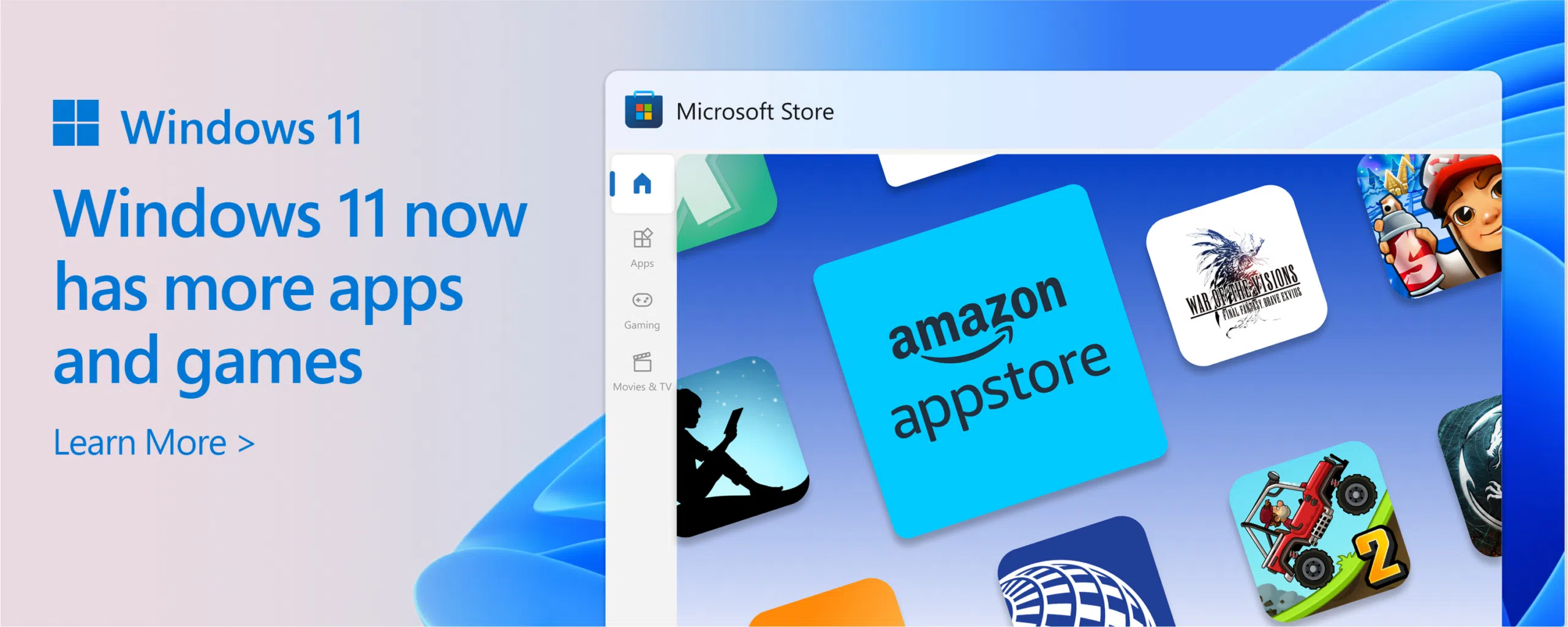
Si tienes un PC con Windows 11 y te apetece disfrutar de aplicaciones móviles directamente en tu ordenador, la pieza clave que necesitas es Amazon Appstore. Gracias a esta tienda de apps, integrada con el Subsistema de Windows para Android, es posible instalar una selección de apps y juegos pensados originalmente para móviles y usarlos con teclado, ratón o pantalla táctil como si estuvieras en una tablet.
Antes de lanzarte a instalar nada, conviene tener claro que no todos los equipos ni todos los países son compatibles. Además, el rendimiento y la experiencia dependen mucho de las características de tu PC y de que tengas bien configuradas opciones como la virtualización. A continuación encontrarás una guía muy detallada, en lenguaje llano, para que sepas qué necesitas, cómo instalar Amazon Appstore en Windows 11 y qué aspectos debes tener presentes para que todo funcione sin quebraderos de cabeza.
¿Qué es Amazon Appstore para Windows 11 y para qué sirve?
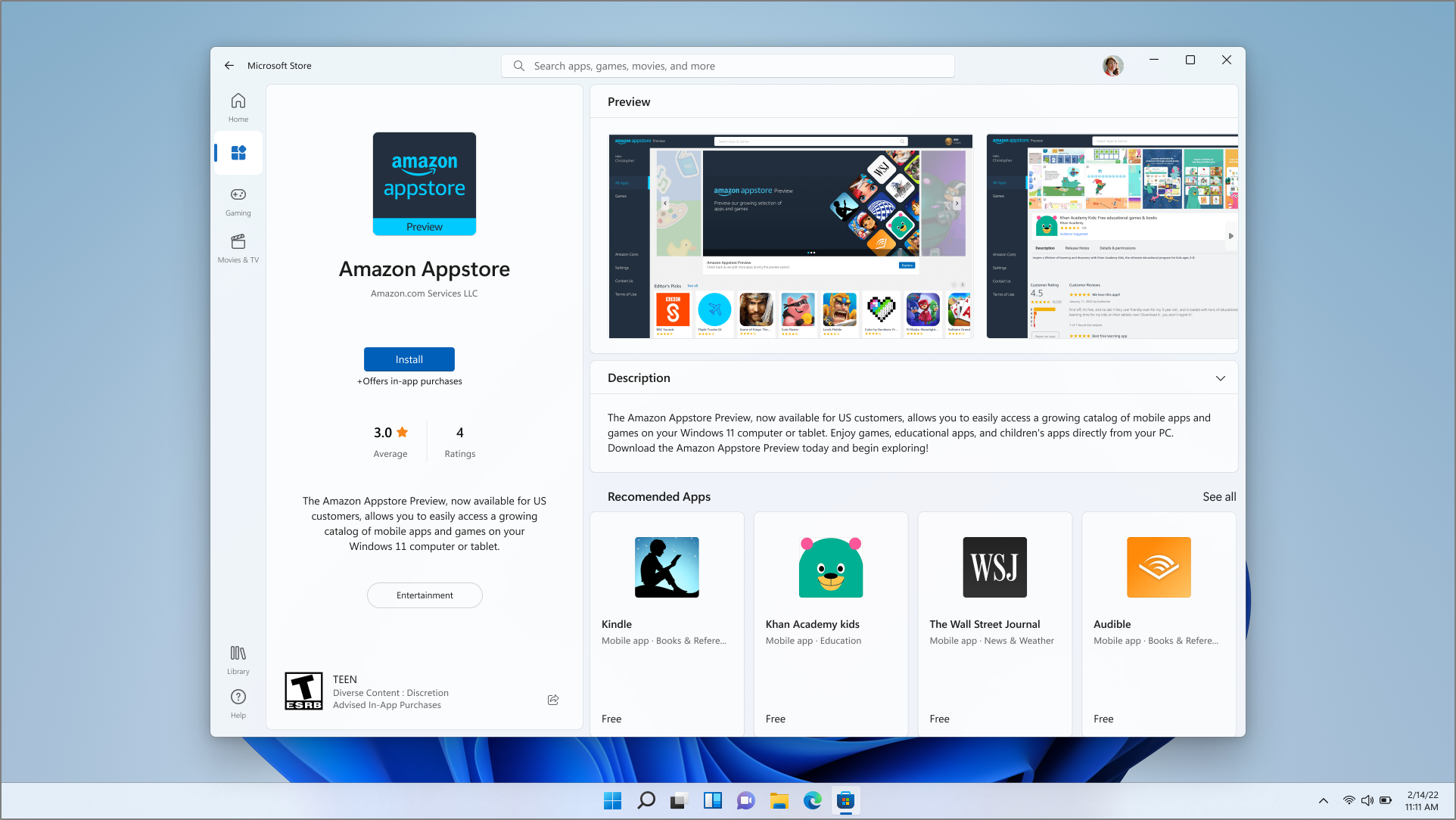
Amazon Appstore para Windows 11 es la tienda de aplicaciones móviles de Amazon integrada en el sistema de Microsoft. Al instalarla en tu PC, puedes acceder a un catálogo seleccionado de apps y juegos Android preparados para ejecutarse mediante el Subsistema de Windows para Android, sin necesidad de emuladores externos.
Una vez la tienes instalada y configurada, tendrás la posibilidad de buscar, explorar e instalar aplicaciones móviles de forma muy similar a como lo harías en un móvil o una tablet. Estas apps aparecen en el menú Inicio y en la lista de programas de Windows, por lo que puedes anclarlas a la barra de tareas, crear accesos directos y abrirlas como si fueran aplicaciones nativas.
Es importante tener en cuenta que el catálogo de Amazon Appstore en Windows 11 es curado y no incluye absolutamente todas las apps de Android. Microsoft y Amazon han seleccionado un conjunto de aplicaciones compatibles y optimizadas. Aun así, la colección va creciendo con el tiempo, con especial foco en juegos, herramientas de productividad, entretenimiento y apps de lectura.
Para evitar confusiones, conviene recordar que Android es una marca registrada de Google LLC. En este caso, Windows 11 no está usando Google Play, sino el sistema de ejecución de apps Android de Microsoft junto con la tienda de Amazon como fuente de aplicaciones.
El objetivo final de este sistema es que puedas aprovechar apps y juegos móviles en tu PC sin tener que depender del móvil, con la ventaja de una pantalla más grande, teclado físico y un hardware generalmente más potente, y consultar métodos y opciones para usar aplicaciones de Android.
Disponibilidad por países y regiones
Uno de los puntos clave antes de intentar instalar Amazon Appstore en Windows 11 es comprobar si tu país o región está admitido oficialmente. Esta integración no está activada en todo el mundo, y si tu ubicación no es compatible, es muy probable que la opción no aparezca en Microsoft Store o que la instalación dé errores.
Para verificar la compatibilidad, Microsoft mantiene una lista de países y regiones que admiten Amazon Appstore en Windows. Desde esa página oficial puedes revisar si tu ubicación se encuentra entre las admitidas en cada momento. La disponibilidad se va ampliando progresivamente, por lo que puede que tu país se añada más adelante aunque ahora no aparezca.
Si tu región no está en la lista, las opciones son muy limitadas, ya que la funcionalidad depende de acuerdos y soporte oficial. Cambiar la región del sistema o de la tienda de Microsoft a veces puede permitir descargar componentes, pero no es una solución garantizada ni recomendada a largo plazo.
En resumen en este apartado, antes de perder tiempo con configuraciones complejas, lo más sensato es confirmar primero la disponibilidad regional. Si tu país está soportado, podrás seguir los pasos de instalación con muchas más garantías de éxito.
Requisitos del dispositivo y del sistema para usar Amazon Appstore
Para poder utilizar Amazon Appstore en tu PC, no basta con tener Windows 11 instalado. Es imprescindible que tu equipo cumpla los requisitos mínimos de Windows 11 y los requisitos específicos para ejecutar apps Android mediante el subsistema correspondiente.
En primer lugar, debes asegurarte de que tu dispositivo ejecuta una versión compatible de Windows 11 y cumple con las especificaciones básicas del sistema (procesador, memoria, almacenamiento, compatibilidad con TPM, etc.). Puedes consultarlas en la página oficial de Windows 11 Especificaciones y requisitos del sistema, donde se detallan todos los parámetros necesarios para que el sistema funcione correctamente.
Además de estos requisitos generales, para usar aplicaciones móviles a través de Amazon Appstore, tu equipo tiene que cumplir una serie de especificaciones adicionales relacionadas con el rendimiento y la virtualización. En concreto, Microsoft recomienda disponer de 16 GB de memoria RAM para que la experiencia sea fluida, sobre todo si piensas abrir varias apps a la vez o combinar apps Android con otras aplicaciones exigentes de Windows.
En cuanto al almacenamiento, se aconseja utilizar una unidad de estado sólido (SSD) como tipo de disco principal. Un SSD mejora enormemente los tiempos de carga, la velocidad al abrir aplicaciones y la respuesta general del sistema. Aunque un disco duro mecánico tradicional podría funcionar en algunos casos, la recomendación oficial se decanta claramente por SSD para garantizar un comportamiento estable.
La arquitectura del procesador también es importante: el equipo debe contar con un procesador x64 o ARM64 compatible. Esto excluye arquitecturas más antiguas o poco comunes en el entorno de Windows 11, y garantiza que el subsistema de Android y las apps funcionen con un nivel de rendimiento aceptable.
Además del hardware, hay un requisito técnico fundamental: la plataforma de máquina virtual debe estar activada. Esto forma parte de las tecnologías de virtualización de Windows (como Hyper-V y características relacionadas). Sin esa capa de virtualización, el Subsistema de Windows para Android no puede funcionar, y con él tampoco lo hará Amazon Appstore.
Si tienes dudas sobre si tu PC cumple con estos mínimos, merece la pena revisar las herramientas de comprobación de requisitos de Windows 11 y los ajustes de características opcionales de Windows, para confirmar que todo lo relacionado con la virtualización y la compatibilidad está correctamente configurado.
Cómo habilitar la virtualización en Windows 11
La virtualización es el pilar que permite a Windows 11 ejecutar un entorno Android dentro del sistema. Sin esta función activada, el Subsistema de Windows para Android no podrá arrancar, y en consecuencia Amazon Appstore no funcionará.
Para que la virtualización esté operativa, se requiere que el procesador sea compatible con tecnologías de virtualización por hardware (como Intel VT-x o AMD-V) y que dichas funciones estén habilitadas en la BIOS o UEFI del equipo. Muchos ordenadores modernos ya traen esta opción activada de fábrica, pero en otros casos hay que entrar en la configuración del firmware para activarla manualmente.
Una vez has confirmado que la virtualización por hardware está habilitada en la BIOS, es fundamental revisar dentro de Windows 11 el apartado de características opcionales y plataforma de máquina virtual. Desde la configuración de características de Windows, debes asegurarte de que los componentes necesarios para virtualización estén marcados y activos.
Microsoft dispone de documentación específica sobre cómo habilitar la virtualización en equipos con Windows 11, donde se detallan los pasos para distintos fabricantes y tipos de firmware. Aunque la ruta exacta puede variar según la placa base o el portátil, la idea es siempre la misma: revisar las opciones de CPU/virtualización en la BIOS y después comprobar las características dentro del sistema operativo.
Cuando todo está correctamente configurado, el sistema puede ejecutar el Subsistema de Windows para Android sin problemas, lo que a la práctica significa que estás listo para seguir con la instalación de Amazon Appstore desde Microsoft Store.
Instalación de Amazon Appstore desde Microsoft Store
El proceso oficial para añadir Amazon Appstore a tu equipo con Windows 11 pasa siempre por descargarla e instalarla desde Microsoft Store. No se recomienda utilizar instaladores de terceros ni métodos alternativos, ya que podrían generar incompatibilidades o problemas de seguridad.
Una vez localizada la ficha de Amazon Appstore en la tienda de Microsoft, solo tienes que iniciar la instalación como con cualquier otra aplicación. Durante este proceso, Windows puede descargar e instalar automáticamente el Subsistema de Windows para Android si aún no está presente en tu dispositivo, ya que es un componente esencial para ejecutar las apps móviles.
Cuando el proceso concluye, verás que tanto Amazon Appstore como la aplicación de Configuración del Subsistema de Windows para Android aparecen en el menú Inicio y en la lista de todas las aplicaciones instaladas. Desde ese momento, puedes buscar “Amazon Appstore” en el buscador de Windows y abrir la tienda de apps de Amazon directamente.
Al ejecutar Amazon Appstore por primera vez, el sistema puede tardar un poco más de lo habitual en abrirse, ya que se está poniendo en marcha el entorno Android en segundo plano. Es completamente normal que sea algo más lento la primera vez mientras se termina de configurar el subsistema y se preparan los componentes.
Superada esa primera carga inicial, la app se comportará como una tienda de aplicaciones tradicional, permitiéndote ver recomendaciones, navegar por categorías y buscar apps o juegos concretos que quieras instalar en tu PC con Windows 11. Si necesitas instrucciones paso a paso, puedes seguir la guía para instalar Amazon Appstore en Windows 11 desde nuestro sitio.
Primeros pasos: iniciar sesión y explorar el catálogo
En cuanto abres Amazon Appstore, el siguiente paso imprescindible para poder descargar aplicaciones es iniciar sesión con tu cuenta de Amazon. Sin este inicio de sesión, la tienda no te dejará completar instalaciones ni gestionar tus apps.
Si ya tienes una cuenta de Amazon que utilizas para compras, Kindle u otros servicios, puedes usar la misma cuenta sin ningún problema. Si no tienes cuenta, la propia Appstore te da la opción de crear un nuevo perfil, siguiendo un proceso muy parecido al registro habitual en la web de Amazon.
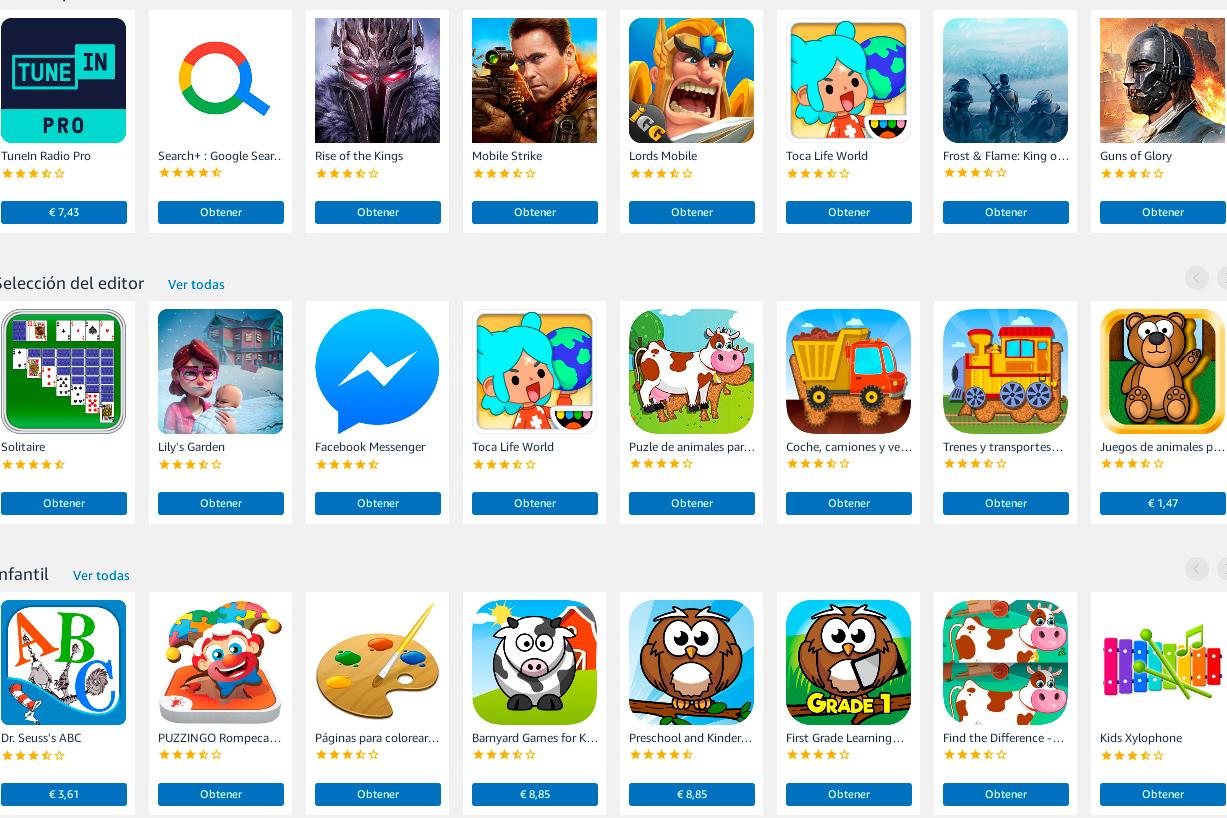
Cuando ya estás dentro, se abre ante ti un catálogo de aplicaciones móviles. Desde la interfaz de Amazon Appstore puedes explorar por categorías, ver listados de apps destacadas y buscar títulos concretos, útil si quieres usar apps de Android en Windows 11.
Una vez eliges una app, al pulsar en instalar, Windows se encarga de descargar el paquete, configurarlo dentro del subsistema Android y añadir el acceso directo al menú Inicio. Desde ese momento, la app se comporta como otro programa más de Windows, con su icono y su ventana propia.
En este entorno, puedes usar la app con el ratón, el teclado o, si tu PC es táctil, con los dedos o un lápiz digital. La integración permite redimensionar ventanas, alternar entre apps y combinarlas con programas nativos de Windows sin mayor complicación.
Uso de datos móviles en Amazon Appstore y en las apps instaladas
Otro aspecto a tener en cuenta es el consumo de datos. Si tu ordenador cuenta con conectividad de red móvil integrada (por ejemplo, un portátil con SIM o eSIM) y tienes asociado un plan de datos con tu operador, tanto Amazon Appstore como las aplicaciones móviles que instales pueden utilizar esa conexión de datos móviles.
En la práctica, esto significa que, además de la clásica conexión Wi‑Fi o Ethernet, tu PC puede comportarse como un dispositivo móvil más, gastando megas de tu tarifa de datos cuando no tiene acceso a otra red. Es especialmente importante tenerlo presente si tu plan no es ilimitado y quieres evitar sorpresas en la factura.
Desde la configuración de red de Windows 11 puedes controlar y limitar el uso de datos, tanto a nivel general como para conexiones concretas. Esto incluye establecer una conexión como “medida” para que el sistema reduzca el consumo o revisar cuántos datos han gastado determinadas aplicaciones.
Si te preocupa el consumo, lo más recomendable es priorizar el uso de Wi‑Fi para descargar apps pesadas o jugar en línea y dejar la conexión móvil para momentos puntuales en los que no tengas otra alternativa de red disponible.
Ayuda, soporte y resolución de problemas frecuentes
Como en cualquier sistema que combina varias tecnologías (Windows, virtualización, Android y la tienda de Amazon), es posible que en algún momento encuentres fallos o comportamientos extraños al usar Amazon Appstore. En ese caso, es útil saber dónde buscar ayuda y recursos de soporte.
Microsoft y Amazon ponen a disposición del usuario diferentes vías para obtener ayuda con problemas habituales en la Appstore, errores al instalar aplicaciones o incidencias relacionadas con compras in‑app. Estos recursos incluyen documentación en línea, artículos de ayuda, foros de usuarios y, en algunos casos, asistencia directa.
En las secciones de soporte encontrarás contenidos organizados en apartados del tipo “Introducción a Amazon Appstore en Windows”, “Cómo usar aplicaciones móviles”, “Ayuda y solución de problemas” u “Otros recursos”. Cada uno de estos apartados agrupa información específica para ir desde la configuración básica hasta la resolución de incidencias concretas.
Si lo que falla son las compras dentro de las apps (compras in‑app) o la gestión de métodos de pago, lo habitual es que tengas que revisar la configuración de tu cuenta de Amazon, ya que la facturación y los pagos se gestionan desde la propia plataforma de Amazon, no desde Microsoft Store.
Además de la documentación oficial, también tienes a tu alcance foros y comunidades de usuarios en los que se comparten experiencias, trucos y soluciones a errores específicos. Estos espacios pueden ser especialmente útiles cuando te encuentras con problemas poco habituales o mensajes de error que no salen en las guías estándar.
Valoración de contenido y mejora continua de la información
Tanto Microsoft como Amazon se apoyan en los comentarios de los usuarios para mejorar la calidad de la documentación y la experiencia de uso. Por eso, muchas páginas de ayuda incluyen opciones para valorar si el contenido te ha sido útil o no.
Cuando indicas que algo no te ha resultado de ayuda, suelen aparecer preguntas adicionales del tipo “Cuéntanos más” para que puedas explicar qué parte de la información no te ha servido o qué echas en falta. Aunque parezca un detalle menor, estos comentarios son la base para que los artículos se actualicen y se amplíen con nuevas instrucciones, capturas o aclaraciones.
La idea es que, con el tiempo, los apartados de soporte relacionados con Amazon Appstore, el Subsistema de Windows para Android y las aplicaciones móviles vayan cubriendo cada vez más situaciones reales, desde los problemas de instalación inicial hasta cuestiones concretas sobre rendimiento, errores de red o compatibilidad de determinadas apps.
De esta manera, la propia comunidad de usuarios contribuye, de forma indirecta, a que la experiencia de usar apps móviles en Windows 11 sea más pulida y sencilla para todos los que lleguen después.
En conjunto, Amazon Appstore para Windows 11 abre la puerta a disfrutar del ecosistema de aplicaciones móviles en tu ordenador, siempre que tu país sea compatible, tu equipo cumpla los requisitos de hardware (especialmente en RAM y almacenamiento SSD) y tengas la virtualización correctamente habilitada. Con la instalación desde Microsoft Store, el inicio de sesión con tu cuenta de Amazon y un poco de atención al uso de datos móviles, puedes transformar tu PC en un dispositivo híbrido capaz de combinar lo mejor del mundo Windows con una selección de apps Android, apoyándote en los recursos de ayuda y soporte disponibles cuando surja cualquier problema.
