- Clipchamp ofrece un editor de vídeo y audio sencillo pero potente, integrado en Windows 11 y con plantillas para redes sociales.
- Incluye funciones con IA como generación automática de subtítulos en más de 80 idiomas y voz sintética para narraciones.
- Permite usar recursos de stock, grabar con webcam, aplicar fondo verde y personalizar proyectos con logotipos y elementos de marca.
- La versión gratuita añade marca de agua en las exportaciones, mientras que instituciones educativas con Microsoft 365 A3 o A5 disponen de una edición específica.
Si usas Windows 11 y quieres editar vídeo sin complicarte la vida, Clipchamp se ha convertido en la opción más directa y accesible que ofrece el propio ecosistema de Microsoft. Está pensado para quienes necesitan resultados con buena pinta, pero no quieren perder horas aprendiendo un programa complicado ni lidiar con configuraciones técnicas.
Este editor combina una interfaz muy sencilla con herramientas bastante potentes, plantillas ya preparadas para redes sociales y funciones con IA como el subtitulado automático. Da igual si creas contenido para TikTok o YouTube, grabas clases, haces vídeos para el trabajo o simplemente quieres montar recuerdos familiares: Clipchamp encaja muy bien en Windows 11 para casi cualquier perfil.
Qué es Clipchamp y por qué encaja tan bien en Windows 11
Clipchamp es una aplicación de creación y edición de vídeo integrada en el entorno de Microsoft, que se distribuye de forma gratuita para usuarios de Windows, especialmente en Windows 11. Nació como una herramienta online y ha ido evolucionando hasta convertirse en un editor muy completo, con una curva de aprendizaje suave y pensado para que cualquiera pueda contar su historia en vídeo sin hacerse un lío.
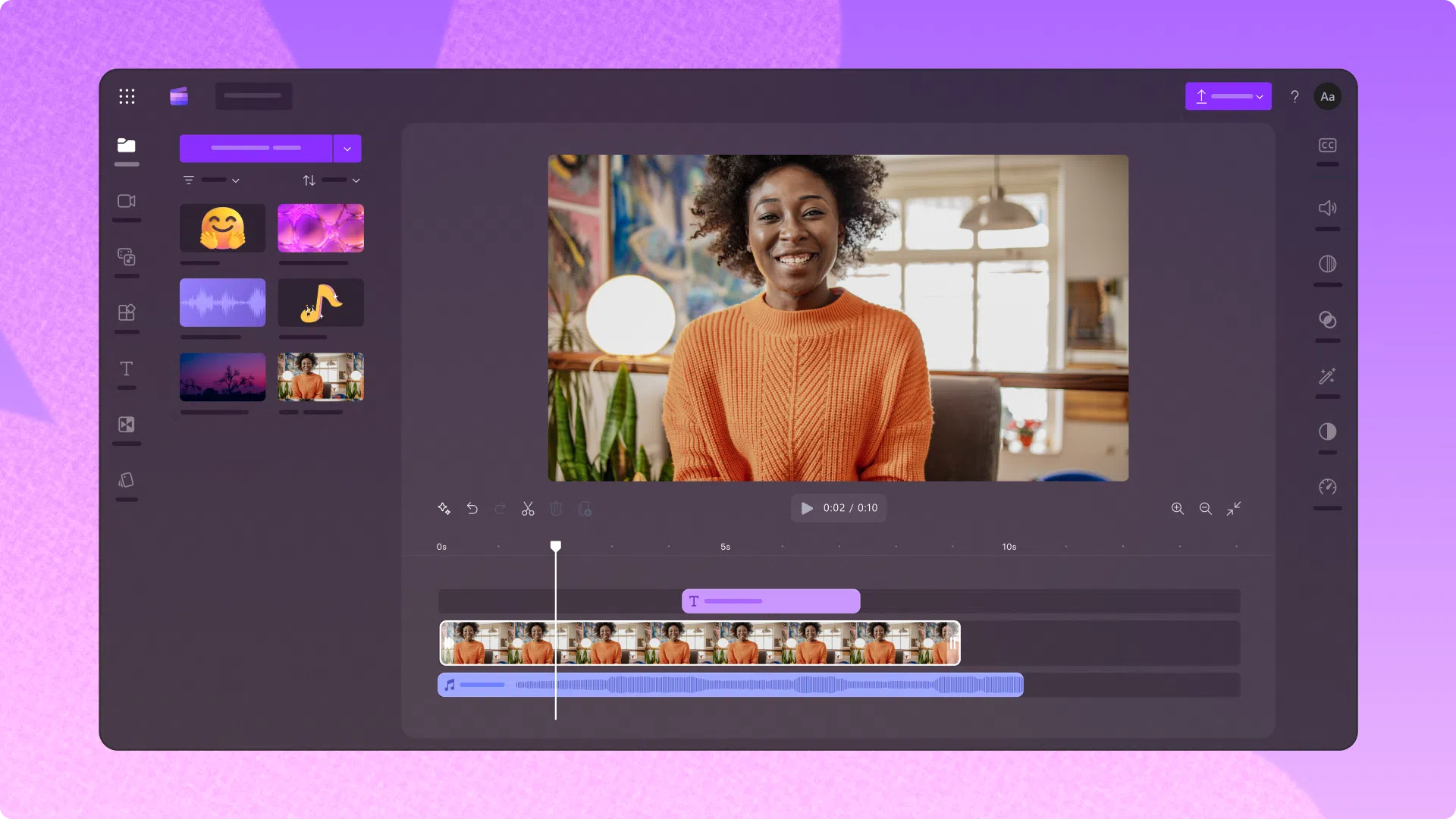
A nivel práctico, Clipchamp mezcla lo mejor de una app clásica de escritorio con servicios en la nube: puedes trabajar con plantillas prediseñadas o empezar desde un lienzo en blanco, arrastrar elementos a la línea de tiempo, ajustar clips, añadir texto, filtros, efectos y títulos de forma muy visual. No hace falta tener experiencia previa en edición para obtener un resultado bastante profesional.
Microsoft lo presenta como un editor para todo tipo de usuarios: creadores de contenido, gamers, docentes y profesionales que necesitan vídeos rápidos y pulidos. La idea es que en unos pocos clics puedas pasar de un conjunto de clips sueltos a un vídeo listo para compartir en redes, presentaciones o plataformas de vídeo.
Aunque el desarrollo de Clipchamp se reparte por distintos lugares del mundo, la sede principal del equipo está en Brisbane/Meanjin, en Australia, en las tierras tradicionales de los pueblos Turrbal y Yuggera. Desde allí se coordina la evolución del producto, que se integra cada vez más con el ecosistema Microsoft 365 y con las últimas versiones de Windows.
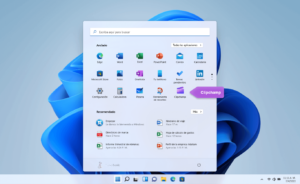
Uno de los motivos por los que encaja especialmente bien en Windows 11 es que la descarga e instalación se hace directamente desde la Microsoft Store, con la seguridad y las actualizaciones automáticas que eso conlleva. Además, su integración con la cuenta de Microsoft y con servicios en la nube lo hace muy cómodo si trabajas en varios dispositivos.
Funciones principales del editor de vídeo Clipchamp en Windows 11
El punto fuerte de Clipchamp es que, pese a ser sencillo, incluye un conjunto de herramientas muy completo para editar vídeo y audio sin tener que recurrir a programas más complejos. Está diseñado con una interfaz de línea de tiempo clásica, pero simplificada para que los controles sean claros y accesibles.
En la parte visual, Clipchamp permite cortar y unir vídeos fácilmente simplemente arrastrándolos y soltándolos. Puedes ajustar la duración, recortar los extremos, cambiar el orden de las escenas y añadir múltiples capas de vídeo, texto e imágenes para construir piezas más elaboradas.
El editor también incluye transiciones y efectos que se aplican con un par de clics. Entre ellos, podrás encontrar fundidos, deslizamientos y distintos tipos de animaciones que ayudan a que el vídeo tenga un aspecto más dinámico y profesional sin tener que saber nada de edición avanzada.
Otra baza muy interesante es su biblioteca integrada de recursos: Clipchamp ofrece imágenes y vídeos de stock, algunos gratuitos y otros de pago, que puedes arrastrar directamente a tu proyecto. Esto resulta muy útil cuando necesitas rellenar un hueco visual, crear un fondo o complementar una explicación sin tener que buscar contenido externo.
Además, el editor incluye diversas opciones pensadas para la creación de contenido actual, como herramientas de edición de fondo verde (chroma key), lo que te permite sustituir un fondo monocromo por cualquier imagen o vídeo, ideal para presentaciones, gameplays o vídeos tipo vlog donde quieras aparecer recortado sobre otro escenario.
Plantillas y formatos para redes sociales
Uno de los grandes atractivos de Clipchamp es su enfoque en la creación rápida de contenido optimizado para Internet. La aplicación incorpora un amplio abanico de plantillas prediseñadas, pensadas para diferentes usos y plataformas, que sirven como punto de partida para tus proyectos.
En pocos minutos puedes elegir una de esas plantillas, personalizar textos, colores, logotipos e imágenes a tu gusto y obtener un vídeo adaptado a lo que necesitas sin tener que diseñarlo todo desde cero. Esto es especialmente útil si no se te da bien el diseño o si simplemente tienes prisa.
Clipchamp cubre la mayoría de formatos más habituales: vídeos verticales para TikTok e Instagram Reels, horizontales para YouTube y contenido cuadrado o apaisado para otras redes. Las proporciones y resoluciones ya vienen configuradas, así que no tienes que pelearte con ajustes técnicos ni preocuparte por si luego se corta algo al publicarlo.
Además de las plantillas específicas para redes sociales, hay diseños pensados para presentaciones, anuncios, introducciones de canal, vídeos educativos o piezas corporativas. Puedes partir de una plantilla orientada a un objetivo concreto, lo que te ahorra mucho tiempo a la hora de definir estilos y estructuras.
Si lo prefieres, siempre puedes ignorar las plantillas y crear tu vídeo desde cero sobre un lienzo en blanco. En ese caso, Clipchamp sigue guiándote a través de una interfaz clara, con menús bien organizados y acceso directo a transiciones, textos animados, superposiciones y otros elementos visuales.
Edición de audio, voz con IA y biblioteca de sonidos
Además de la parte visual, Clipchamp presta mucha atención al audio. La aplicación permite recortar, mover y ajustar pistas de sonido en la línea de tiempo, de forma muy similar a como trabajas con el vídeo. Es sencillo sincronizar música, efectos y voz con lo que ocurre en pantalla.
Entre sus posibilidades destaca la opción de añadir efectos sonoros y música a partir de una biblioteca integrada. Encontrarás tanto sonidos gratuitos como contenidos de pago, de forma que puedas elegir recursos que encajen con tu proyecto y tu presupuesto sin salir del editor.
Uno de los puntos más llamativos para quienes no quieren grabar su propia voz es la función de voz generada por inteligencia artificial. Con ella, puedes escribir el texto que quieras narrar y dejar que el sistema lo lea con voces sintéticas realistas, lo que evita tener que usar micrófono o preocuparse por la calidad de la grabación.
Esta capacidad de crear locuciones basadas en IA es muy útil para tutoriales, vídeos de formación, contenido corporativo o proyectos en los que prefieres no usar tu voz. Además, al estar integrado en Clipchamp, no necesitas herramientas adicionales ni procesos de importación complicados.
En cuanto al tratamiento de audio puro, el editor permite ajustar volumen, silenciar fragmentos, combinar varias pistas, sincronizar audio y vídeo y adaptar la música al ritmo del vídeo. Sin aspirar a ser una estación de trabajo de audio profesional, cubre con solvencia las necesidades de la mayoría de creadores que quieren un resultado cuidado sin volverse locos.
Subtítulos automáticos y transcripción basada en IA
Una de las funciones más avanzadas que incorpora Clipchamp es la de generación automática de subtítulos mediante inteligencia artificial. Esta característica mejora mucho la accesibilidad y la comodidad a la hora de crear versiones subtituladas de tus vídeos.
El sistema es capaz de reconocer el audio del vídeo y transcribirlo en cuestión de segundos, generando subtítulos sincronizados de forma automática. Esto ahorra una enorme cantidad de tiempo frente a hacerlo manualmente, sobre todo en piezas largas o en proyectos recurrentes.
Además, el motor de reconocimiento de voz está preparado para trabajar en más de 80 idiomas distintos, lo que permite crear contenido accesible para audiencias muy diversas. Es especialmente interesante si produces vídeos para formación internacional, empresas globales o redes sociales con seguidores de distintas partes del mundo.
Una vez generados los subtítulos, puedes editar el estilo, la tipografía, el tamaño y los colores para adaptarlos al diseño de tu vídeo o a las exigencias de tu marca. Todo se ajusta de forma visual, sin necesidad de pelearte con archivos de subtítulos externos ni configuraciones complejas.
Lo mejor de todo es que, después de ajustar el resultado, puedes exportar el vídeo en alta calidad manteniendo esos subtítulos integrados, sin coste adicional dentro de las funciones gratuitas que ofrece Clipchamp. Así obtienes una versión lista para compartir que mejora accesibilidad, comprensión y retención de la audiencia.
Grabación con webcam y uso de fondo verde
Clipchamp no se limita a trabajar con archivos que ya tengas en tu ordenador. La aplicación permite capturar vídeo directamente desde la webcam, lo que facilita muchísimo la grabación de presentaciones, videoclases, reacciones o comentarios sin tener que usar programas externos.
Esta integración de la captura dentro del propio editor hace que puedas grabar, revisar y editar tus tomas sin salir de Clipchamp. Si algo no te convence, repites solo ese fragmento; si te gusta, lo arrastras a la línea de tiempo y lo combinas con otras piezas sin pasos intermedios.
Otra función destacable para quienes crean contenido con su propia imagen es la edición de fondo verde o chroma key. Si grabas sobre un fondo de color uniforme (normalmente verde), Clipchamp puede eliminarlo y sustituirlo por cualquier imagen o vídeo que elijas.
De esta forma, es posible aparecer en pantalla sobre una presentación, un escenario virtual o un clip de juego, al estilo de muchos creadores de contenido actuales. Esta técnica, que antes requería herramientas bastante avanzadas, se vuelve muy asequible dentro de un entorno tan sencillo como Clipchamp.
En conjunto, estas opciones de grabación y edición de fondo convierten a Clipchamp en una solución bastante completa para streamers, docentes y profesionales que necesitan mezclar su imagen con otro tipo de material visual sin pasar por procesos técnicos complicados.
Personalización para uso profesional y branding
Para quienes utilizan el vídeo con fines laborales o de negocio y quieren , Clipchamp incorpora funciones orientadas al branding. Es posible subir el logotipo de tu empresa y otros elementos visuales de marca para tenerlos siempre disponibles dentro de la aplicación.
De este modo, cuando creas un nuevo proyecto podrás insertar tu logo, tus tipografías y tus colores corporativos en cuestión de segundos, manteniendo una coherencia visual entre todos tus vídeos. Esto es clave si publicas contenido de forma recurrente y quieres que se reconozca de un vistazo.
Esta personalización facilita que equipos de marketing, departamentos de comunicación o pequeños negocios puedan preparar piezas audiovisuales sin depender constantemente de una agencia externa. Clipchamp reduce esa barrera, permitiendo que más personas participen en la creación de contenido sin perder identidad visual.
Además, al combinar estas opciones con las plantillas prediseñadas, resulta sencillo convertir un diseño genérico en algo que parezca hecho a medida para tu marca. Basta con sustituir textos, imágenes y logotipos para transformar una base estándar en un vídeo alineado con tu imagen corporativa.
En entornos donde se producen muchos vídeos similares (por ejemplo, anuncios recurrentes, boletines informativos o actualizaciones internas), puedes reutilizar proyectos anteriores como plantillas personalizadas, ahorrando todavía más tiempo a largo plazo.
Opciones de exportación, calidad y marca de agua
Una vez que has terminado de editar tu proyecto, llega el momento de sacarlo fuera de Clipchamp. La aplicación permite exportar tus vídeos en distintas resoluciones para adaptarse a cada uso concreto y a las necesidades de calidad o peso del archivo.
En concreto, puedes elegir entre 480p, 720p y 1080p, cubriendo desde resoluciones más ligeras para compartir rápidamente, hasta Full HD para un acabado más profesional. Esta flexibilidad te permite ajustar el equilibrio entre calidad y tamaño del archivo según el canal donde vayas a publicar.
Además de exportar en formato de vídeo clásico, Clipchamp ofrece la opción de generar GIF animados. Esta característica es muy práctica para crear pequeños loops, fragmentos llamativos o contenidos pensados para redes sociales que den más juego en formato imagen animada.
Es importante tener en cuenta que, en la versión gratuita, los vídeos exportados incluyen una marca de agua. Esta marca aparece con transparencia en la parte inferior derecha e indica que el contenido ha sido creado con Clipchamp, lo que puede ser aceptable para usos personales o pruebas rápidas.
Si prefieres eliminar esa marca de agua para darle a tu contenido un acabado totalmente limpio, necesitarás suscribirte a uno de los planes de pago o premium de Clipchamp. De este modo podrás exportar sin esa firma visual y aprovechar el editor para proyectos más serios o de cara al público.
Clipchamp para educación con Microsoft 365 A3 y A5
El ámbito educativo también tiene un lugar destacado en la estrategia de Microsoft con Clipchamp. Existe una versión orientada específicamente a instituciones educativas, pensada para facilitar la creación de contenido en centros escolares, institutos y universidades.
Esta versión educativa de Clipchamp está disponible para organizaciones que cuentan con suscripciones Microsoft 365 A3 o A5, ya sea para el personal docente o para el alumnado. Es decir, no es una edición aislada, sino que se integra dentro de los planes educativos de Microsoft 365.
Si eres usuario final (por ejemplo, profesor o estudiante) y tu centro dispone de estas licencias, puedes acelerar tu activación individual intentando acceder a la aplicación en línea con tu cuenta educativa. Es importante asegurarte de iniciar sesión con la cuenta del centro y de que la suscripción A3 o A5 esté asociada a tu perfil.
El proceso recomendado consiste en acceder a la versión web de Clipchamp y seleccionar la opción de crear un vídeo en blanco desde la parte superior de la página. Es posible que inicialmente aparezca un mensaje indicando que “Clipchamp no está disponible para ti”, pero esa acción sirve para priorizar la activación de tu cuenta en segundo plano.
Pasado un tiempo, conviene volver a intentar el acceso haciendo clic de nuevo en la opción de vídeo en blanco. Si la activación sigue en proceso, solo queda esperar un poco más, ya que el sistema gestiona muchas activaciones al mismo tiempo. Finalmente, cuando se complete, podrás usar la aplicación educativa de Clipchamp incluida en tu plan de Microsoft 365.
Descarga de Clipchamp para Windows y experiencia de uso
El proceso es muy directo: buscas Clipchamp en la Microsoft Store, inicias la descarga, esperas a que se complete la instalación y arrancas el editor como cualquier otra app. A partir de ahí, puedes empezar a crear tu primer proyecto desde cero o con ayuda de una plantilla.
El objetivo de Microsoft con este editor es ofrecer una de las soluciones de edición de vídeo y audio más sencillas disponibles en Windows, sin renunciar a un conjunto de funciones potente. Esto lo hace muy adecuado para usuarios que no quieren invertir tiempo en aprender programas más complejos.
Si valoras poder hacer vídeos rápidos pero bien resueltos, con subtítulos automáticos, transiciones, stock y plantillas para redes, Clipchamp resulta una elección muy equilibrada en Windows 11. No busca sustituir a los grandes programas de edición profesional, pero cubre con soltura las necesidades del día a día de la gran mayoría de usuarios.
En conjunto, Clipchamp se ha consolidado como un aliado muy cómodo para quienes quieren aprovechar el potencial de Windows 11 para crear vídeos sin liarse con herramientas pesadas, combinando simplicidad, funciones modernas basadas en IA y una integración fluida con el ecosistema Microsoft.