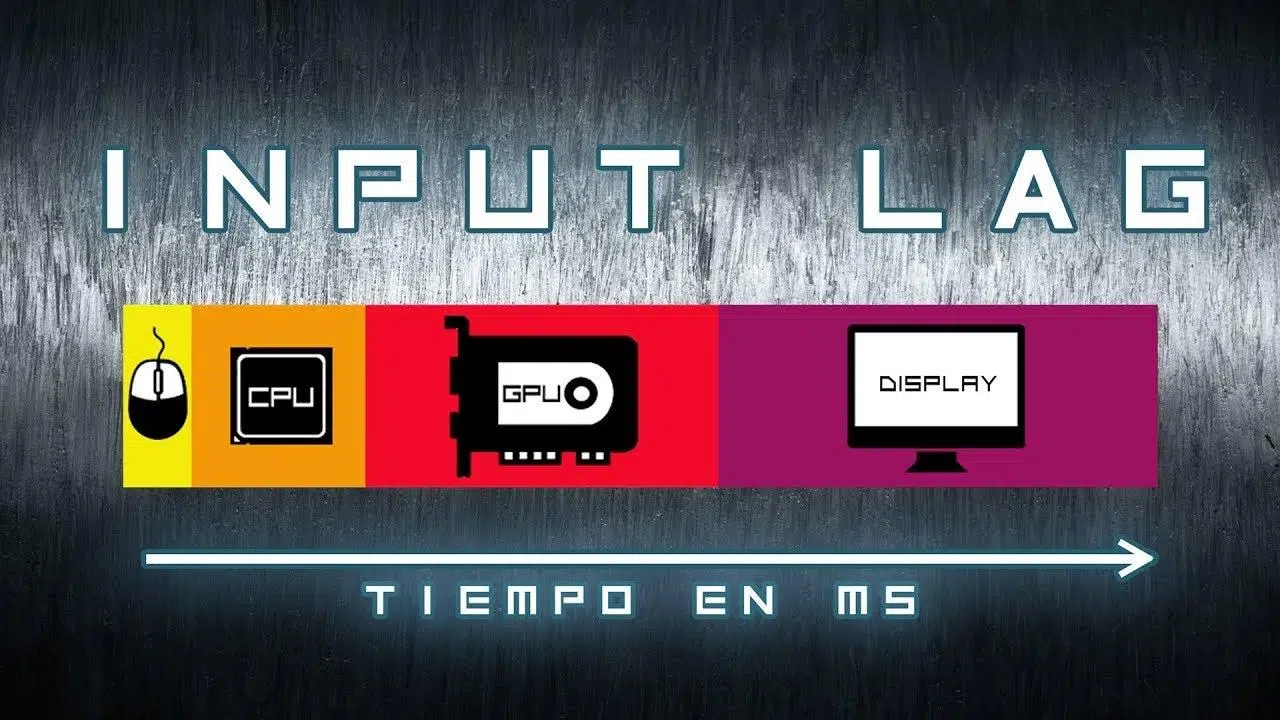
- El input lag depende de todo el recorrido desde periféricos hasta el monitor, no solo del ping o de la potencia de la GPU.
- En Windows 11 es clave ajustar prioridad de procesos, energía USB y funciones como V-Sync, G-Sync/FreeSync y modos de baja latencia.
- Periféricos gaming de alta tasa de sondeo, conexiones por cable o RF 2,4 GHz y monitores configurados en modo juego reducen notablemente la latencia.
- Un equilibrio entre FPS, uso de GPU y calidad gráfica, junto a drivers actualizados y herramientas bien usadas, es esencial para una experiencia competitiva.
Cuando juegas en PC, hay algo que puede arruinarte una partida competitiva aunque tengas un equipo potente: el maldito input lag en Windows 11. Esa sensación de pulsar una tecla, mover el ratón o apretar un botón del mando y ver cómo la acción en pantalla llega con retraso es desesperante, sobre todo si juegas a shooters, MOBAs o juegos de lucha donde cada milisegundo cuenta.
Lo bueno es que una parte muy grande de ese retraso se puede reducir ajustando correctamente el sistema, los controladores, los periféricos y algunos parámetros gráficos. Muchos jugadores culpan solo al hardware o al ping, pero una mala configuración de Windows 11 y de la GPU puede estar añadiendo una latencia brutal sin que te des cuenta. Aquí tienes una guía extensa, ordenada y práctica para pulir todos esos detalles y bajar al máximo la latencia de entrada.
Qué es el input lag y en qué se diferencia del ping
Antes de tocar nada, conviene tener claro de qué estamos hablando. El input lag es el tiempo que pasa desde que realizas una acción física (clic del ratón, pulsación de tecla, movimiento del stick del mando) hasta que ves el resultado en la pantalla. Es un retraso que se acumula por varios factores: periféricos, sistema operativo, drivers, GPU, monitor y ajustes del propio juego.
Este retardo no tiene nada que ver directamente con que el servidor vaya bien o mal. Muchos jugadores confunden input lag con ping, pero son dos conceptos distintos, aunque ambos influyen en cómo sientes el juego.
El ping es la latencia de red: el tiempo que tarda un paquete de datos en ir desde tu PC hasta el servidor y volver, medido en milisegundos. Depende de la calidad de tu conexión, la distancia al servidor, la congestión de la red y el estado del propio servidor. Un ping alto provoca teleports, desincronización y retrasos en acciones online, pero no afecta a la velocidad con la que tu pantalla responde a tus periféricos de forma local.
En cambio, el input lag se genera en tu equipo. Aquí entran en juego el teclado, el ratón o el mando, el sistema operativo, el motor gráfico del juego, la gráfica y el monitor. Puedes tener un ping perfecto y, aun así, notar que tu personaje responde tarde porque el flujo desde tus manos hasta la imagen en pantalla está lleno de pequeños retrasos acumulados.
Input lag en Windows 11: dónde se genera y por qué es tan crítico
Windows 11, tal y como viene de serie, está pensado para equilibrar comodidad, ahorro de energía y estética, no para competir en eSports. Esto significa que hay servicios en segundo plano, funciones de accesibilidad, opciones de ahorro energético y parámetros de programación de tareas que, sin que lo sepas, pueden estar añadiendo milisegundos de retraso al flujo de entrada.
Además, Windows gestiona la prioridad de procesos y la respuesta a las interrupciones de hardware de una forma generalista. Si no lo ajustas, la cola de eventos de entrada de teclado y ratón puede ser menos prioritaria de lo deseable, y eso se nota especialmente cuando el sistema está cargado: muchos programas abiertos, juegos exigentes, navegador con pestañas pesadas, etc.
Por otro lado, el propio sistema puede suspender puertos USB o apagar dispositivos para ahorrar energía. Este tipo de “optimización ecológica” es buena en un portátil de oficina, pero un desastre para gaming: al despertar un puerto USB, se genera un pequeño retraso al reactivar el dispositivo que, sumado muchas veces por segundo, acaba traduciéndose en una sensación de mandos pesados o teclas que responden tarde.
Ajustar la prioridad de procesos en el registro de Windows 11
Una de las técnicas avanzadas más conocidas para reducir el input lag a nivel del sistema es modificar el valor Win32PrioritySeparation en el registro de Windows. Este parámetro controla cómo se reparte la prioridad entre procesos en primer plano y en segundo plano, así como la forma en que se planifican los “quantums” de CPU para tareas interactivas.
La idea es decirle al sistema que dé preferencia clara a las tareas con interacción directa (las que usas cuando juegas) frente a cosas que se quedan en segundo plano. Cambiar este valor correctamente puede mejorar la rapidez con la que se procesan las entradas de teclado y ratón sin que el rendimiento global se resienta.
El procedimiento esencial para quien quiera afinar este ajuste es:
- Abrir el Editor del Registro: pulsa Win + R, escribe regedit y confirma con Enter.
- Navegar hasta la clave: HKEY_LOCAL_MACHINE\SYSTEM\CurrentControlSet\Control\PriorityControl
- Localizar el valor Win32PrioritySeparation y abrirlo con doble clic.
- Cambiar la base a decimal y ajustar el valor a 40 (u otro valor recomendado en guías especializadas, según el perfil de uso).
- Guardar los cambios y reiniciar Windows 11 para que la nueva prioridad entre en efecto.
Este tipo de modificación orienta al sistema para que trate mejor los procesos interactivos, como tus juegos y el manejo de dispositivos de entrada, reduciendo pequeñas colas de espera que, aunque invisibles a simple vista, suman milisegundos de latencia de entrada.
Optimización de energía: USB, suspensión selectiva y puertos
La gestión de energía es uno de los focos más infravalorados cuando se habla de input lag. Windows 11 está configurado por defecto para recortar consumo donde puede, y uno de los puntos clave son los puertos USB y los dispositivos conectados (ratones, teclados, mandos, receptores inalámbricos, etc.).
Para empezar, conviene revisar el plan de energía activo. Muchos usuarios se quedan con el plan equilibrado sin tocar nada, pero en equipos para jugar suele ser más recomendable usar un plan de alto rendimiento o uno personalizado donde desactives la suspensión de puertos USB y otras formas de ahorro agresivo.
Un cambio importante es deshabilitar la suspensión selectiva de USB, que es una función que detiene temporalmente un puerto USB cuando el sistema cree que no se está usando, para ahorrar unos vatios. En gaming, ese ahorro es insignificante comparado con la posibilidad de que el dispositivo tarde un poco en reactivarse y te meta lag al ratón o al teclado.
Además de eso, es recomendable revisar la configuración de cada hub USB desde el Administrador de dispositivos y evitar que Windows apague esos dispositivos para ahorrar energía. Así te aseguras de que los periféricos se mantengan activos y listos para responder durante toda la sesión de juego, sin microcortes ni reenganches que suman retraso.
Configuración de NVIDIA para reducir el input lag
Si utilizas una GPU NVIDIA, tienes a tu disposición varias opciones específicas en el panel de control para reducir la latencia. NVIDIA ha ido añadiendo funciones orientadas al juego competitivo, y si las combinas con una buena configuración de Windows, consigues una cadena de respuesta mucho más rápida desde que mueves el ratón hasta que ves el resultado.
En primer lugar, en el Panel de control de NVIDIA puedes activar el Modo de baja latencia. Esta función controla cuántos fotogramas se renderizan por adelantado. En su modo más agresivo (Ultra), la GPU intenta mantener en cola el mínimo número de frames posibles, lo que reduce el tiempo de espera entre tu entrada y el fotograma que la refleja en la pantalla.
Otra opción clave es la Sincronización vertical. Si tu monitor cuenta con tecnologías como G-Sync o FreeSync (compatible según el caso), se recomienda desactivar la V-Sync clásica en muchos escenarios competitivos para evitar que la GPU tenga que esperar al monitor, añadiendo retardo. Las soluciones de sincronización adaptativa permiten coordinar GPU y pantalla sin introducir tanta latencia.
También es importante configurar el número de fotogramas prerenderizados (en algunas versiones llamado “máximo de fotogramas prerenderizados” o similar) y dejarlo en 1 para minimizar la cola de frames. Y si tu gráfica soporta NVIDIA Reflex en los juegos compatibles, activarlo puede suponer un recorte notable de la latencia de sistema, ya que optimiza tanto el driver como la cola de renderizado del juego.
Sea cual sea la GPU, otra pieza esencial es mantener los drivers actualizados. Cada nueva versión suele incluir correcciones de rendimiento, mejoras de compatibilidad con juegos recientes y, en algunos casos, ajustes internos que reducen la latencia en determinados motores gráficos.
V-Sync, G-Sync, FreeSync y la relación con la latencia
La sincronización vertical (V-Sync) fue durante muchos años la forma estándar de evitar el efecto de “screen tearing” (cuando se ven varios fotogramas a la vez en la pantalla). Sin embargo, esta técnica obliga a la GPU a esperar al monitor para mostrar el siguiente fotograma, lo que añade un retraso perceptible en juegos donde la velocidad de reacción es vital.
Desactivar V-Sync suele reducir una parte del input lag, porque la gráfica puede sacar fotogramas tan rápido como pueda sin quedar atada al ritmo del monitor. El problema es que, si la diferencia entre FPS y frecuencia del monitor es muy grande, pueden aparecer desgarros de imagen bastante molestos, sobre todo en desplazamientos rápidos.
Aquí entran en juego tecnologías modernas como NVIDIA G-Sync y AMD FreeSync. Estas soluciones sincronizan dinámicamente la tasa de refresco del monitor con el número de FPS que genera la GPU, evitando el tearing sin forzar al sistema a esperar de forma rígida como hace la V-Sync clásica. El resultado es una sensación de fluidez superior y menos latencia añadida.
Conviene, aun así, equilibrar el sistema: se recomienda que los FPS se mantengan por debajo del máximo de Hz del monitor (por ejemplo, bloquear en unos pocos FPS menos) cuando se usa G-Sync/FreeSync, para evitar que el buffer se llene en exceso y aparezcan colas de frames que suben la latencia.
FPS, uso de GPU y configuración para latencia baja
Otro punto que genera muchas dudas es la relación entre FPS, uso de la GPU y latencia. Existe la idea general de que cuantos más FPS, mejor, porque cada fotograma dura menos tiempo y, en teoría, se nota menos el retraso de entrada. Esto es cierto hasta cierto punto, pero tiene un matiz importante: si fuerzas la GPU al 100% todo el tiempo, puedes provocar justamente el efecto contrario.
Cuando la gráfica está saturada cerca del 100%, cualquier pequeña cola de trabajo extra (una entrada de ratón, un proceso en segundo plano, un pico de carga puntual) puede alargar el tiempo de respuesta. De ahí que muchos jugadores competitivos opten por limitar los FPS a un valor en el que el uso de GPU quede en torno al 80-90%, para dejar margen de maniobra y garantizar una respuesta más estable.
Para conseguir este equilibrio, se puede usar el limitador de FPS del propio juego o herramientas externas como RTSS. La clave es encontrar un punto en el que el juego vaya fluido (por encima de la tasa de refresco del monitor o en un rango cómodo) pero sin que la GPU esté “reventada” constantemente. Un FPS desbocado con la GPU al máximo puede derivar en más input lag que un FPS ligeramente más bajo pero estable y con la GPU respirando.
Si usas G-Sync o FreeSync, es habitual recomendar que limites los FPS unos pocos por debajo de la tasa máxima del monitor (por ejemplo, en un monitor de 165 Hz, fijar 160 FPS) para evitar llegar al tope de refresco y mantener la sincronización adaptativa en su zona más eficiente.
Periféricos: ratón, teclado y mandos para minimizar la latencia
Todo este ajuste de sistema y GPU sirve de poco si tus periféricos están añadiendo un retraso innecesario. Un ratón de oficina barato o un teclado genérico pueden tener tasas de sondeo muy modestas, lo que se traduce en más milisegundos de retardo desde que mueves o pulsas hasta que el PC recibe la señal.
La tasa de sondeo o polling rate indica cuántas veces por segundo el dispositivo envía información al equipo. En muchos teclados y ratones básicos es de 125 Hz, lo que supone unos 8 ms entre actualizaciones. En periféricos gaming decentes podemos ver cifras de 500 Hz, 1000 Hz o incluso superiores, lo que reduce el intervalo de actualización a 2 ms, 1 ms o menos. Pasar de 125 Hz a 500 Hz o 1000 Hz se nota en la rapidez con la que se registran los movimientos más pequeños y las pulsaciones rápidas.
En el ámbito inalámbrico, no todo es malo. Los periféricos gaming que usan conexiones de 2,4 GHz con un receptor dedicado pueden alcanzar latencias del orden de 1 ms o incluso por debajo, equiparándose a muchos modelos con cable. Ejemplos como ciertos teclados de gama muy alta, con latencias en torno a 0,58 ms, demuestran que una conexión inalámbrica bien diseñada puede ser perfectamente válida para competir.
La historia cambia con el Bluetooth clásico: esta tecnología está pensada para comodidad y compatibilidad, no para latencia ultra baja. Si juegas de forma minimamente seria, es preferible usar cable o un sistema inalámbrico por RF de 2,4 GHz con receptor USB antes que Bluetooth, sobre todo en ratones y mandos.
En el caso de los mandos, muchos jugadores notan una diferencia clara entre usarlos por Bluetooth o por cable. Algunos modelos específicos de gama alta que funcionan con RF de 2,4 GHz y tiempos de respuesta de 1 ms ofrecen una experiencia muy cercana a la conexión directa por USB. Si valoras al máximo la respuesta inmediata, mejor evitar Bluetooth y apostar por cable o un buen sistema de RF para gaming.
Calidad gráfica, FPS y fluidez en juegos
A todos nos encanta ver los juegos con la mejor calidad gráfica posible: texturas al máximo, sombras ultra, reflejos avanzados… pero todo eso tiene un coste. Si tu GPU no puede con la configuración que le pides, los FPS bajan, la carga sube y el sistema comienza a responder de forma más perezosa.
Algunas suites de drivers, como las de AMD (Adrenalin) o las aplicaciones de NVIDIA, permiten ajustar automáticamente los parámetros gráficos en función del hardware del equipo. Muchas incluyen un deslizador para priorizar entre calidad visual o fluidez. Para reducir input lag, conviene inclinar la balanza hacia la fluidez, incluso aunque eso implique bajar algunos detalles.
Un personaje que se mueve tarde o de forma entrecortada porque el juego va justo de FPS es un problema doble: por un lado, ves menos estados intermedios del movimiento; por otro, la cadena de procesamiento de entradas se sincroniza con un ciclo de frame más lento. El resultado es que reaccionas tarde aunque pulses a tiempo.
Si no quieres renunciar a ciertos efectos visuales, la solución real suele pasar por subir de gama la tarjeta gráfica en lugar de ampliar RAM o solo cambiar de procesador. En muchos títulos modernos, la GPU es el cuello de botella principal para conseguir FPS altos y estables con bajos niveles de latencia.
Desactivar funciones innecesarias de Windows 11 para jugar
Windows trae de serie varias funciones que están muy bien para el uso diario, pero que no aportan nada en sesiones de gaming competitivo e incluso pueden molestar. Una de ellas son las llamadas “Teclas de filtro”, dentro de las opciones de accesibilidad del teclado.
Esta función está pensada para ayudar a personas que realizan pulsaciones repetidas o prolongadas de forma involuntaria, pero implica una gestión especial de las entradas del teclado. En juegos donde la precisión y la repetición rápida de teclas es habitual, tener las “Teclas de filtro” activadas puede generar sensaciones extrañas, retardos o pérdidas de pulsaciones.
Otro ajuste a revisar es el Inicio rápido de Windows. Aunque esta característica acelera el arranque del sistema mezclando elementos de apagado e hibernación, en algunos equipos puede dar lugar a comportamientos raros con drivers, servicios o dispositivos USB tras varias sesiones. Muchos jugadores prefieren desactivarlo para asegurar que cada arranque es “limpio” y evitar posibles inconsistencias que, a la larga, terminen afectando a la respuesta del sistema.
En conjunto, quitar este tipo de funciones innecesarias para jugar ayuda a que Windows esté menos cargado de capas intermedias y se centre en responder lo antes posible a tus entradas cuando lanzas un juego.
Monitor gaming, modos de juego y sincronización de FPS
El monitor es el último eslabón de la cadena y, si no lo configuras bien, puedes estar desperdiciando mucha ventaja. Los monitores gaming modernos suelen incluir un modo juego que ajusta la imagen y la respuesta pensando en títulos concretos: shooters, MOBAs, RTS, etc. Activar estos perfiles puede desactivar procesados internos de imagen que añaden lag, como escaladores avanzados o filtros de suavizado.
Además, la mayoría de monitores gaming permiten elegir entre diferentes perfiles preconfigurados para distintos tipos de juego. No es solo cuestión de brillo o contraste; algunos perfiles cambian también el overdrive del panel y ciertos algoritmos de procesado, reduciendo el tiempo que tarda el monitor en mostrar cada fotograma.
La tasa de refresco es otro punto crítico. Un monitor de 144 Hz, 165 Hz o más puede mostrar muchos más fotogramas por segundo, lo que reduce el tiempo entre una actualización y la siguiente. Si tu equipo lo permite, conviene jugar con el monitor ajustado a su frecuencia máxima compatible estable, de forma que cada fotograma viva menos tiempo y el resultado se sienta más inmediato.
Al combinar esto con tecnologías como G-Sync o FreeSync, consigues que el número de FPS que genera la GPU se mantenga en sintonía con la capacidad del monitor. Aunque estas tecnologías no reducen el input lag de manera directa en todos los casos, sí mejoran muchísimo la sensación de control al evitar tirones y desgarros que enturbian la percepción de tu propia precisión.
Herramientas avanzadas y ajustes extra para usuarios exigentes
Para quienes quieren llevar la optimización al límite, existen herramientas de terceros capaces de afinar todavía más la respuesta del sistema. Algunas utilidades se centran en la gestión de la memoria, otras en el temporizador del sistema o en la planificación interna de Windows.
Aplicaciones como ciertos limpiadores de listas de memoria en espera pueden liberar RAM y evitar que el sistema haga pausas raras en medio de una partida por gestión de memoria. Otras herramientas permiten ajustar la resolución del temporizador del sistema, forzando a Windows a trabajar con intervalos más pequeños, lo cual en algunos equipos ayuda a reducir latencias en tareas de alta frecuencia.
Estas soluciones, eso sí, están orientadas a usuarios avanzados. Tocarlas sin entender bien lo que hacen puede provocar inestabilidad, consumo extra de recursos o incluso un comportamiento peor que el de serie. Si no tienes claro cada ajuste, es mejor limitarse a las configuraciones oficiales de Windows y de los drivers de la GPU.
Problemas de delay extremo en teclado y casos especiales
Más allá del input lag “normal”, hay situaciones en las que el teclado parece volverse loco: al principio todo va bien y, al cabo de un rato, las teclas empiezan a responder con mucho retraso, llegando incluso a varios segundos de delay. Este tipo de comportamiento apunta a un problema adicional, a menudo ligado a drivers, temperatura o procesos en segundo plano.
En portátiles, por ejemplo, es relativamente común que tras un tiempo de carga intensa el equipo entre en modos de ahorro agresivos, que algunos controladores fallen o que determinada aplicación (antivirus, software del fabricante, etc.) empiece a consumir recursos de forma descontrolada. El resultado es que la cola de eventos de teclado se satura o se procesa con demasiado retraso.
Ya que has probado cosas básicas como actualizar drivers, desactivar antivirus y reiniciar sin éxito, conviene revisar factores como las temperaturas del equipo, posibles conflictos entre programas residentes y, llegado el caso, contemplar actualizaciones más profundas, como la del firmware o la BIOS. Es cierto que actualizar la BIOS tiene sus riesgos si no se hace correctamente, pero cuando se hace siguiendo las instrucciones oficiales suele ser seguro y, en algunas ocasiones, soluciona problemas de gestión de energía o de dispositivos integrados que afectan directamente a la latencia de entrada.
En cualquier caso, cuando el delay llega a extremos de varios segundos, no hablamos ya solo de micro-lag típico de gaming, sino de un fallo de sistema o de hardware que requiere una revisión más profunda: diagnósticos de disco, análisis de procesos, comprobación de integridad de archivos de sistema e incluso descartar que el propio teclado físico esté defectuoso.
Con todo lo anterior bien ajustado —prioridad de procesos, energía, drivers, periféricos, monitor y configuración gráfica— es perfectamente posible que Windows 11 ofrezca una respuesta muy cercana a la de entornos profesionales de eSports. El truco está en entender que el input lag no depende de un solo ajuste mágico, sino de una cadena completa: desde el ratón o el teclado, pasando por el sistema operativo y la GPU, hasta el monitor. Cuidar cada eslabón, sin obsesionarse con tweaks extremos que no entiendas, te permitirá disfrutar de partidas mucho más fluidas y reactivas, donde si fallas, al menos sepas que ha sido cosa tuya y no del equipo.