- El jitter en Windows 11 puede afectar a juegos online, vídeo y audio, incluso con buen hardware y conexión estable.
- Actualizaciones de sistema, drivers, energía y procesos en segundo plano influyen directamente en la estabilidad y la latencia.
- La optimización de red, la gestión correcta de dispositivos USB y de audio y el ajuste de pantalla reducen muchos casos de jitter.
- Herramientas como el clean boot o una cuenta nueva ayudan a localizar conflictos de software cuando todo lo demás falla.
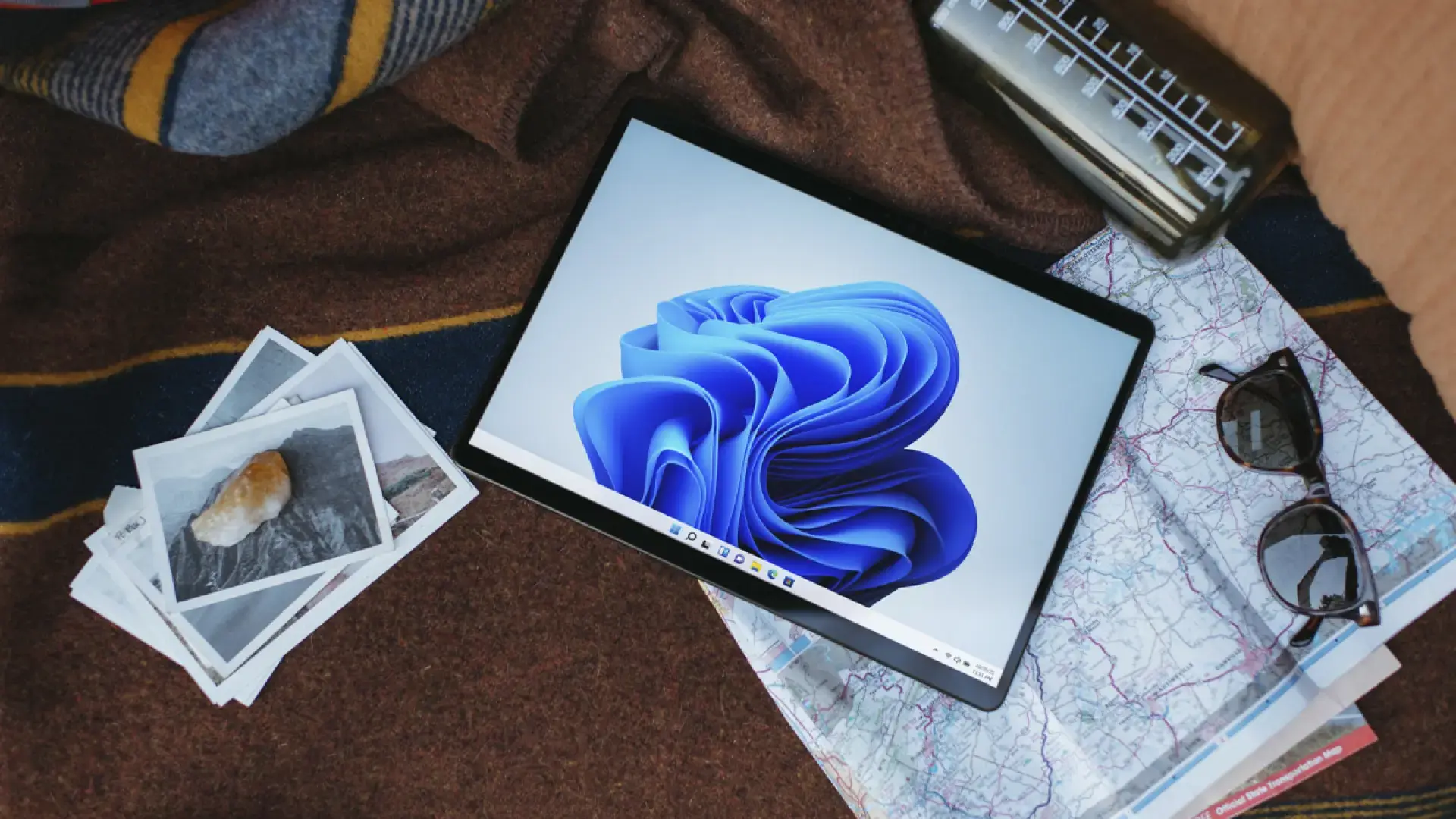
Si después de actualizar a Windows 11 notas tirones, picos de ping, cortes de audio o un jitter raro al jugar, no estás solo. A muchos usuarios les ha pasado justo tras el cambio de sistema: juegos como CS2 se vuelven injugables, el sonido con interfaces de audio externas empieza a crujir y la sensación general es que algo va mal aunque el hardware sea más que suficiente.
En las siguientes líneas vamos a ver de forma minuciosa qué es el jitter en Windows 11, por qué puede aparecer y qué puedes hacer para minimizarlo tanto en juegos online como en el audio y en la experiencia general del sistema. Recogeremos problemas reales que están teniendo otros usuarios y los combinaremos con soluciones prácticas y consejos técnicos para que puedas atacar el problema desde todos los ángulos posibles.
Qué es el jitter en Windows 11 y por qué se nota tanto al jugar

Cuando hablamos de jitter en juegos o en audio en Windows 11 nos referimos a la variación irregular en los tiempos de respuesta: no es solo que tengas un ping alto, sino que el ping sube y baja constantemente, aparecen microcortes, pequeños congelamientos (stuttering) o crujidos de sonido que rompen por completo la experiencia.
En juegos competitivos como Counter-Strike 2 (CS2), un jitter elevado se traduce en que ves a los enemigos teletransportarse, los disparos no se registran bien, el personaje se mueve a trompicones y, en general, sientes que tú vas a un ritmo y el servidor a otro. En servidores donde otros jugadores no tienen estos problemas, resulta especialmente frustrante.
En el ámbito del audio, sobre todo si usas interfaces externas como una Focusrite Scarlett 18i20 o similares, el jitter puede manifestarse como chasquidos, crujidos, cortes momentáneos o un sonido que se distorsiona cada pocos segundos, normalmente cuando hay carga de CPU o GPU (por ejemplo, mientras juegas).
La parte más irritante de todo esto es que muchas veces en Windows 10 o en Linux todo iba perfecto con el mismo PC, y el problema aparece justo al dar el salto a Windows 11, lo que lleva a pensar que el fallo está más relacionado con el sistema, los controladores y la gestión de energía que con el hardware en sí.
Casos reales: jitter en CS2 y problemas de audio tras actualizar a Windows 11
Varios usuarios relatan que el problema de jitter comenzó exactamente después de actualizar a Windows 11. Uno de los casos más comentados describe un jitter enorme en CS2 pese a haber probado prácticamente todo lo típico: desactivar la aceleración por hardware, actualizar drivers, borrar cachés… y aun así el juego sigue dando tirones.
Por ejemplo, con un equipo basado en AMD Ryzen 5 5600 y una RX 6650 XT, jugando a 1440×1080 en 4:3 con gráficos bajos (se han reportado problemas de rendimiento CPU AMD), el usuario sigue sufriendo picos de lag, congelamientos y jitter importantes solo en CS2. Ha probado a borrar la caché de DirectX, actualizar los drivers de red, jugar con el buffer interno del juego y hasta reinstalarlo desde cero, sin notar ninguna mejoría.
En otro caso, un usuario con una Focusrite Scarlett 3rd Gen 18i20 afirma que, desde que cambió a Windows 11, su audio se ha llenado de crujidos horribles en todos los juegos. El fenómeno solo aparece cuando la Scarlett es el dispositivo de salida; si usa los altavoces del monitor o conecta los auriculares directamente al jack de 3,5 mm del PC, el sonido es limpio. Lo ha probado con diferentes cables USB-C, otros puertos, desactivando la gestión de energía en USB, cambiando la frecuencia de muestreo y el tamaño de buffer, reinstalando drivers (nuevos y antiguos)… y nada.
También hay testimonios de jugadores de CS2 que reportan tres veces el lag que deberían tener según sus tests de conexión y hardware. Han probado a reinstalar el juego, cambiar drivers de GPU, comprar un adaptador de red nuevo (por ejemplo, un Intel i210-AT), lanzar el juego incluso en Arch Linux para comparar, utilizar herramientas como PingPlotter (sin detectar pérdidas evidentes hacia los servidores), limitar los FPS, cambiar cables ethernet y prescindir de módems o routers intermedios. Aun así, notan jitter. El resultado: sensación de que el problema viene de Windows 11 o de cómo el sistema gestiona la red y los recursos.
Un patrón que se repite es que la temperatura del equipo es correcta, la conexión a Internet parece estable y los drivers están supuestamente al día, pero aun así el jitter persiste. Ese contraste entre buenos números en papel y mala experiencia real es lo que hace tan complicados y desesperantes estos casos.
Funciones de juego en Windows 11 y cómo pueden afectar al jitter
Windows 11 incluye varias funciones orientadas a mejorar la experiencia en videojuegos: Auto HDR, soporte para DirectX 12, la barra de juegos de Xbox y diferentes optimizaciones para el modo juego. En teoría, todo esto debería darte mejor calidad visual y menor latencia, pero en la práctica, dependiendo de tu hardware y de los drivers, algunas de estas características pueden interactuar mal con ciertos títulos.
Por ejemplo, la combinación de DirectX 12, drivers de GPU recientes y sistemas de protección antitrampas puede generar microparones si algo está bloqueando o reprogramando procesos de fondo. Aunque en algunos juegos el Auto HDR mejora mucho el color, también puede añadir una capa extra de procesamiento que, con drivers poco pulidos, termine provocando tirones en ciertos escenarios.
Además, la barra de juegos y las funciones de captura en segundo plano (grabación automática, superposiciones, widgets, etc.) suponen procesos adicionales que están constantemente monitorizando lo que ocurre en pantalla. Todo esto se suma a la carga de CPU y de disco y, en sistemas que ya van justos o con drivers inestables, puede traducirse en jitter.
En resumen, aunque Windows 11 es una gran plataforma para juegos exigentes en teoría, sus propias funciones «gaming» pueden sumarse a los problemas de red o de audio si no están bien ajustadas en tu PC concreto.
Jitter de red: ping alto, lag y bufferbloat en Windows 11
La parte de red es donde más se suele notar el jitter al jugar online: subidas repentinas de ping, retrasos al disparar y sensación de ir desincronizado con el servidor. Windows 11 no es inmune a los clásicos problemas de bufferbloat, drivers defectuosos o configuraciones poco optimizadas.
Uno de los factores clave es el bufferbloat: la acumulación excesiva de paquetes en la cola del router o del dispositivo de red. Herramientas como la prueba de bufferbloat de Waveform permiten ver si, al saturar la conexión, tu ping se dispara. Aunque el enlace base sea rápido, un buffer mal gestionado puede provocar esos picos impredecibles de latencia que arruinan una partida.
En muchos casos, los jugadores han hecho ya lo típico: reinstalar CS2, poner drivers de red y GPU recientes, cambiar cables ethernet, probar otros routers o incluso otro sistema operativo. Si en Linux el juego va más suave con el mismo hardware y conexión, la sospecha apunta a cómo Windows 11 maneja las colas de red, el plan de energía y las interrupciones del sistema.
Aun así, desde el propio sistema puedes intentar reducir el impacto del jitter revisando la configuración de red, desactivando procesos en segundo plano y asegurándote de que el adaptador de red está bien configurado y con el controlador adecuado y actualizado.
Pasos básicos en Windows 11 para reducir jitter de red
Un primer paso sensato es reiniciar la configuración de red de Windows 11 para eliminar conflictos y ajustes corruptos. Esto fuerza al sistema a desinstalar los adaptadores de red y a reinstalarlos con los parámetros por defecto cuando reinicies el equipo, lo que puede resolver problemas que aparecieron tras una actualización.
Además conviene revisar las aplicaciones en segundo plano que están consumiendo ancho de banda o recursos de CPU. En el Administrador de tareas puedes ordenar por uso de red y uso de CPU para detectar programas que estén acaparando recursos mientras juegas: clientes de descarga, servicios de copia en la nube, navegadores con muchas pestañas o aplicaciones de streaming.
Otro punto importante es cambiar las DNS que utilizas por defecto por otras más fiables y rápidas. Muchos proveedores de Internet asignan DNS que no son precisamente un ejemplo de velocidad. Configurar los DNS de Google (8.8.8.8 y 8.8.4.4) o de Cloudflare (1.1.1.1 y 1.0.0.1) puede mejorar el tiempo de resolución de nombres y la estabilidad de algunas conexiones, lo que se traduce en un acceso un poco más fluido a los servidores de juego.
Por último, revisa los controladores de la tarjeta de red, especialmente si vienes de una instalación antigua de Windows. Un driver desactualizado o incompatible con Windows 11 puede causar desconexiones breves, errores de cola o mal uso de las funciones de ahorro de energía, generando jitter. A menudo, descargar el controlador directamente desde la web del fabricante de la placa base o del chip de red es mejor que confiar solo en Windows Update.
Optimizar procesos en segundo plano y energía para mejorar estabilidad
Una causa muy habitual de tirones y pequeños congelamientos en Windows 11 son las tareas en segundo plano y los planes de energía agresivos. El sistema tiende a equilibrar rendimiento y consumo, pero cuando jugamos o usamos audio en tiempo real, necesitamos que la CPU y la GPU estén disponibles sin recortes.
En el Administrador de tareas, es recomendable cerrar aplicaciones que no necesites mientras juegas: navegadores pesados, editores, herramientas de comunicación que no estés usando, etc. Cada proceso adicional compite por recursos y puede activar picos de CPU, de disco o de red justo en el peor momento.
En cuanto a la energía, activar el plan de energía «Alto rendimiento» (o «Máximo rendimiento» si está disponible) puede ayudar mucho. Este tipo de plan evita que el procesador baje demasiado la frecuencia o que los dispositivos de red y USB entren en estados de bajo consumo agresivos que, al reactivarse, introducen retardos.
También conviene desactivar, en las propiedades avanzadas de los dispositivos de red y USB, opciones de ahorro de energía que permitan al sistema suspenderlos automáticamente. En interfaces de audio externas y tarjetas de red, estas optimizaciones a veces ahorran unos pocos vatios a cambio de provocar cortes, reenganches y jitter.
Herramientas de terceros como Process Lasso se han usado para limitar el número de núcleos de CPU que usan ciertas aplicaciones o darles más prioridad. Aunque no siempre solucionan el problema, en algunos equipos ayudan a reducir conflictos entre procesos que compiten por los mismos recursos y a suavizar la experiencia.
Soluciones específicas para jitter de vídeo y pantalla en Windows 11
Si tu problema de jitter se manifiesta en la imagen: parpadeos, temblores, refresco irregular o stuttering constante, es fundamental revisar la configuración de pantalla y la relación entre drivers de GPU y sistema.
En primer lugar, comprueba que la tasa de refresco de tu monitor está bien configurada en Windows 11. En «Configuración de pantalla» > «Configuración de pantalla avanzada» puedes elegir la frecuencia de actualización correcta (por ejemplo, 144 Hz si tu monitor lo soporta). Si está a 60 Hz cuando debería ir a 144 Hz, o viceversa, puedes notar una sensación de fluidez irregular o incluso parpadeos.
También es importante verificar los cables y conexiones de vídeo: cambiar de DisplayPort a HDMI o al revés puede ayudar a descartar fallos físicos. Un cable defectuoso puede causar pantallazos, artifacts o cortes momentáneos que, a nivel de usuario, se perciben como jitter.
Si usas aplicaciones o navegadores con aceleración por hardware, desactivarla temporalmente puede servir como prueba. Algunos usuarios reportan que deshabilitar la aceleración en el navegador o en programas concretos reduce los tirones de vídeo y los bloqueos al reproducir contenido o al hacer streaming mientras juegan.
En tarjetas gráficas tanto de NVIDIA como de AMD, no olvides revisar las opciones de sincronización, limitador de FPS y modo de baja latencia. Una mala combinación de V-Sync, FreeSync/G-Sync y limitación de fotogramas puede generar una experiencia muy irregular, con frames que llegan a saltos en vez de manera uniforme.
Jitter y crujidos de audio con interfaces externas en Windows 11
Uno de los problemas más desesperantes que se han visto tras actualizar a Windows 11 es el de crujidos y cortes de audio al usar interfaces USB como la Scarlett 18i20. Lo curioso es que el fallo solo aparece cuando la interfaz es el dispositivo de salida principal, mientras que el audio directo de la placa base o del monitor va sin problemas.
En estos casos conviene jugar con la frecuencia de muestreo y el tamaño de buffer en el panel de control de la tarjeta de sonido. Aumentar ligeramente el buffer puede dar más margen al sistema para procesar el audio y reducir la probabilidad de dropouts, aunque a costa de un pelín más de latencia, que suele ser aceptable al jugar si estás hablando por voz y no tocando un instrumento en tiempo real.
También es recomendable deshabilitar cualquier modo de ahorro de energía en los puertos USB donde conectas la interfaz. En el Administrador de dispositivos, dentro de «Controladoras de bus serie universal», puedes desactivar la suspensión selectiva y, en las opciones de energía avanzadas, evitar que Windows apague los USB para ahorrar energía.
Si ya has probado distintos cables, otros puertos, reinstalar drivers e incluso versiones anteriores de los controladores, el siguiente paso es revisar si alguna actualización de Windows o del firmware de la interfaz ha tratado específicamente este problema. A veces, los fabricantes publican notas en sus webs mencionando compatibles conocidos con Windows 11.
En ocasiones, este tipo de crujidos sólo aparecen bajo carga, por lo que conviene monitorizar con herramientas como LatencyMon las latencias de DPC (Deferred Procedure Calls) y comprobar si algún driver concreto (de red, GPU, almacenamiento) está introduciendo retardos excesivos que acaban afectando al audio.
Recomendaciones de Microsoft: actualizaciones, clean boot y nueva cuenta
Desde el soporte oficial de Microsoft se plantean varias líneas de actuación generales para problemas de jitter y comportamiento extraño del sistema en Windows 11. La primera es bastante obvia, pero fundamental: asegurarse de que tienes instaladas todas las actualizaciones, incluyendo las opcionales, ya que muchas corrigen errores de compatibilidad con drivers, juegos y dispositivos.
Otra recomendación importante es revisar de nuevo el refresco del monitor, el plan de energía y los cables de vídeo, tal y como ya hemos comentado, para descartar errores de configuración que se hayan colado tras una actualización o un cambio de hardware.
Un paso más avanzado es realizar un arranque limpio (clean boot) de Windows 11. Esto significa iniciar el sistema con el mínimo de servicios y programas posibles, desactivando temporalmente todo lo que no sea estrictamente necesario. De esta forma, si el jitter desaparece en clean boot, sabrás que alguna aplicación o servicio de terceros está interfiriendo.
El proceso de clean boot puede parecer largo, porque requiere ir deshabilitando servicios y elementos de inicio y reiniciando, pero es una herramienta de diagnóstico muy útil para aislar conflictos de software. Lo ideal es seguir las instrucciones oficiales paso a paso para evitar desactivar algo crítico del sistema.
Finalmente, Microsoft sugiere crear una cuenta de usuario local nueva y probar si el problema de jitter se reproduce en ese perfil. Hay veces que la configuración del usuario original (archivos de perfil, ajustes de aplicaciones, datos de la tienda o del registro) está dañada y genera errores extraños. Eso sí, conviene hacer copia de tus datos antes de migrar, porque el contenido de la carpeta C:\Users de la cuenta antigua no se transfiere automáticamente a la nueva.
Si en la nueva cuenta todo va fino, es señal de que el problema está en la configuración o datos del perfil original y no tanto en el hardware o en el propio Windows, lo que orienta la solución hacia una migración de usuario o una limpieza más profunda del perfil.
En el caso extremo en el que, tras todas estas pruebas, el jitter persista, el soporte de Microsoft suele considerar como último recurso un restablecimiento de Windows 11 o una instalación limpia. No es la opción más cómoda, pero en equipos donde se han ido acumulando actualizaciones, drivers y software durante años, a veces es la única forma de empezar de cero y comprobar si el problema era puramente de software.
En definitiva, el jitter en Windows 11 puede venir de muchos frentes distintos: red, drivers, energía, procesos en segundo plano, interfaces de audio o incluso configuraciones de usuario dañadas. Abordarlo con paciencia, combinando las recomendaciones de red, ajustes de energía, comprobaciones de pantalla y audio, junto con propuestas más avanzadas como el clean boot o la creación de una cuenta nueva, es la mejor manera de ir acotando el origen del problema hasta recuperar una experiencia de juego y multimedia fluida y estable.