- Los gráficos integrados son la unidad GPU incluida en el procesador; permiten generar imagen sin necesidad de una tarjeta gráfica dedicada.
- Son suficientes para tareas diarias: navegar, ver vídeos y ejecutar juegos o edición ligera en chips modernos.
- Windows 11 permite comprobar si tu CPU tiene GPU integrada consultando las especificaciones del procesador o la información de sistema.

Si tienes dudas sobre si tu ordenador puede funcionar sin una tarjeta gráfica dedicada, es importantísimo saber si tu procesador incluye gráficos integrados. Esto es crucial para tareas básicas como navegar por internet, ver vídeos o incluso jugar a títulos poco exigentes sin necesidad de una GPU.
Por suerte, Windows 11 ofrece varias formas de comprobarlo fácilmente. En este artículo te explicaremos cómo saber si tu CPU tiene GPU integrada, qué herramientas puedes usar y qué significan los resultados que obtienes, además de cómo configurar las opciones de rendimiento en Windows 11. No deberás abrir el equipo ni instalar programas complicados.
¿Qué son los gráficos integrados y por qué son importantes?
Antes de entrar en detalle sobre los métodos que sirven para averiguar si tu CPU tiene GPU integrada, merece la pena aclarar qué son los gráficos integrados.

Un procesador con gráficos integrados incluye una unidad de procesamiento gráfico en el mismo chip. Esto permite al ordenador generar imagen en pantalla sin depender de una tarjeta gráfica adicional, e incluso ejecutar juegos livianos en Windows 11.
Tener gráficos integrados es más que suficiente para la mayoría de tareas del día a día, e incluso hay chips modernos capaces de ejecutar juegos livianos, edición de vídeos o trabajos de diseño; además, si buscas mejorar la experiencia en juegos puedes ver cómo bajar el input lag en Windows 11 y obtener mejor respuesta en títulos poco exigentes.
¿Cómo saber si tu CPU tiene gráficos integrados en Windows 11?
La forma más sencilla que existe es saber qué procesador tienes. Puedes hacerlo en pocos pasos en Windows 11 de la siguiente manera:
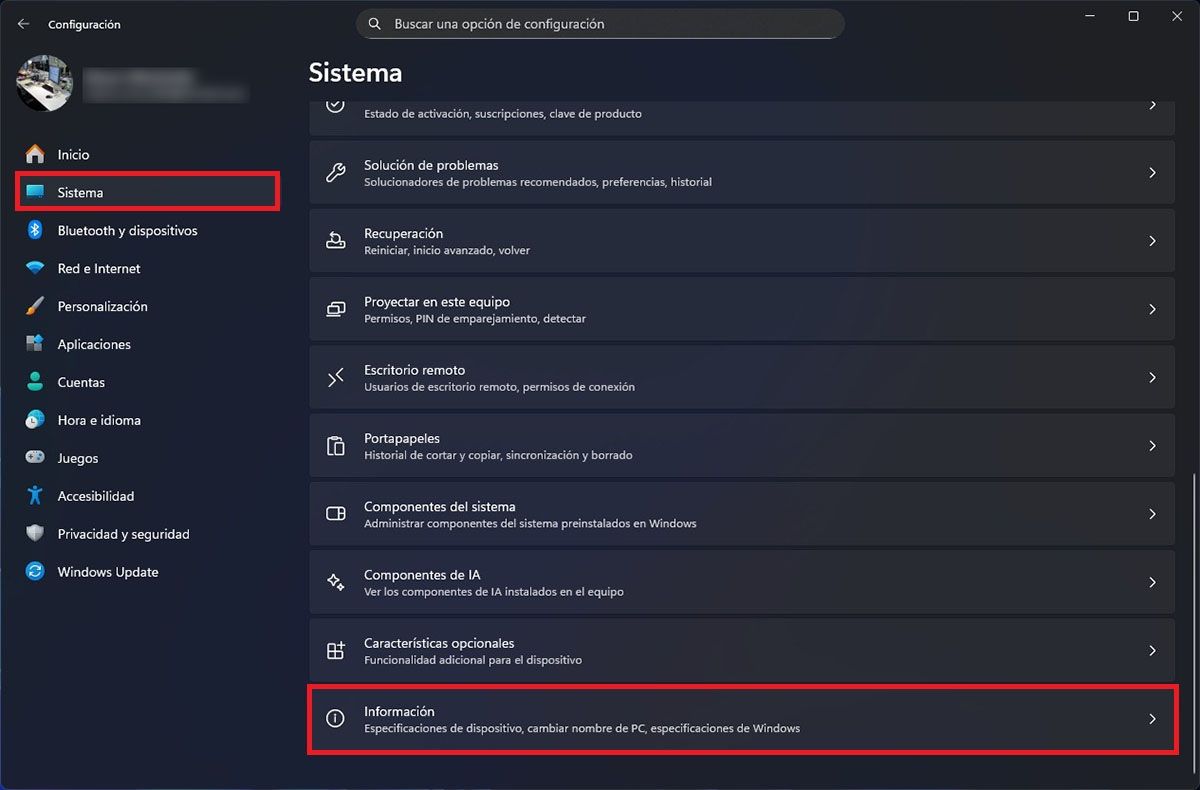
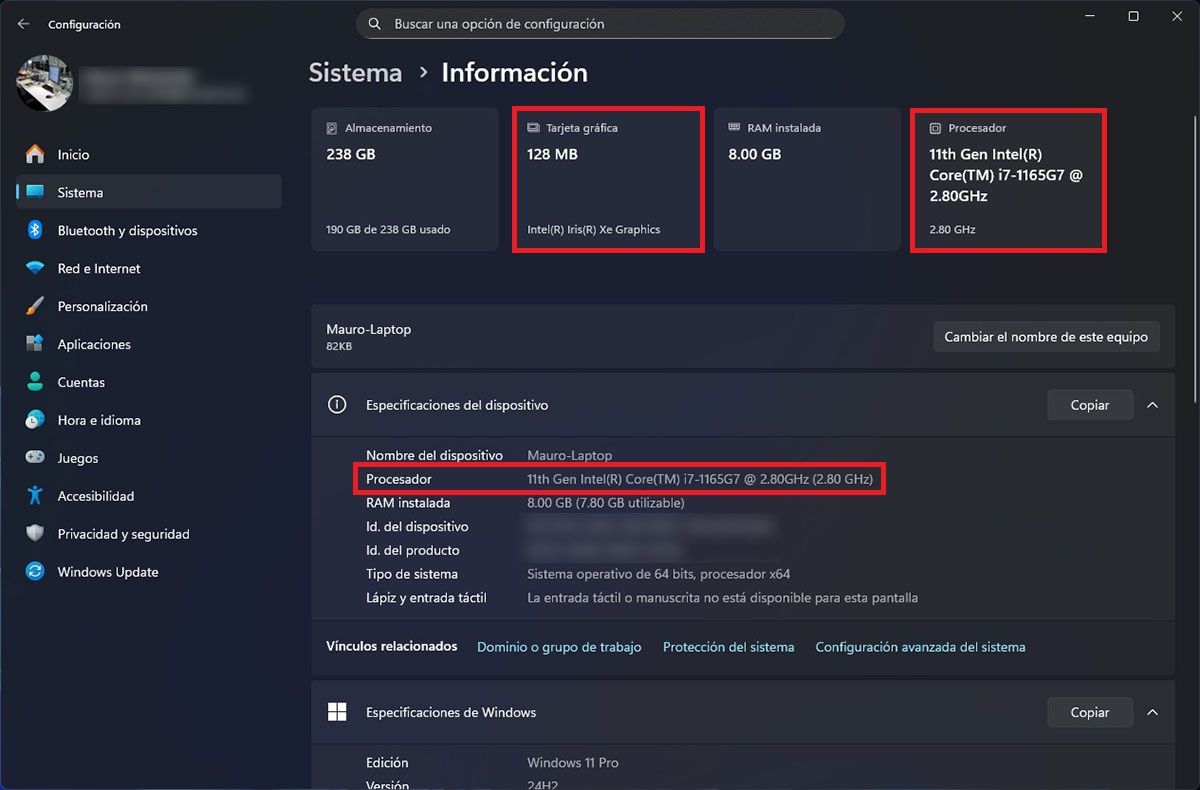
- Pulsa las teclas “Windows + I” para abrir la Configuración de Windows 11.
- Ve a “Sistema”.
- Entra en “Información”.
- Bajo el apartado “Especificaciones del dispositivo”, verás el modelo de tu procesador.
Anota el nombre tal como aparece (cópialo) y luego busca en Google las especificaciones de tu CPU. Pegando el modelo del procesador y poniendo “especificaciones” a su lado, observarás si el mismo tiene una GPU integrada.
Usa la herramienta “Información del sistema”.
Si el método que te mostramos arriba no te ha funcionado, puedes verificar esto a través de la herramienta interna de Windows 11 llamada “Información del sistema”:
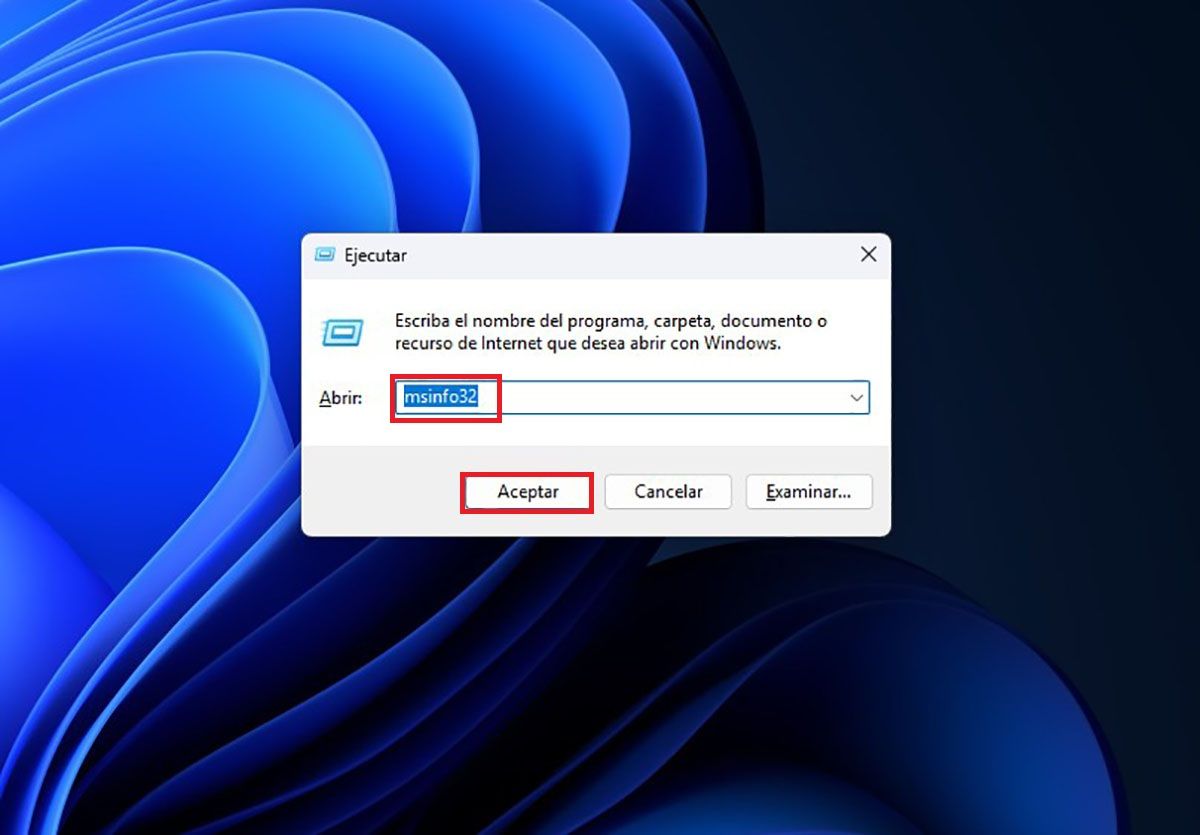
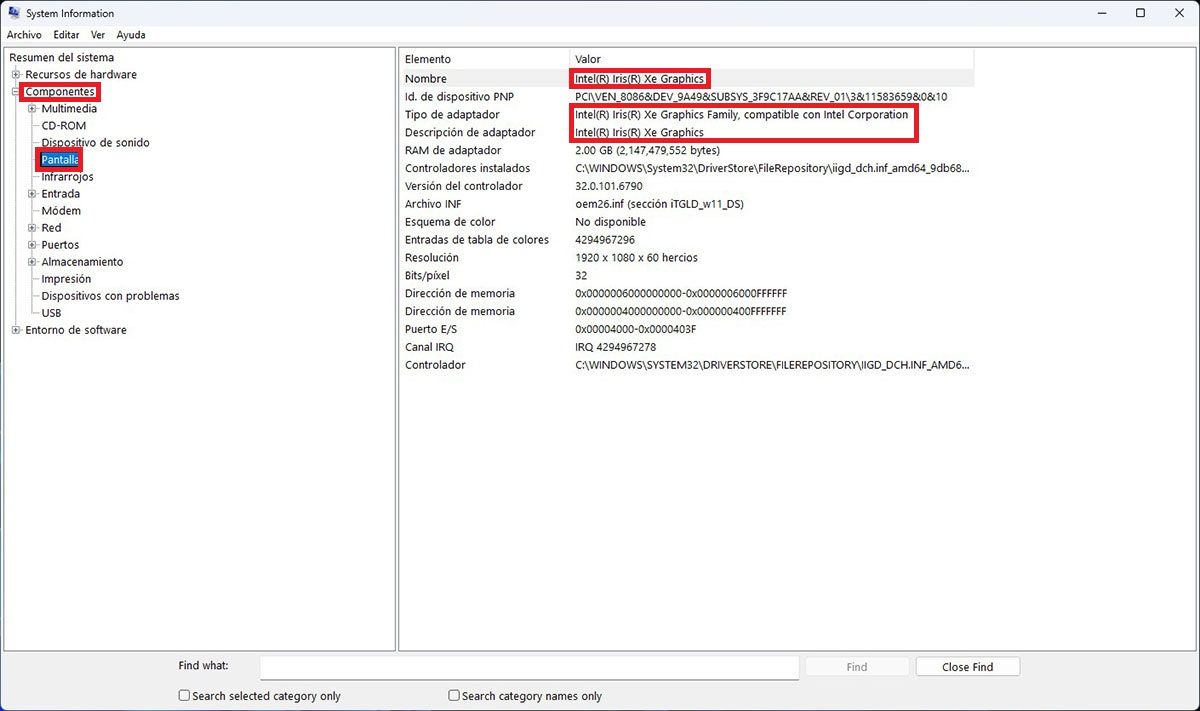
- Presiona las teclas “Windows + R”, escribe “msinfo32” (sin las comillas) y luego pulsa “Enter”.
- En la ventana que se abre, selecciona “Componentes” y luego “Pantalla”.
Allí verás los adaptadores gráficos detectados. Si aparece algo como “Intel UHD Graphics” o “AMD Radeon Graphics”, significa que estás utilizando gráficos integrados. Por otro lado, si aparece una GPU dedicada (como NVIDIA o AMD Radeon RX), puede que tu CPU no tenga gráficos integrados, o simplemente esté desactivada por BIOS. En caso de detectar una GPU NVIDIA, revisa los drivers NVIDIA para Windows 11 para asegurarte de que funcionan correctamente.