- La mayoría de fallos al usar un segundo monitor en Windows 11 se deben a problemas físicos de cables, puertos o adaptadores.
- Una correcta configuración en Windows 11 y el uso de controladores gráficos adecuados es clave para que el sistema reconozca todas las pantallas.
- Las actualizaciones de drivers o de Windows pueden causar conflictos que se resuelven actualizando, revirtiendo o restaurando el sistema.
- Si tras todas las pruebas el puerto o el monitor siguen sin respuesta, probablemente haya un daño de hardware y toque recurrir a reparación o sustitución.
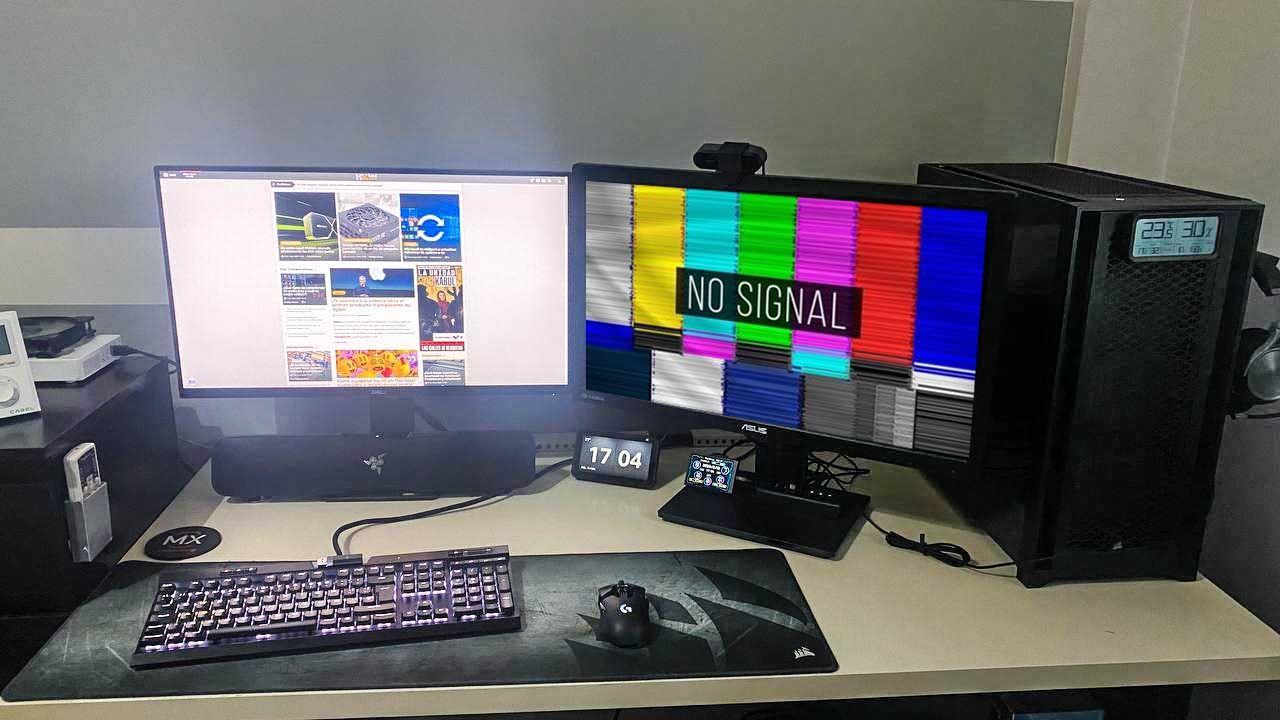
Si tu PC con Windows 11 no detecta el segundo monitor o al conectar la pantalla externa solo ves un mensaje de “sin señal”, no eres el único. Cada vez más gente trabaja, estudia o juega con dos pantallas, y cuando de repente una deja de funcionar parece que todo el escritorio se viene abajo.
Además, hay casos especialmente molestos: por ejemplo, cuando el monitor sí enciende, muestra el logo del fabricante o la BIOS, pero justo cuando arranca Windows 11 se queda en negro y dice que no hay señal. O cuando la segunda pantalla ha ido perfecta durante meses y, de un día para otro, desaparece del mapa sin que aparentemente hayas tocado nada.
Por qué Windows 11 no detecta tu segundo monitor
Antes de ponernos a toquetear configuraciones avanzadas, conviene entender que este problema suele deberse a una mezcla de tres grandes factores: hardware, cables/adaptadores y configuración de Windows o de los controladores gráficos; para elegir el monitor adecuado consulta nuestra guía completa de monitores para Windows 11. Casi siempre el fallo está en uno de estos bloques, así que iremos descartando de forma ordenada.
En algunos equipos, como un portátil GIGABYTE AERO 5 XE con tarjeta gráfica NVIDIA GeForce RTX 3070 Ti, la salida hacia el monitor externo se hace por un puerto USB-C que internamente cuelga de la gráfica dedicada. Si a ese USB-C le conectas un adaptador USB‑C a DisplayPort 1.4 y de ahí a un monitor como un LG Ultragear 27GP750-B, todo debería ir fino… salvo que alguno de esos elementos se haya dañado o que Windows haya decidido “olvidar” cómo hablar con tu segundo monitor.
Hay incluso situaciones extremas, como cuando un rayo cae cerca de tu casa y, aunque el sistema de puesta a tierra salva el equipo, algo deja de ir bien. Es posible que el monitor siga funcionando con otros ordenadores pero tu portátil, que era el que estaba conectado durante el incidente, ya no le envíe señal al iniciar Windows. Ahí es donde hay que hilar fino para distinguir si se ha dañado el puerto, el adaptador, el cable, parte de la electrónica del monitor o el propio subsistema gráfico del portátil.
Comprobaciones rápidas de hardware antes de culpar a Windows
Lo primero, antes de lanzarte a reinstalar controladores o a restaurar el sistema, es asegurarte de que no estás ante un fallo físico básico. Muchísimos problemas de segundo monitor se resuelven en cinco minutos revisando conexiones y probando con otro equipo.
Empieza por lo evidente: desconecta todos los accesorios prescindibles del PC (docks, hubs USB, adaptadores en cadena, pendrives extraños, etc.). A veces una base de acoplamiento o un adaptador barato entra en conflicto con la salida de vídeo y provoca que Windows 11 no gestione bien las pantallas externas.
A continuación, comprueba que el cable de vídeo está firmemente conectado tanto al ordenador (HDMI, DisplayPort, USB‑C, etc.) como al monitor. Cables HDMI y DisplayPort no tienen un anclaje físico tan robusto como los antiguos VGA o DVI, de modo que con una pequeña vibración, un golpe al mover la mesa o simplemente al limpiar, el conector puede quedar medio suelto y dejar de hacer buen contacto.
Empuja el conector con suavidad, sin pasarte, para asegurarte de que está bien asentado. Si sigue fallando, lo siguiente es cambiar de cable directamente. Un cable de vídeo puede “morir” por desgaste, humedad o mala calidad de fabricación sin que se vea dañado externamente.
Para salir de dudas del todo, prueba el monitor con otro dispositivo: puede ser otro PC, un portátil distinto, un Fire TV Stick, un Chromecast o cualquier aparato que saque señal por HDMI o DP. Si con ese otro dispositivo el monitor funciona perfectamente, tendrás medio problema acotado: el panel parece sano y hay que mirar al PC o al cable/adaptador que estabas usando.
Verificar puertos, adaptadores y tipo de conexión
Otro fallo muy frecuente es conectar la pantalla en el puerto equivocado; si Windows 11 no reconoce el HDMI, revisa también dónde conectas el cable. En sobremesas con tarjeta gráfica dedicada, si enchufas el segundo monitor directamente a los puertos de vídeo de la placa base (junto a los USB, audio, RJ‑45, etc.) en lugar de a los puertos de la gráfica (normalmente alineados en horizontal más abajo), es bastante probable que no veas nada porque esos puertos integrados quedan deshabilitados cuando hay gráfica dedicada.
En ese escenario, asegúrate de que el cable del segundo monitor está pinchado en la tarjeta gráfica dedicada, no en la placa base. Si tu gráfica tiene varios puertos (HDMI, DisplayPort, a veces varios de cada), prueba a cambiarlos: puede que un puerto concreto se haya dañado y otro funcione sin problemas.
En portátiles modernos, como el mencionado GIGABYTE AERO 5 XE, es muy habitual que la salida de vídeo principal sea un USB‑C con soporte de DisplayPort Alt Mode. Si de ahí sales hacia un monitor LG Ultragear 27GP750‑B mediante un adaptador USB‑C a DisplayPort 1.4, en la cadena ya entran varios elementos susceptibles de fallar: el puerto USB‑C del portátil, el propio adaptador y el cable DP que llega al monitor.
Si notas que cuando conectas el monitor este “despierta”, llega a salir del modo ahorro de energía, pero enseguida muestra pantalla en negro y mensaje de “sin señal”, es posible que Windows sí detecte la conexión física pero algo en la negociación de la señal de vídeo falle (por daño físico o por problemas de controladores).
En estos casos compensa probar, si es posible, otro adaptador USB‑C a vídeo o incluso un cable USB‑C a DisplayPort o HDMI directo, para descartar que sea el dongle el que ha quedado tocado (algo especialmente probable si hubo una descarga eléctrica cercana o pico de tensión).
Forzar la detección del segundo monitor en Windows 11
Una vez descartados los errores físicos más claros, toca revisar si Windows 11 está configurado para usar ese segundo monitor. A veces, el sistema simplemente no termina de detectar la pantalla, o la deja marcada como deshabilitada.
Empieza por usar el atajo de teclado Windows + P. Te aparecerá un menú lateral con las opciones de proyección: Solo pantalla del PC, Duplicar, Extender y Solo segunda pantalla. Si quieres usar el monitor adicional como escritorio extra, lo normal es que tengas seleccionada la opción Extender. Elige esta opción y comprueba si el monitor se activa.
Si sigue sin aparecer señal, entra en la configuración de pantalla de Windows 11: ve a Configuración > Sistema > Pantalla. Deberías ver un apartado de “Varias pantallas”. Ahí pulsa el botón Detectar para forzar al sistema a buscar monitores conectados que no haya reconocido automáticamente.
En algunos casos, cuando la pantalla secundaria está realmente invisible para el sistema, Windows ni siquiera permite cambiarle la resolución o la frecuencia, y muestra mensajes del tipo “La pantalla 2 no está activa” en la configuración avanzada. Eso indica que el sistema sabe que “existe” algo ahí, pero está deshabilitado o no puede establecer la comunicación correctamente.
Si Force Detect no sirve de nada, prueba la solución más simple pero efectiva: reinicia el PC. Si el equipo lleva muchas horas encendido, hay procesos en memoria y estados del controlador gráfico que pueden estar colgándose. Un reinicio completo, mejor aún si apagas del todo y vuelves a encender, limpia la memoria y muchas veces restaura la detección de pantallas.
Revisar la entrada de vídeo y el OSD del monitor
No siempre el culpable es el PC. En monitores con varias entradas (por ejemplo, varios HDMI y uno o varios DisplayPort), es bastante común que el monitor se quede enganchado en un puerto concreto y no haga bien el barrido automático de fuentes de entrada.
En tu monitor LG Ultragear 27GP750‑B, u otro similar, entra en el menú OSD (On-Screen Display) usando los botones físicos (o joystick) del propio monitor. Busca el apartado de “Input”, “Fuente” o “Source” y selecciona manualmente el tipo de entrada al que tienes conectado el cable: HDMI1, HDMI2, DisplayPort, etc.
Si estás usando un televisor como segundo monitor, tendrás que probar los distintos HDMI con el mando hasta dar con la entrada correcta. Aunque parezca una tontería, muchos errores de “no detecta segundo monitor” acaban siendo simplemente que el televisor estaba en otro HDMI distinto.
Si después de seleccionar bien la fuente, sigues sin imagen pero el LED de encendido está activo, cabe la posibilidad de que el panel interno o alguna parte de la electrónica del monitor esté dañada. En el caso extremo del rayo, es bastante posible que se haya dañado parcialmente la circuitería relacionada con una entrada concreta (por ejemplo, DP) mientras que otras sigan OK.
Para afinar el diagnóstico, prueba a usar otro tipo de conexión en el mismo monitor (por ejemplo, pásalo de DisplayPort a HDMI si tu gráfica y tu monitor lo permiten). Si con otro puerto sí funciona, puedes dar por perdido el conector original; si no funciona con ningún puerto, lo más probable es que el monitor tenga un daño serio y haya que sustituirlo.
Actualizar, revertir o reinstalar los controladores gráficos
Si a nivel físico todo parece correcto, entra en juego un sospechoso clásico: los drivers de la tarjeta gráfica. En Windows 11, una mala actualización de controlador, un conflicto entre versiones o una instalación corrupta puede provocar desde pantallas negras hasta que el segundo monitor deje de ser reconocido tras cerrar un juego o una aplicación pesada como Premiere o Photoshop.
Con una gráfica como la NVIDIA GeForce RTX 3070 Ti, lo ideal es usar el software oficial (GeForce Experience o la descarga directa desde la web de NVIDIA) para asegurarte de que tienes los últimos controladores estables. En muchas ocasiones, un simple update devuelve a la vida las salidas de vídeo.
Ahora bien, también se dan casos en los que, tras una actualización recentísima, comienzan los problemas: monitores que se desconectan al salir de un juego, pantallas en negro, bloqueos de la gráfica… Cuando esto sucede, una solución efectiva es volver a una versión anterior del controlador que sepas que funcionaba bien con tu configuración de doble monitor.
Para revertir el controlador de pantalla:
- Abre el Administrador de dispositivos (búscalo en la barra de tareas).
- Despliega “Adaptadores de pantalla” y haz clic derecho sobre tu gráfica (por ejemplo, NVIDIA RTX 3070 Ti).
- Entra en Propiedades > pestaña Controlador y pulsa “Revertir al controlador anterior” si la opción está disponible.
Si no aparece el botón de revertir, puedes optar por una reinstalación limpia. En gráficas dedicadas, es muy recomendable usar DDU (Display Driver Uninstaller) en modo seguro para eliminar por completo los restos del driver actual. Después, reinicia el equipo y descarga desde la web oficial de NVIDIA (o AMD, Intel, etc.) la versión del controlador que quieras instalar, preferiblemente una que sepas que no te daba problemas con monitores externos.
Otra posibilidad es dejar que Windows se encargue de instalar un controlador básico:
- En el Administrador de dispositivos, en “Adaptadores de pantalla”, haz clic derecho sobre tu gráfica y elige “Desinstalar dispositivo”, marcando la opción de intentar eliminar el software de controlador.
- Reinicia el PC. Al volver a arrancar, Windows 11 instalará un driver genérico, con el que podrás comprobar si la salida de vídeo hacia el segundo monitor se comporta mejor.
Actualizar BIOS y controladores del fabricante del equipo
Cuando el problema se da sobre todo en portátiles o equipos de marca, no está de más revisar si el fabricante del PC o de la placa base ha publicado actualizaciones de BIOS o de controladores relacionados con la gestión de energía, chipset o vídeo integrado.
En el caso de un portátil como el GIGABYTE AERO 5 XE, entra en la web oficial de Gigabyte, busca tu modelo exacto y descarga los controladores más recientes, empezando por BIOS, chipset, gráficos integrados (si los lleva) y utilidades específicas para la gestión de pantallas, si las hubiera.
Una BIOS desactualizada o un fallo de firmware puede causar comportamientos raros, como que el puerto USB‑C deje de exponer correctamente la señal de vídeo, o que al arrancar se vea el logo de GIGABYTE en el monitor externo pero, en cuanto carga Windows, el puerto se quede “mudo”.
Ten en cuenta que actualizar la BIOS es un proceso delicado: sigue exactamente las instrucciones del fabricante y evita hacerlo si tienes problemas de alimentación eléctrica (por ejemplo, si crees que aún puedes tener cortes o picos de tensión tras una tormenta fuerte).
Cuándo restaurar el sistema o desinstalar actualizaciones
Si has llegado hasta aquí, has probado diferentes cables, puertos, drivers y el fallo empezó justo después de una actualización de Windows 11, quizá el problema tenga relación directa con esa actualización del sistema.
En ese caso, puedes intentar desinstalar la actualización problemática. Ve a Configuración de Windows Update, entra en Historial de actualizaciones y pulsa en “Desinstalar actualizaciones”. En la lista que se muestra, marca la actualización que sospeches que ha roto la gestión de pantallas y elimínala.
Si no tienes claro cuál ha sido la culpable o el sistema no te deja desinstalarla, otra opción es usar Restaurar sistema. Windows suele crear puntos de restauración al instalar aplicaciones, drivers o actualizaciones importantes. Volver a un punto anterior no borra tus documentos, pero sí deshará drivers, programas y updates instalados después de ese momento.
Para usar Restaurar sistema:
- Busca “Panel de control” en el menú Inicio y ábrelo.
- Entra en Recuperación > Abrir Restaurar sistema.
- Elige “Siguiente” y selecciona un punto de restauración anterior a la aparición del problema con el segundo monitor.
- Confirma con “Finalizar” y deja que el proceso termine sin interrumpirlo.
Si tras revertir a un estado previo el segundo monitor vuelve a funcionar, tendrás bastante claro que alguna actualización reciente fue la causante. En ese caso, conviene pausar temporalmente las actualizaciones automáticas o, al menos, revisar con calma qué se está instalando antes de aceptarlo.
Trucos extra cuando la configuración funcionaba y ha dejado de hacerlo
Cuando tenías una configuración estable con dos o más monitores y de repente deja de ir sin haber cambiado nada de hardware, hay algunas teclas y trucos rápidos que merece la pena probar antes de meterse en procesos más agresivos.
Uno de ellos es el atajo Windows + Ctrl + Mayús + B. Esta combinación reinicia el controlador gráfico sin cerrar sesión ni apagar el equipo. Notarás que la pantalla hace un pequeño parpadeo y, si todo va bien, el segundo monitor puede reactivarse.
Si esto no ayuda, haz un apagado completo del equipo (no solo reiniciar rápido). Selecciona Inicio > botón de encendido > Apagar. Espera unos segundos con el PC apagado, desconecta el monitor externo y cualquier dock o adaptador, y luego enciende de nuevo el ordenador. Una vez estés ya en el escritorio de Windows 11, conecta otra vez el monitor y observa si ahora lo detecta.
Cuando usas varios monitores externos (por ejemplo, segundo y tercer monitor), debes tener en cuenta que no todas las tarjetas gráficas ni todos los portátiles soportan más de una pantalla adicional. Consulta las especificaciones de tu adaptador de vídeo: algunos modelos solo permiten un monitor externo en determinadas salidas, o limitan el número total de pantallas activas en función de la combinación de puertos.
Si tu PC solo dispone de un puerto de salida de vídeo de forma nativa, por defecto solo podrás conectar un monitor externo. Para añadir más, necesitarás una base de acoplamiento o un adaptador USB a vídeo (habitualmente USB‑C) que internamente actúe como una gráfica adicional. Es importante que estos adaptadores sean de calidad y con drivers actualizados, porque también pueden ser origen de errores de detección.
Cuándo dar por perdido el monitor o el puerto del equipo
Después de todo este recorrido, puede que llegues a la conclusión menos agradable: hay daño físico irreparable en alguno de los componentes. Esto es más probable en situaciones como descargas eléctricas, picos de tensión o tormentas, aunque también puede suceder simplemente por desgaste o defectos de fabricación.
Si el monitor muestra síntomas extraños (por ejemplo, finas rayas verticales blancas en la imagen) pero con otros portátiles sigue “funcionando más o menos”, podría tratarse de un daño parcial del panel o de la circuitería interna. Si, además, solo da problemas con el equipo que estaba conectado cuando ocurrió un incidente como un rayo, quizá tengas una combinación de daños: por un lado, parte de la electrónica del monitor tocada; por otro, el puerto de salida de vídeo del portátil (USB‑C, HDMI, etc.) también afectado.
Cuando has probado:
- Varios cables y tipos de conexión (HDMI, DisplayPort, USB‑C…)
- Varios adaptadores, si los usas.
- El monitor con otros dispositivos, donde sí funciona correctamente.
- Otros monitores con tu PC, que tampoco se detectan por ese puerto.
Y aún así, el mismo puerto de tu equipo sigue sin dar señal al arrancar Windows (aunque llegue a mostrar el logo de la BIOS o del fabricante), lo más probable es que el problema sea ya físico: el controlador del puerto, la pista en la placa, o cualquier componente intermedio se ha dañado.
En ese punto, las opciones pasan por:
- Reparación en servicio técnico (cambio de placa base en portátiles, revisión de gráfica o placa en sobremesas).
- Uso de salidas de vídeo alternativas que sigan funcionando (otros puertos de la gráfica, adaptadores diferentes, bases USB‑C independientes).
- Sustituir el monitor si es el que finalmente se confirma como culpable.
Por duro que suene, hay ocasiones en las que es más rápido y rentable adquirir un monitor nuevo o usar otra salida de vídeo que empeñarse en resucitar un conector que ha quedado tocado por un pico de tensión o un fallo de hardware grave.
Con todo lo anterior, lo normal es que puedas ir acotando si el fallo está en cables, puertos, drivers, configuración o directamente en el propio monitor o en el PC. Aunque parezca un problema desesperante, siguiendo una rutina ordenada de comprobaciones físicas, ajustes en Windows 11 y revisión de controladores, es bastante probable que acabes recuperando tu configuración de doble pantalla y vuelvas a disfrutar de ese espacio extra que tanto se echa en falta cuando desaparece.
