- Una buena configuración de Windows 11 permite gestionar varias pantallas, recordar posiciones de ventanas y cambiar rápidamente entre modos de visualización.
- Elegir tamaño, resolución, tipo de panel y tasa de refresco adecuados es esencial para trabajar cómodo, reducir fatiga visual y aprovechar mejor el espacio de pantalla.
- La conectividad (HDMI, DisplayPort, USB‑C) y extras como KVM, ergonomía avanzada o USB‑C con carga marcan la diferencia en entornos con varios PCs y uso intensivo.
- Modelos IPS 4K, QD‑OLED, ultrawide y 5K cubren necesidades que van desde la ofimática hasta la edición profesional de imagen y el gaming combinado con productividad.
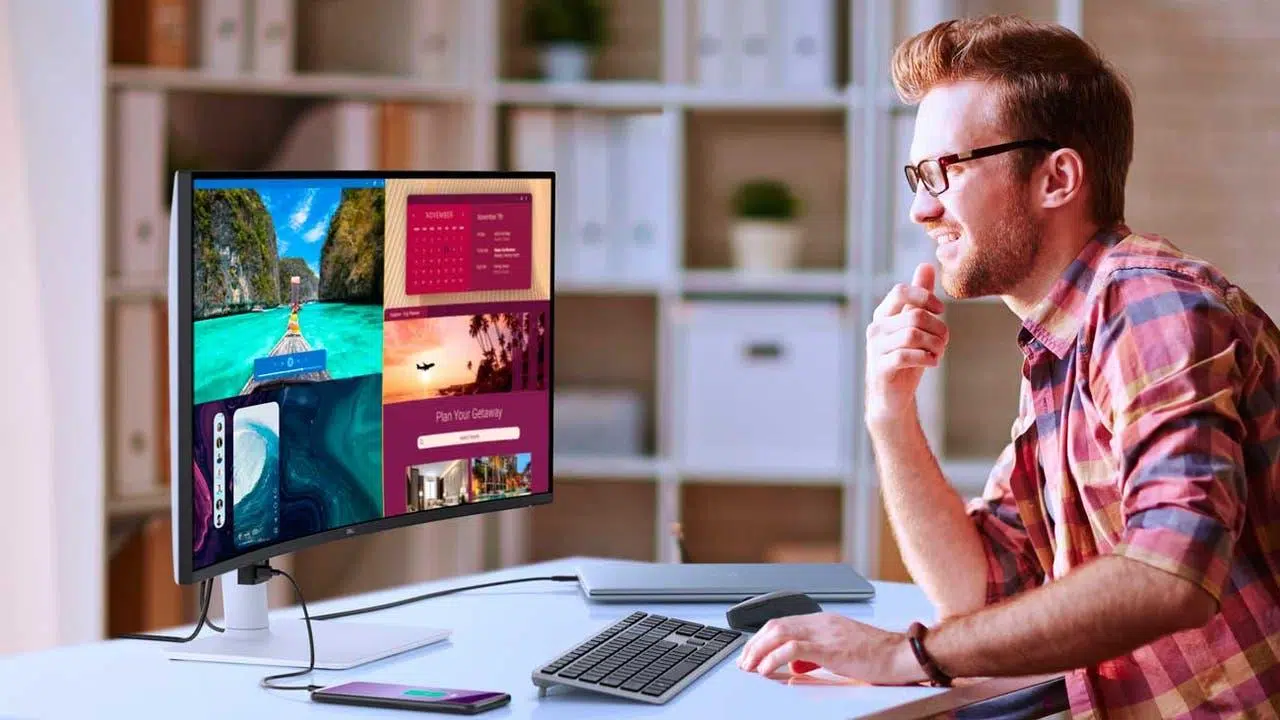
Si trabajas, estudias o juegas frente al ordenador muchas horas al día, elegir bien los monitores para Windows 11 marca más diferencia de la que parece. Más espacio en pantalla, mejor calidad de imagen y una configuración bien ajustada pueden hacer que pases de acabar el día con la vista destrozada a tener una experiencia cómoda y fluida.
Además, Windows 11 ofrece un montón de opciones para gestionar monitores externos, pantallas dobles y configuraciones avanzadas, pero muchas veces están algo escondidas o se mezclan con lo que ofrece cada fabricante. Aquí vas a encontrar, todo junto, lo que necesitas saber: cómo conectar y configurar varias pantallas, qué tipos de monitores te convienen según tu uso, qué características técnicas importan de verdad y qué extras pueden marcar la diferencia en tu día a día.
Antes de conectar y configurar monitores en Windows 11
Antes de ponerte a tocar menús de configuración, merece la pena comprobar que la parte física está bien resuelta, porque si algo falla ahí, Windows 11 puede no detectar el monitor o dar problemas raros.
Para empezar, revisa que todos los cables de vídeo estén firmemente conectados tanto al PC (o a la base de acoplamiento si usas dock) como al propio monitor. Un HDMI o DisplayPort medio suelto es una fuente clásica de sustos: parpadeos, pantalla negra o resoluciones incorrectas.
También es buena idea asegurarse de que tienes Windows completamente actualizado. En Windows 11, haz clic en Inicio, abre Configuración, entra en “Windows Update” y pulsa en buscar actualizaciones. Muchas veces los fallos con monitores externos se corrigen con parches del sistema o con drivers de la gráfica incluidos en estas actualizaciones.
No te olvides de comprobar qué salidas de vídeo tiene tu PC o portátil (consulta cómo identificar tu hardware en Windows 11). Hoy en día lo habitual es encontrar HDMI, DisplayPort o USB‑C con modo DisplayPort Alt. Los puertos VGA y DVI están prácticamente en retirada y solo te harán falta si vas a reutilizar monitores muy antiguos.
Cómo detectar, reorganizar y gestionar varias pantallas en Windows 11
Una vez que has conectado físicamente el monitor, viene la parte de decirle a Windows 11 cómo quieres usar esa segunda (o tercera) pantalla. Aquí es donde la configuración de pantalla se vuelve clave.
Cuando conectas más de una pantalla, Windows 11 suele detectarlas de forma automática y mostrar la opción de “Reorganizar las pantallas” en Configuración > Sistema > Pantalla. Verás rectángulos numerados que representan cada monitor, lo que te permite identificar y colocarlos de forma parecida a cómo los tienes en la mesa.
Si no tienes claro cuál es cuál, dentro de esa misma sección puedes pulsar en “Identificar”. Windows mostrará un número grande en cada monitor para que sepas qué pantalla corresponde a cada rectángulo. Es muy útil si tienes varias pantallas del mismo tamaño o colocadas en vertical.
Puede pasar que conectes un monitor nuevo y no aparezca por ningún lado. En ese caso, ve a Inicio > Configuración > Sistema > Pantalla > “Varias pantallas” y pulsa en “Detectar”. Windows intentará localizar pantallas adicionales que estén conectadas pero no se hayan registrado correctamente. Si sigues con problemas, revisa la configuración oculta de Windows 11 para ver ajustes que podrían interferir.
Si en lugar de un monitor por cable usas una pantalla inalámbrica compatible con Miracast, y no se muestra, entra igualmente en Configuración > Sistema > Pantalla > Varias pantallas y usa la opción de conectar a una pantalla inalámbrica. Es imprescindible que tanto el PC como la pantalla o dispositivo receptor soporten este estándar.
Organizar la disposición física y virtual de tus monitores
Cuando trabajas con dos o más monitores, es básico que la disposición del escritorio en Windows coincida con la posición real de las pantallas. Si no lo configuras, acabarás con el cursor “chocando” contra los bordes donde no toca o desapareciendo hacia un lado que no corresponde.
En Configuración > Sistema > Pantalla, verás un diagrama con los monitores. Puedes arrastrar cada rectángulo para colocarlo arriba, abajo o a los lados, tal y como tengas físicamente tus pantallas. Ajusta hasta que se parezca a tu escritorio real y pulsa “Aplicar”.
Después, mueve el puntero de un monitor a otro y comprueba que se desplaza de forma lógica y sin saltos raros. Si algo no te cuadra (por ejemplo, el ratón sale por la esquina superior de una pantalla pero entra por la parte central de otra), reajusta los rectángulos para que queden alineados en altura.
En portátiles, es habitual usar la pantalla integrada como monitor principal y dejar el externo a un lado. Pero también puedes invertir el orden y hacer que el monitor externo sea la pantalla principal, ajustando qué monitor muestra la barra de tareas y las notificaciones. Esto se controla igualmente desde el panel de pantalla en la configuración del sistema.
Si sueles acoplar y desacoplar un portátil a un monitor externo, Windows 11 incorpora un par de opciones muy interesantes en el apartado de “Varias pantallas” que te conviene conocer.
Opciones de varias pantallas: comportamiento inteligente al conectar y desconectar
Cuando desconectas un monitor externo o desacoplas el portátil de su base, es normal que las ventanas que tenías en la pantalla adicional se minimicen para no quedarse “perdidas” fuera de la vista. Cuando vuelves a conectar el monitor, Windows 11 puede restaurarlas automáticamente donde estaban.
Este comportamiento se controla en Configuración > Sistema > Pantalla > Varias pantallas. Ahí encontrarás opciones como “Recordar las ubicaciones de ventana en función de la conexión del monitor” y “Minimizar ventanas cuando un monitor está desconectado”. Puedes activar o desactivar cada casilla según te resulte más cómodo.
Si activas la memoria de ubicación, cada vez que conectes un monitor que ya hayas usado, Windows recolocará ventanas y aplicaciones exactamente donde estaban la última vez. Esto es oro puro si trabajas siempre con la misma disposición de apps en monitores externos. Además, si trabajas desde casa, te ayudará a configurar Windows 11 para teletrabajo y mantener tus lugares de trabajo consistentes.
Por otro lado, la opción de minimizar las ventanas al desconectar evita que se queden abiertas en una pantalla que ya no existe. Cuando quitas el HDMI o cierras la base de acoplamiento, las ventanas activas en el monitor externo se recogen y vuelven al monitor principal sin desaparecer.
El objetivo de estas funciones es que al cambiar de una configuración con uno o varios monitores a otra, la experiencia sea lo más transparente y ordenada posible, sin tener que andar recolocando todo a mano cada día.
Cómo cambiar rápidamente el modo de visualización en Windows 11
Además de configurar monitores desde el panel de ajustes, Windows 11 mantiene un atajo clásico que te permite cambiar de modo de visualización en segundos. Solo tienes que pulsar la tecla Windows + P y se abrirá un menú lateral con varias opciones.
Si eliges la opción “Solo pantalla del PC”, todo el contenido se mostrará únicamente en la pantalla principal. Es la configuración típica cuando no quieres usar el monitor externo o estás en movilidad.
Con “Duplicar” verás exactamente lo mismo en todas las pantallas conectadas. Este modo es ideal para presentaciones, formación o reuniones, donde quieres que el proyector o el monitor externo muestre lo mismo que tú ves.
El modo “Extender” es uno de los más interesantes para productividad. Permite repartir el escritorio entre varios monitores, de forma que puedas arrastrar ventanas de una pantalla a otra y tener mucho más espacio de trabajo. Es perfecto para trabajar con documentos, hojas de cálculo, edición de vídeo o multitarea en general.
Por último, “Solo segunda pantalla” apaga la pantalla principal y muestra todo solo en el monitor externo. Es muy útil cuando trabajas con un portátil conectado a un monitor grande y quieres centrarte únicamente en esa pantalla, ahorrando algo de batería y evitando distracciones.
Resolución, orientación y otros ajustes de pantalla útiles
Además de los modos de visualización, cada monitor tiene sus propios ajustes de resolución, escala y orientación. Windows 11 suele proponer una configuración recomendada, pero no siempre coincide con lo que tú necesitas para trabajar cómodo.
En el apartado de “Pantalla” dentro de Configuración > Sistema, puedes seleccionar cada monitor y cambiar su resolución nativa. Siempre que sea posible, conviene usar la resolución recomendada por el propio monitor, porque es la que ofrece mejor nitidez y evita textos borrosos.
La sección de “Escala y diseño” permite ajustar el porcentaje de escala del contenido. Si tienes un monitor 4K relativamente pequeño, verás que a escala 100 % todo se queda microscópico. Aumentando la escala (125 %, 150 % o incluso 200 %), los textos y elementos se vuelven más legibles sin perder definición.
También puedes cambiar la orientación de la pantalla. Windows recomienda normalmente el modo horizontal, pero si giras físicamente un monitor para usarlo en vertical, puedes configurarlo aquí como “Vertical” o “Vertical volteado”. Muchos usuarios de programación o lectura intensiva de documentos prefieren un monitor en vertical para ver más líneas de texto de un vistazo.
Ten en cuenta que al cambiar la orientación vas a tener que rotar físicamente la pantalla. Por ejemplo, para un monitor en vertical, giras la pantalla sobre su soporte y luego ajustas la orientación en Windows para que todo se vea correctamente y no tengas que inclinar la cabeza.
Cómo elegir tamaño y resolución del monitor para Windows 11
Más allá de la configuración, hay que hablar de hardware. La combinación de tamaño de pantalla y resolución es clave para productividad y comodidad visual en Windows 11, porque marca cuánta información puedes ver de una vez y con qué nitidez.
Si vas justo de presupuesto, un monitor de 24 pulgadas con resolución Full HD (1.920 x 1.080) puede servir como opción básica. Sin embargo, frente a lo que ya ofrece el mercado, se queda algo corto en espacio y definición si pasas muchas horas trabajando con texto, hojas de cálculo o varias ventanas.
El salto económico a un monitor de 27 pulgadas no suele ser enorme y, a cambio, ganas una diagonal más generosa. Aquí tiene mucho sentido subir a resoluciones QHD (2.560 x 1.440), que ofrecen más densidad de píxeles y una área de trabajo mayor sin que todo se vea enano.
A partir de las 32 pulgadas, los monitores 4K (3.840 x 2.160) empiezan a cobrar todo el sentido (idéales según los requisitos para editar vídeo en Windows 11). Con Windows 11 y un buen escalado, consigues una imagen muy nítida y mucho espacio para trabajar con varias aplicaciones a la vez sin recurrir tanto a las barras de desplazamiento.
En el segmento profesional más exigente, existen monitores 5K que, combinados con un escalado adecuado (por ejemplo, al 200 %), permiten disfrutar de textos extremadamente definidos, bordes casi perfectos e imágenes con efecto “retina”. Eso sí, suelen implicar una inversión notablemente mayor.
Relación de aspecto, monitores ultrawide y multitarea
La clásica relación de aspecto 16:9 sigue siendo la más habitual, pero si trabajas con varias aplicaciones al mismo tiempo, puede que lo que de verdad te interese sea un monitor ultrapanorámico (ultrawide). Estos modelos amplían el ancho de pantalla hasta formatos como 21:9 o similares.
La ventaja de los ultrawide es que te permiten dividir la pantalla en varias zonas sin necesidad de usar dos monitores separados. Muchos incluyen software que crea divisiones predefinidas (modo split) para colocar distintas ventanas lado a lado de forma cómoda.
En la práctica, con un buen monitor ultrawide puedes realizar el trabajo que antes repartías en dos o tres pantallas: edición de vídeo con una línea de tiempo larguísima, hojas de cálculo muy anchas, comparativas de documentos, etc.
Otra posibilidad que ofrecen algunos modelos es visualizar contenido desde dos ordenadores diferentes al mismo tiempo, dividiendo la pantalla para que cada equipo ocupe una parte. Esto puede ser muy útil si trabajas con un PC de empresa y un equipo personal a la vez.
Si optas por un ultrawide curvo como algunos modelos de LG, ganas además una sensación de inmersión más cómoda, ya que la curva ayuda a que las distancias de visión a los extremos de la pantalla sean más homogéneas.
Tipos de panel: IPS, VA, TN y OLED
El panel es el corazón del monitor y determina gran parte de cómo se verá todo en Windows 11. A día de hoy, lo habitual es moverse entre la tecnología LCD TFT (IPS, VA, TN) y los paneles OLED o QD‑OLED de gama más alta.
Los paneles IPS (In‑Plane Switching) se consideran la opción más equilibrada para casi todo: ofrecen colores muy precisos, buenos ángulos de visión y pueden cubrir espacios de color amplios, como el 95 % o incluso el 100 % de DCI‑P3. Tradicionalmente se quedaban algo cortos en frecuencia de refresco, pero hoy ya existen IPS de 120 Hz e incluso más.
Los paneles TN (Twisted Nematic) sacrifican calidad de color y ángulos de visión a cambio de tiempos de respuesta muy bajos y altas tasas de refresco. Por eso se han usado mucho en monitores gaming competitivos, aunque para trabajo de color o uso general no son los más agradables.
Los paneles VA (Vertical Alignment) se sitúan en un punto medio: destacan por un contraste muy elevado y negros más profundos que IPS y TN, con colores aceptables y ángulos de visión decentes. No suelen ser los más rápidos, pero para uso mixto son muy todoterreno.
En el terreno OLED, incluidos los QD‑OLED y WOLED, lo que llama la atención son los negros puros y el contraste prácticamente infinito, además de tiempos de respuesta ultrarrápidos. Son ideales para diseño gráfico, edición de vídeo o contenidos de entretenimiento por su precisión de color y espectacularidad.
El gran “pero” de los OLED es el riesgo de retención de imagen permanente (burn‑in), especialmente cuando se trabaja muchas horas con elementos estáticos, como barras de herramientas, cuadrículas de Excel o editores de código. Aunque los fabricantes han mejorado mucho las protecciones, sigue sin ser la mejor opción si vas a pasar ocho horas diarias con contenido fijo en pantalla.
Tasa de refresco y fatiga visual en Windows 11
Aunque pueda parecer que la alta frecuencia de refresco solo importa para jugar, en realidad tener un monitor de más de 60 Hz también mejora mucho la experiencia en productividad y uso general de Windows 11.
Cuando subes de 60 Hz a 90 Hz o 120 Hz, todo el sistema se siente más fluido: el movimiento del ratón, el scroll en documentos largos, las transiciones de ventanas y animaciones del sistema. Esa fluidez hace que sea más cómodo leer y seguir elementos en movimiento, algo que tu vista agradece si te pasas muchas horas delante de la pantalla.
El salto de 60 Hz a 90 Hz se nota especialmente; a partir de ahí, el cambio de 90 a 120 Hz es menos dramático pero sigue perceptible. No hace falta irse a cifras estratosféricas para notar la diferencia respecto a los 60 Hz tradicionales.
Si además piensas aprovechar Windows 11 para jugar de vez en cuando, un monitor con 120 Hz o más, tiempos de respuesta bajos y tecnologías como AMD FreeSync o NVIDIA G‑Sync puede darte una experiencia de juego muy decente sin renunciar a un buen uso profesional.
Conectividad: HDMI, DisplayPort, USB‑C y más
En el terreno de la conectividad, conviene que revises tanto los puertos del monitor como las salidas de tu PC. Lo más habitual hoy es contar con HDMI, DisplayPort y USB‑C, mientras que DVI y VGA prácticamente solo importan para equipos muy antiguos.
HDMI se ha convertido en el estándar universal para PCs, consolas y televisores. Casi cualquier tarjeta gráfica moderna y todas las consolas actuales (PS5, Xbox Series X) incluyen uno o varios puertos HDMI, por lo que es una apuesta segura para conectar tu monitor.
DisplayPort nació con la idea de convertirse en el estándar específico para PC, y su gran ventaja es que soporta mayores resoluciones, tasas de refresco más altas y mayores anchos de banda frente a HDMI en ciertas versiones. Además, permite encadenar varios monitores en serie, conectando solo el primero al ordenador.
USB‑C con modo DisplayPort Alt se ha popularizado especialmente en ultrabooks y equipos como los MacBook. A través de un único cable USB‑C puedes enviar vídeo, datos y alimentación al portátil, siempre y cuando el monitor ofrezca suministro de energía (Power Delivery) suficiente.
Si trabajas con un portátil con pocos puertos, elegir un monitor con buena conectividad USB‑C y un pequeño hub integrado puede ayudarte a reducir adaptadores y liberar espacio en el escritorio.
Monitores destacados para trabajar con Windows 11
Sobre el papel todo suena bien, pero al final toca elegir modelos concretos. Entre los monitores pensados para productividad y uso profesional con Windows 11, hay varias referencias muy interesantes que combinan buena calidad de imagen, conectividad moderna y funciones avanzadas.
Un ejemplo muy sólido es el DELL UltraSharp U2725QE. Se trata de un monitor 4K de 27 pulgadas con panel IPS de altísima calidad, capaz de ofrecer una reproducción de color muy precisa y una tasa de refresco de hasta 120 Hz. Su comportamiento se acerca a lo que ofrece un OLED, pero sin los problemas de burn‑in.
Este modelo destaca también por su baja reflectancia, que reduce los brillos de fuentes de luz externas y mejora el contraste percibido. Incorpora un sensor de luz ambiental que ajusta automáticamente el brillo y la temperatura de color en función de la iluminación de la habitación, lo que contribuye a un confort visual superior.
En el apartado de conectividad viene muy bien servido: integra un puerto Thunderbolt 4 capaz de entregar hasta 140 W, lo que lo convierte en una opción fantástica para portátiles potentes como los MacBook Pro, y además incluye KVM configurable, lo que permite usar un solo teclado y ratón con varios ordenadores.
Por su combinación de prestaciones, ergonomía y fidelidad de color, es un monitor ideal para programación, escritura, trabajo de oficina avanzado y edición de imagen a nivel profesional o semiprofesional.
Alternativas QD‑OLED, IPS 4K, ultrawide y 5K
Si buscas algo diferente al enfoque “clásico” del IPS 4K, hay varias alternativas muy serias que también se llevan de maravilla con Windows 11 y escenarios de trabajo exigentes.
El MSI MAG 271QPX QD‑OLED E2 apuesta por un panel QD‑OLED con resolución QHD y una tasa de refresco brutal de 240 Hz, con tiempos de respuesta de apenas 0,03 ms. Es una opción fantástica para diseño gráfico, edición de contenido y, por supuesto, gaming, gracias a su precisión cromática (cobertura DCI‑P3 cercana al 99 %, Adobe RGB en torno al 98 % y un sRGB muy amplio).
Aunque su orientación es muy gamer, resulta perfectamente válido para tareas creativas, y su alto nivel de ergonomía (altura, giro, inclinación y pivote ajustables) junto a una conectividad muy completa, lo hacen un candidato muy atractivo si quieres un monitor polivalente que sirva tanto para trabajar como para jugar.
Si lo que quieres es seguir en el mundo IPS pero con un enfoque especial en confort visual y ecosistema Apple, el BenQ MA270U es otra opción clave. Se trata de un monitor 4K de 27 pulgadas con tecnologías como Nano Matte y BenQ Eye‑Care, pensadas para reducir reflejos y fatiga ocular.
Su fuerte está en ofrecer una excelente compatibilidad con equipos Apple gracias a su soporte amplio de espacio de color P3 y una calibración pensada para MacBooks. Además, cuenta con dos puertos USB‑C capaces de alimentar el portátil mientras está conectado, aunque se queda en 60 Hz de frecuencia de refresco.
Si lo tuyo es el formato ultrawide pero vas con presupuesto más ajustado, el LG 34WR50QK‑B de 34″ con panel VA y resolución 3440 x 1440 es una gran candidata. A cambio de una tasa de refresco más modesta y panel VA en lugar de IPS, ofrece una diagonal muy amplia, relación 21:9 y la posibilidad de dividir la pantalla hasta en seis zonas distintas.
Además, permite mostrar contenido procedente de dos ordenadores al mismo tiempo y cuenta con modo lectura para reducir el cansancio visual. Todo ello, con un precio bastante ajustado para lo que ofrece en tamaño y calidad.
Monitores 5K y WOLED para profesionales exigentes
Si no tienes limitaciones de presupuesto y buscas lo mejor para trabajo muy fino con imagen, edición fotográfica o diseño, hay dos tipos de monitores que encajan muy bien con Windows 11 y flujos de trabajo creativos avanzados.
El ASUS ProArt Display 5K PA27JCV es un monitor profesional de 27 pulgadas con resolución 5K y más de 200 píxeles por pulgada, que ofrece una calidad de imagen soberbia. Viene calibrado de fábrica y verificado por Calman, con una precisión de color excelente (Delta E < 2) y amplios ángulos de visión de 178 grados gracias a su panel IPS.
Su conectividad está muy bien resuelta: incluye DisplayPort a través de USB‑C con suministro de energía de hasta 96 W para cargar el portátil, además de DisplayPort estándar, HDMI y un hub USB. El gran punto débil es que se queda en solo 60 Hz de tasa de refresco, a pesar de su precio elevado, que ronda cifras mucho más altas que las de modelos QHD o 4K.
Otra alternativa interesante para quienes quieren aprovechar un panel WOLED con buen equilibrio entre trabajo y ocio es el Asus ROG Strix XG27AQDMGR. Comparte diagonal aproximada con otros modelos (26,5 pulgadas), pero opta por resolución QHD y una frecuencia de 240 Hz, con un enfoque claro hacia el gaming.
Su acabado glossy ofrece colores muy vivos y un contraste espectacular, aunque incrementa los reflejos. La buena noticia es que viene con protección avanzada contra el burn‑in, lo que ayuda a alargar la vida útil del panel si lo usas muchas horas al día.
No es un monitor tan profesional como el Dell U2725QE o el ProArt 5K, pero sí representa una opción muy equilibrada si trabajas con texto, edición de imágenes y quieres, además, un panel rápido y vistoso para jugar en Windows 11.
Ergonomía, extras y comodidad diaria
Más allá del panel y la conectividad, hay una serie de detalles que mejoran mucho el día a día y que conviene valorar cuando eliges monitores para Windows 11. Uno de los más importantes es la ergonomía del soporte.
Lo ideal es que el monitor permita ajustar altura, inclinación, giro y rotación (para pasar a vertical). Esto te ayuda a colocar la pantalla a la altura correcta de los ojos y evitar posturas forzadas de cuello y espalda. Si incluyes compatibilidad VESA, tendrás la opción de montarlo en brazos articulados o soportes de pared para liberar aún más espacio.
Los bordes finos también aportan lo suyo, sobre todo si planeas usar dos monitores uno al lado del otro. Cuanto más delgados sean los marcos, menos “corte” visual habrá entre pantallas y más sensación de continuidad tendrás al mover ventanas entre ellas.
Algunos monitores integran cámara y altavoces. La cámara resulta especialmente útil si haces videollamadas a menudo y quieres evitar cacharros adicionales en el escritorio, aunque siempre está el tema de la privacidad, que puedes mitigar con tapas físicas o desactivando la cámara cuando no se use.
Los altavoces integrados no suelen hacer milagros, pero te pueden sacar de un apuro si no tienes espacio para un sistema externo o si quieres mantener el escritorio lo más despejado posible. Para tareas de oficina y notificaciones de sonido, suelen ser más que suficientes.
En cuanto a accesorios, conviene fijarse en si el monitor trae al menos el cable de corriente y un cable de vídeo decente (HDMI o DisplayPort). Algunos modelos incluyen también cables USB‑C o DisplayPort extra, lo que puede ahorrarte una compra adicional nada más sacarlo de la caja.
Filtros de luz azul, HDR y reducción de fatiga visual
La fatiga visual es uno de los grandes enemigos cuando trabajas muchas horas con Windows 11. Aquí entran en juego varios factores: brillo, contraste, tamaño de letra y exposición a la luz azul.
Los filtros de luz azul, ya sean a través del propio monitor o como función del sistema, reducen la cantidad de luz azul que emite la pantalla. Aunque la evidencia científica no es totalmente concluyente en cuanto a la reducción directa de fatiga ocular, sí parece claro que disminuir la exposición a la luz azul, sobre todo por la noche, ayuda a no interferir tanto con la producción de melatonina y, por tanto, con la calidad del sueño.
Además de los filtros, ajustar correctamente el brillo del monitor al nivel del entorno es esencial: ni demasiado alto (te “quema” los ojos), ni tan bajo que tengas que forzar la vista. El contraste debe ser suficientemente alto para que textos e interfaz se vean claros, pero sin exagerarlo hasta que resulte molesto.
Otra medida muy sencilla es aumentar el tamaño de la tipografía y del contenido en Windows 11 mediante la escala, para no tener que estar acercándote a la pantalla o entrecerrando los ojos. Y, por supuesto, aplicar la famosa regla 20‑20‑20: cada 20 minutos, mirar algo que esté a unos 6 metros durante al menos 20 segundos.
Respecto al HDR (alto rango dinámico), su misión es ampliar el rango de contraste y la gama de colores. En monitores compatibles, Windows 11 puede sacar partido de HDR para ofrecer blancos más brillantes, negros más profundos y más detalle en sombras y zonas claras. Para trabajo de vídeo, fotografía y contenido multimedia, es un plus interesante, aunque no imprescindible para ofimática pura.
Monitores con KVM y trabajo con varios PCs
Un aspecto cada vez más presente en monitores de gama media‑alta es la integración de un conmutador KVM. Esta función permite conectar varios ordenadores al mismo monitor y usar un único teclado y ratón con todos ellos.
En la práctica, con un monitor con KVM puedes tener, por ejemplo, un PC de sobremesa y un portátil conectados, y alternar entre ellos pulsando un botón o mediante un menú del monitor. Así, evitas tener dos juegos de periféricos en la mesa y mantienes el escritorio mucho más limpio.
Esta configuración encaja especialmente bien con usuarios que tienen un ordenador para el trabajo y otro para uso personal, o que alternan entre distintos equipos de desarrollo y necesitan cambiar rápido sin andar reordenando cables.
Algunos monitores, como el Dell UltraSharp mencionado, combinan KVM con puertos USB‑C y hubs USB integrados, de modo que el propio monitor se convierte en centro neurálgico de conexiones y alimentación.
Elegir un monitor con estas funciones hace que Windows 11 se adapte mucho mejor a entornos donde hay que trabajar con varias máquinas, sin tener que montar estaciones de trabajo duplicadas ni complicar el cableado.
Al final, elegir bien un monitor (o varios) para Windows 11 pasa por combinar tres bloques: que el sistema esté bien configurado para detectar, organizar y recordar la disposición de pantallas; que el hardware se ajuste a tus necesidades en tamaño, resolución, panel, frecuencia y conectividad; y que sumes esos extras de ergonomía, KVM, filtros, HDR o USB‑C que facilitan la vida. Cuando todo encaja, la sensación diaria es que tu escritorio “desaparece” y simplemente trabajas más cómodo, más rápido y con mucha menos fricción.
