- La pantalla azul en Windows 11 suele deberse a fallos de hardware, drivers defectuosos o archivos de sistema dañados.
- Los códigos STOP y los minidumps permiten identificar qué componente o controlador está provocando la BSOD.
- Actualizar BIOS, controladores y Windows, junto con buenas prácticas de hardware, reduce al mínimo las pantallas azules.
- Si tras reinstalar Windows 11 los errores persisten, lo más probable es que exista un problema físico en algún componente.
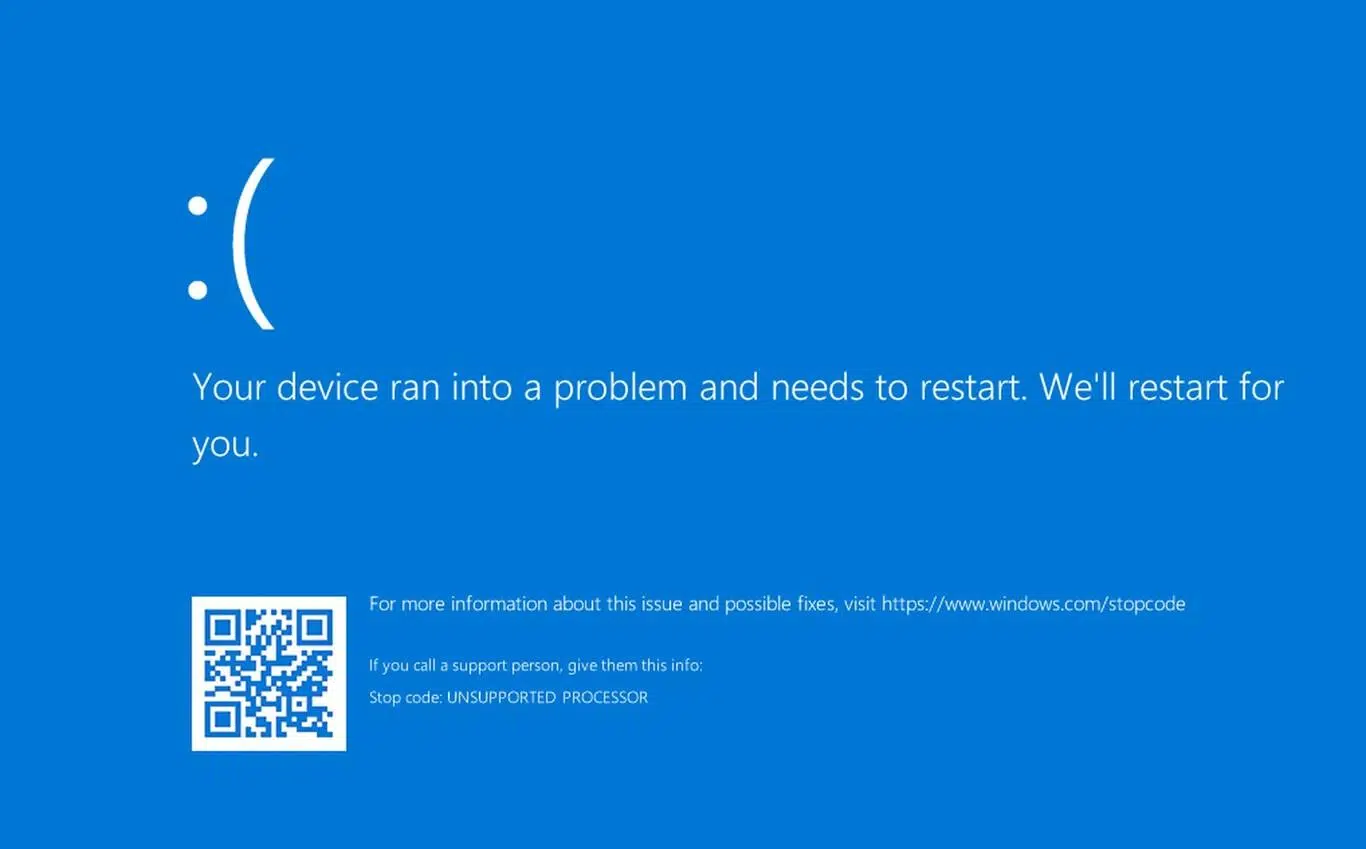
Si usas Windows 11 y de repente aparece la temida pantalla azul con el mensaje de que el equipo ha tenido un problema y debe reiniciarse, tranquilo: no eres el único. Ese pantallazo, también conocido como BSOD (Blue Screen of Death), suele indicar un fallo grave del sistema, pero en la mayoría de los casos se puede diagnosticar y resolver con un poco de método.
Este artículo reúne, ordena y amplía toda la información clave sobre errores de pantalla azul en Windows 11 (y, por comparación, también Windows 10): qué significan, por qué aparecen, cómo interpretar los códigos STOP, qué pasos seguir si el PC ni siquiera arranca y qué hacer cuando ya has probado de todo y sigues en bucle. La idea es que tengas una guía clara, en español de España y sin tecnicismos innecesarios, que puedas seguir paso a paso.
Qué es exactamente el error de pantalla azul en Windows 11
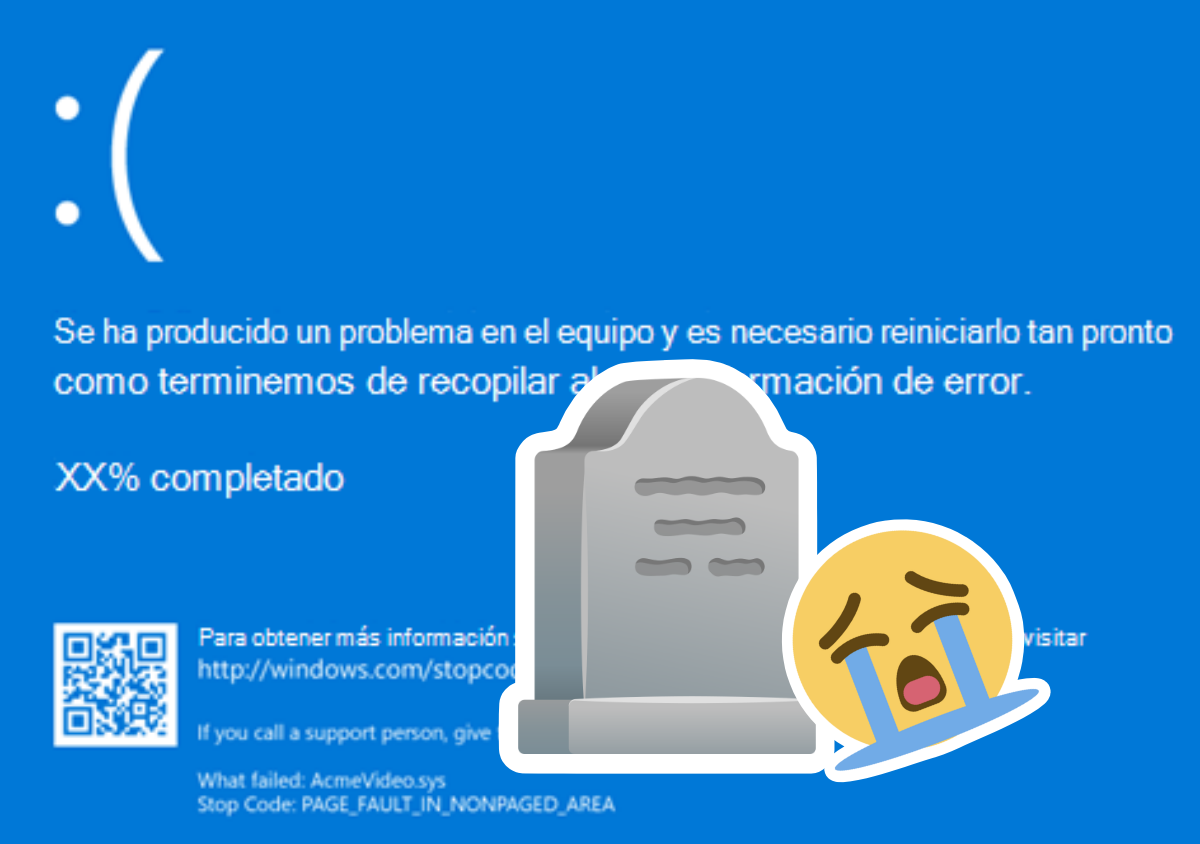
La pantalla azul de Windows 11 aparece cuando el sistema encuentra un error crítico del que no puede recuperarse de forma segura. En ese momento, Windows decide detenerlo todo y forzar un reinicio para evitar daños mayores en los datos o en el propio sistema operativo. Lo habitual es que veas un mensaje del estilo “Se ha producido un problema en el dispositivo y es necesario reiniciarlo”, acompañado de un código de detención.
A este tipo de fallo también se le llama error de detención, comprobación de errores o error de kernel. En el lenguaje coloquial, todo el mundo habla de “pantallazo azul”, “pantalla azul de la muerte” o simplemente BSOD. Dependiendo de la versión de Windows 11 que tengas (por ejemplo, versión 24H2 o 23H2 y anteriores), el estilo visual y los textos pueden cambiar ligeramente, pero la idea siempre es la misma: Windows ha encontrado algo tan grave que ha preferido apagarse o reiniciarse antes de seguir funcionando.
Junto al mensaje genérico, en la parte inferior de la pantalla suele aparecer un código STOP (o código de detención) en formato hexadecimal, como 0x00000050 o similar, y a veces el nombre del componente o archivo que estaba fallando (por ejemplo, un controlador de vídeo o un módulo de memoria). Ese detalle técnico es oro para poder averiguar si el problema se debe a la RAM, al disco, a un driver concreto o a un fallo de hardware más profundo.
Es importante entender que un pantallazo azul no siempre significa que el PC esté “muerto”. En muchos casos, basta con reiniciar para que Windows 11 vuelva a la normalidad y no vuelva a ocurrir. El problema viene cuando el error se repite con frecuencia, aparece cada vez que realizas una acción concreta (como abrir un juego o un programa pesado) o directamente impide que el sistema llegue a iniciar.
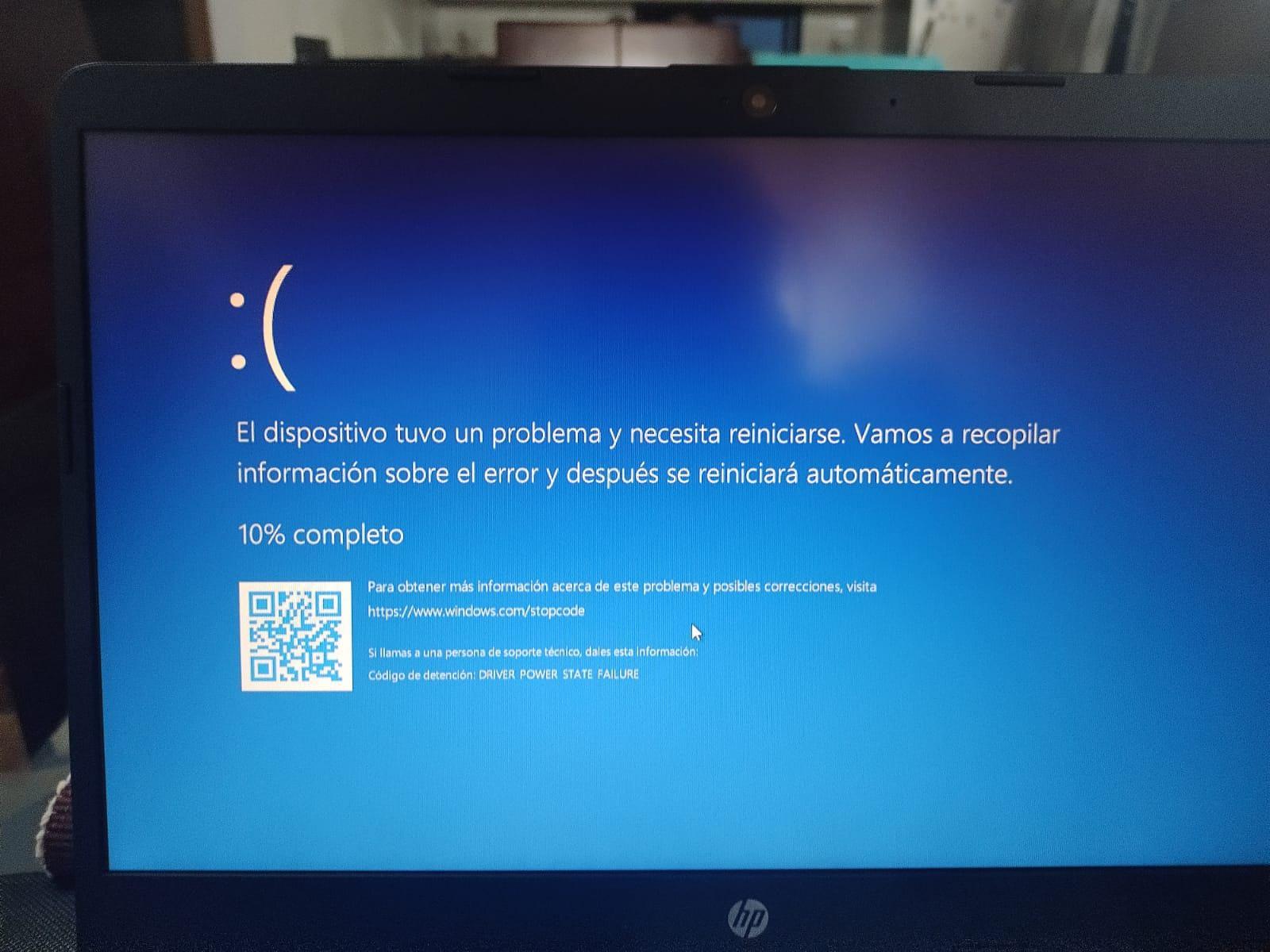
Códigos STOP y mensajes BSOD más habituales en Windows 11
Cada pantalla azul va acompañada de un código STOP que identifica el tipo de error. Aunque la lista oficial es larguísima, hay algunos códigos y mensajes de texto que se repiten constantemente en Windows 11 y Windows 10. Conocerlos te ayuda a hacerte una idea rápida de por dónde van los tiros.
Estos son algunos de los mensajes y códigos de error BSOD más comunes que te puedes encontrar tanto en Windows 11 como en Windows 10:
- PAGE_FAULT_IN_NONPAGED_AREA – Código STOP: 0x00000050. Suele indicar que Windows ha intentado acceder a una zona de memoria que no estaba disponible. Muy típico de problemas de RAM defectuosa o sectores dañados en el disco (especialmente en particiones NTFS).
- IRQL_NOT_LESS_OR_EQUAL – Código STOP: 0x0000000A. Aparece cuando un controlador que funciona en modo kernel intenta acceder a memoria a un nivel de prioridad inapropiado. Traducción: drivers mal programados o hardware dando problemas.
- SYSTEM_SERVICE_EXCEPTION – Código STOP: 0x0000003B. Se produce cuando un servicio del sistema (normalmente un controlador o un proceso del sistema) genera una excepción no controlada. Suele estar relacionado con controladores incompatibles, obsoletos o programas que se llevan mal con el sistema.
- KMODE_EXCEPTION_NOT_HANDLED – Código STOP: 0x0000001E. Relacionado con excepciones en modo kernel que no se han gestionado adecuadamente. Muy frecuente cuando hay drivers o módulos del sistema conflictivos.
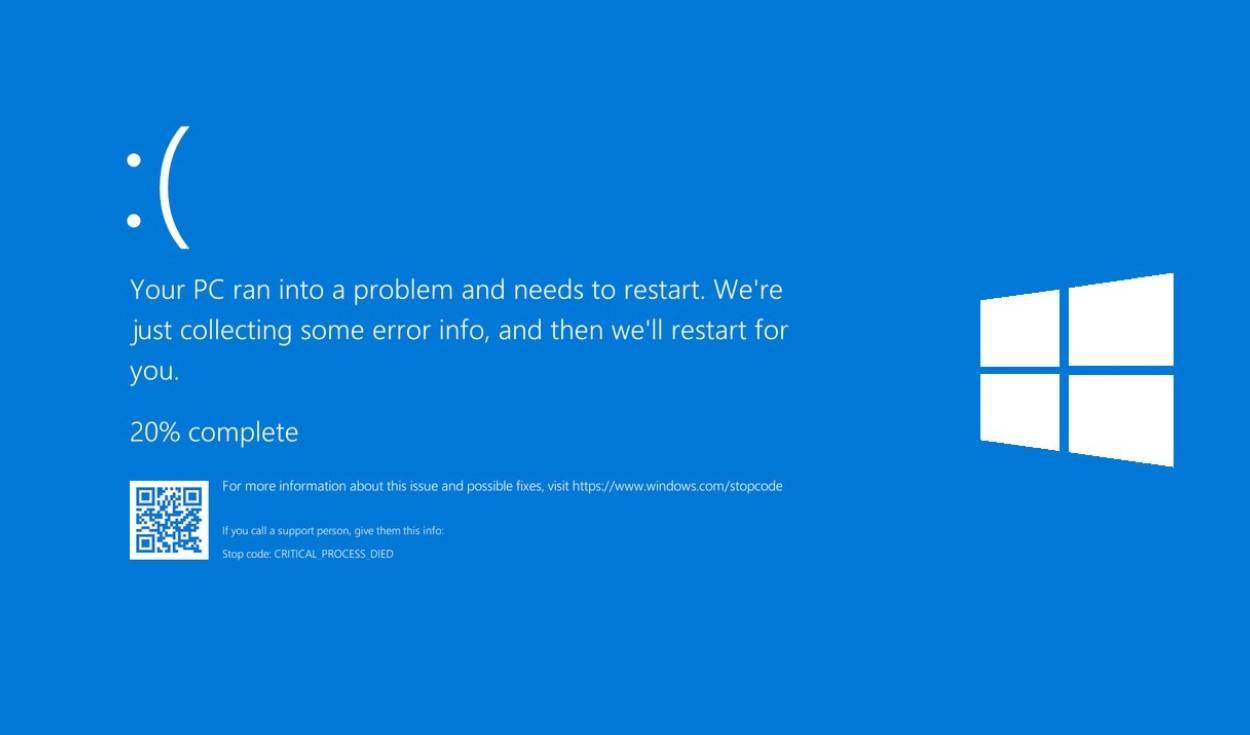
- CRITICAL_PROCESS_DIED – Código STOP: 0x000000EF. Indica que un proceso del sistema crítico ha fallado. Puede deberse a archivos de sistema dañados, discos con errores o incluso malware.
- MEMORY_MANAGEMENT – Código STOP: 0x0000001A. Como su nombre deja claro, apunta a problemas en la gestión de memoria. RAM defectuosa, módulos mal configurados o corrupción en estructuras internas de memoria.
- DRIVER_IRQL_NOT_LESS_OR_EQUAL – Código STOP: 0x000000D1. Un clásico cuando un controlador intenta acceder a una dirección de memoria no válida mientras trabaja con un nivel de prioridad elevado. De nuevo, drivers malos o incompatibles.
- VIDEO_TDR_FAILURE – Código STOP: 0x00000116. Centrado en la tarjeta gráfica y su controlador. Muy típico tras actualizar o cambiar drivers de vídeo, o cuando la GPU tiene problemas de estabilidad.
- INACCESSIBLE_BOOT_DEVICE – Código STOP: 0x0000007B. Indica que Windows no puede acceder a la partición de arranque. Puede ser por archivos de arranque dañados, cambios en la configuración de almacenamiento de la BIOS/UEFI (por ejemplo, modo AHCI/RAID) o fallos físicos en la unidad.
- BAD_POOL_HEADER – Código STOP: 0x00000019. Relacionado con corrupción en el “pool” de memoria. Normalmente lo provocan drivers defectuosos, problemas de hardware o software que manipula memoria de forma agresiva.
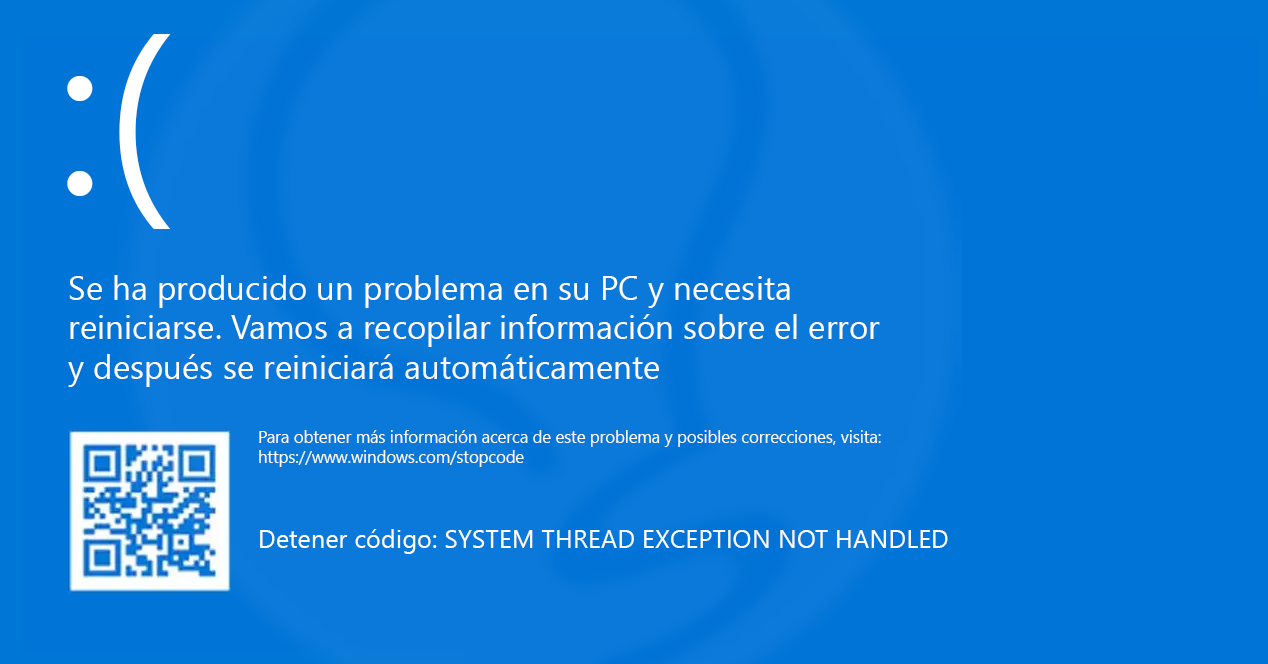
- SYSTEM_THREAD_EXCEPTION_NOT_HANDLED – Código STOP: 0x0000007E. De los más habituales cuando hay controladores desactualizados o mal escritos. A veces el propio mensaje indica qué archivo .sys está implicado.
- BAD_SYSTEM_CONFIG_INFO – Código STOP: 0x00000074. Apunta a errores en la configuración del sistema, a menudo en el registro de Windows o en los archivos de arranque.
- WHEA_UNCORRECTABLE_ERROR – Código STOP: 0x00000124. Muy ligado a problemas de hardware: voltajes inestables, sobrecalentamiento, CPU o placa base con fallos, o incluso memoria dañada. También puede dispararse por drivers o archivos de sistema corruptos, pero casi siempre huele a hardware.
- UNMOUNTABLE_BOOT_VOLUME – Código STOP: 0x000000ED. Windows no consigue montar correctamente la unidad desde la que debería arrancar. Suele aparecer durante el inicio cuando el disco tiene sectores dañados o la estructura del sistema de archivos está muy tocada.
- MACHINE_CHECK_EXCEPTION – Código STOP: 0x0000009C. Error crítico a nivel de hardware, usualmente asociado a CPU, RAM o placa base con problemas físicos o de alimentación.
- DPC_WATCHDOG_VIOLATION – Código STOP: 0x00000133. Bastante visto en sistemas con SSD o drivers de almacenamiento conflictivos. Indica que un proceso de alto nivel ha tardado demasiado en completarse.
Aunque los mensajes puedan parecer “chino” al principio, no están ahí por adorno. Apuntar el código STOP y, si aparece, el nombre del archivo o controlador implicado, resulta fundamental cuando investigas en el Visor de eventos, analizas minidumps o consultas documentación técnica.
Causas más frecuentes de la pantalla azul en Windows 11
Las pantallas azules no aparecen por capricho: casi siempre hay un disparador claro. Windows 11 detiene el sistema cuando detecta que seguir funcionando podría corromper datos o dejarlo inestable. Las raíces del problema suelen encajar en varias categorías bastante típicas.
La primera gran familia de causas tiene que ver con el hardware. Memoria RAM dañada, módulos mal asentados, sectores defectuosos en el disco duro o SSD, fallos en la fuente de alimentación, problemas en la placa base o incluso un procesador con defectos pueden acabar generando errores de kernel. Cuando el componente envía datos corruptos o se comporta de forma impredecible, el sistema se topa con inconsistencias que terminan en BSOD.
El segundo culpable habitual son los controladores (drivers) defectuosos u obsoletos. Un driver es la pieza de software que hace de intermediario entre Windows y el hardware. Si el controlador está pensado para otra versión de Windows (por ejemplo, un controlador de Windows 10 forzado en Windows 11), está mal programado o se ha corrompido, es relativamente fácil que acabe provocando un pantallazo azul.
También influyen mucho las incompatibilidades de software y las aplicaciones problemáticas. Programas que instalan drivers propios (antivirus, software de virtualización, herramientas de tuning, overclock, etc.) pueden engancharse muy profundo en el sistema. Cuando uno de esos componentes falla, el resultado suele ser una BSOD con un archivo .sys o .dll en la parte inferior de la pantalla.
El sobrecalentamiento es otra fuente clásica de dolores de cabeza. Si la CPU, la GPU o incluso el VRM de la placa superan sus temperaturas recomendadas, el sistema puede generar errores WHEA_UNCORRECTABLE_ERROR, MACHINE_CHECK_EXCEPTION u otros similares. Un equipo lleno de polvo, una pasta térmica seca o ventiladores que no funcionan como deben son un caldo de cultivo perfecto para los pantallazos.
No hay que olvidar los archivos de sistema dañados y la corrupción en el disco. Apagados bruscos, cortes de luz, malware, sectores defectuosos o simplemente años de uso pueden dejar archivos críticos de Windows en mal estado. Cuando el sistema intenta cargarlos y se encuentra con datos corruptos, el resultado es otra pantalla azul.
Diferencias prácticas entre pantallazos azules en Windows 11 y Windows 10
A nivel técnico, muchos errores de pantalla azul son prácticamente idénticos en Windows 11 y Windows 10. Comparten códigos STOP, comparten tipos de fallos de hardware y comparten, en esencia, el mismo modelo de controladores. Sin embargo, hay detalles importantes que conviene tener en cuenta si vienes de Windows 10 o si estás reciclando hardware antiguo.
Uno de los puntos más delicados está en la compatibilidad de drivers. Es relativamente habitual encontrarse con equipos en los que el fabricante solo ofrece controladores oficiales para Windows 10, pero no para Windows 11. En esos casos, instalar el nuevo sistema operativo con drivers “reciclados” puede funcionar aparentemente bien al principio y, al cabo de unos días, empezar a mostrar pantallazos azules sin motivo claro.
En una situación real muy común, al analizar archivos minidump generados por pantallas azules en un PC con Windows 11, es posible encontrarse con que los controladores que están provocando el error se identifican como controladores pensados para Windows 10. Si ya has formateado y reinstalado Windows 11 desde cero y los fallos siguen saliendo, la sospecha de que hay un conflicto de compatibilidad entre hardware y sistema operativo coge bastante fuerza.
La regla general aquí es sencilla: si el fabricante ofrece drivers específicos para Windows 11, instálalos todos (chipset, gráficos, audio, red, almacenamiento, etc.). Si después de actualizar a controladores oficiales para esta versión el PC sigue mostrando pantallas azules, lo más probable es que el problema no sea de compatibilidad de software y haya que mirar de frente al hardware.
En equipos que solo tienen soporte oficial para Windows 10, forzar Windows 11 puede funcionar, pero es una apuesta arriesgada. Incluso si las pruebas de estrés no muestran errores, puede haber componentes como la placa base o el VRM que fallen únicamente en determinadas condiciones muy concretas y que no se reproduzcan fácilmente con software de test. A veces, por la forma en que aparece el error (por ejemplo, siempre bajo carga de CPU) se puede llegar a sospechar seriamente del procesador o de la alimentación.
Pasos básicos para solucionar una pantalla azul en Windows 11
En muchos casos, cuando Windows 11 se reinicia por una pantalla azul, el problema no vuelve a repetirse y podrías dejarlo pasar. Pero si el mismo error aparece una y otra vez, es momento de ponerse serios. Antes de volverte loco reinstalando todo, conviene seguir una serie de pasos básicos que cubren los fallos más frecuentes.
1. Retira cualquier hardware nuevo que hayas instalado recientemente. Si justo antes de empezar los errores añadiste una tarjeta gráfica, un módulo de RAM, un disco nuevo o cualquier otro componente, apaga el equipo, desconéctalo de la corriente, quita ese hardware extra y prueba a arrancar sin él. Si el sistema se estabiliza, casi seguro has encontrado al culpable.
2. Inicia Windows 11 en modo seguro. Si el PC entra en bucle de pantallazos y no te deja llegar al escritorio, el modo seguro es tu mejor amigo. Desde él, Windows arranca con los controladores mínimos y sin programas de terceros. Puedes acceder entrando en el entorno de recuperación (normalmente tras varios intentos de arranque fallido) y eligiendo las opciones avanzadas de inicio. Una vez dentro, podrás desinstalar drivers, programas problemáticos o realizar otras tareas de diagnóstico.
3. Revisa el Administrador de dispositivos en busca de signos de alerta. Haz clic derecho en el botón Inicio, abre el Administrador de dispositivos y mira si algún componente aparece con un icono de exclamación. Si ves algo sospechoso, prueba primero a actualizar el controlador desde ahí. Si la actualización no ayuda, deshabilita temporalmente el dispositivo o desinstala el driver para ver si las pantallas azules desaparecen.
4. Comprueba que tienes suficiente espacio libre en disco. Windows 11 y muchas aplicaciones necesitan margen de espacio para archivos temporales, memoria virtual, actualizaciones y otras tareas internas. Como regla general, intenta que tu unidad del sistema tenga al menos un 10-15 % de espacio libre. Si estás al límite, libera espacio desinstalando programas, borrando archivos grandes o moviendo datos a otra unidad.
5. Instala las actualizaciones más recientes de Windows 11. A veces, un bug en el propio sistema operativo se corrige a través de Windows Update. Ve a Inicio > Configuración > Windows Update y pulsa en “Buscar actualizaciones”. Instala todo lo que aparezca como importante o recomendado y reinicia el equipo. No es raro que un error recurrente desaparezca tras una actualización acumulativa o de controladores ofrecida por Microsoft. Consulta también notas sobre problemas y parches como actualizaciones recientes si sospechas que un parche concreto ha cambiado el comportamiento.
6. Usa las opciones de recuperación de Windows si nada de lo anterior funciona. Si después de revisar hardware nuevo, drivers, espacio en disco y actualizaciones las pantallas azules siguen marcando el ritmo, plantéate usar un punto de restauración del sistema (si lo tenías activado) para volver a un estado anterior. También puedes utilizar las distintas opciones de recuperación de Windows 11 (restablecer el PC, manteniendo o no tus archivos, entre otras alternativas) desde el entorno de recuperación.
Diagnóstico avanzado: minidumps, Visor de eventos y herramientas especializadas
Si te manejas un poco más con Windows o eres profesional de TI, tienes herramientas más finas para hincarle el diente a una BSOD. Windows genera, por defecto, archivos de volcado de memoria pequeños (minidumps) cada vez que se produce una pantalla azul. Estos archivos contienen información técnica muy concreta sobre lo que ha pasado.
Los minidumps pueden abrirse con depuradores como Windows Debugger (WinDbg) para ver qué controlador o componente estaba activo en el momento del fallo. En algunos casos, al analizar dos o más minidumps de un mismo equipo, puede detectarse un patrón: por ejemplo, que todos los errores kernel estén relacionados con un controlador que, en realidad, corresponde a Windows 10 pero está funcionando en Windows 11.
El Visor de eventos es otra herramienta muy útil para correlacionar fallos. Solo tienes que escribir “Visor de eventos” en la búsqueda de Windows, abrirlo y navegar hasta Registros de Windows > Sistema. Allí podrás filtrar por errores críticos que coincidan en fecha y hora con la aparición de la pantalla azul. Muchas veces verás referencias al mismo driver, al mismo servicio o al mismo tipo de fallo, lo que ayuda a centrar el tiro.
Además de los minidumps y el Visor de eventos, merece la pena usar utilidades de comprobación de hardware. Muchos fabricantes incluyen herramientas propias (como suites de diagnóstico prearranque) que permiten verificar el estado del disco, la memoria, la batería, la placa base, etc. Aunque no siempre consiguen reproducir el error, cuando detectan fallos sí suelen ser muy claras indicando qué componente está para jubilar.
Es importante tener en cuenta que ninguna prueba de estrés software es infalible. Hay daños en placa base, líneas de alimentación o incluso en el propio procesador que solo se manifiestan bajo ciertas combinaciones de carga y temperatura muy concretas. Que un test de memoria o de CPU pase sin errores no garantiza al 100 % que el hardware esté perfecto; simplemente significa que no ha fallado en esas condiciones de prueba.
Qué hacer cuando sospechas de un fallo físico de hardware
Cuando ya has reinstalado Windows 11, has actualizado todos los controladores y el problema continúa exactamente igual, la balanza se inclina con fuerza hacia un fallo físico de hardware. En ese punto, seguir formateando o cambiando configuraciones del sistema suele ser perder el tiempo.
En portátiles, la opción más sensata es acudir al soporte oficial o tirar de garantía si aún la tienes. Los servicios técnicos del fabricante cuentan con recambios originales, herramientas de diagnóstico internas y procedimientos específicos para tu modelo. Además, abrir un portátil por tu cuenta o cambiar componentes sin cuidado puede hacerte perder la garantía.
En equipos de sobremesa, tienes más margen para trastear y hacer pruebas cruzadas. La manera más fiable de identificar un componente defectuoso es probarlo en otro equipo que sepamos que funciona bien, o montar en tu PC piezas que sabemos que están en perfecto estado. Por ejemplo, cambiar temporalmente la RAM, la fuente de alimentación o la tarjeta gráfica por otras de confianza y ver si las pantallas azules desaparecen.
En muchas ocasiones, la forma en la que se manifiesta el fallo da pistas sobre el componente sospechoso. Si las BSOD se activan siempre que el procesador va al 100 %, es razonable sospechar de la CPU, del VRM o de la fuente de alimentación. Si aparecen al acceder a muchos datos, el foco se mueve hacia el disco o el controlador de almacenamiento. Si el error siempre menciona módulos de vídeo, la gráfica está en el punto de mira.
Si tras todas estas pruebas sigues sin tener claro qué está fallando, conviene poner un límite al tiempo invertido. A partir de cierto punto, sobre todo cuando se trata de placas base o CPUs con fallos intermitentes, el coste de seguir probando puede ser mayor que el de llevar el equipo a un técnico especializado que disponga de material y herramientas de sustitución rápida.
Cómo evitar futuras pantallas azules en Windows 11 cuando el sistema arranca bien
Si has conseguido que el equipo arranque normalmente, es el momento perfecto para tomar medidas preventivas. No se trata solo de apagar el fuego actual, sino de reducir al mínimo las posibilidades de que vuelvas a ver una pantalla azul en el peor momento.
Mantener el BIOS/UEFI y los controladores al día es básico para la estabilidad. El firmware de la placa base (BIOS o UEFI) y los drivers de chipset, gráfico, red, audio y almacenamiento deben estar actualizados para garantizar compatibilidad con las últimas versiones de Windows 11 y corregir errores conocidos. Muchos fabricantes ofrecen herramientas propias que se encargan de buscar, descargar e instalar estas actualizaciones de forma semiautomática.
También es fundamental revisar con cierta frecuencia las actualizaciones del propio Windows. Desde Inicio > Configuración > Windows Update puedes buscar parches pendientes e instalarlos. Estas actualizaciones no solo agregan funciones nuevas; a menudo corrigen bugs que causan pantallas azules, mejoran la compatibilidad con drivers recientes y cierran vulnerabilidades de seguridad.
Otra medida preventiva muy recomendable es comprobar y reparar los archivos de sistema periódicamente. Herramientas como DISM permiten verificar la integridad de la imagen de Windows y corregir archivos dañados. Ejecutar un comando como DISM /Online /Cleanup-Image /RestoreHealth desde una consola con permisos de administrador puede llevar entre 10 y 30 minutos, pero ayuda a prevenir errores futuros. Es importante hacerlo con conexión a Internet activa, porque el sistema puede necesitar descargar archivos limpios desde los servidores de Microsoft.
No descuides el estado físico del equipo: ventilación y limpieza marcan la diferencia. Un PC que trabaja siempre al límite de temperatura es un candidato perfecto para sufrir errores WHEA_UNCORRECTABLE_ERROR y similares. Mantén los ventiladores limpios, revisa los filtros de polvo, procura que las rejillas de ventilación no estén tapadas y, si es un portátil, evita usarlo de forma prolongada sobre superficies que bloqueen la entrada de aire, como mantas o sofás.
Por último, conviene tener una estrategia de copias de seguridad y puntos de restauración. Configurar puntos de restauración del sistema y realizar copias periódicas de tus datos en otra unidad o en la nube no evitará las pantallas azules, pero sí hará que, si algo se tuerce, puedas recuperar tu entorno y tus archivos con mucho menos drama.
Preguntas frecuentes sobre pantallas azules y BSOD en Windows
1. ¿Cómo puedo saber qué ha causado exactamente la pantalla azul? Puedes combinar varias herramientas: el Visor de eventos para revisar errores críticos en el registro de Sistema, los archivos minidump para ver qué proceso o controlador falló en el momento del bloqueo y, si tu fabricante los ofrece, diagnósticos de hardware prearranque. Esta combinación suele darte una idea bastante clara de si el problema viene de un driver, de un componente físico o de archivos del sistema dañados.
2. ¿Cómo uso el Visor de eventos para investigar una BSOD? Escribe “Visor de eventos” en la barra de búsqueda y ábrelo. Después, ve a Registros de Windows > Sistema y filtra por nivel “Crítico” o “Error” alrededor de la fecha y hora del pantallazo. Busca eventos relacionados con apagados inesperados, errores de kernel o fallos de controladores; muchas veces verás el código de error y el nombre del archivo implicado.
3. ¿Qué es un archivo minidump y para qué sirve? Un minidump es un archivo pequeño que Windows genera automáticamente cada vez que se produce una pantalla azul. Contiene información técnica sobre el estado del sistema en el momento del fallo: procesos en ejecución, drivers cargados, direcciones de memoria, etc. Con herramientas como WinDbg puedes abrirlos y ver cuál ha sido el disparador exacto del error.
4. ¿Puedo evitar algunas BSOD simplemente manteniendo los drivers actualizados? Mantener los controladores al día reduce muchísimo la probabilidad de pantallazos provocados por software. Las actualizaciones corrigen bugs, mejoran la compatibilidad con nuevas versiones de Windows 11 y solucionan conflictos conocidos. Aun así, si el fallo es puramente de hardware (por ejemplo, una RAM dañada), ningún driver nuevo podrá evitarlo.
5. ¿Se puede desactivar el reinicio automático tras una pantalla azul? Sí, y de hecho es recomendable cuando estás investigando un problema recurrente. Ve al Panel de control > Sistema y seguridad > Sistema, pulsa en “Configuración avanzada del sistema” y, en la sección Inicio y recuperación, haz clic en “Configuración”. Desmarca la opción “Reiniciar automáticamente”. Así podrás leer con calma el mensaje completo de la BSOD antes de reiniciar.
6. ¿Un pantallazo azul puede dañar físicamente mi equipo? El propio pantallazo azul no rompe nada; es una medida de protección. Lo peligroso es la causa subyacente: un sobrecalentamiento continuado, una fuente de alimentación inestable o un disco a punto de fallar sí pueden acabar dañando el hardware si no se solucionan a tiempo. Por eso conviene tomarse en serio cualquier BSOD repetitiva.
7. ¿Una actualización de Windows o de un programa puede provocar BSOD? Ocasionalmente, sí. Una actualización mal probada o un controlador nuevo con bugs puede introducir conflictos que terminen en pantalla azul. Si notas que el problema empezó justo después de actualizar algo concreto, plantéate desinstalar esa actualización o usar Restaurar sistema para volver al punto anterior.
8. ¿Cómo puedo intentar resolver el error “INACCESSIBLE_BOOT_DEVICE”? Una de las causas más típicas es que la configuración del modo de almacenamiento en la BIOS/UEFI haya cambiado o no coincida con lo que esperaba Windows al instalarse. Entra en la BIOS (generalmente pulsando F2 u otra tecla similar al arrancar), busca la opción relacionada con el modo SATA (a veces llamada “SATA Operation”) y prueba a cambiar de RAID a AHCI o viceversa. Guarda los cambios y observa si el sistema arranca. Si no funciona, puedes restaurar la BIOS a valores predeterminados y, como último recurso, reinstalar Windows.
9. ¿Cuál es la diferencia entre una BSOD y un simple cuelgue del sistema? En una BSOD, Windows detecta un error crítico, muestra la pantalla azul con un código STOP y registra un volcado de memoria. En un cuelgue, el equipo se queda congelado, no responde al teclado ni al ratón, pero no aparece pantalla azul ni se genera código STOP. Las causas pueden ser similares (drivers, hardware, sobrecalentamiento), pero la forma de diagnosticarlo cambia.
10. ¿Debo plantearme reinstalar Windows 11 si sigo teniendo pantallas azules? Reinstalar el sistema operativo puede ser una solución cuando sospechas de corrupción seria en archivos de sistema o de una instalación muy tocada por años de pruebas. Pero debería ser la última bala, una vez hayas actualizado controladores, probado el hardware básico y usado las herramientas de reparación integradas. Si tras una instalación limpia el problema continúa, casi seguro el origen es el hardware. Si necesitas hacerlo por tu cuenta, consulta cómo instalar Windows 11 desde USB de forma segura.
Cuando conoces bien qué es una pantalla azul en Windows 11, qué significan sus códigos STOP y cómo interpretar los síntomas, deja de ser un misterio inabordable y pasa a ser un problema más que puedes atacar con método: revisar hardware nuevo, arrancar en modo seguro, actualizar controladores y BIOS, analizar minidumps, comprobar el estado físico de los componentes y recurrir a la garantía o a un técnico si todo indica un fallo de hardware. Con un poco de orden y sin pánico, la mayoría de BSOD tienen solución o, al menos, explicación clara.
