- La IA local en Windows 11 permite usar modelos de lenguaje, visión y voz sin enviar datos a la nube, ganando en privacidad y control.
- Herramientas como LM Studio, Ollama, Whisper.cpp, AMuse y OpenCV cubren texto, código, transcripción y generación de imágenes en local.
- En empresa, la memoria disponible para la GPU y una buena plataforma de acceso importan más que la CPU o los TOPS de marketing.
- Microsoft Foundry on Windows, Windows ML y DirectML facilitan integrar modelos de IA locales en aplicaciones nativas de Windows.
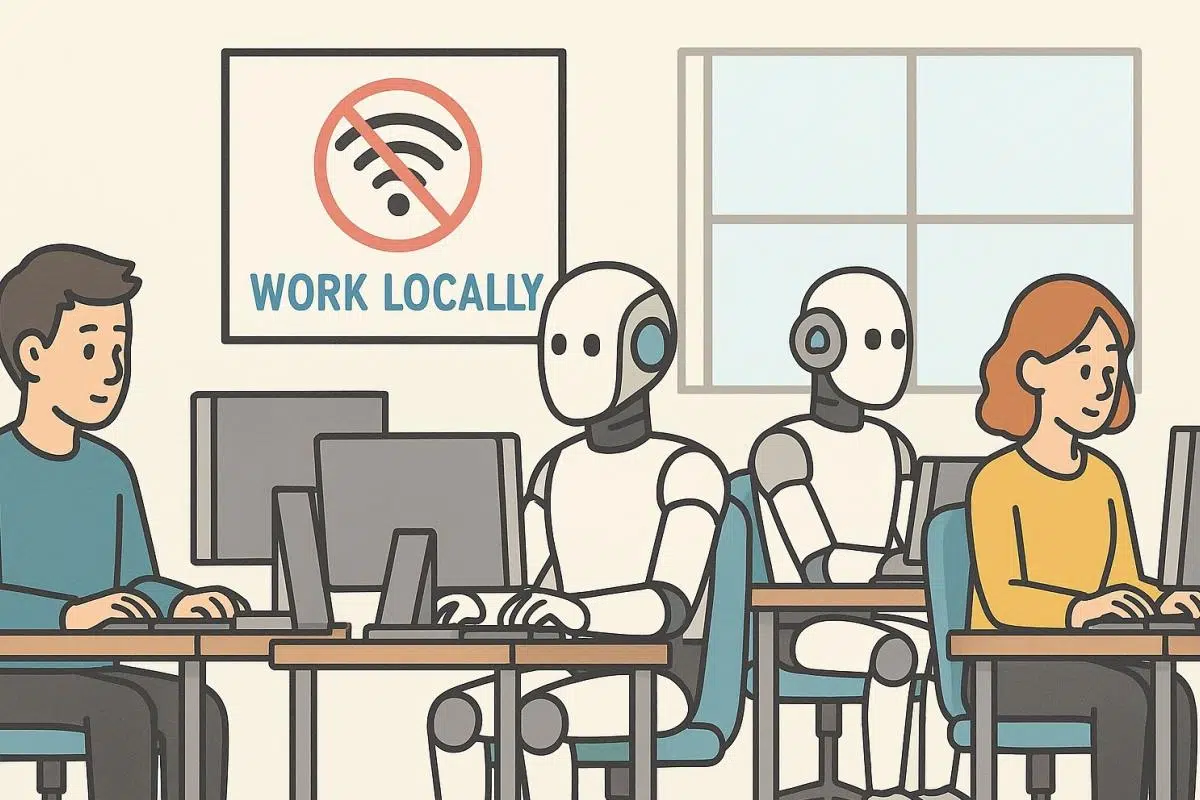
Montar modelos de IA locales en Windows 11 ha pasado en muy poco tiempo de ser un experimento friki a convertirse en una opción seria tanto para usuarios individuales como para empresas. Hoy puedes tener en tu PC un asistente capaz de resumir documentos, ayudarte con código, transcribir reuniones o generar imágenes, todo sin enviar un solo byte a la nube. Y lo mejor: con herramientas bastante pulidas que te evitan pelearte con CUDA, compilaciones raras o scripts interminables.
En esta guía vas a encontrar, por un lado, las mejores aplicaciones y modelos de IA locales que puedes usar en Windows 11 (muchas también funcionan en Linux y macOS) y, por otro, las claves de hardware y de estrategia para que no malgastes dinero ni tiempo. Veremos desde soluciones sencillas tipo “instalar y usar” como LM Studio u Ollama, hasta opciones para empresas que necesitan servir modelos gordos (70B o más) a todo un equipo, pasando por aplicaciones móviles, reconocimiento de voz, visión por ordenador y plataformas de Microsoft para desarrollar sobre Windows.
Por qué usar modelos de IA locales en Windows 11
Antes de lanzarte a descargar modelos a lo loco, merece la pena tener claro cuándo tiene sentido apostar por IA local y cuándo conviene seguir usando la nube. No es cuestión de fetichismo tecnológico, sino de ver qué problema quieres resolver.
Las principales ventajas de trabajar con modelos locales en tu PC con Windows 11 son: privacidad, control, coste y trabajo sin conexión. Todo el procesamiento se hace en tu máquina, así que tus documentos internos, tu código o los datos de tus clientes no salen a servidores externos. Para entornos regulados o con NDAs estrictos, esto marca la diferencia.
También ganas control sobre el modelo y los datos: decides qué modelo ejecutas, cómo lo cuantizas, qué contexto le das y cómo lo integras con tus herramientas. Y a nivel económico, una vez que tienes el hardware, cada token que generas es “gratis”; no hay facturas por millón de tokens. Además, si sueles trabajar con mala conexión, la posibilidad de chatear con tu modelo o transcribir audio estando totalmente offline es un plus.
Ahora bien, la IA en la nube sigue teniendo su sitio. Los modelos cerrados punteros (como las últimas versiones de GPT, Claude o Gemini) siguen un pelín por delante en razonamiento complejo, contexto ultra largo o coordinación de herramientas. Si tu PC es modesto y sólo puedes mover modelos pequeñitos, quizá prefieras usar la nube para las tareas muy exigentes y dejar la IA local para trabajo rutinario, documentación interna o cuando la privacidad es crítica.
Un enfoque muy práctico en Windows 11 es combinar ambas cosas: tener un motor local como Ollama o LM Studio para lo sensible, y mantener acceso a APIs en la nube para lo que requiera la máxima calidad o información muy actualizada.
Primeros pasos: cómo encajar la IA local en tu flujo de trabajo
Integrar modelos locales en Windows 11 no va de instalar un programa y olvidarte. Si lo haces así, es fácil que acabe como tantos proyectos de IA: en un cajón, después del hype inicial. Lo que funciona de verdad es tratarlo como cualquier otra pieza de infraestructura.
El primer paso es identificar procesos repetitivos o muy pesados en tiempo: redactar correos similares, generar borradores de informes, revisar contratos, resumir reuniones, clasificar documentos, revisar código, documentar repositorios, adaptar textos a diferentes públicos, etc. Es ahí donde la IA local marca más la diferencia, porque puedes dejarle a la máquina lo que es tedioso pero estructurado.
Después toca evaluar si tus casos de uso requieren conexión a Internet. Si todo lo que haces es tratar datos internos (archivos locales, repositorios en tu NAS, intranet) la IA local encaja de lujo. Si dependes mucho de búsqueda web en tiempo real, tendrás que combinar modelos locales con alguna capa de navegación o seguir tirando de servicios cloud para esa parte concreta.
Conviene empezar por casos de uso de bajo riesgo: creación de resúmenes internos, borradores de documentación, plantillas de correos, ayuda de programación en proyectos no críticos, etc. No es buena idea que el primer experimento sea generar informes que se mandan tal cual a un cliente sin revisión humana.
Otro punto clave es definir objetivos claros y medibles: ¿quieres ahorrar tiempo, mejorar la calidad de los textos, reducir errores de copia y pega, acelerar la preparación de presentaciones? Pon un objetivo realista (por ejemplo, reducir en un 30% el tiempo de documentación) y revisa si la IA local te acerca o no a esa meta.
Por último, reserva un mínimo de tiempo para formarte tú y formar a tu equipo. Incluso las mejores herramientas locales en Windows 11 (LM Studio, Ollama, Jan, etc.) tienen su curva de aprendizaje: cómo elegir el modelo, qué parámetros tocar, cómo estructurar prompts, cómo integrar con otros programas. Sin esa inversión, la experiencia suele ser frustrante y se abandona pronto.
Las mejores herramientas de IA local para Windows 11 (y otros sistemas)
Vamos al grano: estas son algunas de las aplicaciones clave para ejecutar modelos de IA locales en Windows 11 y, en muchos casos, también en macOS y Linux. Cubren chat conversacional, generación de texto, soporte a código y, en algunos casos, integración como servidor compatible con la API de OpenAI.
LM Studio
LM Studio es una de las formas más sencillas de montar grandes modelos de lenguaje en tu PC con una interfaz cuidada. Desde su ventana principal puedes buscar modelos en Hugging Face, descargarlos, cuantizarlos y arrancarlos en modo chat o como servidor local con API tipo OpenAI, todo sin salir del programa.
En Windows 11 se comporta especialmente bien si tienes una GPU decente y suficiente RAM. Permite usar modelos generalistas para redactar textos, reescribir contenidos, responder dudas técnicas o ayudarte con código. Para programación, funcionan muy bien modelos como DeepSeek-Coder, Code Llama o los Qwen especializados en desarrollo.
Una de sus ventajas es la posibilidad de probar rápidamente distintos modelos y ajustes hasta encontrar el equilibrio entre calidad y rendimiento que mejor se adapta a tu hardware. Además, LM Studio puede actuar como servidor local: otras aplicaciones pueden enviarle peticiones de texto o embeddings como si fuera una API de OpenAI, pero todo corriendo en tu máquina.
Ollama
Además de la experiencia en terminal, Ollama se comporta como un servidor HTTP local (por defecto en el puerto 11434), con una API muy parecida a la de OpenAI. Eso permite que clientes de escritorio, extensiones de VS Code o herramientas web se conecten a tus modelos locales sin apenas cambios en el código.
Es ideal si tienes cierto perfil técnico o eres desarrollador y quieres integrar LLMs en scripts, automatizaciones o aplicaciones a medida. En Windows 11 puedes tener Ollama corriendo en segundo plano y usarlo desde cualquier herramienta que acepte una URL de API personalizada, por ejemplo, editores de código, gestores de notas o dashboards internos.
Como bonus, Ollama hace muy cómoda la gestión de cuantizaciones y variantes de modelos. Puedes probar desde modelos ligeros de 3-7B para máquinas modestas hasta bestias de 70B en PC de gama alta, siempre que tengas VRAM o RAM suficiente para ello.
Jan y otros clientes gráficos
Si buscas algo similar a ChatGPT pero centrado en modelos locales y con soporte también para la nube, Jan es otra opción muy interesante. Es un cliente de escritorio open source que combina la ejecución de modelos en tu máquina con la posibilidad de añadir APIs externas (ChatGPT, Claude, Gemini, etc.).
En Windows 11, Jan te permite tener todos tus modelos (locales y cloud) en una sola interfaz, con historial de chats, organización por espacios y, en algunos casos, conectores que amplían lo que el modelo puede hacer (acceso a Gmail, Google Drive, YouTube, etc.). Para usuarios que no quieren tocar terminal ni complicarse con configuraciones avanzadas, es una forma muy cómoda de entrar en el mundo de la IA local sin renunciar a modelos comerciales.
Hay más proyectos parecidos (Cherry Studio, Msty, otros clientes multi-modelo) que siguen la misma lógica: usar Ollama o LM Studio como motor local y ofrecer una interfaz unificada donde ir cambiando de modelo según la tarea o el nivel de sensibilidad de los datos.
IA local en el ecosistema Microsoft: Foundry, Windows AI y Windows ML
Más allá de las aplicaciones comunitarias, Microsoft ha montado todo un ecosistema para que los desarrolladores integren IA local directamente en apps de Windows. Bajo el paraguas de Microsoft Foundry on Windows, Windows AI APIs y Windows ML, tienes varias formas de usar modelos embebidos sin pasar por la nube.
Microsoft Foundry on Windows se presenta como la vía principal para aprovechar modelos y APIs de IA locales listas para usar en aplicaciones de Windows 11 (y también compatibilidad hacia atrás con Windows 10 en algunos casos). La idea es que el desarrollador pueda integrar capacidades como chat, resumen, clasificación o conversión voz-texto con unas pocas líneas de código, sin saber de Machine Learning en profundidad.
La propia plataforma se encarga de gestionar la distribución de los archivos de modelo, el tiempo de ejecución, la aceleración por hardware y compartir modelos entre aplicaciones cuando tiene sentido. Así se evita que cada app descargue su propio modelo duplicado ocupando gigas de forma innecesaria.
Si necesitas ir más allá de los modelos preempacados, Windows ML permite usar modelos de Hugging Face u otros orígenes, o incluso modelos entrenados por ti, y ejecutarlos localmente en Windows 10 y posteriores. Aquí entran en juego ONNX Runtime y DirectML para acelerar la inferencia usando la GPU o la NPU del dispositivo.
Para decidir por dónde empezar, Microsoft propone un pequeño árbol de decisión bastante sensato: primero revisa si las APIs de IA de Windows cubren tu caso de uso (sobre todo si apuntas a equipos Copilot+), porque es el camino más rápido. Si no encajan o necesitas soporte también para Windows 10, echa un ojo a Foundry Local para escenarios con LLMs o voz a texto. Y si lo tuyo son modelos personalizados o muy específicos, vete a Windows ML con tus propios modelos ONNX.
Herramientas para desarrolladores: Foundry Toolkit, DirectML y más
Para que todo esto no se quede en teoría, Microsoft incluye en Foundry varias herramientas pensadas para facilitar la vida al desarrollador. La más llamativa es Foundry Toolkit para Visual Studio Code, una extensión que permite descargar y ejecutar modelos de IA localmente, jugar con ellos en un entorno de pruebas y exponerlos vía API REST sin montar infra de cero.
Con Foundry Toolkit puedes probar modelos, ajustarlos (fine-tuning) localmente o en la nube, controlar el tono o formato de las respuestas, y trabajar con modelos de lenguaje pequeño como Phi-3 o Mistral. También ayuda a preparar modelos para ejecutarse sobre NPU, incluyendo procesos de cuantización y validación.
La otra pieza clave es DirectML, una API de bajo nivel que permite aprovechar la GPU o NPU de un dispositivo Windows para acelerar modelos de ML. Combinado con ONNX Runtime, se convierte en una vía bastante directa para meter IA acelerada por hardware en aplicaciones que luego usan usuarios finales a gran escala.
¿Para qué puede aprovechar una app típica toda esta pila de IA local? Por ejemplo, para usar modelos de lenguaje generativo que resuman o reescriban texto dentro de la propia aplicación, transformar contenido libre en estructuras que entienda la app, añadir búsqueda semántica, usar modelos que razonan sobre instrucciones complejas, modificar imágenes de forma inteligente o aplicar modelos de diagnóstico predictivo que avisen de posibles problemas a los usuarios antes de que ocurran.
Eso sí, incluso cuando todo ocurre en local, Microsoft insiste en seguir buenas prácticas de IA responsable en Windows: transparencia, control para el usuario, mitigación de sesgos, supervisión humana en tareas críticas, etc. Si piensas distribuir una app con IA local, no es solo un tema técnico, también legal y ético.
Apps para tener modelos de IA locales en el móvil
Aunque este artículo se centra en Windows 11, es muy habitual querer continuar la experiencia de IA local en el móvil. Hoy en día hay varias apps que permiten instalar LLMs directamente en Android o iOS, sin conexión a Internet.
La referencia en móviles es PocketPal AI, una app de código abierto y gratuita disponible en Android e iOS. Se integra con Hugging Face, así que puedes descargar modelos directamente desde el repositorio más grande del mundo sin salir de la app. Aunque los modelos móviles suelen ser más pequeños y cuantizados agresivamente, funcionan muy bien para consultas rápidas, reescrituras cortas, notas o asistencia básica.
En Android también destaca MNN Chat, conocida por su gran velocidad y soporte multimodal completo. Puedes escribir prompts mezclando texto, imágenes y audio, y tiene un catálogo integrado de modelos para texto e imagen. Todo se descarga y se ejecuta localmente, de forma muy similar a como trabajan Ollama o LM Studio en el escritorio.
Para usuarios de iOS que buscan algo más pulido y no les importa pagar, PRIVATE LLM ofrece más de 60 modelos cuidadosamente seleccionados, con cuantización avanzada para aprovechar los recursos de iPhone, iPad y Mac. Se integra con Siri y Atajos de Apple, y soporta compartir la compra con la familia. La idea es tener un “ChatGPT privado” muy integrado en el ecosistema Apple.
En el lado de Android, Google AI Edge Gallery es una propuesta de Google para experimentar con distintos modelos de IA en local en el móvil, desde reconocimiento de imágenes hasta transcripción de audio o chat. Es un proyecto en evolución, así que es normal encontrarse fallitos, pero ilustra bien hacia dónde va la cosa: IA en el borde, sin depender siempre de los servidores centrales.
También existen apps como Locally AI o AnythingLLM en su versión móvil, así como SmolChat, pensadas para ofrecer experiencias de chat locales muy configurables, con énfasis en personalización, agentes y, en algunos casos, posibilidad de conectarse a modelos en la nube cuando necesitas más potencia.
Reconocimiento de voz y transcripción en local: Whisper.cpp y Vosk
Uno de los usos más agradecidos de la IA local en Windows 11 es el paso de voz a texto (speech-to-text). Poder transcribir reuniones, entrevistas o dictados largos sin subir los audios a ningún servidor es una maravilla para periodistas, consultores, médicos, abogados o cualquiera que viva entre grabaciones.
Whisper.cpp es una implementación optimizada en C++ de Whisper, el modelo de transcripción de OpenAI. Su gran ventaja es que funciona totalmente en local y no requiere GPU para dar un rendimiento decente, y, si necesitas editar el audio antes o después, puedes usar Audacity para pulir las pistas sin salir de tu equipo.
En un PC con Windows 11 medianamente moderno, Whisper.cpp maneja audios largos con muy buena precisión, especialmente si eliges modelos “medium” o “large” y no te importa esperar un poco más. Es perfecto para convertir grabaciones de reuniones, clases o vídeos en texto editable, preservando la privacidad de lo que se habla.
Otra alternativa es Vosk, un motor de reconocimiento de voz que también trabaja sin conexión y soporta múltiples idiomas, incluido el español (y el catalán, entre otros). Vosk está muy orientado a aplicaciones en tiempo real (asistentes de voz, sistemas embebidos, control por voz en dispositivos modestos) y se integra a través de una API sencilla.
En comparación, Whisper suele ganar en precisión para audios complicados (ruido, superposición de voces, acentos) mientras que Vosk brilla en escenarios de baja latencia y recursos limitados. Para Windows 11 en escritorio, Whisper.cpp suele ser la elección por defecto para transcripción de alta calidad.
IA para imágenes y vídeo en local: AMuse y visión por ordenador en Windows
La IA local no se limita al texto. Cada vez es más habitual querer generar o modificar imágenes en tu propio PC sin depender de servicios online, ya sea por privacidad o por coste. Aquí entra en juego AMuse, una aplicación potente pensada para correr en tu ordenador sin necesidad de cuenta o inicio de sesión.
AMuse es compatible con Stable Diffusion XL y modelos avanzados como ControlNet, e incluso permite generar vídeo a partir de texto gracias a tecnologías como Locomotion. Para quien viene de herramientas online tipo Midjourney o DALL·E, sorprende ver que se puede lograr algo muy parecido totalmente en local si el hardware acompaña, y existen herramientas de diseño con IA gratuitas que complementan flujos creativos.
Ofrece un modo “EZ” para usuarios sin experiencia técnica, con controles simples para definir el estilo, el número de imágenes, la resolución, etc., y un modo experto con acceso a más de 100 modelos, ajustes finos de prompts negativos, ediciones por zonas, repintado selectivo o escalado prácticamente infinito. En Windows 11, con una buena GPU, puedes tener un pequeño “estudio creativo” sin salir de casa.
Para tareas más clásicas de visión por ordenador (detección de objetos, análisis industrial de imágenes, filtros en tiempo real), sigue reinando OpenCV, una de las bibliotecas más veteranas e imprescindibles. La gracia es que, hoy en día, OpenCV se integra con modelos modernos de IA sin demasiadas complicaciones, de modo que puedes montar desde sistemas de inspección en fábrica hasta aplicaciones de realidad aumentada, todo corriendo localmente.
Eso sí, OpenCV no es una herramienta plug-and-play: requiere conocimientos sólidos de programación, normalmente en C++ o Python. En manos de un equipo técnico, permite personalizar por completo los flujos de trabajo con imágenes; en manos de un usuario final sin experiencia, no es una opción directa como AMuse.
Mejor hardware y mini-PC para IA local: qué mirar de verdad
Cuando se habla de IA local, mucha gente se centra en la CPU o en los TOPS de la NPU que salen en la ficha de marketing, pero la realidad es que la métrica que manda para LLMs es la memoria accesible para la GPU (o la memoria unificada, en el caso de Apple y algunas soluciones nuevas de AMD y NVIDIA).
La regla práctica es sencilla: un modelo de 70B en cuantización Q4 necesita alrededor de 40-45 GB sólo para los pesos, y luego debes sumar entre 1 y 2 GB de caché KV por usuario concurrente. Un modelo de 32B Q4 ronda los 20 GB, y uno de 7B es mucho más ligero. A partir de ahí, la concurrencia y el margen que dejes libre marcarán el tamaño de máquina que necesitas.
Para uso personal en Windows 11, con una RTX 3060/4060 de 12-16 GB y 32 GB de RAM puedes mover cómodamente modelos de 7-13B y algunos 20B cuantizados. Para un salto serio, una RTX 4070 ó 4080 permiten jugar con modelos de hasta 30B. Y si te vas a una 4090 con 24 GB, ya puedes trabajar con 70B en Q4 con cierto margen, sobre todo si las despliegas bien vía Ollama o llama.cpp.
En el mundo profesional y de empresa, el ranking actual de hardware óptimo se mueve en torno a tres familias: equipos tipo Mac Studio con mucha memoria unificada, estaciones con GPUs NVIDIA potentes (RTX 5090 o varias RTX 4090) y mini-PC con chips AMD de nueva generación tipo Ryzen AI Max+ con 128 GB de RAM unificada. La clave es ver cuántos usuarios van a usar el sistema a la vez y qué tamaño de modelo de verdad necesitas.
Un error común es dimensionar para toda la plantilla (“somos 25, necesitamos algo enorme”) en vez de dimensionar para la concurrencia real (quizá 5-8 peticiones simultáneas en hora punta). Otro fallo habitual es encapricharse con un 70B cuando un 32B moderno cubre el 80% de casos de uso con mucha más velocidad. Y, por supuesto, no meter en la ecuación el consumo eléctrico y la ventilación cuando eliges torres con dos GPUs de 400-500 W cada una.
En entornos de empresa, además, el hardware es sólo la mitad del problema. Hace falta una plataforma por encima que dé acceso sencillo a los modelos (interfaz tipo chat, RAG con documentación interna, control de accesos, trazabilidad, etc.). Sin esa capa, el servidor de IA local se convierte en un “cacharro caro” que sólo usan dos personas técnicas.
Windows 11, efectos de cámara y otras funciones de IA de serie
Windows 11 también incluye algunas funciones de IA integradas que aprovechan el hardware local, especialmente en equipos Copilot+ y portátiles recientes. Un ejemplo claro son los Windows Studio Effects, pensados para mejorar la imagen de la cámara en tiempo real durante videollamadas.
Si tu dispositivo es compatible, puedes activar opciones como encuadre automático, desenfoque de fondo, corrección de mirada y enfoque facial directamente desde la configuración de la cámara o de la app de videoconferencia. Todo esto se ejecuta con modelos de IA optimizados para tu NPU o GPU, sin tener que instalar programas adicionales.
No es lo mismo que tener un LLM completo en local, pero ilustra bien cómo Windows 11 está empezando a integrar IA de forma nativa en el sistema operativo: desde la cámara hasta la búsqueda, pasando por características que Microsoft va añadiendo para sacar partido al hardware más moderno.
En paralelo, para tareas de análisis de imagen más avanzadas (detección de gestos, segmentación precisa, reconocimiento de objetos) puedes combinar OpenCV con modelos ONNX o integraciones vía DirectML para acelerar la ejecución aprovechando la GPU. Todo ello se puede empaquetar en aplicaciones propias o en soluciones a medida para empresa.
Tras todo este repaso, la idea clave es que hoy en día es perfectamente viable montar un ecosistema completo de IA local en Windows 11: desde un LLM que corre en tu sobremesa con Ollama o LM Studio, pasando por reconocimiento de voz con Whisper.cpp, generación de imágenes con AMuse, integraciones de visión con OpenCV y, si eres desarrollador, la batería de herramientas de Microsoft Foundry, Windows ML y DirectML. La decisión ya no es si la tecnología existe, sino qué combina mejor con tu hardware, tu tolerancia a la complejidad técnica y, sobre todo, los problemas reales que quieres solucionar sin que tus datos salgan de tu ordenador.
