- Audacity es un editor de audio gratuito y de código abierto que funciona sin problemas en Windows 10 y Windows 11, con versiones de 32 y 64 bits.
- Soporta gran variedad de formatos como WAV, MP3, Ogg, WMA, AC3, FLAC o AIFF y permite exportar proyectos a esos mismos formatos.
- Incluye herramientas de grabación, edición y efectos avanzados como corte, mezcla, cambio de velocidad, ecualización y reducción de ruido.
- Ofrece versiones antiguas compatibles con sistemas viejos y cuenta con una amplia comunidad que aporta tutoriales y soporte.

Audacity para Windows 11 se ha convertido en uno de esos programas que prácticamente todo el mundo acaba instalando tarde o temprano si trabaja con sonido, ya sea para grabar un podcast casero, editar una pista musical o limpiar el audio de un vídeo. Es una herramienta muy veterana en el mundo de la edición de audio, pero sigue tan vigente como siempre gracias a que combina potencia, facilidad de uso y, sobre todo, que es completamente gratuita.
Aunque a primera vista pueda imponer un poco por la cantidad de botones y opciones que muestra, en cuanto le dedicas unos minutos descubres que Audacity es bastante intuitivo y te permite hacer casi de todo sin necesidad de invertir dinero en suites profesionales. Además, funciona perfectamente en Windows 10 y Windows 11, y ofrece versiones de 32 y 64 bits para adaptarse a prácticamente cualquier ordenador que pueda ejecutar estos sistemas.
Qué es Audacity y por qué sigue siendo tan popular
Audacity es un editor y grabador de audio de código abierto con licencia GNU que lleva en activo desde mayo del año 2000. Esto significa que su desarrollo es colaborativo, que el programa se puede usar sin pagar ni un céntimo y que la comunidad contribuye constantemente con mejoras, correcciones y nuevos complementos.
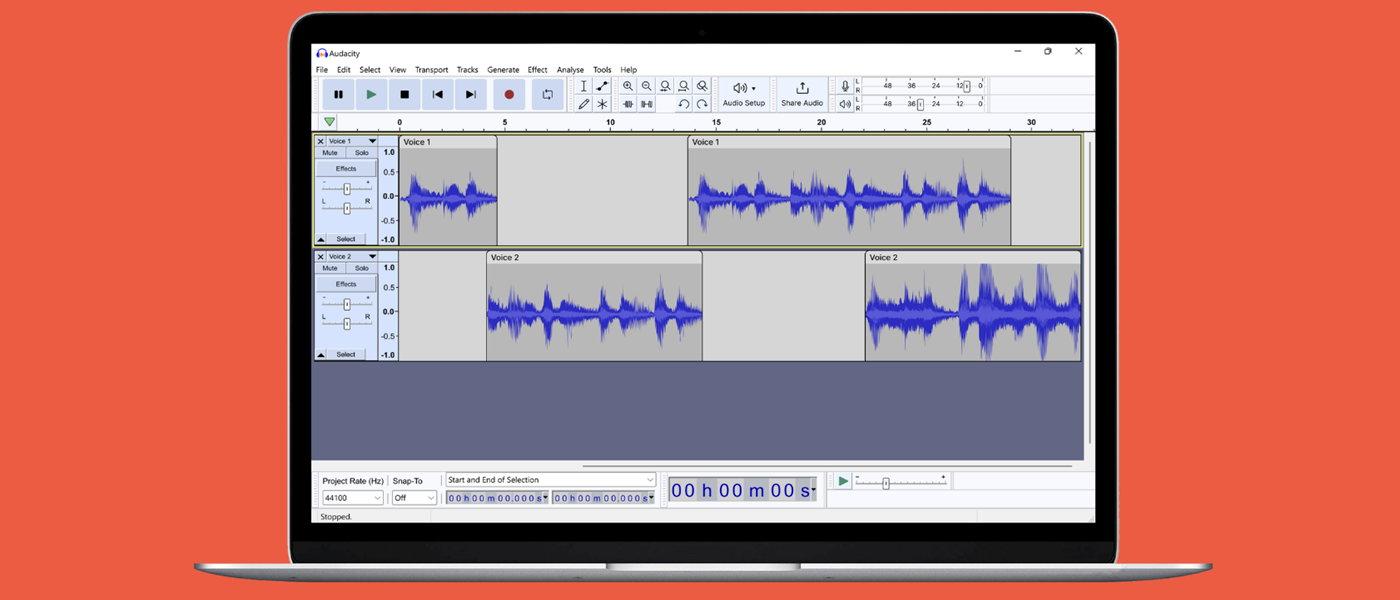
Con Audacity puedes grabar sonido desde prácticamente cualquier fuente: micrófono, entrada de línea, dispositivos USB de audio, mezcladores, etc. Una vez grabado, el programa muestra la señal en forma de onda, de manera que puedes trabajar visualmente sobre el archivo, algo que facilita muchísimo localizar silencios, ruidos o partes concretas que quieras modificar.
Otro de los factores que explican su éxito es que es una aplicación muy ligera. Ocupa alrededor de 60 MB en el disco duro, una cifra casi anecdótica para todo lo que ofrece. Eso permite instalarlo en portátiles modestos, ordenadores antiguos o equipos donde no quieres saturar el almacenamiento con programas pesados.
Además, al ser tan conocido, hay centenares de tutoriales y guías en Internet en todos los idiomas que te explican desde lo más básico hasta técnicas muy avanzadas. Muchos de estos tutoriales se enlazan desde la página oficial del proyecto, y otros puedes encontrarlos fácilmente en portales de vídeo o blogs especializados.
En el ecosistema de Windows, Audacity lleva años siendo una de las herramientas de edición de audio más completas y accesibles y suele aparecer en listados de programas imprescindibles, y su popularidad no ha dejado de crecer porque cubre tanto las necesidades de usuarios casuales como de creadores de contenido más exigentes.
Compatibilidad de Audacity con Windows 11 y otros sistemas
En cuanto a compatibilidad, la propia web del proyecto indica que Audacity se prueba oficialmente en Windows 10 y Windows 11. Esto garantiza que el programa se ha verificado en estos sistemas y que, en el uso normal, no deberías encontrarte con problemas graves de estabilidad o rendimiento.
Además, se menciona que también puede funcionar en Windows 8.1, Windows 7 y Windows Vista, aunque estos sistemas ya están fuera del soporte principal de Microsoft y es posible que no reciban tanta atención en las pruebas actuales. Aun así, muchos usuarios siguen empleándolo en máquinas antiguas con estos sistemas sin mayores complicaciones.
Audacity está disponible en versiones de 32 bits y 64 bits, algo especialmente útil para quienes aún utilizan equipos con procesadores o sistemas operativos de 32 bits. En equipos modernos con Windows 11, lo normal es optar por la versión de 64 bits, que aprovecha mejor la memoria y las capacidades actuales del hardware.
Un punto interesante es que la aplicación no exige requisitos específicos de CPU o GPU. No necesitas una tarjeta gráfica potente ni un procesador de última generación para trabajar con Audacity. Básicamente, si tu ordenador es capaz de ejecutar Windows 10 u 11, debería poder manejar Audacity sin demasiados problemas, salvo casos extremos con proyectos muy grandes y muchas pistas.
Donde sí se pone algo más estricta la cosa es en el almacenamiento: Audacity necesita acceso rápido y estable a un disco duro o SSD. El propio proyecto desaconseja trabajar directamente sobre unidades de red, discos duros externos de gama baja o memorias USB baratas, porque pueden provocar cortes, errores o pérdida de datos durante la grabación o la edición.
Requisitos y recomendaciones de hardware para usar Audacity
Aunque Audacity no pide una configuración concreta de procesador o tarjeta gráfica, es importante entender qué tipo de requisitos de hardware afectan realmente a la experiencia cuando lo utilizas en Windows 11.
En primer lugar, la parte crítica es el almacenamiento. Para trabajar cómodo, es recomendable disponer de un SSD interno moderno donde almacenar tanto el programa como los proyectos. Los discos mecánicos también sirven, pero pueden ser más lentos al manejar muchos archivos temporales y pistas simultáneas, algo que se nota sobre todo en proyectos complejos.
En cuanto a memoria RAM, aunque Audacity es ligero, al cargar múltiples pistas de audio de alta calidad el consumo de memoria aumenta. Un equipo con 8 GB de RAM suele ser suficiente para la mayoría de usos, pero si trabajas con proyectos muy grandes, 16 GB o más ayudan a que todo vaya más fluido.
El procesador influye especialmente cuando aplicas efectos y procesos de audio intensivos, como reducción de ruido, cambios de tono o exportación de grandes proyectos. Un procesador de varios núcleos, incluso de gamas medias actuales, reduce bastante los tiempos de espera, aunque no es un requisito indispensable para empezar.
Respecto a la tarjeta de sonido, puedes trabajar sin problema con la integrada que traen la mayoría de placas base o portátiles. Eso sí, si quieres grabaciones de mayor calidad y menor latencia, un interfaz de audio USB dedicado mejora bastante el resultado, especialmente si vas a grabar voces para podcast, instrumentos o locuciones profesionales.
Versiones antiguas de Audacity y compatibilidad con sistemas viejos
Uno de los puntos fuertes del proyecto es que mantiene disponible un histórico de versiones antiguas para quienes siguen usando sistemas operativos más viejos o tienen necesidades muy específicas de compatibilidad.
Las compilaciones anteriores de Audacity se pueden descargar desde GitHub, en el repositorio oficial. Allí encontrarás diferentes versiones ordenadas, con sus notas de lanzamiento y archivos correspondientes, ideal si necesitas una edición concreta del programa por motivos de compatibilidad o estabilidad.
En la documentación se listan algunas versiones consideradas como las últimas compatibles y probadas con ciertos sistemas que ya no son actuales, algo muy útil si aún mantienes máquinas antiguas para tareas concretas:
Para Windows 7 y Windows Vista, la versión recomendada como último punto estable probado es Audacity 2.3.3. Esta edición está adaptada a las limitaciones de esos sistemas, que ya no reciben soporte regular pero que todavía se utilizan en entornos específicos.
Si hablamos de Windows 2000 o Windows XP sin soporte para SSE2 (una instrucción que muchos procesadores modernos sí incluyen), la versión que se señala como compatible es Audacity 2.0.6. Es una edición más antigua, pero garantiza que el programa pueda ejecutarse en hardware especialmente obsoleto.
Por último, para entornos extremadamente antiguos como Windows 98 y Windows ME, la versión considerada como último punto de compatibilidad es Audacity 2.0.0. Evidentemente, estos sistemas están totalmente desfasados hoy en día, pero el hecho de que exista una versión funcional demuestra hasta qué punto el proyecto ha intentado cubrir un abanico amplísimo de usuarios.
Formatos de audio compatibles con Audacity en Windows 11
Otra razón por la que tanta gente apuesta por Audacity es su amplia compatibilidad con formatos de audio. Esto te permite importar casi cualquier archivo de sonido que tengas en tu ordenador y trabajarlo sin necesidad de convertirlo previamente con otras herramientas.
Entre los formatos que Audacity soporta de forma nativa o mediante complementos están WAV, MP3, Ogg Vorbis, WMA, AC3, FLAC y AIFF, entre otros. Gracias a esta lista tan extensa, resulta muy raro encontrarse con un archivo que no puedas editar directamente.
La flexibilidad no solo se limita a la importación: al terminar tu proyecto, puedes exportar el audio a la mayoría de estos formatos, ajustando parámetros como la tasa de bits, el tipo de codificación o la calidad final del archivo. Esto es esencial si quieres optimizar el tamaño del fichero para subirlo a plataformas de podcast, redes sociales o enviarlo por correo.
Trabajar con formatos sin pérdida como WAV o FLAC es especialmente interesante en la fase de edición, porque te aseguras de no ir degradando la calidad del sonido a medida que aplicas efectos, cortas o remezclas diferentes pistas.
Y si tu fuente de audio original está en formatos más comprimidos como MP3 o WMA, Audacity te permite mejorar ligeramente su presentación (por ejemplo, equilibrando niveles o reduciendo ruido), aunque siempre limitado por la calidad que tuviera la grabación original.
Herramientas de edición y efectos disponibles en Audacity
Una vez que abres un archivo en Audacity para Windows 11, te encuentras con una interfaz donde destaca la representación visual de la forma de onda. A partir de ahí puedes empezar a aplicar todo tipo de operaciones sobre el audio de manera bastante directa.
Entre las funciones básicas que tienes a mano están cortar, copiar, pegar, duplicar, eliminar fragmentos, así como aumentar o reducir el volumen de una sección concreta. Estas acciones están pensadas para que puedas reorganizar y pulir el contenido sin perderte en menús complicados.
También puedes acelerar o ralentizar el audio, modificar su tono, invertir la señal o normalizar el volumen para que diferentes partes queden equilibradas. Son operaciones que se realizan con unos pocos clics desde los menús superiores o a través de accesos rápidos.
En la parte de efectos, Audacity incluye módulos para ecualización, compresión, reverberación y muchos otros filtros que permiten dar forma a la personalidad sonora de tus grabaciones. Es posible aplicarlos a toda la pista o solo a un fragmento específico, seleccionando con el ratón la parte de la forma de onda sobre la que quieres actuar.
Una herramienta especialmente útil es la función para reducir ruido de fondo. Esta opción analiza un tramo de ruido constante (por ejemplo, el zumbido de un ventilador o el siseo de fondo) y luego aplica un proceso de limpieza al resto del archivo. Es una de las funciones estrella para quienes graban voz con micrófonos sencillos o en habitaciones que no están insonorizadas.
Interfaz y manejo de la forma de onda en Audacity
La interfaz de Audacity se organiza en torno a la vista de la forma de onda, que es básicamente la representación gráfica de tu audio. Ahí puedes hacer zoom para acercarte a detalles muy pequeños o alejarte para tener una visión global de toda la pista o del proyecto completo.
Para seleccionar un fragmento, basta con arrastrar el ratón sobre la parte que te interesa. De este modo, la edición se vuelve muy visual e intuitiva, porque no trabajas a ciegas sino viendo claramente dónde empiezan y acaban las palabras, los silencios o los golpes rítmicos en una canción.
Si tienes hardware especializado conectado al PC, como controladores de audio, mesas de mezcla o superficies de control, es posible integrarlos en tu flujo de trabajo y manejar ciertos aspectos de Audacity de forma más cómoda. Esto no es imprescindible, pero puede agilizar mucho la edición cuando trabajas con proyectos grandes.
Los menús y las barras de herramientas están organizados de forma que puedas acceder a las funciones más usadas con pocos clics. Al principio, puede que te parezca que hay demasiadas opciones, pero en cuanto te acostumbras a las que usas a diario, el resto simplemente están ahí para cuando las necesites.
Además, puedes personalizar parte de la interfaz para adaptarla a tu forma de trabajar, activando o desactivando determinadas barras, reorganizando algunos elementos o ajustando preferencias, lo que ayuda a que tu experiencia con el programa sea más cómoda.
Flujo de trabajo: de la grabación a la exportación
El flujo de trabajo típico en Audacity para Windows 11 suele empezar con la grabación de una o varias pistas o con la importación de archivos de audio que ya tienes creados. En el caso de la grabación, eliges la fuente de entrada (por ejemplo, el micrófono) y pulsas el botón de grabar para empezar a capturar la señal.
Una vez que tienes el material en la línea de tiempo, el siguiente paso es organizar y limpiar el contenido. Ahí recortas silencios innecesarios, eliminas errores, ajustas el volumen entre fragmentos y aplicas efectos básicos para que el resultado suene equilibrado y agradable.
En proyectos con varias pistas, como un podcast con varias voces y una cortina musical, puedes mover y sincronizar las diferentes pistas, ajustar el volumen de cada una, aplicar efectos por separado y, finalmente, mezclar todo para obtener una única salida de audio.
Cuando ya estás satisfecho con el resultado, llega la fase de exportación del proyecto. En este punto eliges si quieres sacar el archivo final como WAV sin compresión, como MP3 comprimido u otro formato compatible, según el uso que vayas a darle: archivo maestro, subida a plataformas, envío a clientes, etc.
Audacity permite configurar detalles como la tasa de bits y la calidad del codificador, lo que te ayuda a encontrar un equilibrio entre tamaño del archivo y fidelidad del sonido. Para publicaciones en Internet suele bastar con calidades medias-altas, mientras que para archivado a largo plazo se suele optar por formatos sin pérdida.
Ventajas de usar Audacity frente a otras alternativas
En un entorno donde hay multitud de aplicaciones de pago para editar audio, el hecho de que Audacity sea completamente gratuito y de código abierto es una ventaja obvia. No hay suscripciones, licencias caras ni limitaciones artificiales ocultas tras un muro de pago.
Otra gran ventaja es su equilibrio entre sencillez y potencia. Aunque al principio pueda resultar un poco abrumador, la mayoría de las tareas habituales se realizan de forma rápida y directa, sin un exceso de pantallas intermedias ni configuraciones complicadas, algo que suele ocurrir en programas profesionales mucho más complejos.
La enorme comunidad que hay detrás hace que siempre puedas encontrar ayuda, tutoriales y soluciones a problemas. Si algo no te queda claro, raro será que no haya alguien que ya haya pasado por lo mismo y lo haya explicado paso a paso en la red.
Además, Audacity tiene la ventaja de ser multiplataforma, con versiones para diferentes sistemas, lo que te permite moverte entre equipos sin tener que cambiar de herramienta. Aunque aquí nos centremos en Windows 11, es posible trabajar con proyectos que luego abras en otras plataformas si lo necesitas.
Por todo ello, se ha consolidado como una opción muy sólida tanto para principiantes como para usuarios avanzados que necesitan una solución fiable y versátil sin tener que invertir en software costoso.
En conjunto, Audacity para Windows 11 ofrece una combinación de compatibilidad amplia, herramientas potentes, ligereza y coste cero que explica por qué sigue siendo una de las aplicaciones de referencia para editar y grabar audio. Ya sea para proyectos sencillos, para tareas diarias de limpieza de sonido o para producciones algo más ambiciosas, se adapta bastante bien a lo que la mayoría de usuarios necesitan en su día a día.