- El MacBook Neo puede ejecutar Windows 11 ARM mediante virtualización, pero sus 8 GB de RAM marcan límites claros en rendimiento.
- Parallels ofrece la mejor experiencia integrada, mientras que UTM y VMware Fusion son alternativas gratuitas con algo menos de rendimiento.
- Windows 11 en el Neo es adecuado para ofimática y software corporativo puntual, pero no para edición de vídeo, 3D, CAD ni gaming exigente.
- La combinación de swap intensivo, memoria justa y refrigeración pasiva hace que el MacBook Neo sea ideal para usos ligeros y ocasionales de Windows.
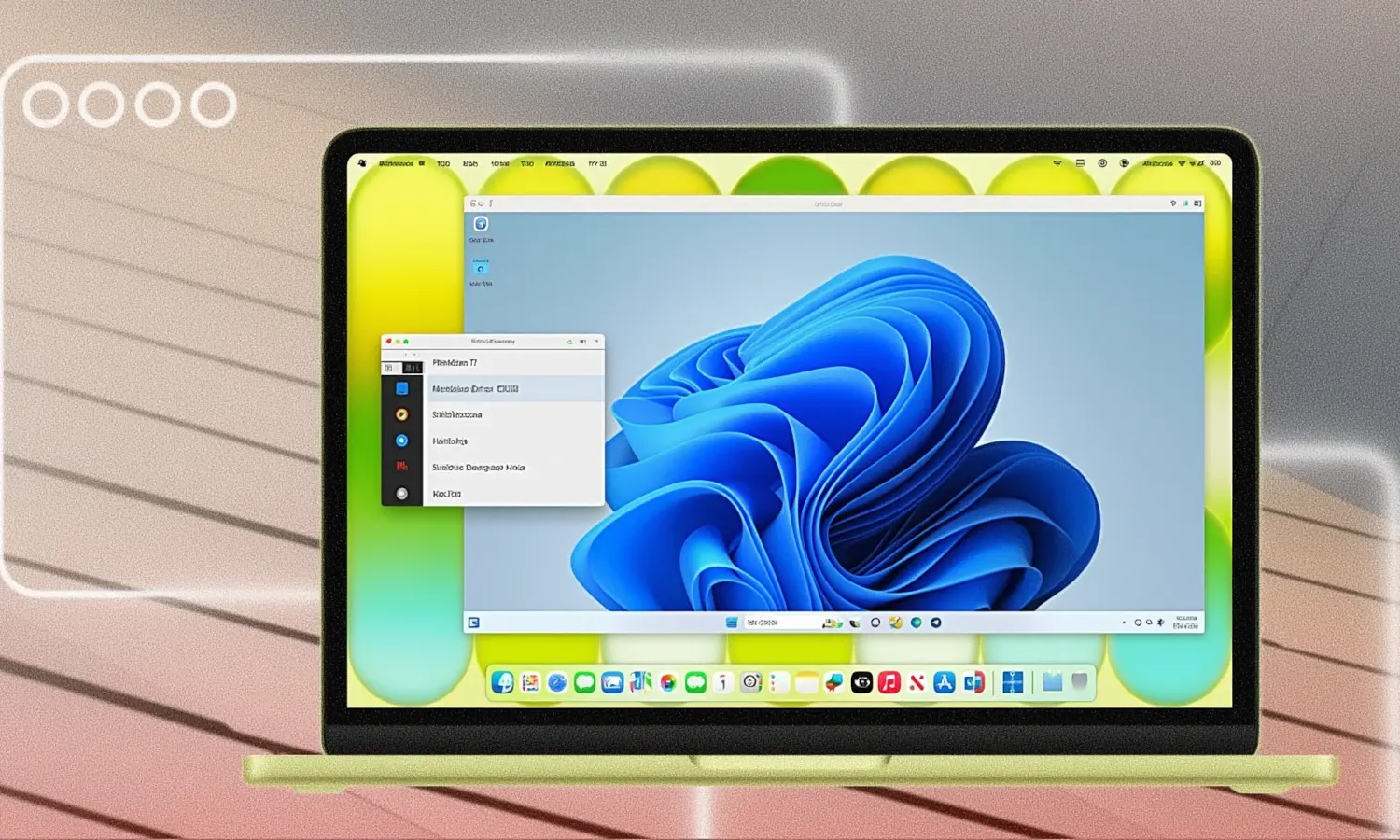
Lo último que muchos usuarios se imaginaban hacer con su nuevo portátil de Apple era instalar Windows 11 en un MacBook Neo. Si te compras un Mac normalmente es para vivir tranquilo en macOS y olvidarte de las ventanitas de Microsoft. Pero claro, llega el fin de semana, te tomas un café, te pica la curiosidad y aparece la gran duda: ¿es capaz un MacBook Neo con solo 8 GB de memoria de ejecutar macOS y Windows a la vez sin volverse loco?
La respuesta corta es que sí, se puede. La respuesta larga es bastante más matizada: funciona, pero con límites muy claros. En este artículo vas a ver qué tal se comporta Windows 11 en el MacBook Neo, qué herramientas puedes usar (Parallels, UTM, VMware Fusion, CrossOver…), qué puedes esperar de sus 8 GB de RAM y del chip Apple Silicon A18 Pro, y para qué tipo de usuario tiene sentido este montaje y para quién es mejor buscar otro equipo.
MacBook Neo: el “Mac barato” pensado para competir con portátiles Windows
El MacBook Neo se presentó como la puerta de entrada económica al ecosistema Apple. Con un precio desde 699 €, monta un SoC Apple Silicon A18 Pro, el mismo chip que dio vida a los iPhone 16 de 2024, acompañado de 8 GB de memoria unificada y 256 GB de almacenamiento en la configuración base.
Apple lo enfoca claramente al público que hoy se compra portátiles Windows económicos de entre 500 y 700 €, lo que refuerza la importancia de la comparativa Windows 11 vs macOS. Son equipos pensados para ofimática, navegación web, estudios, administración y tareas de oficina, no para cargas profesionales muy exigentes. El miedo clásico de quien mira estos equipos baratos es siempre el mismo: que se queden cortos de rendimiento al poco tiempo.
Esa preocupación no es exclusiva del mundo Windows. También genera dudas comprar un Mac “justito” de RAM y almacenamiento, temiendo que se quede pequeño en cuanto le pidas algo más serio que abrir un navegador y un par de aplicaciones. Y si encima añadimos la idea de ejecutar Windows 11 a la vez que macOS, la cosa parece directamente una locura.
En entornos profesionales, estos portátiles más modestos también tienen su hueco. Muchas empresas necesitan equipos económicos para tareas muy concretas (ofimática, aplicaciones corporativas internas, ERP antiguos, programas a medida que solo existen para Windows…). Esa es precisamente una de las claves del MacBook Neo: hay compañías que quieren usar herramientas de Apple y macOS, pero siguen dependiendo de software legado que únicamente corre en Windows.
En estos casos no siempre compensa rehacer o adaptar esas aplicaciones a macOS. Resulta más práctico adquirir algunos Mac y añadir software de virtualización para ejecutar Windows 11 en paralelo cuando haga falta. Ahí es donde entra en juego el MacBook Neo con herramientas como Parallels, UTM o VMware Fusion.
Si llevas años en el ecosistema Apple, quizá recuerdes Boot Camp, aquella utilidad que te dejaba arrancar Windows nativo en los Mac con procesador Intel. Esa opción desapareció con la llegada de Apple Silicon y también con el MacBook Neo: ya no es posible instalar un Windows x86 tradicional de forma nativa.
El motivo es que el MacBook Neo utiliza un procesador A18 Pro basado en arquitectura ARM, completamente diferente de la arquitectura x86-64 de los PCs clásicos. Por eso, si quieres Windows en este equipo, la única opción fiable hoy en día es virtualizar Windows 11 ARM, una versión especial de Windows diseñada para chips ARM.
Eso significa que tendrás que usar una de estas herramientas de virtualización en macOS: Parallels Desktop (de pago), UTM (gratuito) o VMware Fusion (gratuito para uso personal). Todas permiten crear una máquina virtual (VM) con Windows 11 ARM que se ejecuta dentro de macOS como si fuera una aplicación más.
La instalación en sí no es el gran drama. De hecho, con Parallels es hasta ridículamente sencilla: descargas la app, la abres, eliges que quieres instalar Windows 11 con Parallels, y el programa se encarga de descargar y montar la imagen ARM sin que tengas que complicarte. Windows aparece después en el Dock como si fuera otra app de macOS. La primera vez que lo ves da hasta un poco de impresión.
Con UTM o VMware Fusion el proceso es algo más manual pero igualmente asumible: descargas el ISO de Windows 11 ARM (por ejemplo con herramientas como CrystalFetch o desde la web de Microsoft), creas la VM, asignas memoria y almacenamiento, y sigues el asistente de instalación tal y como harías en un PC tradicional.
Qué es exactamente Windows 11 ARM y cómo se comporta
Windows 11 ARM, a efectos prácticos, se ve y se usa igual que un Windows 11 clásico. La interfaz, los menús, las opciones de configuración… todo resulta familiar si vienes del mundo Windows. La clave está por dentro: el sistema está compilado para procesadores ARM, pero incluye una capa de traducción para poder ejecutar aplicaciones pensadas para x86.
Cuando instalas un programa que fue creado para procesadores Intel o AMD, Windows 11 ARM utiliza una capa de emulación y traducción que convierte las instrucciones x86 en instrucciones ARM en tiempo real. Este sistema funciona sorprendentemente bien para la mayoría de aplicaciones ofimáticas y de productividad.
De hecho, muchas herramientas populares ya cuentan con versiones ARM nativas para Windows: Microsoft Office (Word, Excel, PowerPoint, Outlook), navegadores como Chrome, Edge o Firefox, clientes de videollamadas como Zoom o Slack, y también editores de código como VS Code.
El problema viene con ciertos tipos de software que o bien no funcionan, o lo hacen mal: juegos con sistemas anti-cheat, programas que requieren instrucciones AVX específicas, algunas soluciones de seguridad y herramientas que interactúan con el kernel o con drivers muy concretos, o software profesional de CAD e ingeniería que no se ha adaptado.
Además, funciones como Windows Subsystem for Linux 2 (WSL2) o el subsistema de Android siguen sin estar bien resueltas en este entorno. De ahí que Windows 11 ARM sea perfecto para tareas ofimáticas y de empresa, pero no tanto para flujos de trabajo muy especializados.
El gran cuello de botella: 8 GB de RAM compartidos entre macOS y Windows
Más allá de la parte técnica de ARM vs x86, el verdadero desafío del MacBook Neo para correr Windows 11 está en la memoria. El equipo solo tiene 8 GB de RAM unificada que no se pueden ampliar. Y en el momento en que arrancas una máquina virtual, esa RAM tiene que repartirse entre macOS y Windows.
Windows 11, incluso en su versión ARM, necesita al menos 4 GB de RAM para funcionar con cierta dignidad. Si le asignas esos 4 GB a la VM, dejas otros 4 GB para macOS y para todas las aplicaciones nativas que tengas abiertas en el Mac. En la práctica, ambos sistemas empiezan a pelearse por la memoria.
Si intentas ser conservador y das solo 3 GB a Windows para no ahogar tanto al Mac, Windows se vuelve casi inútil en cuanto abres algo más pesado que un navegador. Y si bajas a 2 GB, directamente no tiene mucho sentido: la experiencia es tan mala que deja de ser práctico para el día a día.
Los propios desarrolladores de Parallels lo dejan claro en su documentación: 8 GB es el mínimo “aceptable” para usar Windows virtualizado, pero recomiendan 16 GB o más para tener una experiencia realmente cómoda. No es un capricho, es pura realidad cuando empiezas a exigirle multitarea y aplicaciones pesadas.
A esto se suma que el MacBook Neo no tiene ventilador. Su sistema de refrigeración es pasivo, ideal para un uso diario moderado, pero cuando mantienes la CPU al 100% durante mucho tiempo (por ejemplo con Windows compilando, instalando cosas o ejecutando software pesado), el chip acaba reduciendo frecuencia para no pasarse de temperatura. Ese “throttling” térmico hace que el rendimiento baje en cargas sostenidas.
Swap y Monitor de Actividad: por qué ves más memoria usada de la que tienes
Si arrancas Parallels o cualquier otra VM y te vas al Monitor de Actividad, probablemente verás algo que parece imposible: el sistema parece estar usando más memoria de la que físicamente tiene el MacBook Neo. Por ejemplo, Parallels mostrando alrededor de 13 GB de uso total… en un Mac con solo 8 GB.
Esto ocurre porque macOS, igual que otros sistemas modernos, recurre a la memoria de intercambio (swap) en el SSD cuando se queda sin RAM física. Lo que hace el sistema es volcar al disco los datos que no está utilizando activamente en ese momento para liberar memoria y poder atender procesos más urgentes.
Desde fuera parece magia: tu equipo se comporta como si tuviera más RAM de la que realmente lleva soldada en placa. Pero evidentemente no todo son ventajas. Por rápido que sea el SSD de un Mac con Apple Silicon, sigue siendo varias veces más lento que la RAM.
En un uso ligero o medio no lo notarás demasiado. Pero cuando la presión de memoria es constante, con macOS y Windows abiertos a la vez y varios programas activos, el sistema escribe y lee continuamente en el SSD. Eso provoca ralentizaciones, pequeños tirones y, a la larga, incrementa también el desgaste del propio disco.
En un Mac con 16 GB o 24 GB, el uso de swap es mucho menor y se nota poco. En el MacBook Neo, con solo 8 GB para todo, el swap se convierte en un compañero de viaje permanente si usas Windows con cierta frecuencia.
Rendimiento real de Windows 11 en MacBook Neo: lo que sí funciona bien
Con todo este contexto, podría parecer que lo de poner Windows en el MacBook Neo es un horror, pero no es así. De hecho, lo sorprendente es que, dentro de sus límites, funciona bastante mejor de lo que cabría esperar en un portátil de 699 € con un procesador de iPhone.
Parallels, por ejemplo, ha publicado pruebas internas en las que el A18 Pro supera en rendimiento de núcleo único a portátiles Windows de gama media, incluso a modelos con más RAM y refrigeración activa. Ese músculo en mononúcleo se nota cuando manejas aplicaciones ofimáticas o herramientas de empresa no demasiado pesadas.
En el día a día, para un uso normal, el flujo es algo así: arrancas Windows 11 ARM en la VM, abres un navegador, inicias esa aplicación corporativa que solo existe para Windows, entras a ese portal interno que por algún motivo solo funciona bien con Internet Explorer heredado o con un entorno concreto, haces lo que tengas que hacer y vuelves luego tranquilamente a macOS.
En ese tipo de uso, con una o dos aplicaciones de Windows abiertas y sin machacar la multitarea, el MacBook Neo se defiende con bastante soltura. No hay lags escandalosos al cambiar de macOS a la VM, las apps responden razonablemente rápido y el equipo no hace gestos raros de calentones extremos (dentro de que no tiene ventilador y se nota caliente bajo carga).
Este escenario encaja de maravilla con estudiantes que necesitan software educativo solo disponible para Windows, trabajadores que dependen de herramientas internas antiguas o de programas de gestión sin versión para Mac, o usuarios que de vez en cuando tienen que conectarse a un entorno Windows muy concreto y luego siguen con su vida en macOS.
Los límites claros: edición de vídeo, 3D, CAD y gaming
Donde el MacBook Neo se viene abajo, tanto en Windows virtualizado como incluso en macOS, es en tareas para las que 8 GB de RAM se quedan ridículamente cortos: edición de vídeo, animación avanzada, 3D, proyectos de arquitectura, grandes bibliotecas de fotografía profesional, etc.
Aplicaciones como Adobe Premiere Pro o After Effects, sin ir más lejos, ya recomiendan 16 GB de RAM como mínimo en un PC nativo para tener una experiencia mínimamente fluida. Si a eso le sumas la sobrecarga de virtualizar Windows y compartir memoria con macOS, la ecuación simplemente no da.
En 3D, CAD y software de ingeniería, el problema se agrava. Muchas veces se trata de programas mal adaptados a ARM o que simplemente no funcionan en Windows 11 ARM. Y cuando funcionan, exigen tanta memoria y tanta capacidad gráfica que la experiencia en un A18 Pro con 8 GB virtualizados es, siendo generosos, muy floja.
¿Y para juegos? Aquí mejor ser directos: el MacBook Neo no es una máquina para gaming en Windows. La combinación de RAM ajustada, GPU modesta, virtualización sin acceso directo al hardware gráfico y las limitaciones de DirectX (especialmente DirectX 12, que prácticamente no está soportado en estas VMs) hacen que solo puedas aspirar a títulos muy antiguos o poco exigentes, y aún así con concesiones.
Si tu prioridad son los videojuegos, hay opciones mejores: comprobar si tus juegos tienen versión nativa para macOS, recurrir a herramientas como el Game Porting Toolkit para algunos títulos DirectX, o directamente apostar por servicios de cloud gaming como Xbox Cloud Gaming o GeForce Now, que se llevan mucho mejor con un hardware como el del Neo.
Opciones para correr Windows 11 en MacBook Neo: Parallels, UTM y VMware
A la hora de elegir herramienta de virtualización, las tres grandes opciones están claras: Parallels Desktop, UTM y VMware Fusion. Cada una tiene sus ventajas, sus pegas y su precio.
Parallels Desktop es la opción con mejor experiencia de uso. Está muy pulido, aprovecha el framework de virtualización de Apple, y la integración con macOS es excelente. Puedes ejecutar aplicaciones de Windows “mezcladas” con las del Mac, compartir portapapeles, arrastrar archivos de un sistema a otro… y, además, Parallels está oficialmente autorizado por Microsoft para descargar e instalar Windows 11 ARM de forma casi automática.
El peaje es el coste: Parallels funciona mediante suscripción anual, alrededor de 100 € para la edición estándar (algo más si optas por la Pro). Ya no existe la clásica licencia de pago único. Además, si quieres activar Windows con una licencia oficial de Windows 11, tendrás que sumar el coste de Windows 11 Pro o Enterprise, aunque técnicamente se puede usar sin activar, con las típicas limitaciones estéticas.
UTM es el extremo opuesto: es gratuito si lo descargas desde su web y muy barato si optas por la versión de la Mac App Store. Está basado en QEMU y deja virtualizar Windows 11 ARM sin pagar ni una cuota anual. Eso sí, la integración con macOS es mucho más básica y el rendimiento suele ser algo inferior al de Parallels.
El proceso de instalación también es más manual: tienes que descargar tú mismo el ISO de Windows 11 ARM (con CrystalFetch o desde la web de Microsoft), crear la VM, asignarle 4 GB de memoria y unos 64 GB de disco, y seguir instalación paso a paso. No es complicado, pero sí menos “mágico” que Parallels.
VMware Fusion, por su parte, se sitúa en un punto intermedio: es gratuito para uso personal, ofrece un rendimiento mejor que UTM en bastantes escenarios y una experiencia algo más cuidada, aunque sin llegar al nivel de integración de Parallels. También admite Windows 11 ARM y permite configurar la VM con unos pocos clics.
Alternativas a instalar Windows completo: CrossOver y capas de compatibilidad
Antes de meterte en el lío de una máquina virtual, conviene plantearse algo: ¿realmente necesitas Windows entero o solo necesitas ejecutar uno o dos programas concretos de esa plataforma?
Si lo que quieres es hacer funcionar un software muy determinado, quizá te interese explorar soluciones como CrossOver, que es una especie de “traductor” que permite correr aplicaciones de Windows directamente sobre macOS sin instalar Windows 11 completo en una VM.
CrossOver se basa en Wine y lo que hace es traducir llamadas de las APIs de Windows a equivalentes de macOS. Eso significa menos consumo de RAM, nada de dividir memoria entre sistemas y un rendimiento normalmente superior para los programas que están bien soportados, porque no hay una capa de sistema operativo entero por debajo.
El inconveniente es evidente: la compatibilidad no es perfecta ni mucho menos. Tienes que consultar la base de datos de CrossOver para ver si tu aplicación concreta está probada y en qué estado se encuentra (categorías como Platinum, Gold, Silver, Bronze…). Si el programa que necesitas está bien valorado, puedes tener una experiencia muy buena; si no, puedes encontrarte con fallos graves o que directamente no arranque.
Si no quieres pagar de entrada, existen alternativas open source basadas en Wine que son gratuitas pero algo más rudimentarias y técnicas de configurar. Pueden ser interesantes si eres usuario avanzado y solo necesitas algún programa muy concreto.
Consejos prácticos para sobrevivir con Windows 11 en un MacBook Neo
Si, a pesar de las limitaciones, decides seguir adelante y usar Windows 11 en el MacBook Neo, hay una serie de buenas prácticas que mejoran bastante la experiencia, sobre todo en un equipo con 8 GB de RAM.
Lo primero es ser muy agresivo gestionando lo que tienes abierto en macOS. Cierra todo lo que no necesites mientras uses la máquina virtual: navegadores con mil pestañas, apps de música, clientes de mensajería pesada, editores de fotos, etc. Cada mega que liberes de RAM para que lo use Windows va a notarse.
Dentro de la VM, conviene también dejar Windows lo más limpio posible. Evita tener un montón de aplicaciones residentes en segundo plano, desactiva programas de inicio que no uses y no instales toneladas de software “por si acaso”. Cuanto más contenido esté tu sistema Windows, más se resentirá la RAM compartida.
Si tu flujo de trabajo lo permite, es recomendable usar aplicaciones con versión ARM nativa dentro de Windows 11 ARM. Un Office, un navegador o un editor de código compilados específicamente para ARM suelen consumir menos recursos y funcionar con más soltura que sus equivalentes x86 bajo emulación.
Otra idea es valorar el uso de un SSD externo rápido para almacenar la máquina virtual. Aunque el MacBook Neo no tiene Thunderbolt, sus puertos USB-C 3.2 permiten velocidades decentes, suficientes para tener la VM en un disco externo y no llenar el almacenamiento interno, que en el modelo base es de 256 GB y puede quedarse corto rápido entre macOS, tus datos y los 64-100 GB que puede crecer un Windows completo con programas.
Por último, piensa cuándo necesitas que Windows siga encendido. A menudo es más práctico poner la VM en modo suspensión en lugar de apagarla del todo: el sistema conserva el estado, libera recursos mientras trabajas en macOS y, al retomarla, vuelves justo donde estabas sin el tiempo de arranque completo.
En conjunto, el MacBook Neo demuestra que, con un poco de cabeza, un chip de iPhone y 8 GB de RAM son capaces de soportar macOS y Windows 11 ARM a la vez de forma sorprendentemente decente para usos ligeros y esporádicos. No convierte al Neo en un portátil para vivir en Windows, ni sirve como estación de trabajo profesional exigente, pero sí lo transforma en una solución muy interesante para quienes habitan en macOS y solo necesitan asomarse al mundo Windows de vez en cuando sin renunciar a un portátil de Apple asequible.
