- Parallels Desktop permite ejecutar Windows 11 en MacBook con Intel y Apple Silicon mediante virtualización integrada con macOS.
- Los Mac con chip Apple M solo admiten Windows 11 ARM, ya que Windows 10 ARM ha dejado de estar soportado.
- Es imprescindible contar con hardware suficiente, una imagen de Windows adecuada y licencias válidas de Parallels y Windows.
- Una correcta configuración de recursos y la instalación de Parallels Tools marcan la diferencia en rendimiento y estabilidad.
Si tienes un MacBook y alguna vez has pensado que te vendría de perlas poder usar aplicaciones exclusivas de Windows 11 sin renunciar a macOS, Parallels Desktop es, hoy por hoy, una de las formas más cómodas de hacerlo. Gracias a la virtualización puedes trabajar, estudiar o incluso jugar con software de Windows sin reiniciar el equipo ni complicarte con configuraciones raras.
En las siguientes líneas vas a encontrar una guía muy completa para instalar Windows 11 en un MacBook usando Parallels Desktop, tanto si tu Mac lleva un procesador Intel como si monta un chip Apple Silicon (M1, M2, M3 o M4). Veremos requisitos, tipos de imágenes (ISO y ARM), pasos detallados, problemas típicos y alternativas, todo explicado en castellano de España y con un tono lo más claro posible.
Parallels Desktop y Windows 11 en MacBook: qué puedes esperar
Con Parallels Desktop puedes crear una máquina virtual que ejecuta Windows 11 dentro de una ventana o a pantalla completa en tu Mac, como si fuera otra aplicación más. No necesitas reiniciar ni usar particiones; simplemente alternas entre macOS y Windows con un clic, compartiendo archivos, carpetas y portapapeles entre ambos sistemas.
En los Mac con chip Apple Silicon hay un matiz importante: solo puedes usar versiones ARM de los sistemas operativos invitados. Esto afecta especialmente a Windows, porque Microsoft ha dejado de dar soporte a Windows 10 ARM y se centra en Windows 11 para esta arquitectura. En los Mac con Intel, en cambio, puedes instalar la ISO tradicional de Windows 11 sin problemas.
Parallels está optimizado para sacar partido al hardware del MacBook, de modo que el rendimiento de Windows 11 suele ser muy fluido para tareas de oficina, navegación, ofimática, desarrollo y muchas apps profesionales, incluidas las de edición de vídeo. Donde sí vas a notar más limitaciones es en videojuegos exigentes o aplicaciones con uso intensivo de la GPU.
Es importante entender también el tema de licencias: Parallels Desktop requiere su propia licencia de pago y, por otro lado, Windows 11 necesita una clave válida para activarse. Son productos distintos; que tengas uno no implica que el otro sea gratuito.
Si vienes de usar Windows 10 en Parallels, sobre todo en un Mac antiguo con Intel, debes saber que Windows 10 ARM ya no está soportado en Mac con chip Apple M. Parallels ha dejado de admitirlo oficialmente, por lo que, si has dado el salto a un MacBook con M1 o M2, la opción recomendable es pasar sí o sí a Windows 11 ARM.
Ventajas y desventajas de usar Parallels Desktop para Windows 11
Antes de entrar en el paso a paso, merece la pena repasar qué ofrece Parallels y por qué tantos usuarios de Mac lo eligen para trabajar con Windows 11, pero también qué pegas tiene frente a otras soluciones.
Entre sus principales puntos fuertes está la integración casi transparente entre macOS y Windows. Puedes arrastrar archivos de un sistema a otro, compartir el portapapeles, usar impresoras y dispositivos USB sin configuraciones extrañas y, si quieres, ejecutar apps de Windows en modo “Coherence” como si fueran ventanas nativas en el escritorio de macOS.
Otro gran beneficio es la compatibilidad con procesadores Apple Silicon (M1, M2, M3, M4). Parallels se ha adaptado a esta arquitectura y permite ejecutar Windows 11 ARM y distribuciones Linux ARM con un rendimiento más que convincente. Esto te deja aprovechar la potencia y la eficiencia energética de los chips de Apple sin renunciar a tus programas de Windows.
En el plano del rendimiento, Parallels está pensado para sacar partido de la RAM, la CPU y el almacenamiento interno del MacBook. Puedes asignar más o menos recursos a la máquina virtual según tus necesidades: más núcleos y memoria si vas a compilar código o usar software pesado, menos recursos si solo quieres tareas ligeras.
La principal desventaja es el coste: Parallels Desktop se distribuye con licencias de pago recurrentes, habitualmente en formato suscripción anual, y no es precisamente el software más barato. Además, a ello hay que sumar el coste de la licencia de Windows 11 si quieres tener todo 100 % activado y al día.
También conviene tener claro que, aunque la experiencia de uso es muy buena, la virtualización no es la opción ideal para juegos muy exigentes ni para tareas que expriman al máximo la GPU. En estos casos, una instalación nativa mediante Boot Camp (solo para Mac Intel) o directamente un PC con Windows siguen siendo opciones más adecuadas.
Requisitos para instalar Windows 11 en MacBook con Parallels
Para empezar con buen pie necesitas comprobar que tu equipo y tu software cumplen con unos requisitos mínimos de hardware y software. No son exagerados, pero conviene revisarlos para no quedarte a medias.
En primer lugar, tu MacBook debe ser relativamente moderno. Se recomienda un MacBook de 2018 en adelante, tanto si lleva procesador Intel como si monta un chip Apple Silicon. Los modelos más antiguos suelen quedarse cortos de rendimiento o bien no cuentan con versiones recientes de Parallels compatibles.
La memoria RAM es clave: para un uso básico puedes salir del paso con 8 GB de RAM totales en el Mac, pero la experiencia mejora notablemente si dispones de 16 GB, ya que podrás asignar más recursos a la máquina virtual de Windows 11 sin que macOS se resienta.
En cuanto al almacenamiento, reserva un margen generoso. Es buena idea contar con al menos 50 GB de espacio libre para la máquina virtual, incluyendo el propio sistema Windows 11, sus actualizaciones y las aplicaciones que instales. Si vas a usar mucho software o juegos, intenta dejar espacio adicional, porque el disco virtual puede crecer y si trabajas con editar vídeos en 4K necesitarás más espacio.
No olvides la parte de software: deberás descargar la versión actual de Parallels Desktop desde la web oficial, idealmente la más reciente (por ejemplo, versión 20 o posterior). Además, necesitarás una imagen de instalación de Windows 11 adecuada para tu tipo de procesador: ISO estándar para Intel o imagen ARM para los Mac con chip Apple M.
Windows 11 en Mac con chip Apple M: particularidades de ARM
Si tu MacBook lleva un chip M1, M2, M3 o M4, hay un aspecto clave que debes conocer: solo puedes instalar sistemas operativos diseñados para la arquitectura ARM dentro de Parallels Desktop. Esto incluye distribuciones Linux ARM y, en el caso de Windows, versiones específicas de Windows 11 para ARM.
Microsoft ha dejado de ofrecer soporte para Windows 10 ARM en estos entornos, y Parallels ha seguido esa línea: las versiones actuales del programa ya no admiten Windows 10 en equipos con chip Apple M. Esto significa que si venías de usar Windows 10 ARM en un Mac anterior, no podrás “migrarlo tal cual” a un Mac Silicon reciente con Parallels actualizado.
La buena noticia es que Windows 11 ARM mantiene compatibilidad con la inmensa mayoría de software que funcionaba sobre Windows 10, gracias a sus mecanismos de emulación y compatibilidad con aplicaciones x86 y x64. Lo habitual es que, si algo no se ejecuta bien en Windows 11 ARM, se deba o a una mala configuración de la máquina virtual o a que el propio programa no admite esta arquitectura.
Si te encuentras con un programa que se niega a arrancar o se comporta de forma extraña, resulta muy útil consultar la documentación de compatibilidad de Windows ARM y revisar las recomendaciones oficiales sobre qué tipos de aplicaciones son plenamente compatibles, cuáles funcionan mediante emulación y cuáles, directamente, no están soportadas por limitaciones técnicas, o comprobar si existen errores de códecs que impiden su ejecución.
Para simplificar la vida al usuario, Parallels incluye un asistente que permite descargar e instalar Windows 11 ARM casi de manera automatizada. Basta con seguir un par de pasos dentro del propio programa y dejar que se encargue de obtener la imagen desde los servidores de Microsoft.
Cómo descargar e instalar Parallels Desktop en tu MacBook
El primer paso práctico consiste en instalar Parallels Desktop en tu MacBook. Entra en la página oficial de Parallels, descarga el instalador y ejecútalo como cualquier otra aplicación de macOS. El asistente te irá pidiendo permisos y mostrarán unas cuantas pantallas de bienvenida.
Durante la instalación, se configurarán todos los componentes necesarios para que más adelante puedas crear y gestionar máquinas virtuales. Al finalizar, podrás iniciar una prueba gratuita de 14 días o introducir directamente una licencia válida de Parallels Desktop, según prefieras.
Una vez instalado, abre Parallels desde la carpeta de Aplicaciones o desde Launchpad. Verás el Centro de Control de Parallels, que es la ventana principal donde aparecerán todas tus máquinas virtuales. Si es la primera vez que usas el programa, esta lista estará vacía y se te ofrecerán distintas opciones para crear una máquina nueva.
Obtener la imagen de Windows 11 adecuada (Intel vs Apple Silicon)
El siguiente paso es conseguir la imagen de instalación de Windows 11 correcta según el tipo de procesador que tenga tu MacBook. Esto es crucial para que la instalación funcione sin errores.
En los MacBook con Intel, lo habitual es descargar desde la web de Microsoft la ISO estándar de Windows 11. Basta con ir al apartado de descargas, seleccionar la edición de Windows 11 que quieras, elegir el idioma y obtener el archivo ISO, que luego podrás usar en Parallels.
En los MacBook con chip Apple Silicon (M1, M2, M3, M4), lo que necesitas es Windows 11 en su versión ARM. Microsoft ofrece estas compilaciones específicas, normalmente etiquetadas como “Windows 11 on ARM” o similares. Descarga esa versión y guárdala en una carpeta accesible de tu Mac.
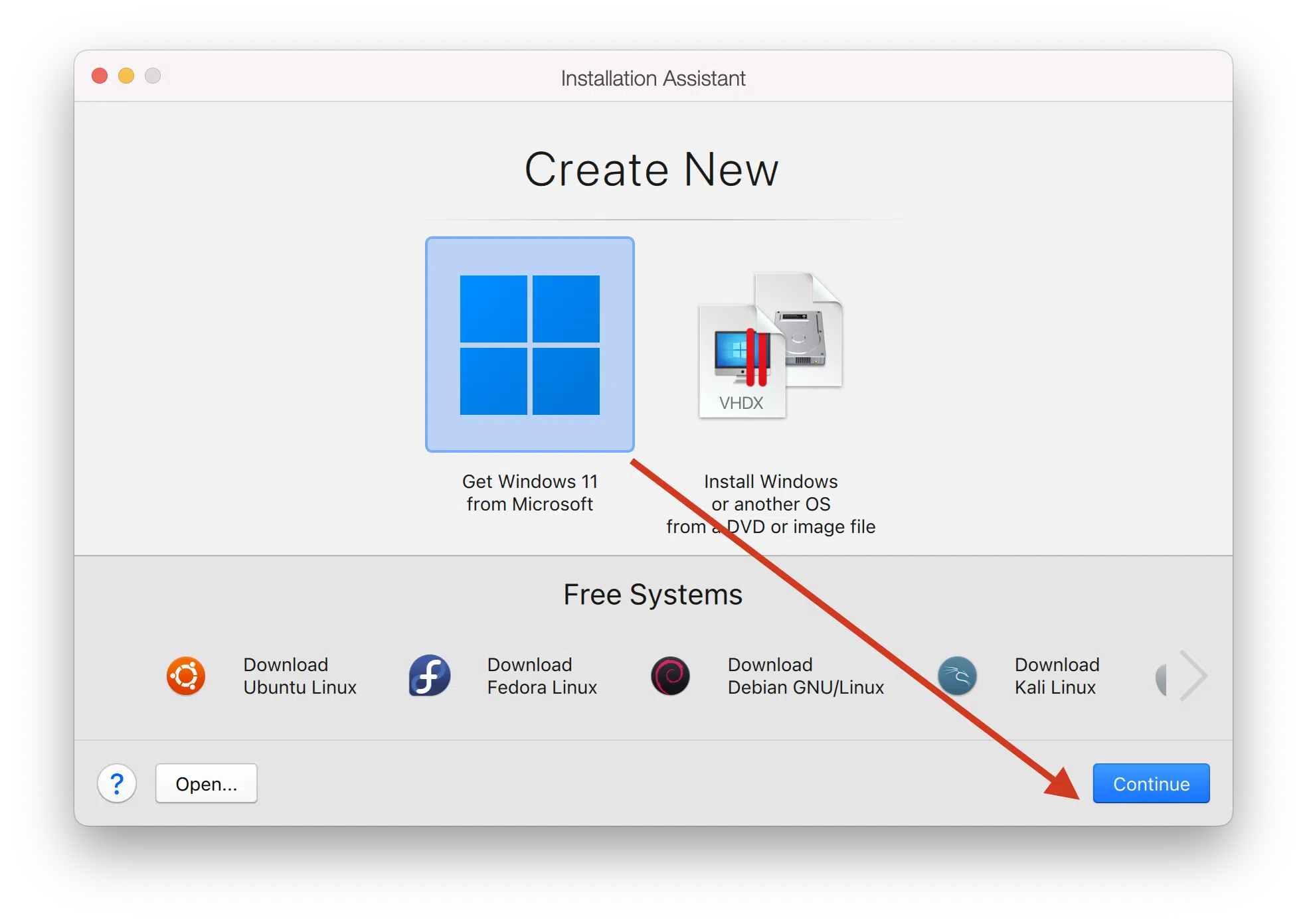
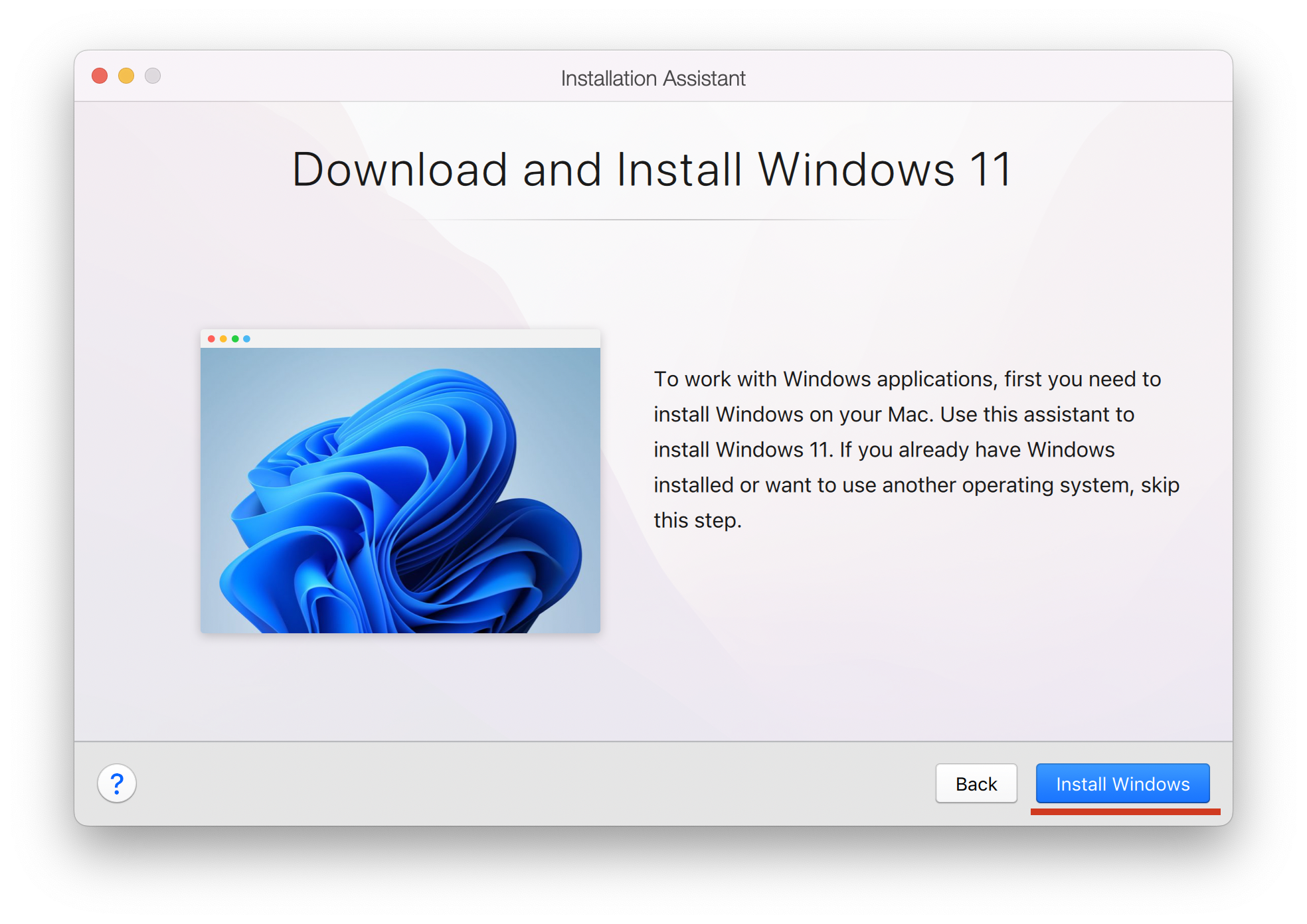
Parallels, además, incorpora una ruta más directa para usuarios de Apple Silicon: desde el icono de Parallels en la barra de menús de tu Mac puedes ir al Centro de control, pulsar en el botón “+” para añadir una nueva máquina virtual y seleccionar la opción “Obtener Windows 11 mediante Microsoft”. Luego solo tienes que hacer clic en “Continuar” y después en “Instalar Windows”.
Si sigues esta última vía, el propio Parallels se encargará de descargar la imagen ARM de Windows 11 e iniciar la instalación automáticamente, sin que tengas que buscar la ISO manualmente. Una vez finalizada la instalación, aparecerá el mensaje de que el proceso ha terminado y se te mostrará el contrato de licencia de Microsoft (EULA), que tendrás que aceptar para completar la configuración.
Crear y configurar la máquina virtual de Windows 11
Con Parallels instalado y la imagen de Windows 11 lista, toca crear la máquina virtual donde se ejecutará el sistema. Puedes hacerlo desde Archivo > Nuevo en la barra de menús de Parallels o desde el Centro de Control, usando el botón para añadir una nueva máquina.
Si tienes el archivo ISO (en Mac Intel) o la imagen ARM descargada, selecciona la opción “Instalar Windows u otro sistema operativo desde un DVD o archivo de imagen” y deja que Parallels detecte automáticamente el archivo de instalación. Si no aparece, puedes navegar manualmente hasta la ubicación donde guardaste la ISO.
En la siguiente pantalla podrás ponerle un nombre a la máquina virtual (por ejemplo, “Windows 11 Trabajo” o “Windows 11 Juegos”) y elegir en qué carpeta se guardarán los archivos asociados. Es recomendable dejarla en la carpeta por defecto de Parallels, salvo que tengas un disco externo rápido y quieras usarlo para liberar espacio en el interno.
Justo antes de lanzar la instalación, es buena idea pulsar en “Configuración” o la opción avanzada que aparezca para ajustar los recursos asignados a la máquina virtual. Ahí podrás decidir cuántos núcleos de CPU, cuánta RAM y cuánto espacio de disco virtual va a tener Windows 11.
Como referencia general, se suele recomendar asignar al menos 2 núcleos de CPU y 4 GB de RAM para un uso ligero, y subir a 4 núcleos y 8 GB de RAM si pretendes ejecutar aplicaciones más pesadas. Para el almacenamiento, reserva un mínimo de 50 GB, ampliando si vas a instalar muchos programas o juegos.
En cuanto a la red, la opción “Red compartida” suele funcionar bien en casi todos los casos, ya que permite que la máquina virtual use la conexión de tu Mac sin configuraciones adicionales. Más adelante, si tienes necesidades específicas (por ejemplo, pruebas de red), podrás cambiarla a otros modos.
Instalar y activar Windows 11 paso a paso
Con la máquina virtual lista y configurada, puedes iniciar el proceso de instalación de Windows 11 dentro de Parallels. Se arrancará el entorno de instalación de Microsoft y verás la clásica pantalla de bienvenida.
Lo primero será elegir idioma, formato de hora y teclado. Selecciona las opciones que mejor se adapten a tu caso (por lo general, español de España tanto en idioma como en distribución de teclado) y continúa con el asistente.
A continuación, se te pedirá que introduzcas una clave de producto de Windows 11. Si ya tienes una licencia válida, puedes introducirla en este momento. En caso contrario, puedes hacer clic en “No tengo clave de producto” para seguir adelante y encargarte de la activación más tarde desde la configuración del sistema.
El instalador te preguntará después qué edición de Windows 11 quieres usar, normalmente entre Home y Pro. La versión Home es suficiente para la mayoría de usuarios domésticos, mientras que la Pro incorpora funciones avanzadas para entornos empresariales y administradores.
Una vez aceptes los términos de licencia, Windows comenzará a copiar archivos y a completar la instalación. Este proceso puede tardar entre 10 y 30 minutos según la potencia de tu MacBook y los recursos asignados a la máquina virtual. En algún momento el sistema se reiniciará varias veces, todo dentro de la ventana de Parallels.
Al finalizar la instalación inicial, Windows 11 te guiará por el proceso de configuración básica: elección de región, idioma de pantalla, privacidad, inicio de sesión con cuenta de Microsoft, etc. Completa estos pasos y pronto tendrás el escritorio de Windows 11 funcionando dentro de tu Mac.
Para activar el sistema, ve en Windows a Configuración > Sistema > Activación e introduce tu clave de producto válida de Windows 11. Si no dispones de una, podrás adquirirla en la Microsoft Store u otros canales autorizados. Ten en cuenta que una clave digital antigua de Windows 10 no siempre se puede reutilizar sin más, especialmente si ha estado asociada a otro hardware.
Optimización del rendimiento y primeras tareas recomendadas
Una vez tengas Windows 11 en marcha, conviene dedicar unos minutos a optimizar la integración y el rendimiento. Esto marcará mucho la diferencia en el día a día, sobre todo en MacBook con menos recursos.
Lo primero es instalar las Parallels Tools, un conjunto de utilidades que mejora la comunicación entre el sistema anfitrión (macOS) y el sistema invitado (Windows). Normalmente Parallels te ofrecerá instalarlas automáticamente; si no, puedes lanzarlas desde el menú de la máquina virtual. Con estas herramientas se consigue mejor soporte de pantalla, arrastrar y soltar archivos con mayor fluidez, integración del ratón y otras mejoras.
Después, entra en el panel de Configuración de Windows 11 y revisa la sección de Windows Update para descargar e instalar todas las actualizaciones pendientes. Esto no solo corrige fallos y mejora la seguridad, sino que también puede aportar mejoras de rendimiento y compatibilidad, especialmente importantes en Windows 11 ARM.
En el lado de macOS, intenta cerrar aplicaciones que no estés utilizando cuando vayas a trabajar durante un buen rato dentro de Windows 11, sobre todo si tu Mac tiene 8 GB de RAM. Esto libera memoria y CPU para la máquina virtual y evita que el sistema se vuelva pesado.
Por último, juega un poco con las opciones de pantalla dentro de Windows: ajustar la resolución y el escalado puede marcar la diferencia en términos de claridad de texto y comodidad visual. Parallels permite cambiar entre ventana, pantalla completa e integración “Coherence”, así que puedes quedarte con el modo que te resulte más cómodo según trabajes o juegues.
Problemas habituales y cómo solucionarlos
Pese a que el asistente de Parallels simplifica bastante la vida, en ocasiones pueden surgir pequeños problemas durante la instalación o el uso de Windows 11. Conocerlos de antemano te ahorrará tiempo.
Uno de los más frecuentes en Mac con Apple Silicon es el error de “ISO no compatible” o mensajes similares al intentar instalar Windows. Esto suele ocurrir cuando se usa la ISO estándar de Windows 11 (pensada para Intel) en lugar de la versión ARM. La solución pasa por descargar la imagen correcta o dejar que Parallels gestione directamente la obtención de Windows 11 ARM mediante su asistente.
Si notas que Windows 11 se mueve con lentitud, se queda pensando o las aplicaciones tardan mucho en abrirse, revisa la cantidad de RAM y núcleos asignados a la máquina virtual en la configuración de Parallels. Aumentar ligeramente estos valores y cerrar apps innecesarias en macOS suele mejorar mucho la sensación de fluidez. Para casos concretos con editores de vídeo, consulta cómo mejorar un editor de vídeo lento.
En algunos casos, puede aparecer algún problema con la activación de Windows o errores al validar la clave de producto. Aquí lo mejor es comprobar la conexión a internet de la máquina virtual, verificar que la clave sea legítima y compatible con la edición que has instalado y, si el problema persiste, acudir al soporte de Microsoft para que revisen el estado de la licencia.
Otro problema relativamente común es una pantalla en negro dentro de la máquina virtual después de aplicar cambios de configuración o actualizaciones. Muchas veces se resuelve simplemente apagando la máquina virtual desde el menú de Parallels y volviéndola a iniciar. Si el fallo persiste, puede ser necesario reparar la instalación de Parallels Tools o ajustar la configuración gráfica de la máquina.
Alternativas a Parallels Desktop para usar Windows en Mac
Aunque Parallels Desktop es probablemente la opción más popular para virtualizar Windows 11 en un MacBook, no es la única. Existen alternativas que pueden encajar mejor según tu presupuesto o nivel técnico.
Una de ellas es UTM, un front-end amigable para QEMU que permite crear máquinas virtuales en macOS, incluyendo soporte para Apple Silicon. Es software gratuito y muy flexible, pero requiere dedicar algo más de tiempo a la configuración y no ofrece una integración tan pulida entre macOS y Windows como Parallels.
Otra opción clásica es VirtualBox, también gratuito. Sin embargo, en el entorno actual tiene limitaciones importantes: su soporte para Mac con Apple Silicon es muy básico o inexistente en muchos escenarios, y en general no está tan optimizado para macOS como Parallels, por lo que el rendimiento y la experiencia de uso pueden dejar bastante que desear.
Si tienes un MacBook con procesador Intel, puedes considerar el uso de Boot Camp, el asistente de Apple que permite instalar Windows de forma nativa en una partición del disco. La gran ventaja es que el rendimiento de Windows es prácticamente el de un PC dedicado, ideal para juegos y aplicaciones exigentes. La desventaja es que necesitas reiniciar el equipo para cambiar entre macOS y Windows, y esta opción no existe en los Mac con Apple Silicon.
Al final, la elección dependerá de si priorizas integración, rendimiento, precio o facilidad de uso. Para la mayoría de usuarios que quieren una experiencia cómoda y estable con Windows 11 en Mac, Parallels sigue siendo la alternativa más equilibrada.
Disponer de Windows 11 en tu MacBook gracias a Parallels Desktop te abre un abanico muy amplio de posibilidades: puedes ejecutar programas corporativos, herramientas de nicho que solo existen para Windows, probar software en distintos entornos o acceder a juegos que en macOS no están disponibles, todo ello manteniendo tu flujo de trabajo habitual en macOS y cambiando de sistema como quien cambia de pestaña; con los requisitos adecuados, una imagen de Windows 11 apropiada para tu procesador y un poco de atención a la configuración y a la compatibilidad ARM en los Mac con chip Apple M, la experiencia suele ser estable, rápida y sorprendentemente natural para el día a día.
